

Die Einrichtung einer WordPress-Entwicklungsumgebung ist der erste Schritt zu einer reibungslosen und professionellen Website. Egal ob Anfänger oder erfahrener Entwickler – mit einer lokalen Entwicklungsumgebung können Sie Ideen sicher testen und die Entwicklung beschleunigen.
Sie können mit Code, Plugins und Themes experimentieren, ohne Ihre Live-Website zu beeinträchtigen. In diesem Leitfaden führen wir Sie durch die Einrichtung, stellen Ihnen die benötigten Tools vor und zeigen Ihnen Best Practices, um eine zuverlässige lokale WordPress-Entwicklungsumgebung , die Zeit spart und Ihren Workflow optimiert.
Kurzfassung: Wichtige Schritte zum Einrichten einer WordPress-Entwicklungsumgebung
- Richten Sie eine lokale oder Remote-Umgebung mit Tools wie WAMP, MAMP, Docker Compose oder WP Env ein.
- Installieren Sie WordPress, konfigurieren Sie die Datenbank und fügen Sie Themes und Plugins zum Testen hinzu.
- Synchronisieren Sie bei Bedarf mit der Live-Website und verwenden Sie eine Versionskontrolle für eine sichere Codeverwaltung.
- Vor der Bereitstellung Funktionen testen, Leistung optimieren, Sicherheit gewährleisten und regelmäßig Backups erstellen.
Was ist eine WordPress-Entwicklungsumgebung?
Eine WordPress-Entwicklungsumgebung ist ein spezielles Setup, das es Entwicklern ermöglicht, WordPress-Websites, Plugins oder Themes zu erstellen, zu testen und zu modifizieren, bevor sie diese auf einem Live-Server bereitstellen.
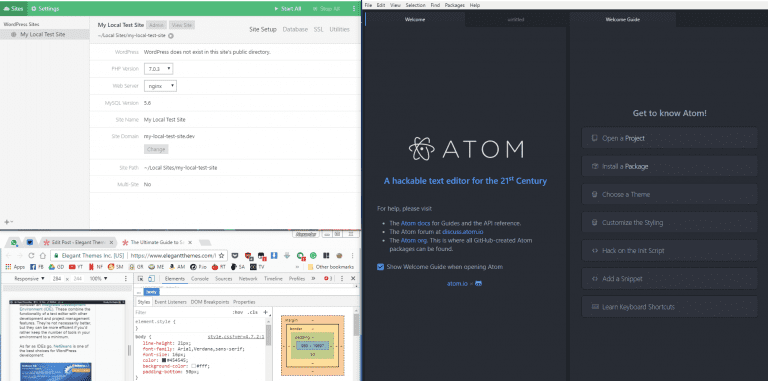
Diese Umgebung dient als sicherer Raum, der sich von der Produktions- oder Live-Website unterscheidet und Experimente und Fehler ermöglicht, ohne die Benutzererfahrung oder die Funktionalität der Website zu beeinträchtigen.
Es gibt zwei primäre Arten von WordPress-Entwicklungsumgebungen: Lokale und Remote- (gehostete).
Was ist eine lokale WordPress-Entwicklungsumgebung?
Eine lokale WordPress-Entwicklungsumgebung ist eine Konfiguration, bei der die Entwicklungsversion einer WordPress-Website auf dem persönlichen Computer des Entwicklers gehostet wird.
Diese Konfiguration ermöglicht es dem WordPress-Entwickler, offline, also ohne Internetverbindung, an der Website zu arbeiten. Sie ist ideal für:
- Schnelle Entwicklung und Tests: Änderungen können sofort getestet werden, ohne dass Dateien auf einen Server hochgeladen werden müssen.
- Datenschutz und Sicherheit: Die Website ist nicht öffentlich zugänglich, was von Vorteil ist, um an neuen Funktionen zu arbeiten oder Sicherheitslücken zu beheben.
- Kosteneffizienz: Für die Entwicklungsphase fallen keine Kosten für Webhosting oder Server an.
Tools wie WAMP, MAMP, XAMPPund Local by Flywheel werden häufig verwendet, um lokale WordPress-Umgebungen zu erstellen. Sie bieten den Software-Stack (Apache, MySQL und PHP), der zum Ausführen von WordPress auf einem PC benötigt wird.
Lesen Sie: So richten Sie Ihre WordPress-Website ein und starten sie.
Was ist eine Remote-/Hosted-WordPress-Entwicklungsumgebung?
Eine Remote- oder gehostete WordPress-Entwicklungsumgebung wird auf einem Webserver und nicht auf dem lokalen Rechner eingerichtet. Diese Umgebung ist von überall mit Internetverbindung zugänglich und wird häufig von Webhosting-Unternehmen bereitgestellt.
Zu den wichtigsten Aspekten gehören:
- Zusammenarbeit: Ideal für Teams, da mehrere Personen von verschiedenen Standorten aus auf die Website zugreifen und daran arbeiten können.
- Praxisnahe Tests: Bietet eine genauere Testumgebung, insbesondere für Leistungs- und serverbezogene Probleme, da die Website auf einem Server gehostet wird, der der Live-Umgebung ähnelt.
- Einfache Bereitstellung: Die Bereitstellung der entwickelten Website auf einem Live- Hosting-Server kann einfacher sein, da sie sich bereits auf einem Remote-Server befindet.
Sowohl lokale als auch Remote-Entwicklungsumgebungen dienen dem gleichen Zweck: die Bereitstellung einer sicheren, kontrollierten Umgebung für die WordPress-Entwicklung.
Dennoch unterscheiden sie sich hinsichtlich Zugänglichkeit, Kollaborationspotenzial und der Genauigkeit, mit der sie die Live-Serverumgebung nachbilden. Die Wahl zwischen ihnen hängt von den spezifischen Bedürfnissen und dem Workflow des Entwicklers oder des Entwicklungsteams ab.
WordPress-Entwicklungsumgebung einrichten?
Kontaktieren Sie unsere Experten für eine reibungslose Einrichtung Ihrer WordPress-Entwicklungsumgebung. Starten Sie jetzt mit dem effizienten Aufbau Ihrer Website!
Schritte zum Einrichten einer WordPress-Entwicklungsumgebung
Das Einrichten einer WordPress-Entwicklungsumgebung ist unkompliziert, egal ob Sie eine lokale oder eine Remote-Umgebung wählen. Hier sind die wichtigsten Schritte für beide Vorgehensweisen:
Lokale WordPress-Entwicklungsumgebung
Eine lokale WordPress-Entwicklungsumgebung ermöglicht es Ihnen, Ihre Website sicher auf Ihrem Computer zu erstellen und zu testen. Sie ist ideal, um mit Code, Plugins und Themes zu experimentieren, ohne Ihre Live-Website zu beeinträchtigen.
- Schritt 1: Lokale Serversoftware installieren: Wählen Sie eine lokale Serversoftware wie WAMP (Windows), MAMP (Mac), XAMPP (plattformübergreifend) oder Local by Flywheel. Diese Tools stellen den notwendigen Apache-, MySQL- und PHP-Stack für den Betrieb von WordPress bereit.
- Schritt 2: WordPress herunterladen und installieren: Besuchen Sie die WordPress.org . Laden Sie die neueste Version von WordPress herunter. Entpacken Sie die Dateien und legen Sie sie in dem Verzeichnis ab, das von Ihrer lokalen Serversoftware eingerichtet wurde (z. B. das www-Verzeichnis für WAMP oder das htdocs-Verzeichnis für XAMPP).
- Schritt 3: Datenbank erstellen: Greifen Sie auf Ihr lokales Datenbankverwaltungstool (z. B. phpMyAdmin) zu. Erstellen Sie eine neue Datenbank für Ihre WordPress- Installation.
- Schritt 4: WordPress konfigurieren: Rufen Sie Ihre lokale Website-URL auf (z. B. http://localhost/Ihr-Website-Name). Folgen Sie dem WordPress-Installationsassistenten, um die WordPress-Dateien mit Ihrer neu erstellten Datenbank zu verbinden.
- Schritt 5: Themes und Plugins installieren: Sobald WordPress installiert ist, können Sie über das WordPress-Dashboard Themes und Plugins hinzufügen, um die Einrichtung Ihrer Live-Website nachzubilden.
Remote/Hosted WordPress Entwicklungsumgebung
Halten Sie Ihre Entwicklungsumgebung auf dem neuesten Stand, indem Sie sie mit der Live-Website synchronisieren. Importieren Sie Inhalte, Themes und Plugins, um die Produktionsumgebung präzise abzubilden.
- Schritt 1: Hosting-Anbieter auswählen: Wählen Sie einen Hosting-Anbieter, der Testumgebungen anbietet oder WordPress unterstützt. Viele Hosting-Anbieter bieten die Ein-Klick-Installation von WordPress an.
- Schritt 2: Staging-Umgebung einrichten: Falls Ihr Hosting-Anbieter eine Staging-Umgebung, nutzen Sie dessen Tools, um eine Staging-Umgebung einzurichten. Andernfalls installieren Sie WordPress manuell auf einer Subdomain oder in einem versteckten Verzeichnis.
- Schritt 3: WordPress installieren: Nutzen Sie, falls verfügbar, die Ein-Klick-Installation. Alternativ können Sie die WordPress-Dateien manuell per FTP und über Ihr Hosting-Kontrollpanel eine Datenbank erstellen.
- Schritt 4: Website konfigurieren: Greifen Sie über die bereitgestellte URL auf Ihre WordPress-Installation . Schließen Sie die Installation ab und verknüpfen Sie die Dateien mit Ihrer Datenbank.
- Schritt 5: Synchronisierung mit der Live-Website (optional): Wenn Sie an einer bestehenden Website arbeiten, verwenden Sie Plugins oder manuelle Methoden, um die Live-Website mit Ihrer Entwicklungsumgebung zu synchronisieren.
- Schritt 6: Entwickeln und Testen: Arbeiten Sie an Ihren Themes, Plugins und Website-Inhalten. Testen Sie alles in der gehosteten Umgebung.
Nächste Schritte nach der Einrichtung Ihrer WordPress-Entwicklungsumgebung
Sobald Sie Ihre WordPress-Entwicklungsumgebung erfolgreich eingerichtet haben, ob lokal oder remote, müssen einige wichtige Schritte befolgt werden, um eine effektive und effiziente Nutzung zu gewährleisten. Diese Schritte helfen Ihnen, das Potenzial Ihrer Entwicklungsumgebung optimal auszuschöpfen:
Synchronisierung mit der Live-Website (falls zutreffend)
Halten Sie Ihre Entwicklungsumgebung auf dem neuesten Stand, indem Sie sie mit der Live-Website synchronisieren. Importieren Sie Inhalte, Themes und Plugins, um die Produktionsumgebung präzise abzubilden.
- Wenn Sie an einer bestehenden Website arbeiten, synchronisieren Sie Ihre Entwicklungsumgebung mit der Live-Website. Dazu importieren Sie die Inhalte, Designsund Plugins der Live-Website in Ihre Entwicklungsumgebung.
- Verwenden Sie Plugins oder manuelle Methoden zur Synchronisierung, um sicherzustellen, dass Ihre Entwicklungsumgebung die Live-Umgebung genau widerspiegelt.
Versionskontroll-Setup
Versionskontrolle hilft Ihnen, jede Änderung in Ihrer WordPress-Entwicklungsumgebung nachzuverfolgen. Die Verwendung von Git gewährleistet sichere Zusammenarbeit, einfaches Zurücksetzen von Änderungen und eine übersichtliche Codeverwaltung.
- Implementieren Sie ein Versionskontrollsystem wie Git. Dies ist unerlässlich, um Änderungen nachzuverfolgen, verschiedene Versionen Ihres Projekts zu verwalten und mit anderen Entwicklern zusammenzuarbeiten.
- Richten Sie ein Repository ein und erstellen Sie einen Workflow für das Übertragen und Zusammenführen von Änderungen.
Neue Funktionen und Updates entwickeln und testen
Nutzen Sie Ihre WordPress-Entwicklungsumgebung, um neue Funktionen, Themes oder Plugins sicher zu erstellen und zu testen. Überprüfen Sie jedes Update gründlich, bevor Sie die Änderungen auf die Live-Website übertragen.
- Nutzen Sie die Entwicklungsumgebung, um neue Funktionen, Designs oder Plugins zu erstellen.
- Testen Sie Aktualisierungen und Änderungen gründlich in der Entwicklungsumgebung, bevor Sie eine Bereitstellung auf der Live-Website in Betracht ziehen.
Leistungsoptimierung
Optimieren Sie die Website-Performance in der Entwicklungsumgebung. Dies umfasst das Testen verschiedener Caching- Lösungen, die Optimierung von Bildernund die Verbesserung der Ladezeiten.
Sie können außerdem Datenbankabfragen überwachen, Dateien komprimieren und Tools wie GTmetrix oder Lighthouse verwenden, um die Leistung zu messen.
Durch das Experimentieren mit diesen Techniken in einer lokalen oder Remote-Umgebung wird sichergestellt, dass Ihre Live-Website reibungslos läuft, ein schnelles Benutzererlebnis bietet und Traffic-Spitzen effizient bewältigt, ohne die Funktionalität zu beeinträchtigen.
Sicherheitstests
Führen Sie Sicherheitsaudits durch, um potenzielle Schwachstellen zu identifizieren und zu beheben. Dies ist besonders wichtig, wenn Sie benutzerdefinierte Designs oder Plugins erstellen.
Prüfen Sie regelmäßig, ob Plugins veraltet sind, Passwörter schwach sind oder PHP-Versionen nicht aktualisiert wurden. Nutzen Sie Sicherheits-Plugins und Scan-Tools, um Angriffe zu simulieren und verdächtige Aktivitäten zu überwachen.
Wenn Sie diese Prüfungen zunächst in Ihrer Entwicklungsumgebung durchführen, schützen Sie die Produktionsumgebung vor potenziellen Sicherheitslücken und stellen sicher, dass Ihr Code den WordPress-spezifischen Best Practices für Sicherheit entspricht.
Regelmäßige Datensicherung
Auch wenn es sich um eine Entwicklungsumgebung handelt, regelmäßige Backups unerlässlich. So können Sie Fehler während der Entwicklung schnell beheben.
Planen Sie automatische Backups für Datenbanken und WordPress-Content-Plugins, Themes und benutzerdefinierten Code. Speichern Sie die Backups an mehreren Orten, z. B. in der Cloud oder auf externen Festplatten.
Eine zuverlässige Backup-Strategie reduziert Ausfallzeiten, verhindert Datenverlust und ermöglicht Ihnen unbeschwertes Experimentieren, da Sie wissen, dass Sie frühere Versionen wiederherstellen können, ohne Ihren Arbeitsablauf zu unterbrechen.
Zusammenarbeiten und Überprüfen
Wenn Sie in einem Team arbeiten, nutzen Sie die Entwicklungsumgebung für die gemeinsame Entwicklung und gegenseitige Überprüfung. Teilen Sie Ihre Arbeit mit Ihren Teammitgliedern, um Feedback und Verbesserungsvorschläge zu erhalten.
Verwenden Sie Versionskontrollsysteme wie Git , um Änderungen nachzuverfolgen, mehrere Projekte zu verwalten und Konflikte zu vermeiden.
Durch Zusammenarbeit wird sichergestellt, dass die Codequalität hoch bleibt, die Entwicklung nach bewährten Verfahren erfolgt und Probleme frühzeitig vor der Bereitstellung erkannt werden, wodurch der Prozess für alle Beteiligten reibungsloser und effizienter wird.
Bleiben Sie auf dem Laufenden
Halten Sie Ihre WordPress-Version, Plugins und Themes in der Entwicklungsumgebung aktuell . So lassen sich Kompatibilitätsprobleme erkennen, bevor sie die Live-Website beeinträchtigen.

Regelmäßige Updates ermöglichen es Ihnen außerdem, neue Funktionen und Sicherheitspatches sicher zu testen. Überwachen Sie Änderungsprotokolle, testen Sie in einer Testumgebung und stellen Sie sicher, dass alle Updates sich nahtlos in Ihren benutzerdefinierten Code integrieren.
Durch die Aktualisierung der Systeme werden die Risiken von Fehlern, Konflikten oder Sicherheitslücken verringert, wenn Änderungen in die Produktionsumgebung übernommen werden.
Vorbereitung auf den Einsatz
Jetzt ist es an der Zeit, die Bereitstellung vorzubereiten. Dazu gehören abschließende Tests, die Zusammenstellung der Dokumentation und die Planung der Migration auf die Live-Website.
Prüfen Sie alle Funktionen, Plugins und Themes auf Kompatibilität und Leistung. Dokumentieren Sie die Konfigurationseinstellungen und alle benutzerdefinierten Codeänderungen, um eine reibungslose Übergabe zu gewährleisten.
Ein sorgfältig ausgearbeiteter Bereitstellungsplan minimiert Ausfallzeiten, beugt Fehlern vor und gewährleistet einen reibungslosen Übergang von der Entwicklung zur Produktion, wodurch den Nutzern ein zuverlässiges und voll funktionsfähiges Website-Erlebnis geboten wird.
Zusammenfassung: Die WordPress-Entwicklungsumgebung meistern
Die Einrichtung und effektive Nutzung einer WordPress-Entwicklungsumgebung ist grundlegend für die Website-Entwicklung und -Verwaltung.
Unabhängig davon, ob Sie sich für eine lokale oder eine Remote-Umgebung entscheiden, umfasst der Prozess die Installation der notwendigen Software, die Einrichtung von WordPress und die Konfiguration gemäß Ihren Entwicklungsanforderungen.
Diese Umgebung ist ein wichtiges Werkzeug zum Testen neuer Funktionen, Plugins, Themes und Updates und gewährleistet, dass alle Änderungen an Ihrer WordPress-Website zuverlässig, effizient und sicher sind.
Wenn Sie die beschriebenen Schritte und Best Practices befolgen, können Sie Ihre WordPress-Projekte souverän verwalten und sicherstellen, dass jedes Update oder jede neue Funktion, die auf Ihrer Live-Website eingeführt wird, gründlich getestet und für ein optimales Benutzererlebnis optimiert ist.
Die Nutzung einer gut strukturierten Entwicklungsumgebung dient nicht nur der Risikominderung, sondern auch der Steigerung von Kreativität und Effizienz bei der WordPress-Entwicklung.
Häufig gestellte Fragen zu WordPress-Entwicklungsumgebungen
Was ist eine lokale WordPress-Entwicklungsumgebung und wozu brauche ich sie?
Eine lokale Entwicklungsumgebung ermöglicht es Ihnen, WordPress auf Ihrem Computer auszuführen. Sie ist anfängerfreundlich, zeitsparend und ideal zum Testen neuer Funktionen vor der Veröffentlichung in der Produktionsumgebung. Erfahrene Entwickler nutzen sie, um mehrere Projekte sicher zu verwalten.
Wie richte ich eine lokale WordPress-Entwicklungsumgebung ein?
Sie können Lösungen wie WP Engine, Docker Compose oder WP Env verwenden, um eine lokale Serverumgebung einzurichten. Installieren Sie einen Code- oder Texteditor, konfigurieren Sie die PHP-Versionen und aktivieren Sie SSL. Die Einrichtung ist sowohl für Anfänger als auch für erfahrene Entwickler unkompliziert.
Kann ich meine lokale Entwicklungsumgebung mit der Live-Website synchronisieren?
Ja, die Synchronisierung ist möglich. Verwenden Sie WordPress-spezifische Tools, Befehlszeilenanweisungen oder ZIP-Dateiübertragungen, um WordPress-Inhalte, Plugins und Themes zwischen lokaler und Produktionsumgebung zu verschieben. So stellen Sie sicher, dass die Entwicklungsarbeit konsistent bleibt.
Welche Tools eignen sich am besten zum Schreiben von Code in einer lokalen Umgebung?
Ein Code- oder Texteditor ist für effizientes Programmieren unerlässlich. Sie können mehrere Projekte verwalten, WordPress-Volumes testen und mithilfe von Kommandozeilenbefehlen die Entwicklungsarbeit optimieren. Docker Compose ermöglicht zudem containerisierte WordPress-Installationen.
Wie kann ich Sicherheit und Leistung in einer lokalen Entwicklungsumgebung gewährleisten?
Testen Sie die SSL-Unterstützung, führen Sie Sicherheitsprüfungen durch und überwachen Sie die PHP-Versionen in Ihrer lokalen Umgebung. Regelmäßige Backups und Versionskontrolle schützen Ihren Code. Leistungsoptimierung in der lokalen Entwicklungsumgebung gewährleistet eine reibungslose Bereitstellung in der Produktionsumgebung.


