
¡No te conformes con maquetas estáticas para tu sitio de WordPress! Dale vida a tus diseños con la conversión de Figma a Divi.
Imagina poder iterar fácilmente tu diseño de WordPress , colaborar con clientes y partes interesadas en tiempo real y lanzar sitios web que no solo lucen increíbles, sino que también ofrecen una experiencia de usuario. Figma te permite todo esto y mucho más.
TL;DR: Del diseño de maqueta a la página web funcional
- Para empezar, prepara tu herramienta de diseño web, instala WordPress y configura Divi para que el proceso de conversión del tema Divi se desarrolle sin problemas.
- Exporta los elementos del diseño o prototipo de Figma y, a continuación, reconstruye la estructura en Divi utilizando secciones, filas y módulos estructurados correctamente.
- Personaliza los estilos, la tipografía y el diseño, aplicando principios de diseño adaptable para garantizar una excelente respuesta en dispositivos móviles.
- Mejora tu sitio web Divi con plugins, optimización de imágenes y pruebas para completar la conversión sin necesidad de conocimientos avanzados de programación.
Requisitos previos para convertir Figma al tema Divi de WordPress
Antes de adentrarnos en el apasionante mundo de la transformación de diseños de Figma a Divi, hay algunas cosas que necesitarás tener en cuenta:
Instalación y configuración de Figma
Visita el sitio web de Figma. Continúa con:
- Crea una cuenta. ¡Es gratis y muy fácil!
- Instala la aplicación de escritorio de Figma. Sigue las instrucciones.
Instalación y activación del tema Divi
Ahora, hablemos de Divi. Primero, necesitas tener instalado WordPress en tu sitio web. Una vez que WordPress esté funcionando, haz lo siguiente:
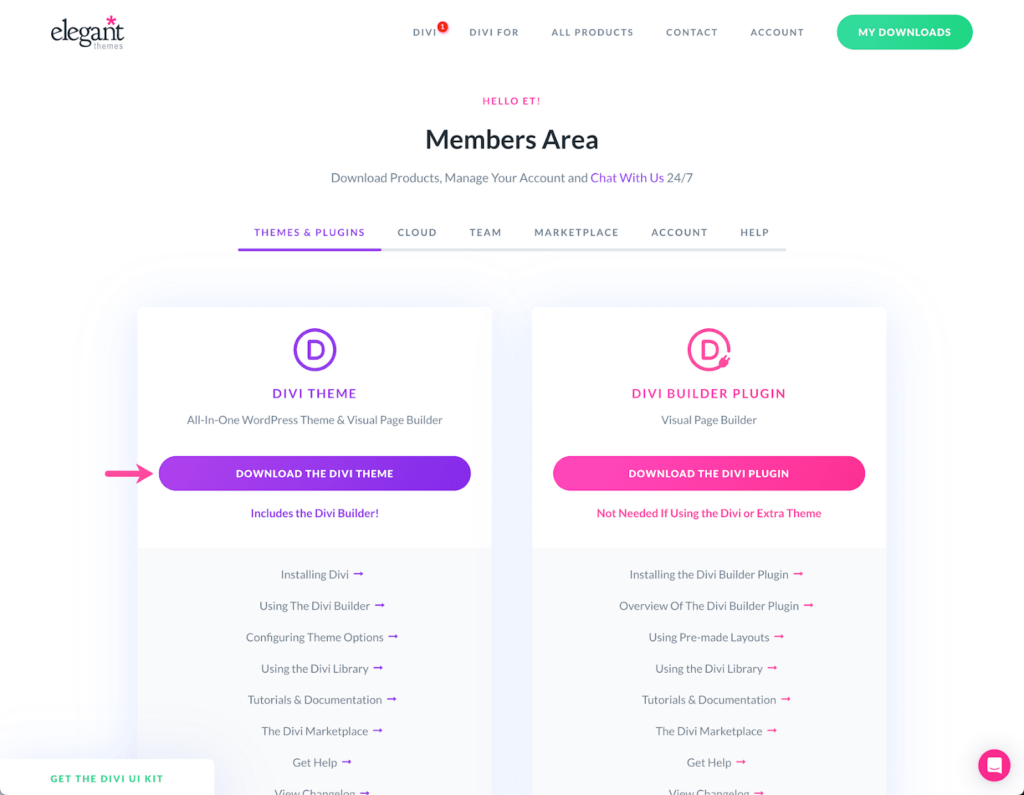
- Descarga e instala el tema Divi desde aquí. No te preocupes, es tan sencillo como instalar cualquier otro tema de WordPress.
- ¡Activa el tema Divi y estarás listo para comenzar a construir el sitio web de tus sueños!
Seguir leyendo: Revisión del tema Divi: ¿Deberías probarlo?
Comprensión de la interfaz del constructor de páginas Divi
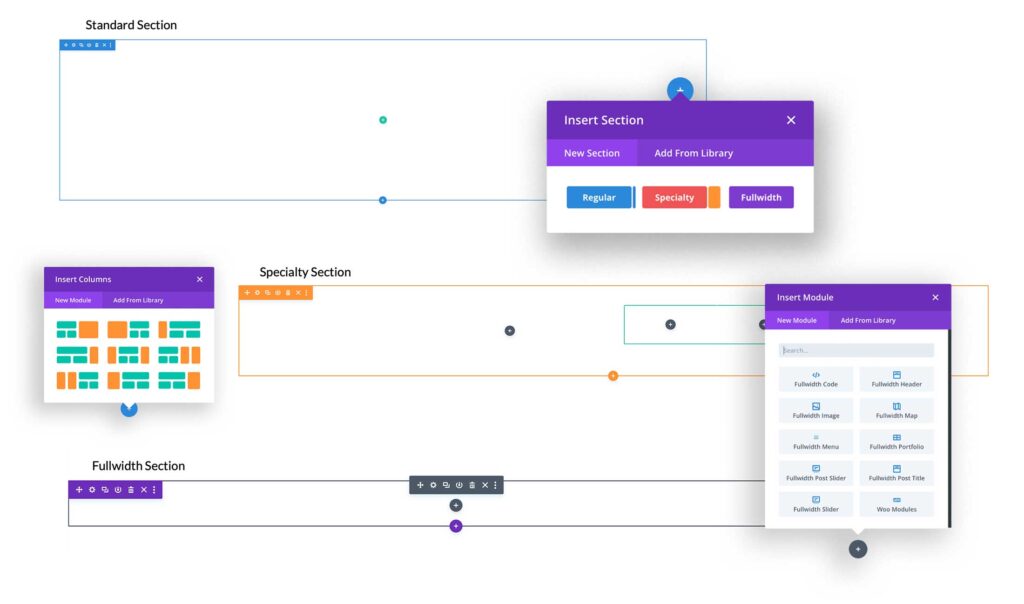
Familiarízate con la interfaz de Divi Builder. Te resultará intuitiva y fácil de navegar. Explora los diferentes módulos y elementos disponibles en Divi Builder:
- Cuadros de texto
- Galerías de imágenes
- Deslizadores
- Botones
- Columnas
- Reproductores de vídeo
- Tablas de precios
- Contadores, etc.
Convierte un diseño de Figma en un sitio web de WordPress
Nuestros expertos convierten tu diseño de Figma en un sitio web de WordPress rápido y con un diseño impecable, con código limpio, diseño adaptable y rendimiento optimizado.
Cómo configurar Divi: Construyendo las bases para su sitio
Divi te permite crear sitios web personalizados con su intuitivo Creador Visual, que ofrece vistas previas en tiempo real a medida que realizas cambios y elimina la necesidad de conocimientos complejos de desarrollo web. Para empezar:
Crear un nuevo diseño en Divi: La interfaz intuitiva de Divi facilita enormemente comenzar desde cero. Simplemente ve al panel de control de WordPress, selecciona Divi en el menú y haz clic en Añadir nuevo proyecto. ¡Listo! Ya tienes un lienzo en blanco preparado para dar rienda suelta a tu creatividad.
Consejo: Impulsa tu proyecto con las plantillas prediseñadas, las carpetas de temas y los paquetes específicos para cada sector de Divi.
Importación de recursos a la Biblioteca Divi: Sube imágenes, íconos y otros recursos multimedia a la Biblioteca Divi con solo unos clics. Este centro centralizado garantiza que tus recursos estén disponibles durante todo el proceso de desarrollo.
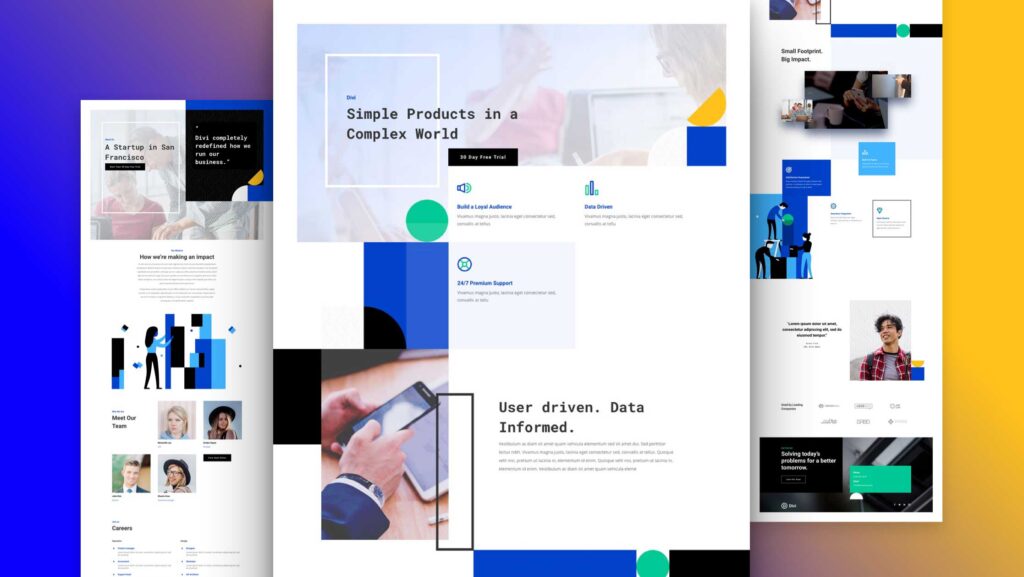
¿Sabías que la biblioteca de Divi también permite subir fragmentos de código personalizados, lo que te ahorra tiempo y esfuerzo al reutilizar elementos de diseño comunes en varias páginas?
Configuración de estilos y tipografía globales: La coherencia es clave para ofrecer una experiencia de usuario impecable. Divi te permite definir fuentes globales para tipografía, colores y otros elementos de diseño.
Consejo: Dedica tiempo a perfeccionar tus estilos globales con antelación. Esta atención al detalle te dará buenos resultados a largo plazo, ya que te evitará tediosas actualizaciones manuales.
Lee una comparativa: Comparativa completa entre Divi y Elementor
Convierte tu diseño de Figma a tema Divi en 6 pasos: ¡No necesitas saber programar!
Con las potentes y accesibles herramientas de Divi, convertir Figma a Divi nunca ha sido tan sencillo. Veamos el proceso paso a paso:
Paso 1: Exportar diseños de Figma
El proceso de conversión de Figma a Divi comienza con la exportación de tus diseños de Figma, elaborados con tanto esmero.
Figma ofrece diversas opciones de exportación, incluyendo PNG, JPG y el versátil SVG . Para diseños que requieren una calidad impecable a cualquier escala, se recomienda exportar en formato SVG.
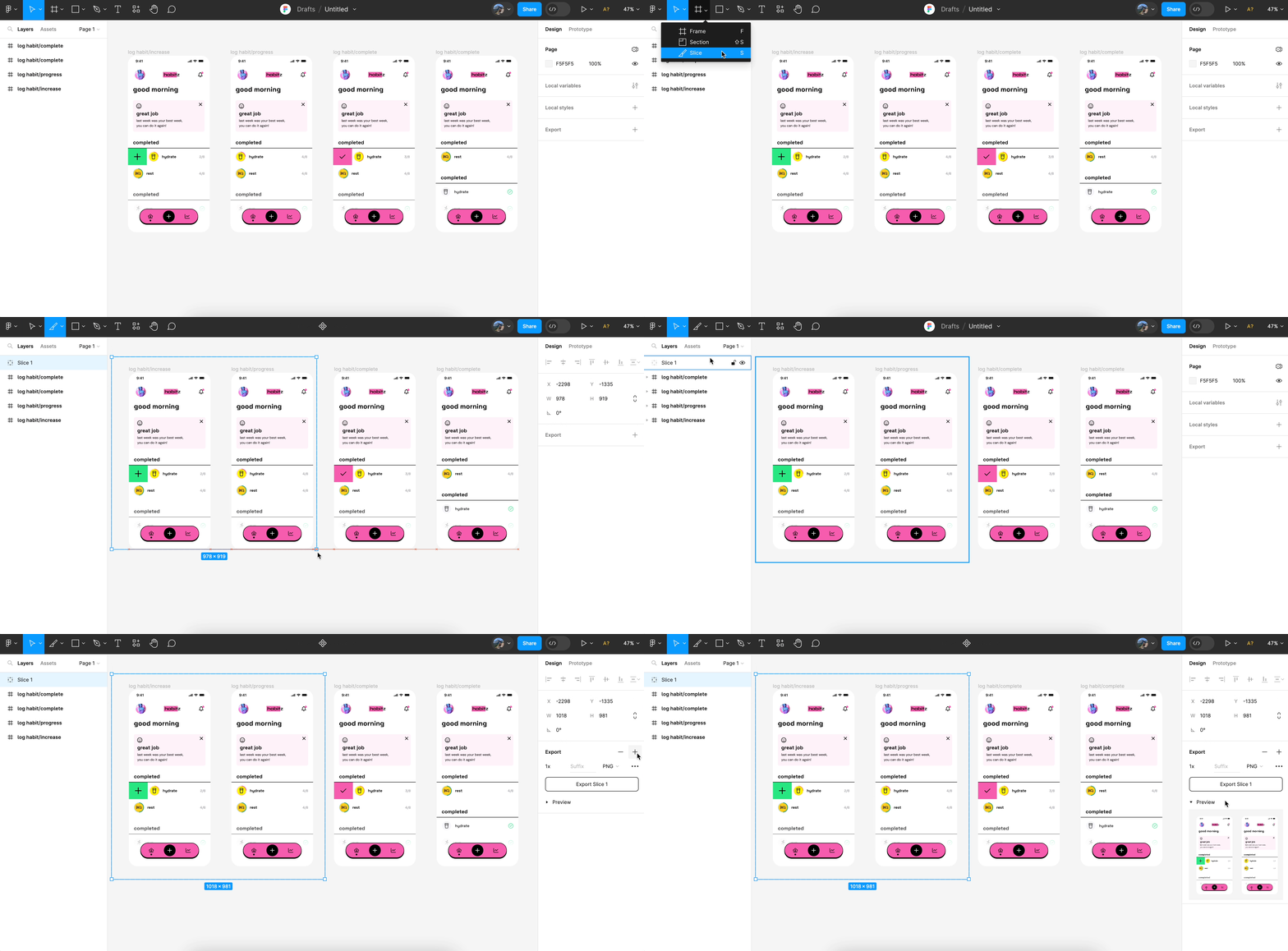
Simplemente seleccione las capas u objetos que desea exportar y haga clic en la opción exportar; es realmente así de fácil.
La exportación garantiza que usted:
- Mantenga la integridad del diseño con exportaciones SVG
- Asegúrese de obtener representaciones con píxeles perfectos
- Agilice el proceso de conversión
Paso 2: Crea una nueva página en Divi
Con tus diseños listos, es hora de preparar el escenario en Divi. Divi cuenta con una amplia colección de plantillas prediseñadas para elegir, o puedes optar por un lienzo en blanco; la decisión es tuya.
¡La interfaz intuitiva de arrastrar y soltar te permite prescindir por completo de la programación!
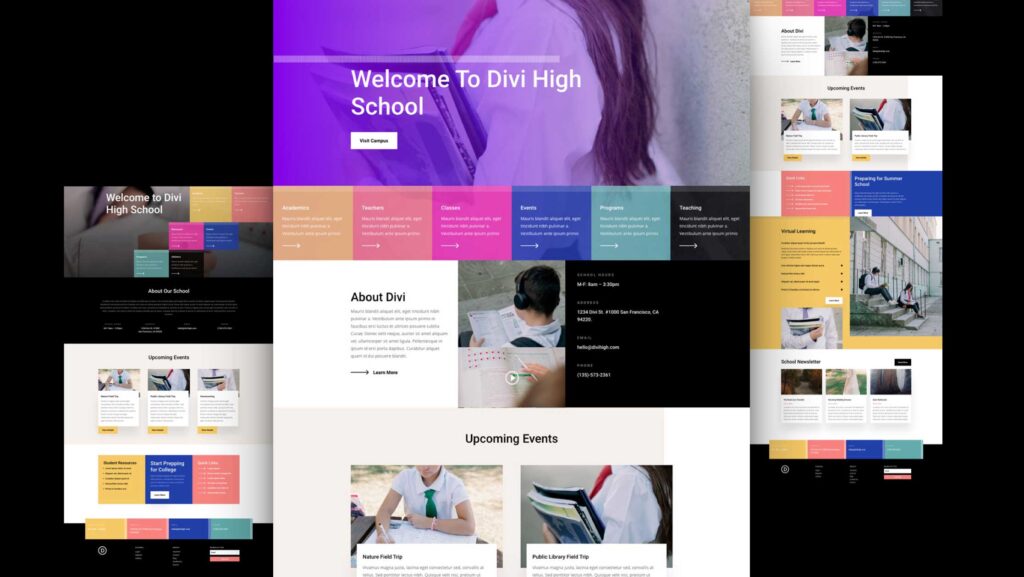
Cosas que hacer en esta etapa:
- Explora la biblioteca de plantillas de Divi
- Agregue elementos fácilmente mediante la función de arrastrar y soltar
- Da rienda suelta a tu creatividad, no se requiere codificación
Consulta también: Cómo convertir Figma en un sitio web HTML
Paso 3: Agregar secciones y filas
El verdadero poder de Divi reside en su enfoque modular. Diseña tu página añadiendo secciones y filas que reflejen tu diseño de Figma.
Las opciones prediseñadas proporcionan un punto de partida sólido, lo que garantiza que pueda replicar fácilmente el diseño que ha imaginado.
Continuar a:
- Construye tu diseño bloque por bloque
- Aproveche las secciones y filas prediseñadas
- Mantenga la fidelidad del diseño sin esfuerzo
Otra guía de Figma: De Figma a Gutenberg: Conversión completa de WordPress
Paso 4: Agregar módulos
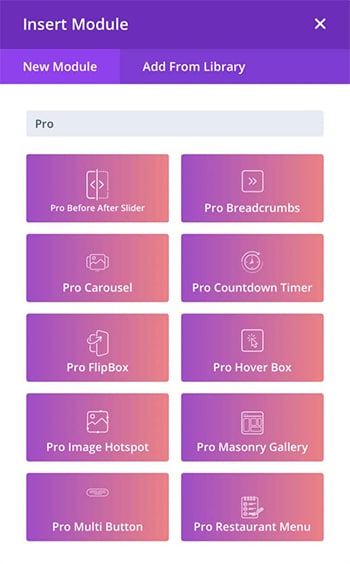
Una vez establecida la estructura básica para la conversión de Figma a Divi, es hora de dar vida a tu diseño. La extensa biblioteca de módulos de Divi ofrece una amplia gama de opciones interesantes, desde elementos de texto e imagen hasta botones y mucho más.
Simplemente arrastre y suelte los módulos deseados en sus secciones y filas para transformar instantáneamente su visión en una realidad tangible.
Paso 5: Personaliza el diseño
Ahora es el momento de añadir esos toques personales que realmente harán que tu sitio web destaque. Las completas opciones de personalización de Divi te permiten ajustar cada aspecto de tu diseño, desde el tamaño de la fuente y las combinaciones de colores hasta el espaciado y mucho más.
Adapta cada elemento para que coincida con tu obra maestra de Figma con precisión. Las ventajas:
- Control granular sobre tipografía, colores y espaciado
- Alineación perfecta de píxeles con tu diseño de Figma
Paso 6: Agregar interactividad
Aquí llega un momento brillante en la transición de Figma a Divi, que inyecta a tu sitio web una interactividad cautivadora para elevar tu diseño de estático a verdaderamente atractivo.
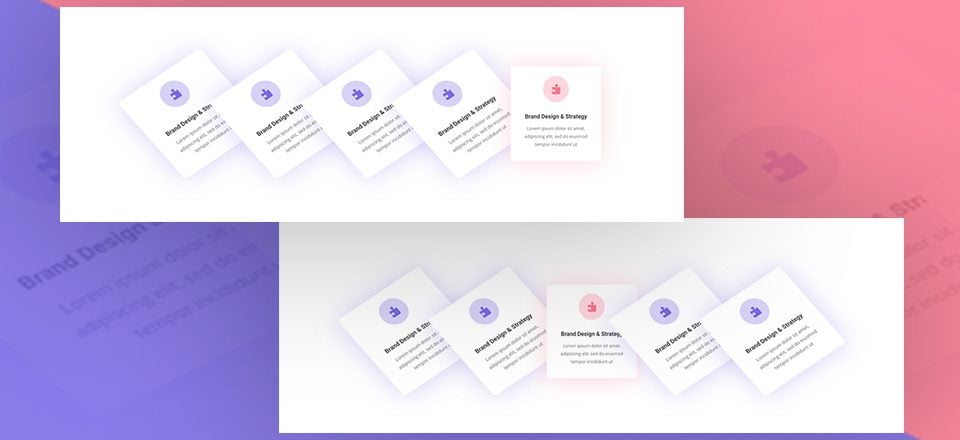
Debes hacer:
- Activar animaciones al desplazarse, pasar el cursor o hacer clic
- Cree carruseles y controles deslizantes de contenido dinámico
- Posibilidades infinitas para animaciones únicas
Más sobre WordPress: Cómo desarrollar un sitio web personalizado en WordPress
Técnicas avanzadas para convertir Figma a Divi
Dejando de lado los pasos iniciales, puedes intentar llevar tu sitio web a nuevas alturas de participación y pulirlo con un poco de esfuerzo avanzado

Cree CSS personalizado para elementos de diseño únicos
Aunque Divi ofrece amplias opciones de personalización, algunos elementos de diseño pueden requerir un enfoque más personalizado. Aprovecha el poder del CSS personalizado para perfeccionar cada aspecto de tu sitio web y garantizar una experiencia verdaderamente única.
Con CSS personalizado:
- Obtendrás control granular sobre el estilo y el diseño, lo que te permitirá realizar ajustes precisos en fuentes, colores, cuadrículas, espaciado y más, asegurando que tu sitio web se alinee perfectamente con tu visión de diseño de Figma.
- Puede lograr una alineación perfecta de píxeles con su diseño de Figma, asegurando que cada elemento esté posicionado exactamente como lo desea, hasta el último píxel, creando una experiencia cohesiva y pulida para sus visitantes.
- Permite implementar técnicas de diseño avanzadas y animaciones que quizás no sean posibles con las herramientas estándar de Divi, lo que abre nuevas posibilidades creativas.
- Además, puedes preparar tu sitio web para el futuro escribiendo código CSS personalizado que se adapte y evolucione a medida que cambien tus requisitos de diseño, garantizando así que se mantenga actualizado y con un aspecto fresco.
Aprenda también: Cómo convertir su prototipo de diseño a WordPress
Integrar complementos y funcionalidades de terceros
Mejore las capacidades de su sitio web convertido de Figma a Divi aprovechando el amplio ecosistema de complementos e integraciones de terceros.

Desde soluciones de comercio electrónico hasta formularios avanzados y más, estas poderosas herramientas se integran perfectamente con Divi, lo que le permite crear un sitio web completo y adaptado a sus necesidades específicas.
A continuación se muestran algunas categorías de complementos populares y ejemplos que pueden mejorar su sitio web Divi:
| Tipo | Complementos |
| Comercio electrónico | WooCommerce, descargas digitales fáciles |
| Formularios de contacto y encuestas | Formularios WP, Formularios Gravity, Formularios Caldera, Formularios Formidable |
| Redes sociales | Smash Balloon (para Instagram, Facebook, etc.), Revive publicaciones antiguas |
| SEO y análisis | Rank Math, MonsterInsights |
| Seguridad y respaldo | Wordfence Security, BlogVault |
| Medios y galerías | Galería NextGEN, Galería Envira, Lightroom |
| Membresía y LMS | LearnDash, LifterLMS, MemberPress |
| Generación de clientes potenciales | Monstruo de la opción |
| Constructores de páginas | Constructor de castores, Elementor, Brizy |
| Actuación | Píxel rápido |
Descubra más: El mejor servicio de conversión de Figma a WordPress y los mejores complementos de Figma
Pruebas y optimización del rendimiento de su sitio web
Probar tu sitio web después de la migración de Figma a Divi no es solo un trámite. Es la clave para crear una experiencia de usuario impecable. Esta es la forma más segura de detectar errores, optimizar el rendimiento y garantizar que tu sitio funcione sin problemas en todas las plataformas.

Pruebas de compatibilidad entre navegadores
Las herramientas de prueba integradas de Divi y las funciones de diseño responsivo hacen que las pruebas de compatibilidad entre navegadores sean muy sencillas.
- Obtenga una vista previa de su sitio web en múltiples dispositivos y navegadores
- Identificar y resolver problemas de compatibilidad
- Ofrecer una experiencia consistente a todos los usuarios
Optimización del rendimiento
Un sitio web de carga rápida es esencial para brindar una experiencia de usuario excepcional y mantener una ventaja competitiva en los rankings de los motores de búsqueda.
Tras convertir los diseños de Figma a Divi, habilita las funciones de optimización del rendimiento de Divi, incluida la compresión de imágenes y el almacenamiento en caché, para garantizar que tu sitio web se cargue a la velocidad del rayo.
- Optimice las imágenes para tiempos de carga más rápidos
- Implementar el almacenamiento en caché para mejorar el rendimiento
- Monitorizar y optimizar la velocidad de la página continuamente
Más información: Cómo acelerar el tiempo de carga de las páginas de WordPress
Consideraciones de accesibilidad
La inclusión debe ser una prioridad en el diseño de cualquier sitio web. de accesibilidad garantizan que su sitio web sea accesible para usuarios con diferentes capacidades, cumpliendo con los estándares y las mejores prácticas del sector.
- Optimizar para lectores de pantalla y tecnologías de asistencia
- Mejorar la navegación del teclado y la gestión del enfoque
- Proporcionar una experiencia inclusiva para todos los usuarios
Leer más: Los mejores complementos de accesibilidad de WordPress
Solución de problemas comunes durante el proceso de conversión
Incluso con la planificación más meticulosa para las conversiones de Figma a Divi, pueden surgir dificultades durante el proceso. Estas son algunas de las que podrías experimentar:

Pérdida de integridad del diseño
Problema: Es posible que el diseño no se traduzca perfectamente a Divi, lo que genera discrepancias en el diseño, la tipografía o el espaciado.
Solución: Priorizar los elementos de diseño esenciales, establecer una comunicación clara entre diseñadores y desarrolladores e iterar el diseño basándose en pruebas y comentarios.
Funciones no compatibles
Problema: Es posible que Divi no admita todas las funciones o elementos disponibles en Figma, como animaciones avanzadas o gráficos vectoriales complejos.
Solución: Utilice los módulos integrados de Divi de forma creativa, explore las opciones de personalización y encuentre alternativas adecuadas para las funciones no compatibles.
Desafíos del diseño responsivo
Problema: garantizar que el diseño siga respondiendo en diferentes tamaños de pantalla y dispositivos puede ser un desafío.
Solución: Pruebe el diseño exhaustivamente en varios dispositivos, priorice el diseño responsivo y ajuste los elementos según sea necesario para mantener la coherencia.
Fuentes e iconos personalizados
Problema: Es posible que las fuentes o íconos personalizados utilizados en Figma no estén disponibles en Divi.
Solución: cargue archivos de fuentes personalizados si es necesario, busque bibliotecas de íconos alternativas compatibles con Divi y optimice los activos para uso web.
Interacciones complejas
Problema: Los elementos interactivos o las microinteracciones diseñados en Figma pueden requerir codificación personalizada o complementos de Divi.
Solución: Aprovecha las funciones y opciones de personalización de Divi, prioriza las interacciones esenciales y explora complementos o soluciones de codificación personalizadas si es necesario.
¿Necesitas ayuda adicional con Divi? Seahawk ofrece soporte personalizado de agencias expertas en WordPress, que te brindan asistencia constante y asesoramiento de primera calidad para encontrar soluciones prácticas para tu sitio web.
Palabras de despedida
Si está frustrado con el ir y venir entre diseñadores web y desarrolladores para convertir diseños en hermosos sitios de WordPress, Figma a Divi puede cambiarlo todo.
Esta potente combinación facilita la transición del diseño a un sitio web completamente funcional sin necesidad de conocimientos de programación. Así, podrás optimizar tu flujo de trabajo y dar vida a tus ideas sin esfuerzo. ¡Pruébalo!
Preguntas frecuentes sobre Figma y Divi
¿Puedo convertir mi diseño de Figma a WordPress?
Sí, puedes convertir un diseño de Figma a un sitio de WordPress. Esto suele implicar la creación de un tema personalizado codificando el diseño con HTML, CSS, JavaScript y PHP. También existen diversas herramientas y servicios para automatizar partes de este proceso.
¿Figma funciona con el constructor de páginas Divi?
Aunque Figma no se integra directamente con Divi, puedes usar Figma para diseñar diseños y luego recrearlos manualmente en Divi con sus herramientas de creación de páginas. Este proceso implica convertir tus diseños de Figma a los componentes de diseño modular de Divi.
¿Puedes convertir un archivo Figma en un sitio web?
Sí, un archivo de Figma se puede convertir en un sitio web. Esto generalmente implica exportar elementos de diseño de Figma y codificarlos en un sitio web mediante tecnologías de desarrollo web. Algunas herramientas pueden ayudar a automatizar ciertos aspectos de este proceso.
¿Cómo convierto un diseño de Figma en una plantilla de Shopify?
Convertir un diseño de Figma a Shopify requiere un proceso de desarrollo personalizado. En este proceso, los elementos de diseño se integran en un tema de Shopify utilizando Liquid (el lenguaje de plantillas de Shopify), HTML, CSS y JavaScript.
¿Qué tema popular de WordPress se puede utilizar como tema secundario para la conversión del constructor Figma a Divi?
Al convertir un diseño de Figma a un sitio de WordPress basado en Divi, el propio tema Divi puede actuar como tema principal. En este caso, se crearía un tema secundario de Divi. El tema Divi, desarrollado por Elegant Themes, es un tema popular y versátil para WordPress, conocido por su constructor de arrastrar y soltar.
La creación de un tema secundario para Divi le permite personalizar aún más el tema e integrar diseños de Figma sin afectar los archivos principales del tema principal Divi, lo que garantiza actualizaciones y mantenimiento más fáciles.


