

¿Alguna vez has visitado un sitio web y te han impresionado las animaciones y los gráficos interactivos? Quizás pienses que este tipo de animaciones requieren mucha programación y conocimientos técnicos, pero con las animaciones de Lottie, ¡es más fácil de lo que crees!
Las animaciones Lottie son animaciones vectoriales que se pueden añadir fácilmente a tu sitio web con herramientas como WordPress y Elementor. Con el plugin LottieFiles para WordPress, puedes añadir y personalizar rápidamente las animaciones en tu sitio de WordPress con el editor Gutenberg.
Lo guiaremos a través de los pasos para agregar y usar animaciones Lottie en WordPress y Elementor.
Entendiendo las animaciones de Lottie
Antes de profundizar en los detalles de cómo agregar animaciones Lottie en WordPress o Elementor, repasemos algunos conceptos básicos de las animaciones Lottie.
Empecemos por lo primero, ¿qué son exactamente las animaciones Lottie? Lottie es una biblioteca desarrollada por Airbnb que renderiza animaciones de After Effects en tiempo real y las exporta como archivos JSON. Estos archivos JSON se pueden usar fácilmente en la web, lo que los convierte en una opción popular para desarrolladores y diseñadores web que desean añadir animación e interactividad a sus sitios web.
¿Dónde puedes encontrar animaciones de Lottie? Por suerte, existen muchísimos recursos para encontrarlas y descargarlas. Un recurso popular es LottieFiles.com, que cuenta con una enorme biblioteca de animaciones de Lottie gratuitas y de pago que puedes explorar y descargar.
Otra opción es crear tus propias animaciones de Lottie usando Adobe After Effects y exportarlas como archivos JSON.
Relacionado: ¿Cómo convertir un diseño de Adobe XD a un sitio web de WordPress?
Una vez que tengas tus animaciones de Lottie, el siguiente paso es descargarlas para usarlas en WordPress o Elementor. Es muy sencillo: simplemente descarga el archivo JSON de la animación elegida y guárdalo en tu ordenador.
¿Por qué debería agregar animaciones Lottie a su sitio web?
Aquí hay algunas razones sólidas por las que no debería perderse Lottie Animation para su sitio web:
Gran experiencia de usuario
Ante todo, las animaciones de Lottie pueden aumentar la interacción y hacer que tu sitio web sea más atractivo. Al añadir animación e interactividad a tu sitio web, puedes crear una experiencia de usuario más dinámica que te ayudará a mantener a los visitantes en tu sitio por más tiempo.
No afecta el rendimiento del sitio web
Además de mejorar la experiencia del usuario, las animaciones Lottie también ofrecen un mejor rendimiento que los gráficos animados tradicionales. Al estar basadas en vectores, las animaciones Lottie ocupan mucho menos espacio que los GIF u otras animaciones tradicionales. Esto significa que se cargan más rápido y no ralentizan el rendimiento de tu sitio web.
Escalable
Otra ventaja de usar animaciones Lottie es su escalabilidad: se pueden ampliar o reducir sin perder calidad ni resolución. Esto las convierte en una excelente opción para el diseño adaptable, donde se necesita que los gráficos se vean bien en distintos tamaños de pantalla.
Personalizable
Finalmente, las animaciones de Lottie son muy personalizables. Puedes ajustar la velocidad, la configuración del bucle y otras propiedades de tu animación para que se adapten al diseño de tu sitio web y a la experiencia del usuario. Y como las animaciones de Lottie se crean en Adobe After Effects, tienes un amplio control sobre la animación.
En resumen, las animaciones Lottie son una excelente manera de añadir interés visual e interactividad a tu sitio web. Si buscas mejorar la experiencia de usuario y el rendimiento de tu sitio web, sin duda vale la pena considerar usar animaciones Lottie.
Cómo añadir animaciones de Lottie en WordPress
Ahora que has entendido qué son las animaciones Lottie y por qué deberías usarlas, entendamos cómo agregarlas y usarlas en WordPress
- El primer paso es instalar el plugin LottieFiles. Puedes hacerlo navegando a la sección "Plugins" de tu panel de WordPress y buscando "LottieFiles".
- Una vez que haya encontrado el complemento, haga clic en “Instalar” y luego en “Activar” para habilitar el complemento en su sitio.
- Crea una nueva publicación o página en WordPress usando el editor Gutenberg.
- Agregue un nuevo bloque “Lottie” a su página haciendo clic en el botón “Agregar bloque” y buscando “Lottie” en la biblioteca de bloques.
- En la configuración del bloque Lottie, haga clic en el botón “Descubrir animación” para buscar y seleccionar un archivo de animación de Lottie de su computadora o de la biblioteca LottieFiles.
- Una vez que haya seleccionado su animación, puede ajustar la velocidad de la animación, la configuración del bucle y otras propiedades en la configuración del bloque.
- También puedes añadir interacciones a tu animación de Lottie usando el botón "Añadir interacción" en la configuración del bloque. Esto te permite activar una acción específica cuando un usuario hace clic o pasa el cursor sobre la animación.
Una vez que estés satisfecho con tu animación de Lottie, guarda tu publicación o página y tu animación estará activa en tu sitio de WordPress
Cómo añadir animaciones de Lottie en Elementor
Si usas Elementor como creador de sitios web, añadir animaciones de Lottie es facilísimo. Elementor cuenta con un widget dedicado a Lottie que facilita añadir animaciones de Lottie a tus páginas.
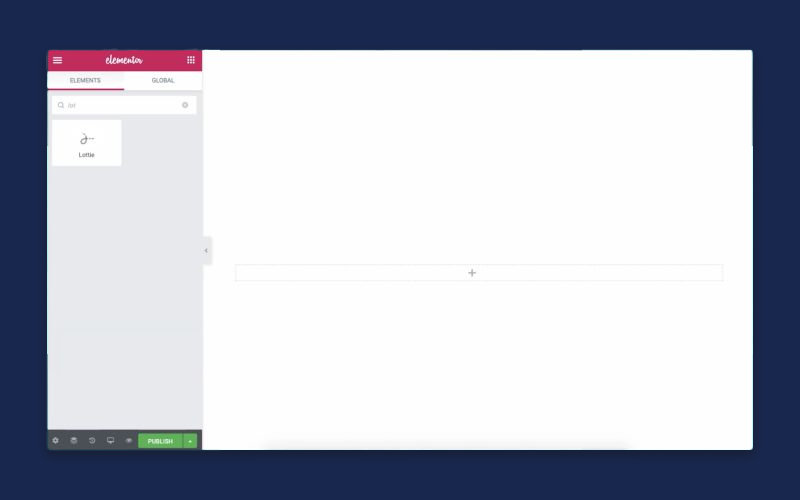
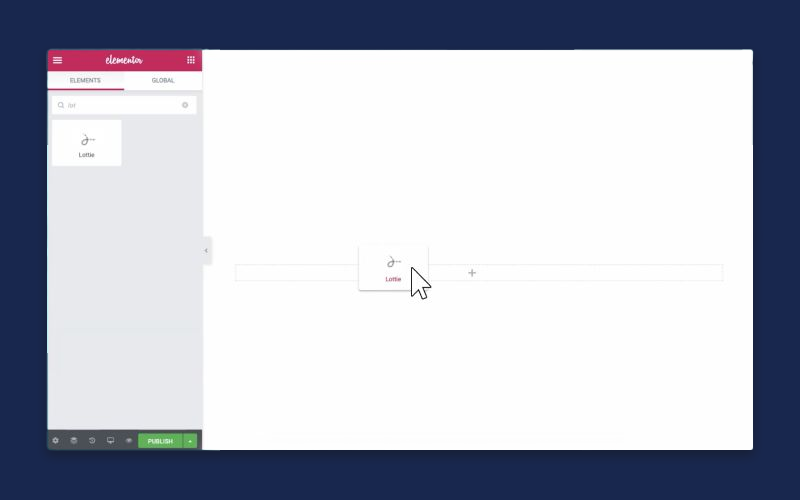
Para empezar, simplemente arrastra y suelta el widget Lottie en tu página de Elementor. Luego, haz clic en él para abrir la configuración de Lottie.
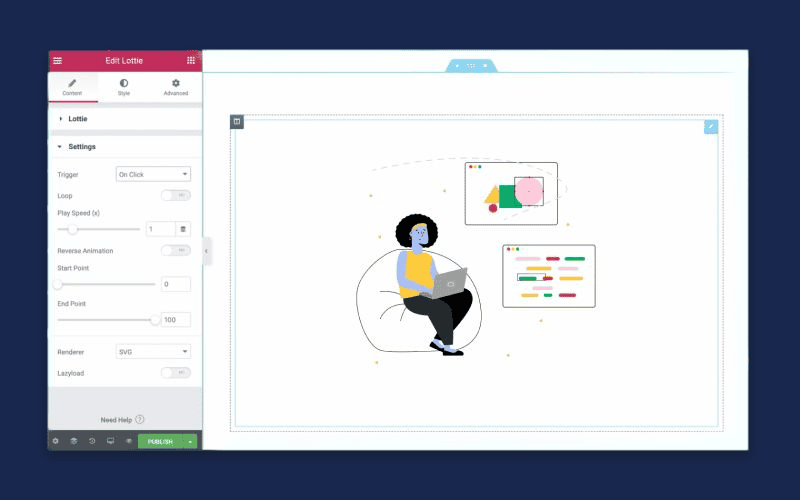
En la configuración de Lottie, puedes subir tu archivo Lottie desde tu sistema o agregarlo mediante un enlace externo. Una vez que hayas subido tu archivo Lottie, verás una vista previa de tu animación en el widget.
Desde aquí, puedes personalizar tu animación ajustando la velocidad, la configuración del bucle y más. También puedes añadir interacciones, como eventos de clic o efectos al pasar el cursor, mediante la función de interacciones integrada de Elementor.
Conclusión
¡Felicitaciones, ahora aprendiste cómo agregar y usar animaciones Lottie en WordPress y Elementor!
Si sigue los pasos descritos en este blog, podrá agregar animaciones atractivas e interactivas a su sitio web sin necesidad de amplios conocimientos de codificación ni experiencia técnica.
Así que anímate a experimentar añadiendo animaciones de Lottie a tu sitio de WordPress o Elementor. Con la animación adecuada, puedes mejorar la experiencia del usuario, comunicar información importante y añadir un toque visual interesante a tu sitio web.
Si tienes dificultades para añadir animaciones Lottie a tu sitio web de WordPress o Elementor, ¡no te preocupes! El servicio experto de desarrollo de WordPress puede ayudarte. Nuestro equipo cuenta con años de experiencia creando sitios web atractivos y dinámicos con WordPress, y podemos ayudarte a hacer realidad tu visión.


