
Non accontentarti di mockup statici per il tuo sito WordPress! Dai vita ai tuoi progetti con la conversione da Figma a Divi.
Immagina di poter modificare il design del tuo WordPress senza sforzo, collaborare con clienti e stakeholder in tempo reale e lanciare siti web che non solo hanno un aspetto incredibile, ma offrono anche un'esperienza utente. Figma ti permette di fare tutto questo e molto altro.
In breve: dal mockup di design al sito web funzionale
- Iniziate preparando il vostro strumento di progettazione web, installando WordPress e configurando Divi, in modo che il processo di conversione del tema Divi si svolga senza intoppi.
- Esporta gli elementi dal layout o dal prototipo di Figma, quindi ricostruisci la struttura in Divi utilizzando sezioni, righe e moduli strutturati correttamente.
- Personalizza stili, tipografia e layout applicando i principi del responsive design per garantire un'ottima reattività su tutti i dispositivi mobili.
- Migliora il tuo sito Divi con plugin, ottimizzazione delle immagini e test per completare la conversione senza bisogno di competenze di programmazione avanzate.
Prerequisiti per la conversione di Figma al tema WordPress Divi
Prima di immergerci nell'entusiasmante mondo della trasformazione dei design da Figma a Divi, ecco alcune cose che devi sapere:
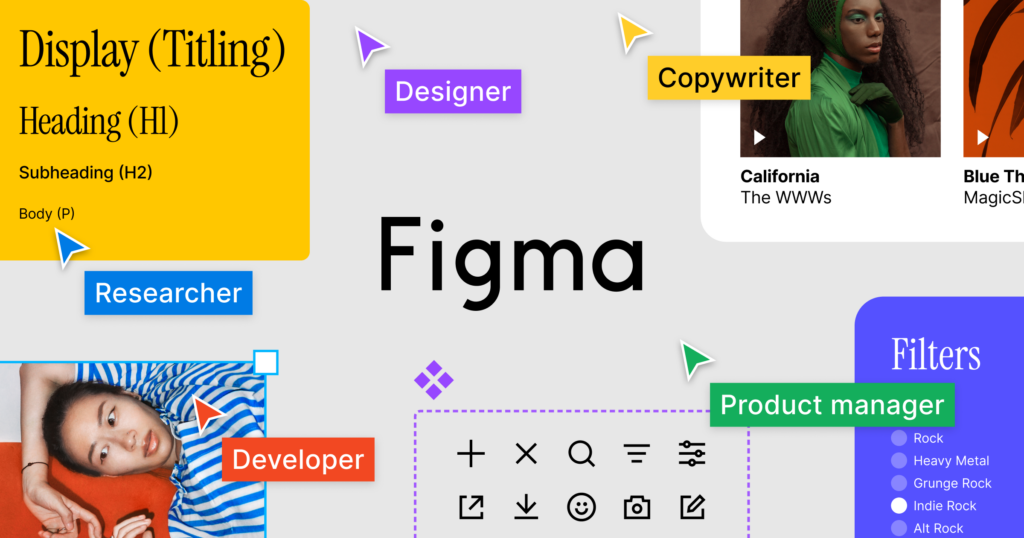
Installazione e configurazione di Figma
Vai al sito web di Figma. Procedi con:
- Registrare un account è gratuito e semplicissimo!
- Installa l' app desktop Figma. Continua a seguire le istruzioni.
Installazione e attivazione del tema Divi
Ora, cambiamo argomento e parliamo di Divi. Per prima cosa, devi avere WordPress installato sul tuo sito web. Una volta che WordPress è attivo e funzionante, procedi come segue:
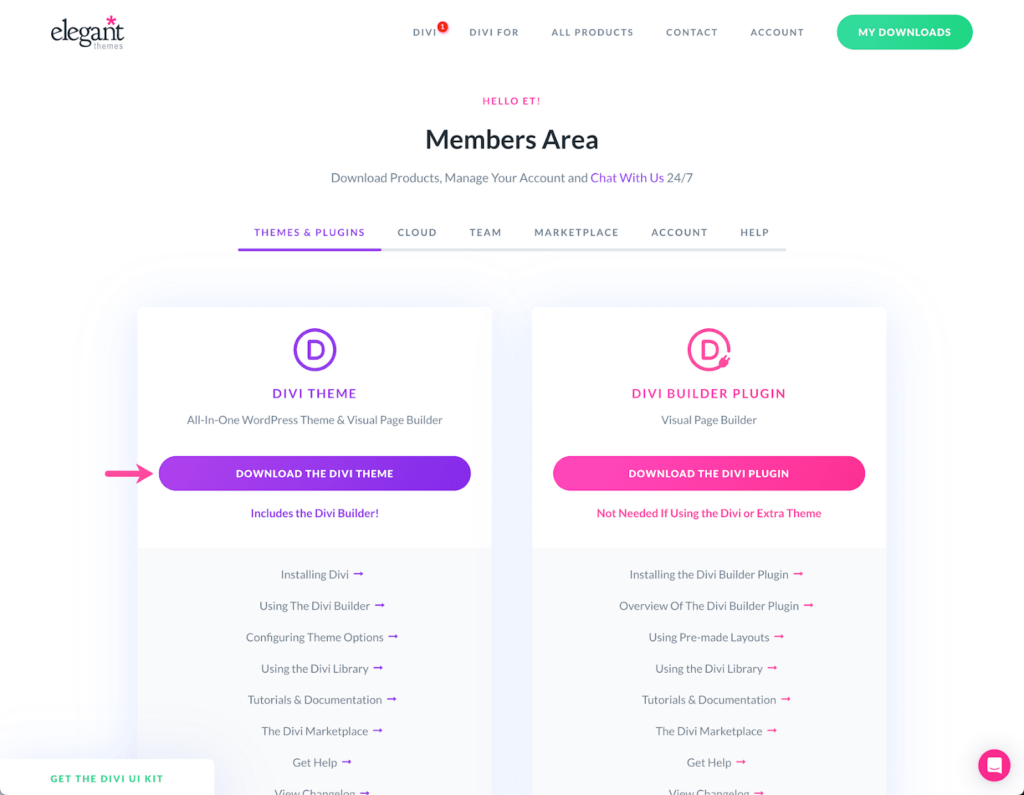
- Scarica e installa il tema Divi da qui. Non preoccuparti: è semplice come installare qualsiasi altro tema WordPress.
- Attiva il tema Divi e sarai pronto a iniziare a creare il sito web dei tuoi sogni!
Continua a leggere: Recensione del tema Divi: dovresti provarlo?
Comprensione dell'interfaccia di Divi Page Builder
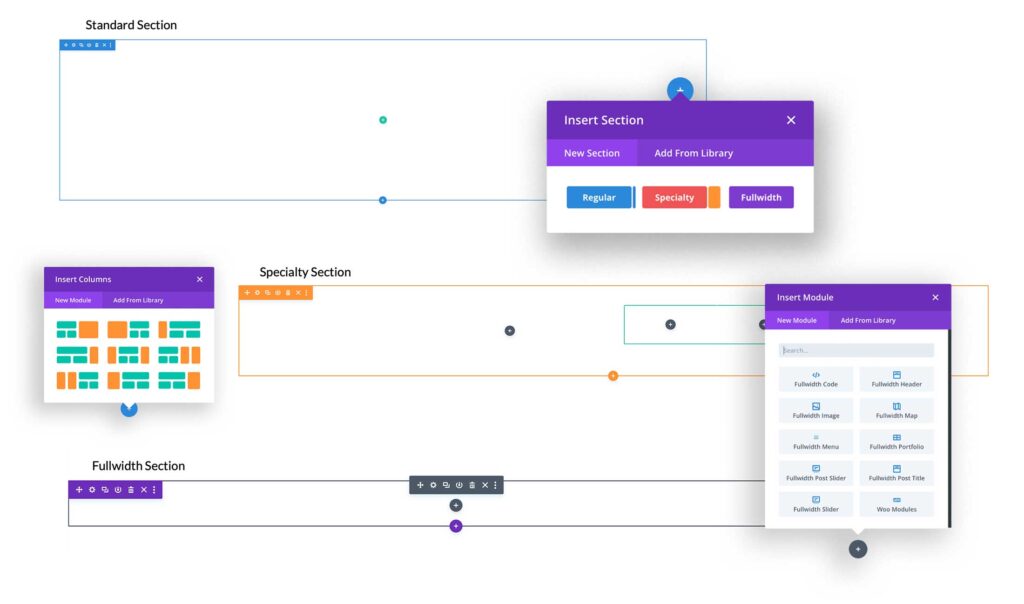
Familiarizza con l'interfaccia di Divi Builder. La troverai intuitiva e facile da usare. Esplora i diversi moduli ed elementi disponibili in Divi Builder:
- Caselle di testo
- Gallerie di immagini
- cursori
- Pulsanti
- Colonne
- Lettori video
- Tabelle dei prezzi
- Contatori, ecc.
Convertire un progetto Figma in un sito web WordPress
I nostri esperti trasformano il tuo layout Figma in un sito web WordPress veloce e impeccabile, con codice pulito, design responsivo e prestazioni ottimizzate.
Come configurare Divi: costruire le basi per il tuo sito
Divi ti permette di creare siti web personalizzati con il suo intuitivo Visual Builder, che offre anteprime in tempo reale durante le modifiche ed elimina la necessità di complesse conoscenze di sviluppo web. Per iniziare:
Creare un nuovo layout Divi: l'interfaccia intuitiva di Divi rende facilissimo iniziare da zero. Basta accedere alla dashboard di WordPress, selezionare Divi dal menu e fare clic su Aggiungi nuovo progetto. Ecco fatto! Avrai una tela bianca pronta per dare libero sfogo alla tua creatività.
Suggerimento: avvia il tuo progetto con i layout predefiniti, le cartelle tematiche e i pacchetti specifici per settore di Divi.
Importazione di risorse nella libreria Divi: carica immagini, icone e altre risorse multimediali nella libreria Divi con pochi clic. Questo hub centralizzato garantisce che le tue risorse siano prontamente disponibili durante tutto il processo di sviluppo.
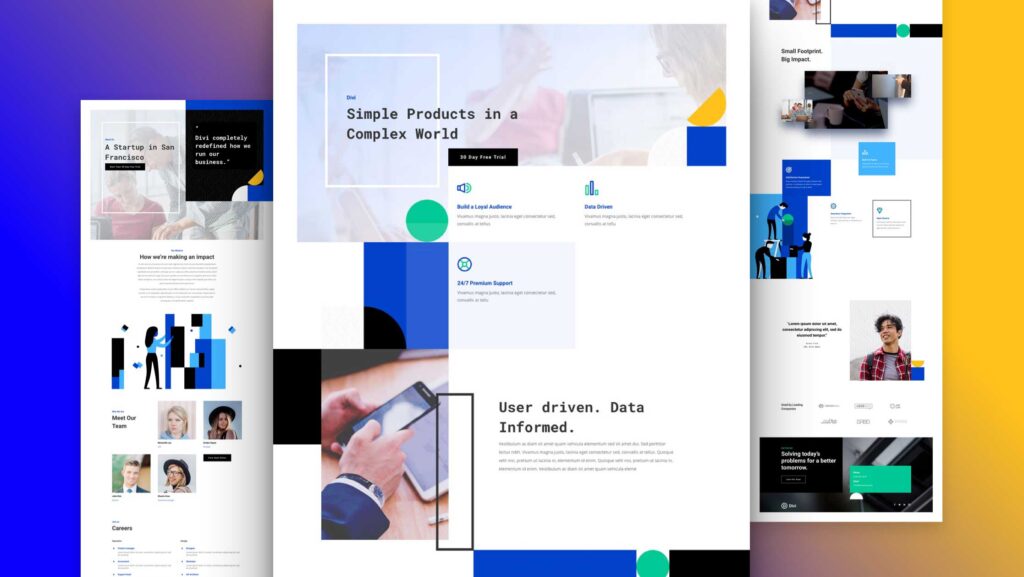
Lo sapevi? La libreria di Divi supporta anche il caricamento di snippet di codice personalizzati, facendoti risparmiare tempo e fatica quando riutilizzi elementi di design comuni su più pagine.
Configurazione di stili e tipografia globali: la coerenza è fondamentale per offrire un'esperienza utente impeccabile. Divi ti permette di definire font globali per tipografia, colori e altri elementi di design.
Suggerimento: dedica un po' di tempo alla messa a punto dei tuoi stili globali in anticipo. Questa attenzione ai dettagli darà i suoi frutti nel lungo periodo, risparmiandoti noiosi aggiornamenti manuali.
Leggi il confronto: Divi vs Elementor - Confronto completo
Converti il design di Figma in un tema Divi in 6 passaggi: non è richiesta alcuna conoscenza di programmazione!
Grazie agli strumenti potenti ma accessibili di Divi, convertire Figma in Divi non è mai stato così semplice. Andiamo per gradi:
Passaggio 1: esportare i progetti Figma
Il percorso da Figma a Divi inizia con l'esportazione dei tuoi progetti Figma, realizzati con cura meticolosa.
Figma offre diverse opzioni di esportazione, tra cui PNG, JPG e il versatile SVG . Per i progetti che richiedono una qualità impeccabile a qualsiasi scala, si consiglia vivamente di esportare in formato SVG.
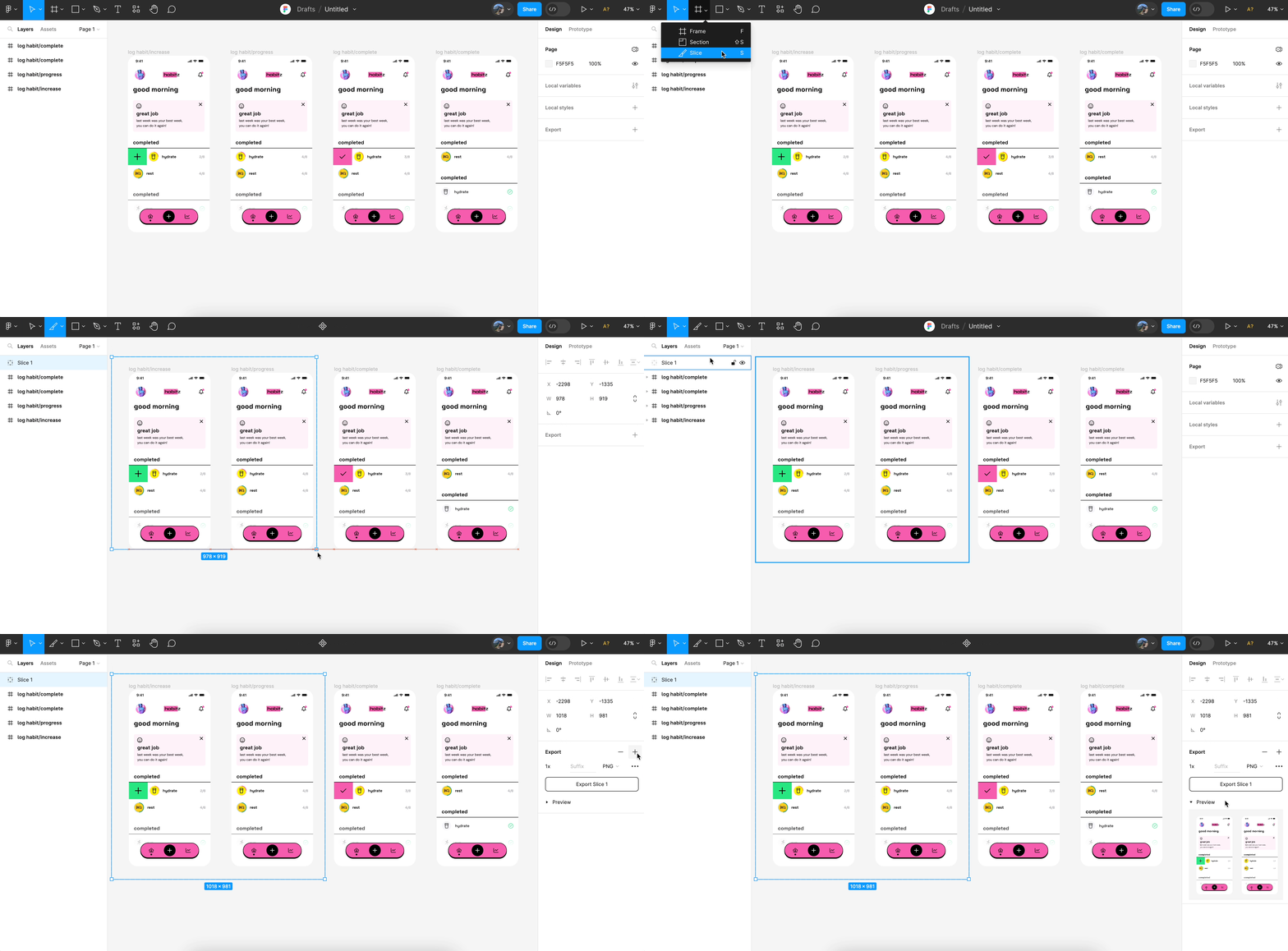
Basta selezionare i livelli o gli oggetti che si desidera esportare e cliccare sull'opzione di esportazione: è davvero semplicissimo.
L'esportazione garantisce che:
- Mantieni l'integrità del design con le esportazioni SVG
- Garantire rendering pixel-perfetti
- Semplifica il processo di conversione
Passaggio 2: crea una nuova pagina in Divi
Con i tuoi progetti pronti, è il momento di allestire la base in Divi. Divi offre una vasta collezione di modelli predefiniti tra cui scegliere, oppure puoi optare per una tela bianca; la scelta è tua.
L'intuitiva interfaccia drag-and-drop ti permette di evitare completamente la programmazione!
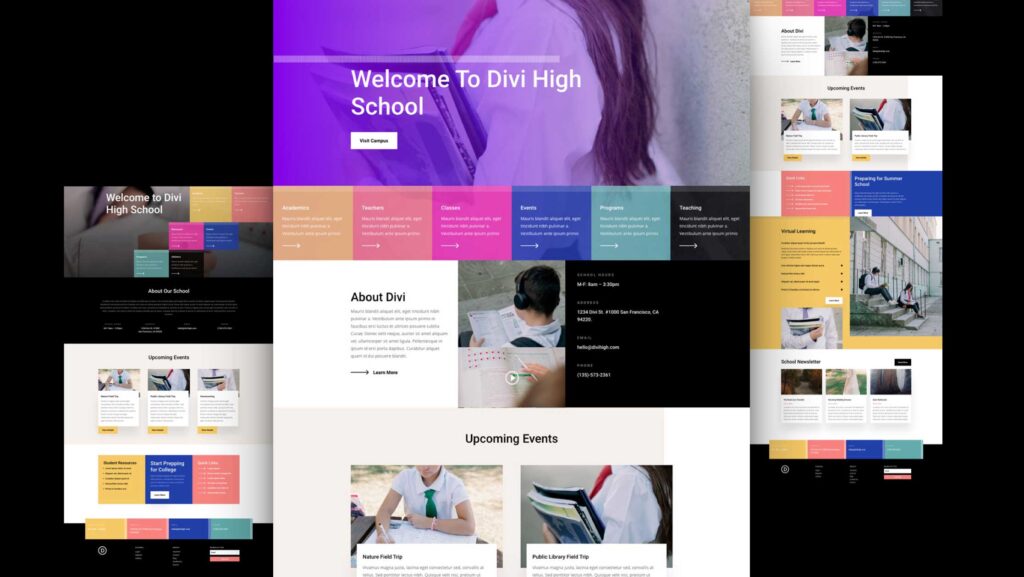
Cose da fare in questa fase:
- Esplora la libreria di modelli di Divi
- Aggiungi elementi senza problemi tramite trascinamento
- Libera la tua creatività, non è richiesta alcuna codifica
Vedi anche: Come convertire Figma in un sito web HTML
Passaggio 3: aggiungere sezioni e righe
Il vero punto di forza di Divi risiede nel suo approccio modulare. Crea il layout della tua pagina aggiungendo sezioni e righe che rispecchiano il tuo design Figma.
Le opzioni predefinite offrono un solido punto di partenza, garantendoti la possibilità di replicare facilmente la disposizione che hai in mente.
Vai a:
- Costruisci il tuo layout blocco per blocco
- Sfrutta sezioni e righe predefinite
- Mantenere la fedeltà del design senza sforzo
Un'altra guida Figma: da Figma a Gutenberg: conversione completa di WordPress
Passaggio 4: aggiungere moduli
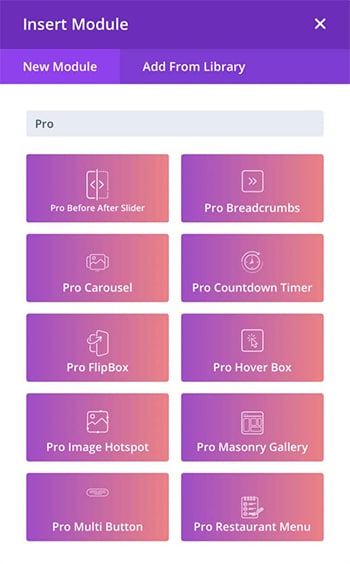
Ora che la struttura di base per la conversione da Figma a Divi è pronta, è il momento di dare vita al tuo progetto. L'ampia libreria di moduli di Divi offre una vasta gamma di fantastiche opzioni, da elementi di testo e immagini a pulsanti e molto altro.
È sufficiente trascinare e rilasciare i moduli desiderati nelle sezioni e nelle righe per trasformare istantaneamente la tua visione in una realtà tangibile.
Passaggio 5: personalizza il design
È giunto il momento di aggiungere quei tocchi personali che renderanno davvero unico il tuo sito web. Le complete opzioni di personalizzazione di Divi ti consentono di perfezionare ogni aspetto del tuo design, dalle dimensioni dei caratteri e le combinazioni di colori alla spaziatura e molto altro ancora.
Personalizza ogni elemento per adattarlo con precisione al tuo capolavoro Figma. I vantaggi:
- Controllo granulare su tipografia, colori e spaziatura
- Allineamento pixel-perfetto con il tuo design Figma
Passaggio 6: aggiungere interattività
Ecco un colpo di genio nel percorso da Figma a Divi, che infonde al tuo sito web un'interattività accattivante, trasformando il tuo design da statico a davvero coinvolgente.
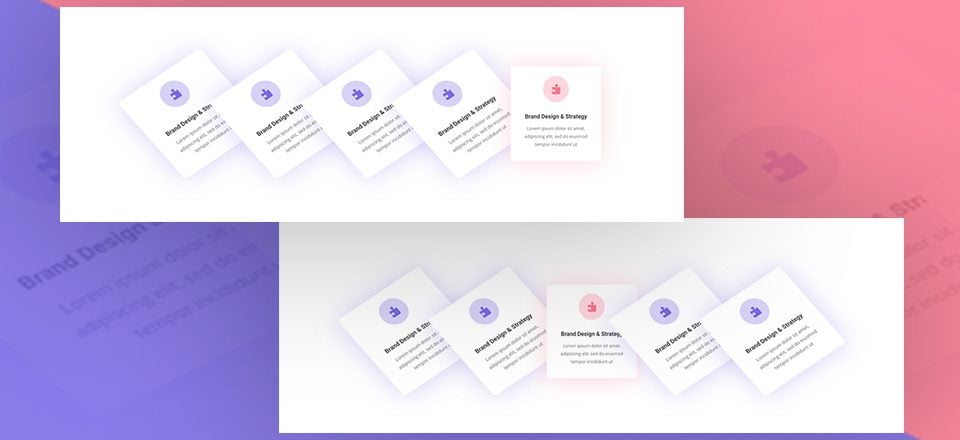
Da fare assolutamente:
- Attiva animazioni con scorrimento, passaggio del mouse o clic
- Crea slider e caroselli di contenuti dinamici
- Infinite possibilità per animazioni uniche
Ulteriori informazioni su WordPress: come sviluppare un sito Web WordPress personalizzato
Tecniche avanzate per convertire Figma in Divi
A parte i passaggi iniziali, puoi provare a portare il tuo sito web a nuovi livelli di coinvolgimento e rifinitura con un po' di impegno avanzato:

Crea CSS personalizzati per elementi di design unici
Sebbene Divi offra ampie opzioni di personalizzazione, alcuni elementi di design potrebbero richiedere un approccio più mirato. Sfrutta la potenza del CSS personalizzato per perfezionare ogni aspetto del tuo sito web, garantendo un'esperienza davvero unica.
Con CSS personalizzato:
- Ottieni un controllo granulare sullo stile e sul layout, che ti consente di apportare modifiche precise a caratteri, colori, griglie, spaziatura e altro ancora, assicurandoti che il tuo sito web sia perfettamente in linea con la tua visione di design Figma.
- Puoi ottenere un allineamento perfetto al pixel con il tuo design Figma, assicurandoti che ogni elemento sia posizionato esattamente come previsto, fino all'ultimo pixel, creando un'esperienza coerente e rifinita per i tuoi visitatori.
- Consente di implementare tecniche di progettazione avanzate e animazioni che potrebbero non essere possibili con gli strumenti standard di Divi, aprendo nuove possibilità creative.
- Inoltre, puoi rendere il tuo sito web a prova di futuro scrivendo codice CSS personalizzato che si adatta e si evolve al variare delle tue esigenze di progettazione, garantendo che rimanga sempre attuale e al passo con i tempi.
Scopri anche: come convertire il tuo prototipo di design in WordPress
Integrare plugin e funzionalità di terze parti
Migliora le funzionalità del tuo sito web convertito da Figma a Divi sfruttando l'ampio ecosistema di plugin e integrazioni di terze parti.

Dalle soluzioni di e-commerce ai moduli avanzati e oltre, questi potenti strumenti si integrano perfettamente con Divi, consentendoti di creare un sito web completo e personalizzato in base alle tue esigenze specifiche.
Ecco alcune categorie di plugin popolari ed esempi che possono migliorare il tuo sito web Divi:
| Tipo | Plugin |
| Commercio elettronico | WooCommerce, download digitali facili |
| Moduli di contatto e sondaggi | WP Forms, Gravity Forms, Caldera Forms, Formidable Forms |
| Social media | Distruggi i palloncini (per Instagram, Facebook, ecc.), fai rivivere i vecchi post |
| SEO e analisi | Rank Math, MonsterInsights |
| Sicurezza e backup | Sicurezza Wordfence, BlogVault |
| Media e gallerie | Galleria NextGEN, Galleria Envira, Lightroom |
| Iscrizione e LMS | LearnDash, LifterLMS, MemberPress |
| Generazione di lead | OptinMonster |
| Costruttori di pagine | Beaver Builder, Elementor, Brizy |
| Prestazione | FastPixel |
Scopri di più: il miglior servizio di conversione da Figma a WordPress e i migliori plugin Figma
Test e ottimizzazione delle prestazioni per il tuo sito web
Testare il tuo sito web dopo la conversione da Figma a Divi non è solo una formalità. È il modo migliore per creare un'esperienza utente impeccabile. Questo è il metodo infallibile per individuare i bug, ottimizzare le prestazioni e garantire che il tuo sito funzioni senza problemi su ogni piattaforma.

Test di compatibilità tra browser
Gli strumenti di test integrati e le funzionalità di progettazione reattiva di Divi rendono i test di compatibilità tra browser un gioco da ragazzi.
- Visualizza l'anteprima del tuo sito web su più dispositivi e browser
- Identificare e risolvere i problemi di compatibilità
- Offrire un'esperienza coerente a tutti gli utenti
Ottimizzazione delle prestazioni
Un sito web che si carica velocemente è essenziale per offrire un'esperienza utente eccezionale e mantenere un vantaggio competitivo nel posizionamento sui motori di ricerca.
Dopo aver convertito i progetti da Figma a Divi, abilita le funzionalità di ottimizzazione delle prestazioni di Divi, tra cui la compressione delle immagini e la memorizzazione nella cache, per garantire che il tuo sito web si carichi alla velocità della luce.
- Ottimizza le immagini per tempi di caricamento più rapidi
- Implementare la memorizzazione nella cache per migliorare le prestazioni
- Monitorare e ottimizzare costantemente la velocità della pagina
Scopri di più: Come velocizzare il caricamento delle pagine WordPress
Considerazioni sull'accessibilità
L'inclusività dovrebbe essere al centro di ogni progetto di sito web. di accessibilità garantiscono che il tuo sito web sia accessibile a utenti con diverse abilità, nel rispetto degli standard e delle migliori pratiche del settore.
- Ottimizza per lettori di schermo e tecnologie assistive
- Migliora la navigazione tramite tastiera e la gestione della messa a fuoco
- Fornire un'esperienza inclusiva per tutti gli utenti
Leggi di più: I migliori plugin di accessibilità per WordPress
Risoluzione dei problemi comuni durante il processo di conversione
Anche con la pianificazione più meticolosa per le conversioni da Figma a Divi, potrebbero comunque sorgere delle difficoltà durante il processo. Ecco alcune di quelle che potresti incontrare:

Perdita di integrità del progetto
Problema: il design potrebbe non essere tradotto perfettamente in Divi, causando discrepanze nel layout, nella tipografia o nella spaziatura.
Soluzione: dare priorità agli elementi essenziali del design, stabilire una comunicazione chiara tra designer e sviluppatori e ripetere il design in base ai test e al feedback.
Funzionalità non supportate
Problema: Divi potrebbe non supportare tutte le funzionalità o gli elementi disponibili in Figma, come animazioni avanzate o grafica vettoriale complessa.
Soluzione: Utilizzate i moduli integrati di Divi in modo creativo, esplorate le opzioni di personalizzazione e trovate alternative adatte per le funzionalità non supportate.
Sfide del design reattivo
Problema: garantire che il design rimanga reattivo su schermi e dispositivi di diverse dimensioni può essere una sfida.
Soluzione: testare attentamente il design su diversi dispositivi, dare priorità al design reattivo e adattare gli elementi secondo necessità per mantenere la coerenza.
Caratteri e icone personalizzati
Problema: i font o le icone personalizzati utilizzati in Figma potrebbero non essere immediatamente disponibili in Divi.
Soluzione: caricare file di font personalizzati se necessario, trovare librerie di icone alternative compatibili con Divi e ottimizzare le risorse per l'uso sul Web.
Interazioni complesse
Problema: gli elementi interattivi o le microinterazioni progettati in Figma potrebbero richiedere codice personalizzato o plugin di Divi.
Soluzione: Sfrutta le funzionalità e le opzioni di personalizzazione di Divi, dai priorità alle interazioni essenziali ed esplora plugin o soluzioni di codice personalizzate se necessario.
Hai bisogno di ulteriore aiuto con Divi? Seahawk offre supporto personalizzato da agenzie WordPress esperte, fornendo assistenza continua e costante e consigli di prim'ordine per soluzioni concrete per il tuo sito web.
Parole di commiato
Se sei frustrato dal continuo scambio di idee tra web designer e sviluppatori per trasformare i progetti in splendidi siti WordPress, Figma in Divi può cambiare tutto.
Questa potente combinazione semplifica il passaggio dal design alla realizzazione di un sito web completamente funzionale, senza alcuna conoscenza di programmazione. In questo modo, puoi semplificare il tuo flusso di lavoro e dare vita alle tue idee senza sforzo. Provalo!
Domande frequenti sulla migrazione da Figma a Divi
Posso convertire il mio design Figma in WordPress?
Sì, è possibile convertire un design Figma in un sito WordPress. In genere, questo comporta la creazione di un tema personalizzato codificando il design in HTML, CSS, JavaScript e PHP. Sono disponibili anche vari strumenti e servizi per automatizzare alcune parti di questo processo.
Figma funziona con il page builder Divi?
Sebbene Figma non si integri direttamente con Divi, è possibile utilizzare Figma per progettare layout e poi ricrearli manualmente in Divi utilizzando i suoi strumenti di creazione pagine. Questo processo prevede la traduzione dei design Figma nei componenti di progettazione modulare di Divi.
È possibile trasformare un file Figma in un sito web?
Sì, un file Figma può essere trasformato in un sito web. Generalmente, questo comporta l'esportazione di elementi di design da Figma e la loro codifica in un sito web utilizzando tecnologie di sviluppo web. Alcuni strumenti possono aiutare ad automatizzare alcuni aspetti di questo processo.
Come faccio a convertire un design Figma in un template Shopify?
Convertire un design Figma in Shopify richiede un processo di sviluppo personalizzato. In questo processo, gli elementi di design vengono integrati in un tema Shopify utilizzando Liquid (il linguaggio di template di Shopify), HTML, CSS e JavaScript.
Quale tema WordPress popolare può essere utilizzato come tema figlio per la conversione da Figma a Divi Builder?
Quando si converte un design Figma in un sito WordPress basato su Divi, il tema Divi stesso può fungere da tema principale. In questo caso, si creerà un tema figlio di Divi. Il tema Divi, sviluppato da Elegant Themes, è un tema WordPress popolare e versatile, noto per il suo builder drag-and-drop.
La creazione di un tema figlio per Divi consente di personalizzare ulteriormente il tema e di integrare i design di Figma senza influire sui file principali del tema padre Divi, garantendo aggiornamenti e manutenzione più semplici.


