

Hai mai visitato un sito web e sei rimasto a bocca aperta di fronte alle animazioni e alla grafica interattiva? Potresti pensare che questo tipo di animazioni richieda molta programmazione e competenze tecniche, ma con le animazioni di Lottie è più facile di quanto pensi!
Le animazioni Lottie sono animazioni vettoriali che possono essere facilmente aggiunte al tuo sito web utilizzando strumenti come WordPress ed Elementor. Grazie al plugin WordPress LottieFiles, puoi aggiungere e personalizzare rapidamente le animazioni nel tuo sito WordPress utilizzando l'editor Gutenberg.
Ti guideremo attraverso i passaggi per aggiungere e utilizzare le animazioni Lottie in WordPress ed Elementor.
Capire le animazioni di Lottie
Prima di addentrarci nei dettagli dell'aggiunta di animazioni Lottie in WordPress o Elementor, ripassiamo alcune nozioni di base sulle animazioni Lottie.
Innanzitutto, cosa sono esattamente le animazioni Lottie? Beh, Lottie è una libreria sviluppata da Airbnb che esegue il rendering di animazioni After Effects in tempo reale e le esporta come file JSON. Questi file JSON possono essere facilmente utilizzati sul web, il che li rende una scelta popolare per sviluppatori e web designer che desiderano aggiungere animazioni e interattività ai propri siti web.
Quindi, dove si possono trovare le animazioni di Lottie? Fortunatamente, ci sono tantissime risorse per trovare e scaricare animazioni di Lottie. Una risorsa popolare è LottieFiles.com, che offre un'enorme raccolta di animazioni di Lottie gratuite e a pagamento che è possibile consultare e scaricare.
Un'altra opzione è quella di creare le proprie animazioni di Lottie utilizzando Adobe After Effects ed esportarle come file JSON.
Argomenti correlati: Come convertire un progetto Adobe XD in un sito web WordPress?
Una volta create le animazioni Lottie, il passo successivo è scaricarle per utilizzarle in WordPress o Elementor. È piuttosto semplice: basta scaricare il file JSON dell'animazione scelta e salvarlo sul computer.
Perché dovresti aggiungere le animazioni di Lottie al tuo sito web?
Ecco alcuni validi motivi per cui non dovresti perderti Lottie Animation per il tuo sito web:
Ottima esperienza utente
Innanzitutto, le animazioni Lottie possono aumentare il tasso di coinvolgimento e rendere il tuo sito web più accattivante. Aggiungendo animazioni e interattività al tuo sito web, puoi creare un'esperienza utente più dinamica che può aiutarti a trattenere i visitatori più a lungo.
Non influisce sulle prestazioni del sito web
Oltre a migliorare l'esperienza utente, le animazioni Lottie possono anche essere più performanti rispetto alla grafica animata tradizionale. Essendo basate su grafica vettoriale, le animazioni Lottie hanno dimensioni di file molto inferiori rispetto alle GIF o ad altre animazioni tradizionali. Ciò significa che si caricano più velocemente e non rallentano le prestazioni del tuo sito web.
Scalabile
Un altro vantaggio dell'utilizzo delle animazioni Lottie è la loro scalabilità: possono essere ingrandite o ridotte senza perdere qualità o risoluzione. Questo le rende un'opzione eccellente per il responsive design, dove è necessario che la grafica abbia un aspetto ottimale su schermi di diverse dimensioni.
Personalizzabile
Infine, le animazioni Lottie sono ampiamente personalizzabili. Puoi regolare la velocità, le impostazioni di loop e altre proprietà dell'animazione per adattarle al design del tuo sito web e all'esperienza utente. E poiché le animazioni Lottie sono create in Adobe After Effects, hai un ampio controllo sull'animazione stessa.
Nel complesso, le animazioni Lottie sono un ottimo modo per aggiungere un tocco visivo interessante e interattivo al tuo sito web. Se desideri migliorare l'esperienza utente e le prestazioni del tuo sito web, vale sicuramente la pena considerare l'utilizzo delle animazioni Lottie.
Aggiungere animazioni Lottie in WordPress
Ora che hai capito cosa sono le animazioni Lottie e perché dovresti usarle, vediamo come aggiungerle e usarle in WordPress
- Il primo passo è installare il plugin LottieFiles. Puoi farlo andando alla sezione "Plugin" della dashboard di WordPress e cercando "LottieFiles".
- Una volta trovato il plugin, clicca su "Installa" e poi su "Attiva" per abilitare il plugin sul tuo sito.
- Crea un nuovo post o una nuova pagina in WordPress utilizzando l'editor Gutenberg.
- Aggiungi un nuovo blocco "Lottie" alla tua pagina cliccando sul pulsante "Aggiungi blocco" e cercando "Lottie" nella libreria dei blocchi.
- Nelle impostazioni del blocco Lottie, fai clic sul pulsante "Scopri animazione" per sfogliare e selezionare un file di animazione Lottie dal tuo computer o dalla libreria LottieFiles.
- Dopo aver selezionato l'animazione, puoi regolarne la velocità, le impostazioni del loop e altre proprietà nelle impostazioni del blocco.
- Puoi anche aggiungere interazioni alla tua animazione Lottie utilizzando il pulsante "Aggiungi interazione" nelle impostazioni del blocco. Questo ti consente di attivare un'azione specifica quando un utente clicca o passa il mouse sopra l'animazione.
Una volta che sei soddisfatto dell'animazione di Lottie, salva il post o la pagina e l'animazione sarà pubblicata sul tuo sito WordPress!
Aggiungere animazioni Lottie in Elementor
Se utilizzi Elementor come strumento di creazione di siti web, aggiungere animazioni Lottie è un gioco da ragazzi. Elementor ha un widget dedicato a Lottie che semplifica l'aggiunta di animazioni Lottie alle tue pagine.
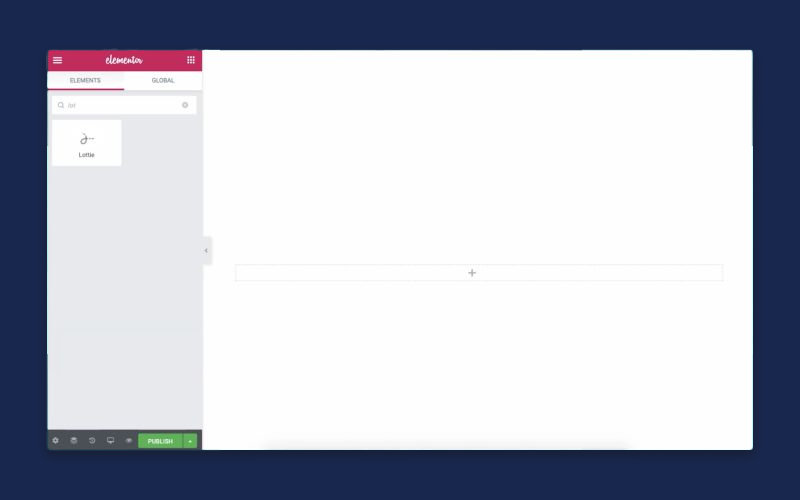
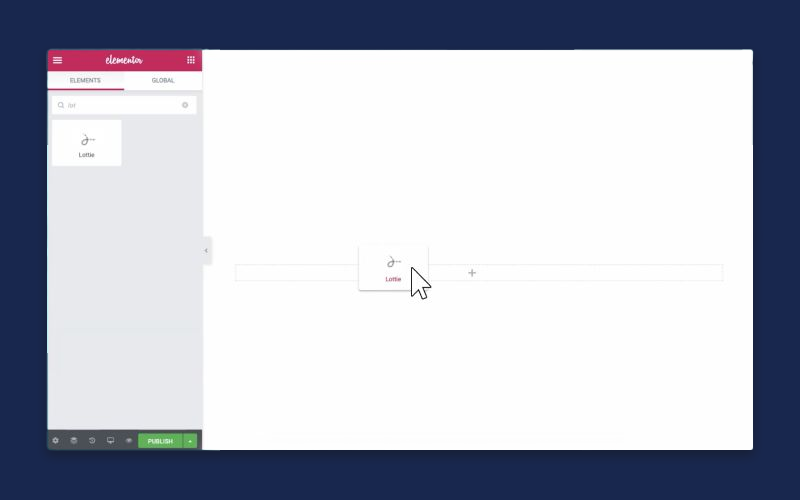
Per iniziare, trascina e rilascia il widget Lottie sulla tua pagina Elementor. Quindi, clicca sul widget per aprire le impostazioni di Lottie.
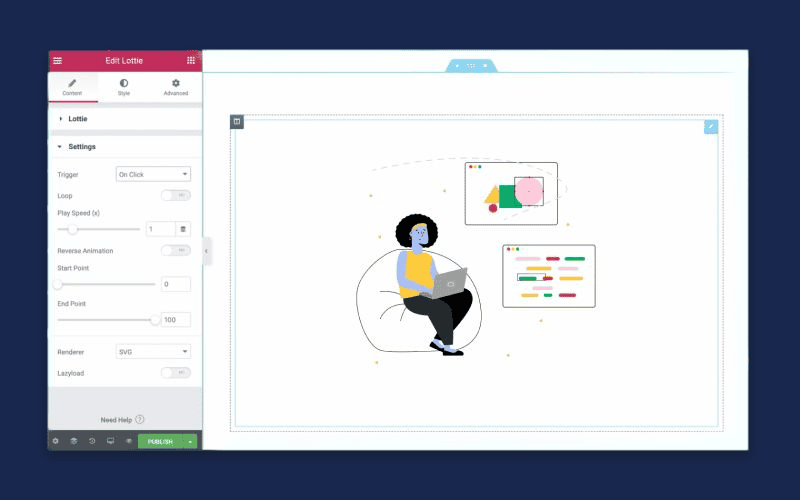
Nelle impostazioni di Lottie, puoi caricare il file Lottie dal tuo sistema oppure aggiungerlo tramite un link esterno. Una volta caricato il file Lottie, vedrai un'anteprima dell'animazione nel widget.
Da qui, puoi personalizzare la tua animazione regolandone la velocità, le impostazioni di loop e altro ancora. Puoi anche aggiungere interazioni all'animazione, come eventi di clic o effetti di passaggio del mouse, utilizzando la funzionalità di interazione integrata di Elementor.
Conclusione
Congratulazioni, ora hai imparato come aggiungere e utilizzare le animazioni Lottie in WordPress ed Elementor!
Seguendo i passaggi descritti in questo blog, puoi aggiungere animazioni coinvolgenti e interattive al tuo sito web senza dover avere conoscenze approfondite di programmazione o competenze tecniche.
Quindi, prova a sperimentare aggiungendo le animazioni di Lottie al tuo sito WordPress o Elementor. Con la giusta animazione, puoi migliorare l'esperienza utente, comunicare informazioni importanti e aggiungere un tocco di interesse visivo al tuo sito web.
Se hai difficoltà ad aggiungere animazioni Lottie al tuo sito WordPress o Elementor, non preoccuparti! Il servizio di sviluppo WordPress , può aiutarti. Il nostro team vanta anni di esperienza nella creazione di siti web coinvolgenti e dinamici con WordPress e può aiutarti a dare vita alla tua idea.


