
Les concepteurs et développeurs WordPress s'efforcent de créer des interfaces d'édition utilisateur à la fois esthétiques et fonctionnelles . La migration de Figma vers Gutenberg s'est révélée une stratégie efficace dans cette optique. Si les plugins de conception Figma offrent des fonctionnalités uniques pour optimiser le processus de conception et de développement, l'éditeur Gutenberg garantit une présentation cohérente.
Tout comme de Figma vers WordPress permet de créer des designs très fonctionnels pour les propriétaires de sites web, la migration de Figma vers Gutenberg apporte une dimension supplémentaire à l'amélioration du processus. Faire appel à un prestataire spécialisé dans la conversion de Figma vers WordPress peut également vous être utile à cet égard.
Voici notre guide pour une navigation sans encombre tout au long de votre de conception web WordPress grâce à la conversion de Figma vers Gutenberg.
Aperçu de Figma et Gutenberg

Figma et Gutenberg Blocks sont des outils de conception visuelle qui permettent aux designers et aux développeurs de créer et de personnaliser des thèmes WordPress à l'aide de composants réutilisables, favorisant ainsi l'efficacité et la cohérence dans la création d'interfaces utilisateur. Ces deux outils partagent plusieurs caractéristiques qui en font des atouts précieux dans le processus de conception et de développement.
Figma est un outil de conception et de prototypage en ligne utilisé pour la conception d'interfaces utilisateur, les wireframes, les prototypes et les systèmes de conception. Ses points forts résident dans la collaboration, l'accès web, les systèmes de conception, le prototypage et les plugins. Figma est particulièrement adapté à de thèmes WordPress , d'interfaces de plugins, à la création de systèmes de conception, au prototypage de sites WordPress et à la collaboration à distance.
L'éditeur Gutenberg, introduit dans WordPress 5.0, a révolutionné la création de contenu grâce à son approche par blocs. Gutenberg prend en charge les blocs personnalisés, conformément aux pratiques modernes de développement web.
Lire la suite : Conception de sites web pour les concepteurs de sites web professionnels
Bien que Figma ne soit pas spécifique à WordPress, il peut s'avérer très utile pour concevoir et prototyper des sites web, des thèmes et des plugins WordPress basés sur Gutenberg.
Les concepteurs WordPress peuvent tirer parti des fonctionnalités de Figma pour créer des maquettes, des wireframes et des prototypes interactifs présentant des mises en page par blocs. L'approche par composants de Figma s'aligne sur la philosophie des blocs de Gutenberg, simplifiant ainsi le processus de conception et de développement.
La synergie entre Figma et Gutenberg permet aux équipes de créer et d'itérer efficacement sur des conceptions basées sur des blocs, ce qui conduit à des expériences WordPress cohérentes.
Figma et Gutenberg Blocks offrent tous deux de nombreuses options de personnalisation, permettant aux équipes d'adapter les outils à leurs besoins spécifiques et à de développement WordPress . Cette flexibilité permet aux concepteurs et aux développeurs de créer des expériences véritablement uniques et personnalisées, tout en tirant parti de la puissance des composants réutilisables et de la collaboration.
Vous ne savez pas comment convertir votre design Figma en éditeur web Gutenberg ?
Nos experts en conception peuvent vous aider à démarrer immédiatement grâce à un flux de travail Figma vers Gutenberg élaboré !
Conversion de Figma en blocs Gutenberg
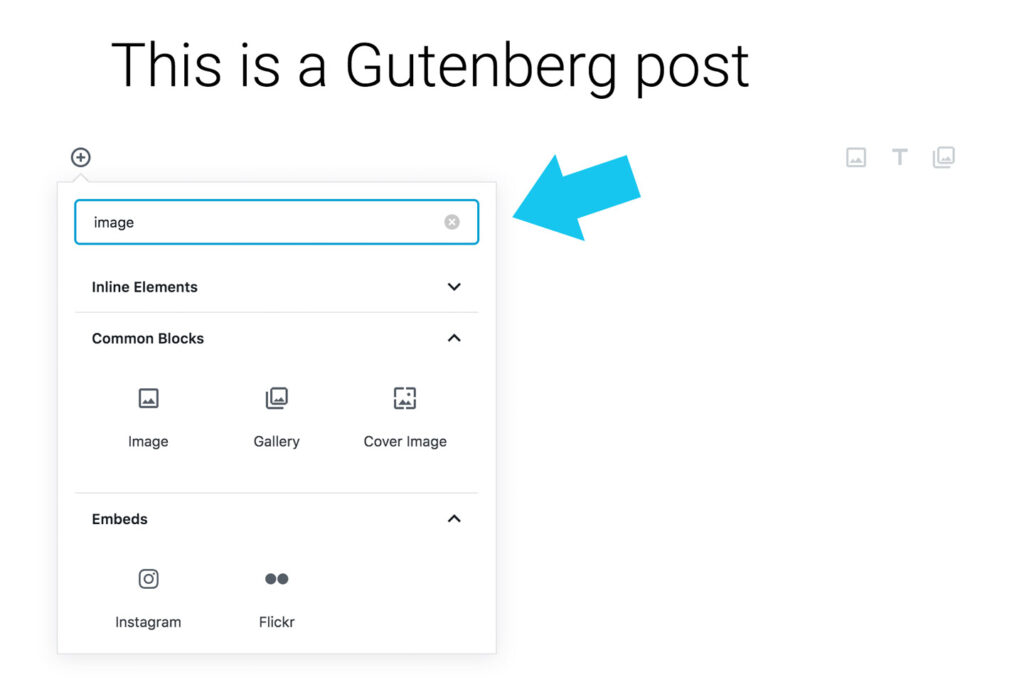
La conversion de maquettes Figma vers WordPress permet de créer des sites web attrayants en quelques clics. Cependant, l'intégration de maquettes Figma dans les blocs Gutenberg exige une optimisation rigoureuse du flux de travail afin de garantir une expérience utilisateur cohérente sur l'ensemble du site web ou de l'application.
Convertissez vos designs Figma en blocs Gutenberg en quelques étapes simples –
Étape 1 : Exporter les composants Figma
Commencez par exporter les composants ou cadres souhaités de votre design Figma au format SVG ou PNG. Sélectionnez les composants ou cadres à exporter, faites un clic droit et choisissez l'option d'exportation appropriée.
À lire également : Éléments essentiels d’une conception WordPress personnalisée
N'oubliez pas que les fichiers SVG sont généralement préférables car ils sont vectoriels et peuvent être facilement mis en forme avec CSS. Cependant, si votre design inclut des effets complexes ou des dégradés, vous devrez peut-être l'exporter au format PNG.
Étape 2 : Configurer l’environnement de développement
Avant de pouvoir intégrer vos maquettes Figma, vous devrez configurer un environnement de développement WordPress. Cela implique généralement d'installer WordPress en local ou sur un serveur de test, ainsi que les plugins et outils nécessaires.
Deux plugins essentiels pour le développement Gutenberg sont le plugin Gutenberg lui-même et l'outil create-guten-block basé sur Node.js, qui fournit un modèle pour la création de blocs Gutenberg personnalisés.
Étape 3 : Créer un bloc Gutenberg
Une fois votre environnement de développement configuré, vous pouvez créer un nouveau Gutenberg pour votre composant. Utilisez l'outil create-gutenberg-block pour générer une structure de bloc de base ou créez un bloc manuellement.
Lire : Gutenberg contre Elementor
Suivez la documentation WordPress. Le bloc doit inclure un espace ou un conteneur dédié où vous intégrerez votre design Figma.
Étape 4 : Importer le design Figma
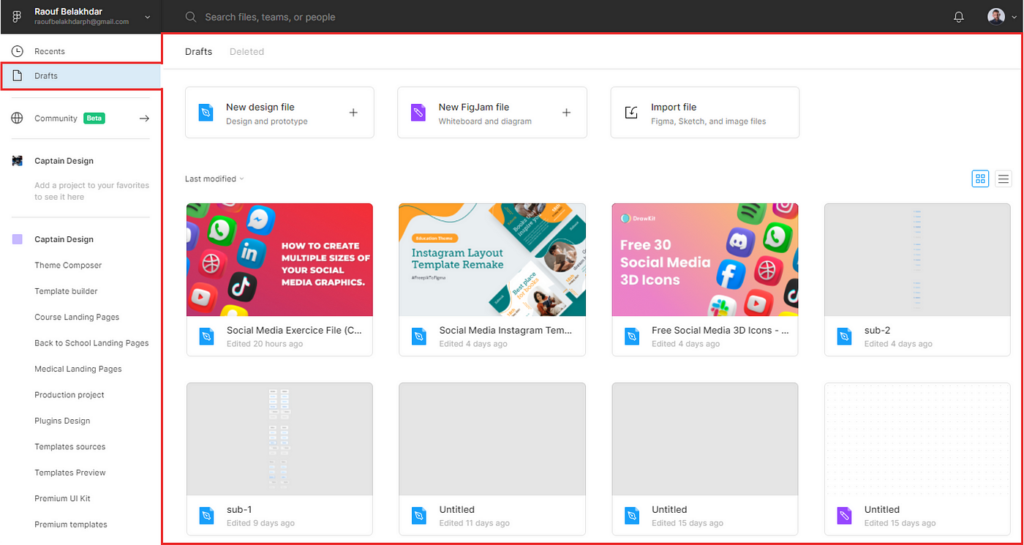
Une fois votre bloc Gutenberg en place, importez le ou les fichiers de conception Figma exportés. Si vous avez exporté au format SVG, vous pouvez l'inclure directement dans le balisage de votre bloc.
En savoir plus : Meilleurs services de refonte de site web
Utilisez un SVG intégré ou importez-le comme composant React. Pour les fichiers PNG, vous devrez les importer comme ressources image et les intégrer au balisage de votre bloc.
Étape 5 : Style et personnalisation
Après avoir importé votre design Figma, stylisez-le et personnalisez-le pour qu'il corresponde au design original. WordPress propose des options de style intégrées via l'éditeur de blocs.
Ici, vous pouvez ajuster les couleurs, la typographie et d'autres propriétés visuelles. De plus, vous pouvez supprimer le CSS inutilisé pour peaufiner l'apparence de votre bloc Gutenberg et garantir une parfaite intégration à votre design Figma.
Étape 6 : Ajouter de l'interactivité
Selon vos besoins de conception, ajoutez de l'interactivité ou un comportement dynamique à votre bloc Gutenberg. Vous pouvez y parvenir en utilisant JavaScript ou React dans le code de votre bloc.
Par exemple, vous pourriez avoir besoin de mettre en œuvre des effets de survol, des animations, des soumissions de formulaires ou des mises à jour dynamiques de contenu en fonction des entrées de l'utilisateur ou de sources de données externes.
Étape 7 : Tester et déployer
Avant de déployer votre bloc Gutenberg avec le design Figma intégré, il est essentiel de le tester minutieusement. Testez-le dans différents scénarios : sur différentes tailles d’écran pour une conception adaptative (au-delà du mobile), avec divers thèmes WordPress et en simulant différentes interactions utilisateur.
Assurez-vous que le design reste cohérent et fonctionne comme prévu. Une fois votre bloc testé et peaufiné, vous pouvez le déployer sur votre site web ou application WordPress en production.
Personnalisation des blocs Gutenberg
Les blocs WordPress personnalisés gagnent en popularité, au point que même les sociétés de développement WordPress les créent pour simplifier les tâches de publication de contenu pour leurs clients.
Voici quelques façons de personnaliser les blocs Gutenberg :
Styles personnalisés et classes CSS :
Appliquez des styles visuels uniques ou des classes CSS aux blocs Gutenberg pour une apparence personnalisée et une flexibilité de conception accrue au sein du contenu.
Modèles de blocs :
Concevoir des mises en page prédéfinies pour différents types de publications ou sections, garantissant une structure cohérente et accélérant le processus de création de contenu.
Développement de blocs personnalisés :
Développez des blocs Gutenberg sur mesure, adaptés aux besoins du site, en tirant parti des API et de la documentation WordPress pour une intégration transparente et des fonctionnalités améliorées.
Motifs de blocs :
Mettez en œuvre des agencements de blocs prédéfinis pour simplifier la création de contenu, maintenir la cohérence du design et offrir des solutions efficaces pour les structures de mise en page courantes.
Plugins tiers :
Explorez diverses options de plugins pour étendre les capacités de Gutenberg et accéder à des styles de blocs, des modèles et des fonctionnalités supplémentaires pour une flexibilité de personnalisation accrue.
Lisez notre article : Meilleur service de conversion Figma vers WordPress et meilleurs plugins Figma
Dépannage des problèmes courants
Lors de la conversion de maquettes Figma en blocs Gutenberg, vous pouvez rencontrer certains problèmes. Voici quelques conseils de dépannage courants pour vous aider à résoudre les problèmes potentiels :
Problèmes de compatibilité avec les fichiers exportés
Assurez-vous que les fichiers Figma exportés (SVG ou PNG) sont compatibles avec WordPress et le système de blocs Gutenberg. Vérifiez la présence d'éléments ou de fonctionnalités non pris en charge susceptibles d'entraîner des problèmes d'affichage.
Conception réactive et incohérences des points de rupture
Vérifiez que la conception adaptative et les points de rupture de votre maquette Figma sont correctement traduits dans le bloc Gutenberg. Testez le bloc sur différentes tailles d'écran et appareils.
Incohérences de style et de mise en page CSS
Si l'apparence de votre bloc Gutenberg diffère de celle du modèle Figma, vérifiez les styles CSS et la configuration de la mise en page. Apportez les modifications nécessaires pour obtenir le résultat souhaité.
Interactivité et fonctionnalités JavaScript
Assurez-vous que tous les éléments interactifs ou les fonctionnalités basées sur JavaScript de votre conception Figma sont correctement implémentés et fonctionnent comme prévu dans le bloc Gutenberg.
Optimisation des performances et temps de chargement
Optimisez votre bloc Gutenberg pour les performances en minimisant les ressources, en tirant parti des mécanismes de mise en cache et en suivant les meilleures pratiques pour un rendu efficace et des temps de chargement plus rapides.
Pourquoi avez-vous besoin d'un flux de travail Figma vers Gutenberg ?
Figma et Gutenberg Blocks offrent de nombreux avantages pour le développement WordPress. Tous deux simplifient les processus de conception et de développement tout en favorisant la collaboration et la cohérence.
Voici ce que ces outils puissants peuvent offrir –
Amélioration de l'efficacité des flux de travail : grâce à la conversion de Figma vers Gutenberg, les concepteurs et les développeurs gagnent un temps précieux en éliminant les tâches répétitives. Les éléments similaires sont créés de toutes pièces et les équipes exploitent des composants pré-construits, ce qui leur permet de se concentrer sur les aspects plus complexes et créatifs du projet.
Cohérence de conception améliorée : Figma et les blocs Gutenberg offrent une expérience utilisateur familière. Les bibliothèques centralisées d’éléments réutilisables garantissent l’uniformité des composants visuels et fonctionnels sur différents projets, plateformes et canaux.
Collaboration d'équipe fluide : La conversion de Figma en Gutenberg s'effectue en temps réel. Les équipes peuvent ainsi collaborer efficacement pour de multiples parties prenantes, notamment les designers, les développeurs et les chefs de projet. Leur contribution simultanée favorise une communication optimale et garantit l'alignement de tous les acteurs tout au long du processus.
Personnalisable et flexible : grâce aux flux de travail Figma vers Gutenberg, les équipes peuvent adapter les outils à leurs besoins et flux de travail spécifiques, garantissant ainsi une expérience personnalisée qui correspond à leurs exigences uniques.
Évolutivité à l'épreuve du temps : à mesure que les projets se développent et évoluent, l'évolutivité devient un facteur essentiel. Les flux de travail Figma vers Gutenberg adoptent une approche de conception modulaire, permettant aux équipes de s'adapter facilement aux exigences changeantes des projets.
Pour en savoir plus : Tout ce que les développeurs doivent savoir sur Figma
Conclusion
L'intégration de Figma et de Gutenberg Blocks représente une avancée majeure dans la simplification du processus de conception et de développement des sites web et applications WordPress. En tirant parti des atouts de ces deux outils, les concepteurs et les développeurs peuvent créer des interfaces utilisateur à la fois esthétiques et fonctionnelles, tout en favorisant la collaboration et en garantissant la cohérence entre les projets.
La possibilité de convertir des maquettes Figma en blocs Gutenberg améliore non seulement l'efficacité des flux de travail, mais favorise également l'évolutivité, la personnalisation et la pérennité des produits numériques. Face à la demande croissante d'expériences utilisateur fluides, l'adoption d'un flux de travail Figma vers Gutenberg devient essentielle pour les organisations souhaitant conserver une longueur d'avance.
En suivant les bonnes pratiques décrites dans ce guide, les équipes peuvent atteindre de nouveaux niveaux de productivité, de créativité et d'engagement des utilisateurs, et ainsi offrir des expériences numériques de qualité supérieure qui trouvent un écho auprès de leur public.
FAQ – Figma vers Gutenberg
Qu'est-ce que Gutenberg, et pourquoi devrais-je convertir mes designs Figma vers ce logiciel ?
Gutenberg est l'éditeur de blocs de WordPress ; vous pouvez donc créer du contenu à l'aide de blocs. Convertir vos maquettes Figma en Gutenberg vous permet de disposer d'un site web flexible et modulaire, que vous pouvez modifier et mettre à jour directement dans WordPress.
Comment puis-je commencer à convertir mon design Figma ?
Organisez votre maquette Figma en sections et nommez correctement vos calques. Veillez à l'homogénéité des styles (couleurs, polices, espacement, etc.). Exportez tous les éléments nécessaires, tels que les images et les icônes, pour WordPress.
Quels outils ou plugins puis-je utiliser pour convertir des maquettes Figma en Gutenberg ?
Concevez votre fichier Figma en tenant compte des points de rupture adaptatifs. Lors de la création avec Gutenberg, utilisez des blocs responsifs et testez votre design sur différentes tailles d'écran pour vérifier son rendu sur tous les appareils.
Comment conserver la réactivité de mon design Figma lors de la conversion vers Gutenberg ?
Concevez votre fichier Figma en tenant compte des points de rupture adaptatifs. Lors de la création avec Gutenberg, utilisez des blocs responsifs et testez votre design sur différentes tailles d'écran pour vérifier son rendu sur tous les appareils.
Quels problèmes vais-je rencontrer lors de la conversion de mes maquettes Figma vers Gutenberg, et comment puis-je les résoudre ?
Fidélité du design, mises en page complexes, conception adaptative : maîtrisez ces aspects grâce à des mesures et des styles précis définis dans Figma, du CSS personnalisé pour les mises en page complexes et des tests sur différents appareils et tailles d’écran.


