

Configurer un de développement WordPress est la première étape pour créer un site web fluide et professionnel. Que vous soyez débutant ou développeur expérimenté, disposer d'un environnement de développement local vous permet de tester vos idées en toute sécurité et d'accélérer le développement.
Vous pouvez expérimenter avec du code, des extensions et des thèmes sans impacter votre site en production. Ce guide vous accompagnera pas à pas dans la configuration, vous présentera les outils et les bonnes pratiques pour créer un de développement local , vous permettant de gagner du temps et d'optimiser votre flux de travail.
En bref : Étapes clés pour configurer un environnement de développement WordPress
- Configurez un environnement local ou distant à l'aide d'outils tels que WAMP, MAMP, Docker Compose ou WP Env.
- Installez WordPress, configurez la base de données et ajoutez des thèmes et des plugins pour les tests.
- Synchronisez avec le site en production si nécessaire et utilisez un système de contrôle de version pour une gestion sécurisée du code.
- Tester les fonctionnalités, optimiser les performances, garantir la sécurité et effectuer des sauvegardes régulières avant le déploiement.
Qu'est-ce qu'un environnement de développement WordPress ?
Un environnement de développement WordPress est une configuration spécialisée qui permet aux développeurs de créer, tester et modifier des sites web , des plugins ou des thèmes WordPress avant de les déployer sur un serveur en production
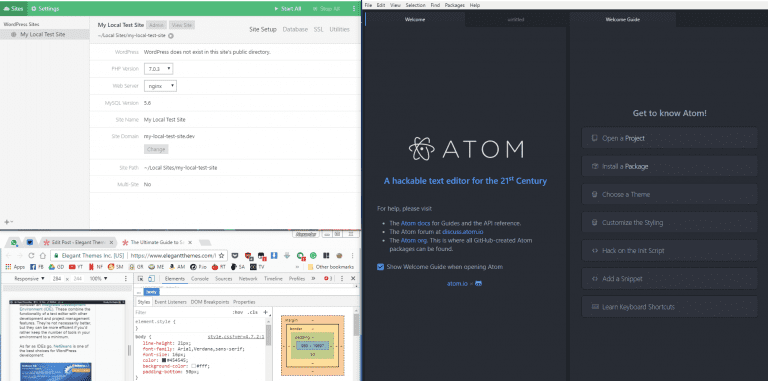
Cet environnement fait office d'espace sécurisé, distinct du site web de production ou en ligne, permettant l'expérimentation et l'erreur sans affecter l'expérience utilisateur ni les fonctionnalités du site web.
Il existe deux principaux types d'environnements de développement WordPress : local et distant (hébergé).
Qu'est-ce qu'un environnement de développement WordPress local ?
Un environnement de développement WordPress local est une configuration dans laquelle la version de développement d'un site WordPress est hébergée sur l'ordinateur personnel du développeur.
Cette configuration permet au développeur WordPress de travailler sur le site web hors ligne, sans connexion internet. Elle est idéale pour :
- Développement et tests rapides : les modifications peuvent être testées instantanément sans avoir à télécharger de fichiers sur un serveur.
- Confidentialité et sécurité: Le site n'est pas accessible au public, ce qui est avantageux pour le développement de nouvelles fonctionnalités ou la correction des failles de sécurité.
- Rentabilité: Aucun coût d'hébergement web ou de serveur n'est à prévoir pour la phase de développement.
Des outils comme WAMP, MAMP, XAMPPet Local by Flywheel sont couramment utilisés pour créer des environnements WordPress locaux, fournissant la pile logicielle (Apache, MySQL et PHP) nécessaire pour exécuter WordPress sur un ordinateur personnel.
Lire: Comment configurer et lancer votre site WordPress
Qu'est-ce qu'un environnement de développement WordPress distant/hébergé ?
Un environnement de développement WordPress distant ou hébergé est configuré sur un serveur web, et non sur la machine locale. Cet environnement est accessible depuis n'importe où via une connexion internet et est souvent fourni par des hébergeurs web.
Les aspects clés comprennent :
- Collaboration: Idéal pour les équipes, car plusieurs personnes peuvent accéder au site et y travailler depuis différents endroits.
- Tests en conditions réelles : Offre un environnement de test plus précis, notamment pour les problèmes de performance et liés au serveur, car le site est hébergé sur un serveur similaire à l’environnement de production.
- Facilité de déploiement : Le déploiement du site développé sur un hébergement peut être plus simple puisqu’il se trouve déjà sur un serveur distant.
Les environnements de développement locaux et distants ont tous deux le même objectif : fournir un cadre sûr et contrôlé pour le développement WordPress.
Néanmoins, ils diffèrent en termes d'accessibilité, de potentiel de collaboration et de fidélité à l'environnement du serveur de production. Le choix entre eux dépend des besoins spécifiques et du flux de travail du développeur ou de l'équipe de développement.
Configurer votre environnement de développement WordPress ?
Contactez nos experts pour une configuration optimale de votre environnement de développement WordPress. Créez votre site efficacement !
Étapes pour configurer un environnement de développement WordPress
Configurer un environnement de développement WordPress est simple, que vous choisissiez un environnement local ou distant. Voici les étapes essentielles pour les deux approches :
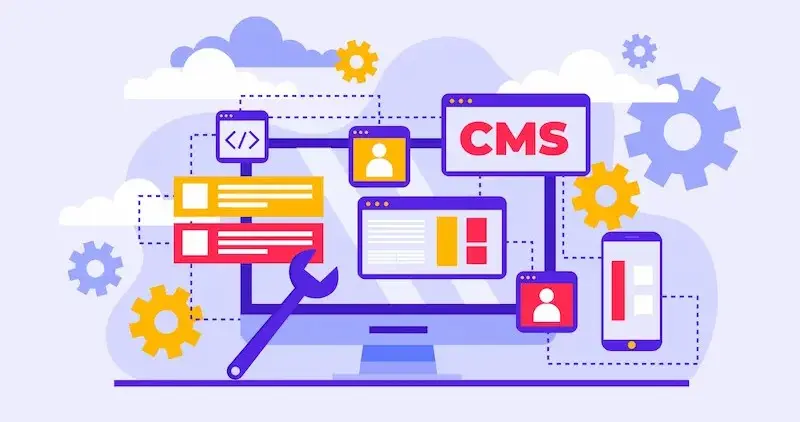
Environnement de développement WordPress local
Un environnement de développement WordPress local vous permet de créer et de tester votre site en toute sécurité sur votre ordinateur. Il est idéal pour expérimenter avec du code, des extensions et des thèmes sans impacter votre site en production.
- Étape 1 : Installation d’un serveur local : Choisissez un serveur local comme WAMP (Windows), MAMP (Mac), XAMPP (multiplateforme) ou Local by Flywheel. Ces outils fournissent la pile Apache, MySQL et PHP nécessaire au fonctionnement de WordPress.
- Étape 2 : Téléchargement et installation de WordPress : Rendez-vous sur le WordPress.org . Téléchargez la dernière version de WordPress. Extrayez les fichiers et placez-les dans le répertoire défini par votre logiciel serveur local (par exemple, le répertoire www pour WAMP ou le répertoire htdocs pour XAMPP).
- Étape 3 : Créer une base de données: Accédez à votre outil de gestion de bases de données local (comme phpMyAdmin). Créez une nouvelle base de données pour votre installation WordPress
- Étape 4 : Configurer WordPress : Accédez à l’URL de votre site local (par exemple, http://localhost/nom-de-votre-site). Suivez l’assistant d’installation de WordPress pour connecter les fichiers WordPress à votre base de données nouvellement créée.
- Étape 5 : Installation des thèmes et des plugins : Une fois WordPress installé, vous pouvez ajouter des thèmes et des plugins via le tableau de bord WordPress pour reproduire la configuration de votre site en production.
Environnement de développement WordPress à distance/hébergé
Maintenez votre environnement de développement à jour en le synchronisant avec le site en production. Importez le contenu, les thèmes et les plugins pour reproduire fidèlement l'environnement de production.
- Étape 1 : Choisir un hébergeur : Sélectionnez un hébergeur proposant des environnements de test ou compatible avec WordPress. De nombreux hébergeurs offrent une installation WordPress en un clic.
- Étape 2 : Configurer un site de test : Si votre hébergeur propose un environnement de test, utilisez ses outils pour configurer un site de test. Sinon, installez WordPress manuellement sur un sous-domaine ou dans un répertoire caché.
- Étape 3 : Installation de WordPress : Utilisez l’installation en un clic si elle est disponible. Sinon, téléchargez manuellement les fichiers WordPress via FTP et créez une base de données depuis le panneau de contrôle de votre hébergement.
- Étape 4 : Configurer votre site : Accédez à votre installation WordPress distante via l’URL fournie. Terminez le processus d’installation en liant les fichiers à votre base de données.
- Étape 5 : Synchronisation avec le site en production (facultatif) : Si vous travaillez sur un site existant, utilisez des plugins ou des méthodes manuelles pour synchroniser le site en production avec votre environnement de développement.
- Étape 6 : Développement et tests : Travaillez sur vos thèmes, plugins et contenu de site. Testez tout dans l’environnement hébergé.
Étapes suivantes après la mise en place de votre environnement de développement WordPress
Une fois votre environnement de développement WordPress configuré avec succès, en local ou à distance, plusieurs étapes clés doivent être suivies pour garantir une utilisation efficace de cet espace. Ces étapes vous aideront à exploiter pleinement le potentiel de votre environnement de développement :
Synchronisation avec le site en direct (le cas échéant)
Maintenez votre environnement de développement à jour en le synchronisant avec le site en production. Importez le contenu, les thèmes et les plugins pour reproduire fidèlement l'environnement de production.
- Si vous travaillez sur un site web existant, synchronisez votre environnement de développement avec le site en production. Cela implique d'importer le contenu, les thèmeset les plugins du site en production dans votre environnement de développement.
- Utilisez des plugins ou des méthodes manuelles de synchronisation pour garantir que votre site de développement reflète fidèlement l'environnement de production.
Configuration du contrôle de version
Le contrôle de version vous permet de suivre chaque modification dans votre environnement de développement WordPress. L'utilisation de Git garantit une collaboration sécurisée, des restaurations faciles et une gestion organisée du code.
- Mettez en place un système de contrôle de version comme Git. C'est essentiel pour suivre les modifications, gérer les différentes versions de votre projet et collaborer avec d'autres développeurs.
- Mettez en place un dépôt et établissez un flux de travail pour la validation et la fusion des modifications.
Développer et tester de nouvelles fonctionnalités et mises à jour
Utilisez votre environnement de développement WordPress pour créer et tester en toute sécurité de nouvelles fonctionnalités, de nouveaux thèmes ou de nouveaux plugins. Vérifiez minutieusement chaque mise à jour avant de la déployer sur le site en production.
- Utilisez l'environnement de développement pour créer de nouvelles fonctionnalités, de nouveaux thèmes ou de nouveaux plugins.
- Testez minutieusement les mises à jour et les modifications dans l'environnement de développement avant d'envisager leur déploiement sur le site en production.
Optimisation des performances
Optimisez les performances du site web dans l'environnement de développement. Cela inclut de tester différentes solutions de mise en cache , d'optimiser les imageset d'améliorer les temps de chargement .
Vous pouvez également surveiller les requêtes de base de données, compresser les fichiers et utiliser des outils comme GTmetrix ou Lighthouse pour mesurer les performances.
Expérimenter ces techniques en local ou à distance garantit le bon fonctionnement de votre site en production, offre une expérience utilisateur rapide et gère efficacement les pics de trafic sans affecter ses fonctionnalités.
Tests de sécurité
Effectuez des audits de sécurité pour identifier et corriger les vulnérabilités potentielles. Ceci est particulièrement important si vous créez des thèmes ou des plugins personnalisés
Vérifiez régulièrement la présence de plugins obsolètes, de mots de passe faibles et de versions PHP non mises à jour. Utilisez des plugins de sécurité et des outils d'analyse pour simuler des attaques et surveiller les activités suspectes.
Effectuer ces vérifications dans votre environnement de développement au préalable protège l'environnement de production contre les failles potentielles et garantit que votre code respecte les bonnes pratiques de sécurité spécifiques à WordPress.
Sauvegardez régulièrement
Même s'il s'agit d'un environnement de développement, des sauvegardes régulières sont essentielles. Cela vous permet de corriger rapidement toute erreur commise lors du développement.
Programmez des sauvegardes automatiques pour vos bases de données, plugins, thèmes et code personnalisé WordPress. Stockez ces sauvegardes à plusieurs emplacements, notamment sur le cloud ou des disques externes.
Disposer d'une stratégie de sauvegarde fiable réduit les temps d'arrêt, prévient les pertes de données et vous permet d'expérimenter librement, sachant que vous pouvez restaurer les versions précédentes sans perturber votre flux de travail.
Collaborer et réviser
Si vous travaillez en équipe, utilisez l'environnement de développement pour le développement collaboratif et les relectures par les pairs. Partagez votre travail avec les membres de l'équipe pour obtenir des commentaires et des suggestions d'amélioration.
Utilisez des systèmes de contrôle de version comme Git pour suivre les modifications, gérer plusieurs projets et éviter les conflits.
La collaboration garantit une qualité de code élevée, un développement conforme aux meilleures pratiques et une détection précoce des problèmes avant le déploiement, ce qui rend le processus plus fluide et plus efficace pour tous les participants.
Restez informé
Dans l'environnement de développement, veillez à ce que votre version de WordPress, vos extensions et vos thèmes soient toujours à jour . Cela permet d'identifier les éventuels problèmes de compatibilité avant qu'ils n'affectent le site en production

Les mises à jour régulières vous permettent également de tester en toute sécurité les nouvelles fonctionnalités et les correctifs de sécurité. Consultez les journaux de modifications, effectuez des tests dans un environnement de préproduction et assurez-vous que toutes les mises à jour s'intègrent correctement à votre code personnalisé.
Le fait de rester à jour réduit les risques d'erreurs, de conflits ou de failles de sécurité lors du déploiement des modifications en production.
Préparation au déploiement
Il est temps de préparer le déploiement. Cela comprend les tests finaux, la compilation de la documentation et la planification de la migration vers le site en production.
Vérifiez la compatibilité et les performances de toutes les fonctionnalités, extensions et thèmes . Documentez les paramètres de configuration et toute modification de code personnalisée afin d'assurer une transition en douceur.
Un plan de déploiement rigoureux minimise les temps d'arrêt, prévient les erreurs et assure une transition fluide du développement à la production, offrant ainsi aux utilisateurs une expérience de site web fiable et pleinement fonctionnelle.
Conclusion : Maîtriser votre environnement de développement WordPress
La mise en place et l'utilisation efficace d'un environnement de développement WordPress sont fondamentales pour le développement et la gestion d'un site web.
Que vous optiez pour un environnement local ou distant, le processus implique l'installation des logiciels nécessaires, la configuration de WordPress et son paramétrage en fonction de vos besoins de développement.
Cet environnement est un outil essentiel pour tester les nouvelles fonctionnalités, les plugins, les thèmes et les mises à jour, garantissant ainsi que toutes les modifications apportées à votre site WordPress sont fiables, efficaces et sécurisées.
En respectant les étapes et les bonnes pratiques décrites, vous pouvez gérer vos projets WordPress en toute confiance, en veillant à ce que chaque mise à jour ou nouvelle fonctionnalité introduite sur votre site en production soit bien testée et optimisée pour une expérience utilisateur optimale.
Adopter un environnement de développement bien structuré ne se limite pas à atténuer les risques ; il s'agit également d'améliorer la créativité et l'efficacité de votre parcours de développement WordPress.
FAQ sur les environnements de développement WordPress
Qu'est-ce qu'un environnement de développement WordPress local, et pourquoi en ai-je besoin ?
Un environnement de développement local vous permet d'exécuter WordPress sur votre ordinateur. Facile à prendre en main, il permet un gain de temps considérable et est idéal pour tester de nouvelles fonctionnalités avant leur déploiement en production. Les développeurs expérimentés l'utilisent pour gérer plusieurs projets en toute sécurité.
Comment configurer un environnement de développement local WordPress ?
Vous pouvez utiliser des solutions comme WP Engine, Docker Compose ou WP Env pour configurer un environnement serveur local. Installez un éditeur de code ou de texte, configurez les versions de PHP et activez le support SSL. La procédure d'installation est simple, aussi bien pour les débutants que pour les développeurs expérimentés.
Puis-je synchroniser mon environnement de développement local avec le site en production ?
Oui, la synchronisation est possible. Utilisez les outils spécifiques à WordPress, les instructions en ligne de commande ou le transfert de fichiers ZIP pour déplacer le contenu, les extensions et les thèmes WordPress entre votre environnement local et votre environnement de production. Cela garantit la cohérence de votre travail de développement.
Quels sont les meilleurs outils pour écrire du code dans un environnement local ?
Un éditeur de code ou de texte est indispensable pour coder efficacement. Il permet de gérer plusieurs projets, de tester des volumes WordPress et d'utiliser des commandes pour optimiser le développement. Docker Compose permet également de déployer WordPress dans des conteneurs.
Comment garantir la sécurité et les performances dans un environnement de développement local ?
Testez la prise en charge SSL, effectuez des contrôles de sécurité et surveillez les versions PHP dans votre environnement local. Des sauvegardes régulières et un système de contrôle de version contribuent à protéger votre code. L'optimisation des performances en développement local garantit un déploiement fluide en production.


