
Gérer un site WordPress ne se résume pas à un contenu de qualité et un design attrayant. Cela exige une vigilance constante, notamment en ce qui concerne les mises à jour des thèmes et des extensions WordPress.
Ces mises à jour, bien que parfois fastidieuses, sont essentielles pour garantir la sécurité , la stabilité et la rapidité de votre site . Les ignorer, c'est comme laisser la porte d'entrée de votre entreprise grande ouverte
Ce guide complet vous présentera les bonnes pratiques essentielles pour les mises à jour de thèmes et de plugins, garantissant ainsi la sécurité et le bon fonctionnement de votre site web.
Nous explorerons les nuances des mises à jour automatiques par rapport aux mises à jour manuelles, nous fournirons des étapes détaillées pour une mise en œuvre sécurisée et nous proposerons des stratégies innovantes pour gérer votre site web WordPress comme un pro.
Pourquoi les mises à jour des thèmes et des plugins WordPress sont-elles essentielles ?
De nombreux utilisateurs de WordPress voient une notification de mise à jour et cliquent simplement sur « Ignorer ». C'est une grave erreur.
Les mises à jour ne se limitent pas à l'ajout de nouvelles fonctionnalités ou à un nouveau design. Elles constituent des lignes de défense essentielles et des outils d'amélioration des performances.
Les correctifs de sécurité constituent votre première ligne de défense.
La raison principale de toujours maintenir à jour vos plugins et thèmes WordPress est la sécurité. Des failles de sécurité sont constamment découvertes dans les logiciels.
Lorsqu'un développeur découvre une faille, il publie un correctif sous la forme d'un patch de sécurité.
- Les pirates ciblent les logiciels obsolètes : plus de 90 % des piratages WordPress exploitent des vulnérabilités connues dans les extensions et thèmes obsolètes. Les pirates utilisent des robots automatisés pour parcourir Internet à la recherche de sites utilisant une ancienne version d’une extension populaire présentant une faille de sécurité connue.
- La course contre la montre : dès qu’une vulnérabilité est divulguée publiquement, les pirates informatiques s’empressent de l’exploiter avant même que le propriétaire du site WordPress puisse installer le correctif. Des mises à jour rapides minimisent l’exposition de votre site et garantissent sa sécurité.
Garantir la compatibilité et la stabilité
Les mises à jour garantissent le bon fonctionnement de tous les composants de votre site.
- Compatibilité avec le noyau : Les nouvelles versions du noyau WordPress introduisent souvent des modifications susceptibles d’entrer en conflit avec d’anciens thèmes ou extensions installés. Les mises à jour des thèmes et des extensions garantissent la compatibilité avec les dernières versions de WordPress, PHP et MySQL.
- Corrections de bugs et performances : des mises à jour régulières corrigent les bugs, notamment les erreurs inattendues, les fuites de mémoire et les ralentissements. Maintenir votre logiciel à jour garantit une expérience utilisateur plus rapide et plus fiable à vos visiteurs.
Accès aux nouvelles fonctionnalités
Si la sécurité et la stabilité sont primordiales, les mises à jour offrent également les fonctionnalités que vous souhaitez.
- Nouveaux outils et améliorations : Les développeurs intègrent régulièrement de nouvelles fonctionnalités et améliorations à leurs produits. La mise à jour vous permet de profiter de ces nouveaux outils pour optimiser le design de votre site ou ajouter des fonctionnalités personnalisées.
- Support à long terme : des mises à jour régulières démontrent au développeur que le produit est activement maintenu, ce qui est un bon indicateur de sa viabilité à long terme et de son support continu.
Confiez les mises à jour WordPress aux experts.
Laissez Seahawk gérer les mises à jour sécurisées, les sauvegardes et la maintenance continue de votre installation WordPress afin que vous puissiez vous concentrer sur la croissance de votre entreprise sans stress technique.
Comprendre les mises à jour automatiques des thèmes et plugins WordPress
WordPress a considérablement amélioré sa capacité à gérer les mises à jour automatiquement, offrant ainsi une maintenance simplifiée. Toutefois, il est essentiel de comprendre le fonctionnement de cette fonctionnalité pour l'utiliser en toute sécurité.
Que signifient les mises à jour automatiques des thèmes et des plugins dans WordPress ?
Les mises à jour automatiques permettent au tableau de bord d'administration WordPress d'installer les nouvelles versions des plugins et des thèmes dès leur publication par les développeurs.
Cela se produit généralement en arrière-plan, sans que vous ayez besoin de vous connecter ni de cliquer sur un bouton « Mettre à jour ».
- mineures et majeures : Par défaut, WordPress installe automatiquement les mises à jour mineures (comme la version 6.5.1 à la version 6.5.2) pour la maintenance et les correctifs de sécurité. Cependant, vous devez activer les mises à jour automatiques pour les thèmes et les extensions, ce qui inclut les mises à jour mineures et majeures.
- Processus en arrière-plan : Le processus de mise à jour automatique utilise le système de planification de WordPress, qui vérifie et applique les mises à jour lorsqu’un visiteur interagit avec votre site.
Comment activer les mises à jour automatiques dans le tableau de bord WordPress ?
La méthode la plus simple pour activer les mises à jour automatiques de vos composants consiste à passer directement par l'interface d'administration WordPress.
Pour les plugins :
- Accédez à Extensions → Extensions installées dans votre zone d'administration WordPress.
- Trouvez le plugin spécifique que vous souhaitez mettre à jour automatiquement.
- Cliquez sur le lien « Activer les mises à jour automatiques » situé à côté du lien « Mettre à jour maintenant » ou « Afficher les détails ».
Pour les thèmes :
- Accédez à Apparence → Thèmes dans votre tableau de bord d'administration WordPress.
- Cliquez sur le thème de votre choix pour afficher ses détails.
- Cliquez sur le lien « Activer les mises à jour automatiques » en haut de la fenêtre de détails.
Remarque : Vous ne devez mettre à jour automatiquement un thème que s’il s’agit du thème WordPress par défaut (comme Twenty Twenty-Four) ou d’un thème parent, et que vous utilisez un thème enfant pour toutes vos personnalisations. Cela empêche les mises à jour du thème d’écraser votre code personnalisé.
Avantages et inconvénients des mises à jour automatiques pour les sites WordPress
Cette section explique les avantages et les limites de l'activation des mises à jour automatiques, vous permettant de déterminer si elles conviennent à votre site WordPress en fonction de votre tolérance au risque, de vos besoins en matière de contrôle et de maintenance.
| Fonctionnalité | Avantages (mises à jour automatiques) | Inconvénients (Risques liés aux mises à jour automatiques) |
| Sécurité | Les correctifs de sécurité sont appliqués immédiatement, minimisant ainsi les risques de piratage et assurant la sécurité de votre site. | Une mise à jour contenant un bug pourrait se déployer de manière inattendue, ce qui pourrait potentiellement entraîner des problèmes de sécurité si la correction échoue. |
| Temps/Effort | Gain de temps et d'efforts pour les utilisateurs de WordPress : votre site est toujours à jour sans intervention manuelle. | Perte de contrôle sur le moment où la mise à jour a lieu, ce qui pourrait coïncider avec une période de forte affluence. |
| Fonctionnalité | Vous assure de toujours bénéficier des dernières versions intégrant les correctifs de bugs et les nouvelles fonctionnalités. | En cas de problème de compatibilité (par exemple, un conflit de plugins), la mise à jour peut être appliquée instantanément, ce qui peut perturber le fonctionnement de votre site en production avant même que vous ayez eu le temps de réagir. |
| Compétence | Nécessite moins de connaissances techniques pour maintenir un niveau de sécurité élevé. | Le dépannage d'une panne soudaine et automatique peut s'avérer plus difficile que celui d'une panne manuelle. |
Quand les mises à jour automatiques sont-elles sûres à utiliser ?
Les mises à jour automatiques sont un outil précieux, mais elles doivent être utilisées de manière stratégique. L'essentiel est de les appliquer aux composants à faible risque et aux sites non critiques.
- Extensions et thèmes non essentiels : activez les mises à jour automatiques pour les extensions simples ayant un impact minimal sur le design ou les fonctionnalités principales de votre site. Il peut s’agir, par exemple, d’une extension de suivi SEO ou d’un petit utilitaire.
- Développeurs de confiance et éprouvés : les mises à jour automatiques sont plus sûres pour les plugins et thèmes populaires et de haute qualité provenant de développeurs ayant fait leurs preuves en matière de tests approfondis et de versions fiables.
- Sites à faible trafic/personnels : Pour les blogs personnels ou les sites vitrines simples qui ne génèrent pas de revenus importants, le risque d’une mise en page défectueuse est moins grave que le risque d’une faille de sécurité.
- Utilisez un gestionnaire de plugins intelligent : envisagez de faire appel à un hébergeur comme WP Engine ou à un service tiers proposant un gestionnaire de plugins performant. Ces outils utilisent souvent des tests de régression visuelle pour vérifier automatiquement si une mise à jour perturbe votre site avant sa publication.
Bonnes pratiques pour la mise à jour manuelle des thèmes et plugins WordPress
Pour les composants critiques, les sites complexes ou ceux comportant du code personnalisé, les mises à jour manuelles restent la méthode de référence. Elles offrent le contrôle nécessaire pour éviter les interruptions de service imprévues.

Quand privilégier les mises à jour manuelles aux mises à jour automatiques
Vous devriez opter pour des mises à jour manuelles des composants qui, en cas de défaillance, auraient un impact grave sur votre activité.
- Sites de commerce électronique et sites à fort trafic : tout site où une interruption de service entraîne une perte de ventes ou de revenus ne devrait jamais dépendre uniquement des mises à jour automatiques.
- Principaux plugins : Les plugins qui définissent les fonctionnalités de votre site (par exemple, votre plateforme de commerce électronique, vos formulaires complexes, vos systèmes d’adhésion ou vos plugins de sécurité) nécessitent des mises à jour testées avec soin.
- Composants personnalisés : Si votre thème WordPress ou l’un de vos plugins contient du code personnalisé ou des surcharges importantes, une nouvelle version d’un plugin peut introduire un problème de compatibilité qui écrase votre travail ou en perturbe la logique.
- Thème principal : sauf si vous utilisez une configuration de thème enfant robuste (comme avec le framework Genesis), votre thème principal doit être mis à jour manuellement.
Comment mettre à jour manuellement les plugins et les thèmes WordPress ?
Les mises à jour manuelles suivent un processus strict et reproductible qui minimise les risques.
Préparation : Le site de préparation est obligatoire
Un site de test est une copie privée et exacte de votre site en production. Toutes les mises à jour importantes, notamment celles concernant plusieurs extensions ou votre thème actif, doivent d'abord être testées sur ce site de test.
Cela vous permet de vérifier les conflits de plugins, les mises en page défectueuses et de vous assurer que toutes vos fonctionnalités personnalisées fonctionnent avant de les déployer sur le site en production.
Vérifiez auprès de votre hébergeur : de nombreux fournisseurs proposent la configuration en un clic d’un environnement de test via votre tableau de bord d’hébergement. Sinon, vous pouvez en créer un à l’aide d’une extension dédiée.
La sauvegarde complète
Même avec un site de test, vous devez créer une sauvegarde complète et récente de l'intégralité de votre site, y compris la base de données WordPress et tous les fichiers, immédiatement avant de lancer la mise à jour sur le serveur en production.
Sauvegarde et restauration : Une sauvegarde propre est votre filet de sécurité. En cas de problème sur le site en ligne après la mise à jour, vous pouvez instantanément restaurer l’intégralité du site web à sa version précédente.
La séquence de mise à jour
- Testez en environnement de test : connectez-vous à l’administration WordPress de votre site de test. Mettez à jour les extensions et les thèmes un par un. Après chaque mise à jour, testez rigoureusement le fonctionnement de vos pages les plus importantes (par exemple, la page de paiement, les formulaires de contactet le tableau de bord du compte).
- Consultez le journal des modifications : avant de mettre à jour, lisez le journal des modifications du développeur. Recherchez les notes concernant les mises à jour majeures, les modifications de la base de données ou les problèmes de compatibilité spécifiques.
- Application au site en production : Une fois toutes les mises à jour testées et validées sur le site de test, répétez l’opération sur votre site en production (avec la sauvegarde la plus récente). Il est recommandé d’effectuer ces mises à jour aux heures de faible trafic.
Conservation des versions précédentes pour une restauration en toute sécurité
Un conseil essentiel pour les mises à jour manuelles : prévoir un plan de restauration. En cas d’échec d’une mise à jour, il est impératif de revenir rapidement à un état fonctionnel.
- Extensions de restauration : des outils comme « WP Rollback » ou des fonctionnalités d’un gestionnaire d’extensions compétent vous permettent de revenir instantanément à une version antérieure d’un thème ou d’une extension en cas d’ urgence.
- Sauvegardes d'hébergement : Les services des fournisseurs d'hébergement premium incluent souvent des fonctionnalités de « snapshot », qui vous permettent de restaurer l'intégralité de votre site à un point dans le temps antérieur à la mise à jour.
Risques courants liés aux mises à jour manuelles et comment les éviter
Même les mises à jour manuelles comportent des risques.
Risque : Erreur humaine
Oublier de tester une fonctionnalité critique ou appliquer les mises à jour dans le mauvais ordre.
Mesure d'évitement : Créez une liste de contrôle de toutes les pages et fonctionnalités critiques à tester sur le site de test après chaque mise à jour.
Risque : Incompatibilité de versions
La mise à jour d'un plugin sans mise à jour du noyau entraîne un problème de compatibilité.
À éviter : Mettez toujours à jour d’abord le noyau WordPress (après l’avoir testé !), puis les thèmes, et enfin les plugins installés.
Risque : Retard
Laisser trop longtemps une ancienne version d'un composant installée en attendant une version « sûre » expose votre site à une faille de sécurité connue.
Mesures de prévention : privilégiez les mises à jour contenant des correctifs de sécurité connus. Planifiez une maintenance hebdomadaire à une heure précise .
Gestion des mises à jour majeures et mineures des thèmes et plugins WordPress
Toutes les mises à jour ne se valent pas. Comprendre la différence entre les mises à jour mineures et majeures est essentiel pour définir votre stratégie de mise à jour.
Mises à jour mineures (ex. : 6.5.1 à 6.5.2) : elles contiennent généralement uniquement des correctifs de bogues et des mises à jour de sécurité. Leur installation automatique est généralement sans risque si vous avez activé les mises à jour automatiques pour ce composant. En cas de mise à jour manuelle, vous pouvez les appliquer rapidement.
Mises à jour majeures (ex. : passage de la version 6.0 à la version 7.0) : elles introduisent des changements structurels importants, de nouvelles API et souvent de nouvelles fonctionnalités majeures. Elles présentent le risque le plus élevé de conflits de plugins ou de dysfonctionnement des fonctionnalités personnalisées.
Stratégie : N’appliquez jamais une mise à jour importante à votre site en production sans l’avoir testée au préalable. Attendez une ou deux semaines que le développeur publie des correctifs (par exemple, 7.0.1, 7.0.2) qui résolvent les inévitables bugs initiaux. Testez systématiquement ces correctifs sur votre environnement de test, sans exception.
Planification et mise à jour des mises à jour des sites web WordPress
Une stratégie de mise à jour proactive est bien supérieure à une stratégie réactive. Un calendrier de mise à jour régulier est essentiel pour optimiser les thèmes et les extensions.
- Vérification quotidienne des mises à jour de sécurité : Consultez quotidiennement votre tableau de bord d’administration WordPress pour prendre connaissance des mises à jour signalées comme mises à jour de sécurité. Celles-ci doivent être appliquées en priorité et immédiatement après une sauvegarde rapide.
- Fenêtre de mise à jour hebdomadaire complète : Consacrez une heure par semaine (pendant une période de faible trafic) à l’application de toutes les autres mises à jour mineures des plugins et des thèmes.
- Fenêtre de mise à jour majeure mensuelle : planifiez une session plus longue et plus dédiée une fois par mois pour tester et appliquer d’abord les mises à jour majeures sur votre site de test.
- Vérification des plugins et thèmes : examinez vos plugins et thèmes installés chaque trimestre. Supprimez les composants inutilisés ou inactifs. Moins de plugins et de thèmes signifient moins de risques et des performances accrues.
Bonnes pratiques de sécurité pour les mises à jour des thèmes et plugins WordPress
Au-delà du processus de mise à jour lui-même, pensez à mettre en œuvre ces mesures de sécurité supplémentaires pour renforcer davantage la sécurité de votre site WordPress.

- Supprimez le code inutilisé : Supprimez tous les thèmes WordPress inactifs et les extensions superflues de votre site web. Une extension inactive présentant une vulnérabilité constitue toujours un risque pour la sécurité. Ne conservez que le thème actif actuel et un thème WordPress par défaut (comme Twenty Twenty Four) comme solution de secours.
- Fiabilité des sources : Téléchargez et installez uniquement les extensions et les thèmes provenant de sources fiables, telles que le répertoire officiel de WordPress.org ou des développeurs premium de confiance. Les logiciels mal codés ou piratés sont une source fréquente de failles de sécurité.
- Utilisez un thème enfant : si vous apportez des modifications à un thème spécifique (même de petites modifications CSS), vous devez utiliser un thème enfant. Cela garantit que la prochaine mise à jour du thème n’écrasera pas votre code personnalisé.
- Limitez les rôles des utilisateurs : assurez-vous que tous les utilisateurs WordPress disposent des niveaux d’accès appropriés. N’accordez l’accès Administrateur qu’à ceux qui en ont besoin, car ce rôle permet d’installer et de mettre à jour du code malveillant.
- Gestion des versions PHP : Assurez-vous que votre version de PHP est à jour auprès de votre hébergeur. Utiliser une version obsolète de PHP peut engendrer des failles de sécurité et des problèmes de performance, même si votre installation WordPress est à jour.
Résolution des problèmes courants de mise à jour de WordPress
Malgré tous vos efforts, il arrive que des problèmes surviennent. Les plus fréquents sont dus à des conflits de plugins ou à des problèmes de compatibilité.
| Problème | Cause | Solution |
| Écran blanc de la mort (WSOD) | Une erreur PHP fatale, généralement causée par un plugin, a provoqué un conflit ou une erreur de syntaxe. | Accédez à vos fichiers via un client FTP ou le tableau de bord de votre hébergement. Désactivez l'extension ou le thème problématique en renommant son dossier dans wp-content/plugins ou wp-content/themes. Connectez-vous ensuite à l'interface d'administration WordPress et recherchez l'erreur. |
| Mises en page/CSS cassées | Une nouvelle mise à jour du thème ou un nouveau plugin a modifié la structure HTML ou les sélecteurs CSS. | C’est pourquoi vous devez utiliser un thème enfant. Si vous ne l’avez pas fait, restaurez votre site à partir d’une sauvegarde et appliquez manuellement les modifications CSS à la nouvelle version. Utilisez des outils de test de régression visuelle pour comparer les images avant et après modification. |
| Avertissements de compatibilité | Le développeur signale un conflit avec votre version actuelle de WordPress ou de PHP. | Ne procédez pas à la mise à jour. Attendez la publication d'une version corrigée par le développeur. En attendant, assurez-vous que la version précédente ne présente pas de faille de sécurité critique connue. |
| Échec/Blocage de la mise à jour | Le verrouillage de la base de données WordPress a échoué ou un délai d'attente a expiré. | Supprimez manuellement le fichier temporaire .maintenance situé à la racine de votre installation WordPress à l'aide d'un client FTP. Votre site sera alors immédiatement de nouveau en ligne. Vous pourrez ensuite réessayer la mise à jour. |
Stratégies de sauvegarde et de restauration avant les mises à jour de WordPress
Une stratégie de sauvegarde robuste est l'étape finale et non négociable des bonnes pratiques pour les mises à jour des thèmes et des plugins.
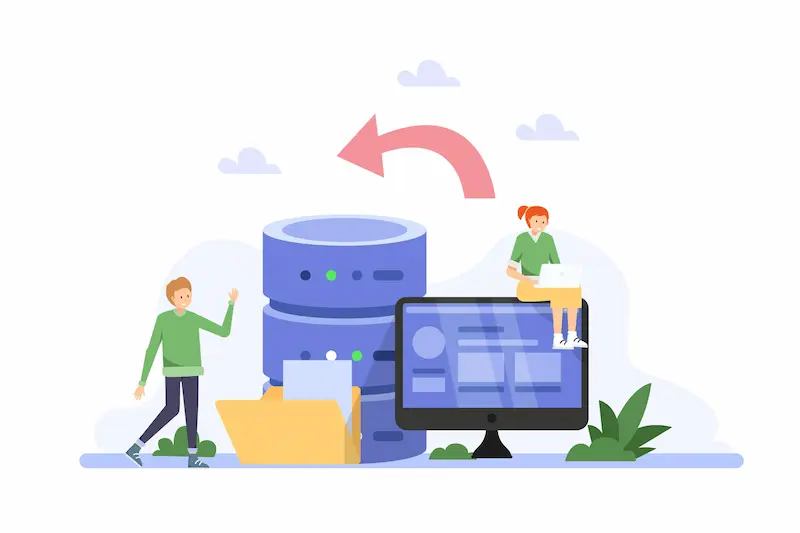
- Sauvegardes automatisées hors site : ne vous fiez pas aux sauvegardes manuelles. Utilisez une solution de sauvegarde fiable pour programmer des sauvegardes quotidiennes, automatisées et hors site de l’intégralité de votre site web. Le stockage hors site (par exemple, Dropbox, Amazon S3) garantit qu’une panne de serveur ne détruise pas votre unique copie.
- Testez vos sauvegardes : une sauvegarde est inutile si elle ne peut être restaurée. Au moins une fois par mois, effectuez une restauration complète de votre sauvegarde sur votre site de test afin de vérifier que les stratégies de récupération fonctionnent comme prévu.
- Connaître le processus de restauration : familiarisez-vous avec le processus de restauration proposé par votre extension de sauvegarde ou votre hébergeur. En cas de problème, chaque seconde compte.
Résumé des meilleures pratiques pour les mises à jour des thèmes et des plugins
La maintenance de votre site WordPress doit être un processus continu, et non une opération de gestion de crise.
En gérant stratégiquement les mises à jour de vos thèmes et plugins WordPress, vous prenez la mesure la plus cruciale pour garantir la sécurité et le fonctionnement optimal de l'ensemble de votre site.
Priorisez les correctifs de sécurité en agissant immédiatement, mais ne mettez jamais à jour les composants critiques de votre site en production sans les avoir préalablement testés sur un site de test.
Utilisez les mises à jour automatiques pour les utilitaires à faible risque et les mises à jour manuelles pour les fonctionnalités essentielles de votre site.
Un planning chargé, un hébergeur de confiance et des sauvegardes régulières et restaurables sont les astuces pratiques qui distinguent un site amateur d'un site WordPress professionnel et hautement sécurisé.
Restez vigilant et tenez votre site à jour.
FAQ sur la mise à jour des thèmes et plugins WordPress
Dois-je activer les mises à jour automatiques pour les thèmes et les plugins WordPress ?
Il est recommandé d'activer les mises à jour automatiques pour les extensions et les versions mineures axées sur la sécurité et la correction de bogues. Les mises à jour automatiques réduisent les risques de vulnérabilités liés à des logiciels obsolètes. Toutefois, les mises à jour majeures et les mises à jour de thèmes WordPress doivent être testées au préalable, notamment si vous utilisez des thèmes premium ou de nombreuses extensions.
Quand dois-je désactiver les mises à jour automatiques dans WordPress ?
Désactivez les mises à jour automatiques si votre site utilise des fonctionnalités personnalisées, des modifications de thème enfant ou des configurations de plugins complexes.
La désactivation des mises à jour automatiques vous offre un meilleur contrôle sur les paramètres et les fonctionnalités du thème. Elle est également utile pour la mise à jour manuelle de certains plugins afin d'éviter les conflits.
Quel est l'impact des mises à jour majeures et mineures sur les sites WordPress ?
Les mises à jour majeures introduisent souvent de nouvelles fonctionnalités et des modifications structurelles susceptibles d'entraîner des problèmes de compatibilité. Les mises à jour mineures se concentrent généralement sur les correctifs de sécurité et les améliorations de stabilité.
Les développeurs de thèmes et les auteurs de plugins recommandent fréquemment de tester les versions majeures sur un site de test avant de les mettre en production.
Puis-je mettre à jour plusieurs plugins simultanément sans problème ?
Vous pouvez mettre à jour plusieurs plugins simultanément, mais cela augmente le risque de conflits si vous en utilisez beaucoup. Il est plus sûr de mettre à jour certains plugins par lots. Cette méthode facilite le dépannage en cas de problème après une mise à jour.
Les mises à jour des thèmes WordPress affectent-elles les thèmes enfants et les thèmes premium ?
Les mises à jour des thèmes WordPress n'écrasent pas les fichiers des thèmes enfants, ce qui fait des thèmes enfants le moyen le plus sûr de personnaliser les designs.
Les thèmes premium incluent souvent des systèmes de mise à jour intégrés et des instructions détaillées. En cas de problème, les développeurs du thème et les forums d'assistance constituent les meilleures ressources pour obtenir de l'aide.


