
Har du någonsin besökt en webbplats och blivit helt hänförd av animationerna och den interaktiva grafiken? Du kanske antar att den här typen av animationer kräver mycket kodning och teknisk expertis för att skapa, men med Lottie-animationer är det enklare än du kanske tror!
Lottie-animationer är vektorbaserade animationer som enkelt kan läggas till på din webbplats med hjälp av verktyg som WordPress och Elementor. Genom WordPress-pluginet LottieFiles kan du snabbt lägga till och anpassa animationerna på din WordPress-webbplats med hjälp av Gutenberg-redigeraren.
Låt oss guida dig genom stegen för att lägga till och använda Lottie-animationer i WordPress och Elementor.
Förstå Lottie-animationer
Innan vi dyker in på detaljerna i att lägga till Lottie-animationer i WordPress eller Elementor, låt oss gå igenom några grunder om Lottie-animationer.
Först och främst, vad exakt är Lottie-animationer? Lottie är ett bibliotek utvecklat av Airbnb som renderar After Effects-animationer i realtid och exporterar dem som JSON-filer. Dessa JSON-filer kan enkelt användas på webben, vilket gör dem till ett populärt val för webbutvecklare och designers som vill lägga till lite animation och interaktivitet på sina webbplatser.
Så, var kan man hitta Lottie-animationer? Som tur är finns det massor av resurser där ute för att hitta och ladda ner Lottie-animationer. En populär resurs är LottieFiles.com, som har ett enormt bibliotek med gratis och betalda Lottie-animationer som du kan bläddra bland och ladda ner.
Ett annat alternativ är att skapa dina egna Lottie-animationer med hjälp av Adobe After Effects och exportera dem som JSON-filer.
Relaterat: Hur konverterar man Adobe XD Design till en WordPress-webbplats?
När du har dina Lottie-animationer är nästa steg att ladda ner dem för användning i WordPress eller Elementor. Det här är ganska enkelt – ladda bara ner JSON-filen för din valda animation och spara den på din dator.
Varför du borde lägga till Lottie-animationer på din webbplats?
Här är några goda skäl till varför du inte bör missa Lottie Animation för din webbplats:
Bra användarupplevelse
Först och främst kan Lottie-animationer öka engagemangsstatistiken och göra din webbplats mer iögonfallande. Genom att lägga till animation och interaktivitet på din webbplats kan du skapa en mer dynamisk användarupplevelse som kan bidra till att besökare stannar kvar på din webbplats längre.
Påverkar inte webbplatsens prestanda
Förutom att förbättra användarupplevelsen kan Lottie-animationer också vara mer prestandaeffektiva än traditionell animerad grafik. Eftersom Lottie-animationer är vektorbaserade är de mycket mindre i filstorlek än GIF-filer eller andra traditionella animationer. Det betyder att de kan laddas snabbare och inte saktar ner din webbplats prestanda.
Skalbar
En annan fördel med att använda Lottie-animationer är deras skalbarhet – de kan skalas upp eller ner utan att förlora kvalitet eller upplösning. Detta gör dem till ett utmärkt alternativ för responsiv design, där du behöver att grafiken ser bra ut på en mängd olika skärmstorlekar.
Anpassningsbar
Slutligen är Lottie-animationer mycket anpassningsbara. Du kan justera hastighet, loopinställningar och andra egenskaper för din animation så att den passar din webbplats design och användarupplevelse. Och eftersom Lottie-animationer skapas i Adobe After Effects har du stor kontroll över själva animationen.
Sammantaget är Lottie-animationer ett utmärkt sätt att lägga till visuellt intresse och interaktivitet på din webbplats. Om du vill förbättra din webbplats användarupplevelse och prestanda är det definitivt värt att överväga att använda Lottie-animationer på din webbplats.
Lägga till Lottie-animationer i WordPress
Nu när du har förstått vad Lottie-animationer är och varför du bör använda dem, låt oss förstå hur du lägger till och använder dem i WordPress
- Det första steget är att installera LottieFiles-pluginet. Du kan göra detta genom att gå till avsnittet "Plugins" i din WordPress-instrumentpanel och söka efter "LottieFiles".
- När du har hittat pluginet klickar du på "Installera" och sedan på "Aktivera" för att aktivera det på din webbplats.
- Skapa ett nytt inlägg eller en ny sida i WordPress med Gutenberg-redigeraren.
- Lägg till ett nytt "Lottie"-block på din sida genom att klicka på knappen "Lägg till block" och söka efter "Lottie" i blockbiblioteket.
- I Lottie-blockinställningarna klickar du på knappen ”Upptäck animering” för att bläddra och välja en Lottie-animationsfil från din dator eller LottieFiles-biblioteket.
- När du har valt din animation kan du justera animationshastigheten, loopinställningarna och andra egenskaper i blockinställningarna.
- Du kan också lägga till interaktioner i din Lottie-animation genom att använda knappen "Lägg till interaktion" i blockinställningarna. Detta låter dig utlösa en specifik åtgärd när en användare klickar på eller håller muspekaren över animationen.
När du är nöjd med din Lottie-animation, spara ditt inlägg eller din sida så kommer din animation att finnas live på din WordPress-webbplats!
Lägga till Lottie-animationer i Elementor
Om du använder Elementor som din hemsidebyggare är det jättekul att lägga till Lottie-animationer. Elementor har en dedikerad Lottie-widget som gör det enkelt att lägga till Lottie-animationer på dina sidor.
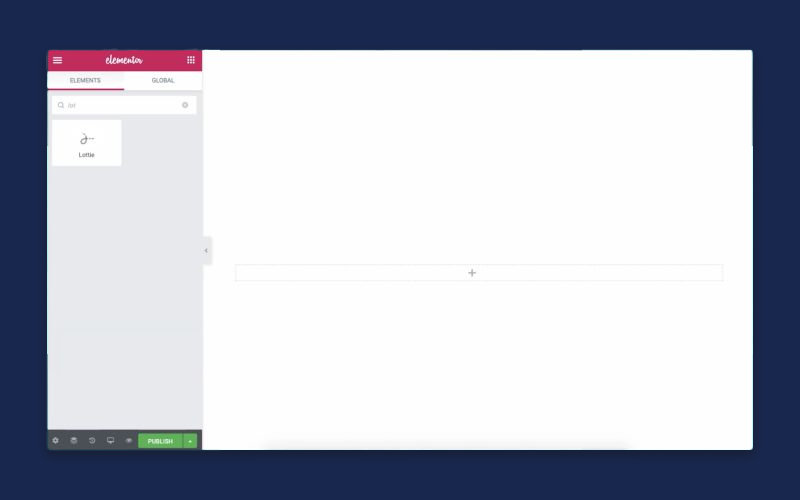
För att komma igång, dra och släpp bara Lottie-widgeten till din Elementor-sida. Klicka sedan på widgeten för att öppna Lottie-inställningarna.
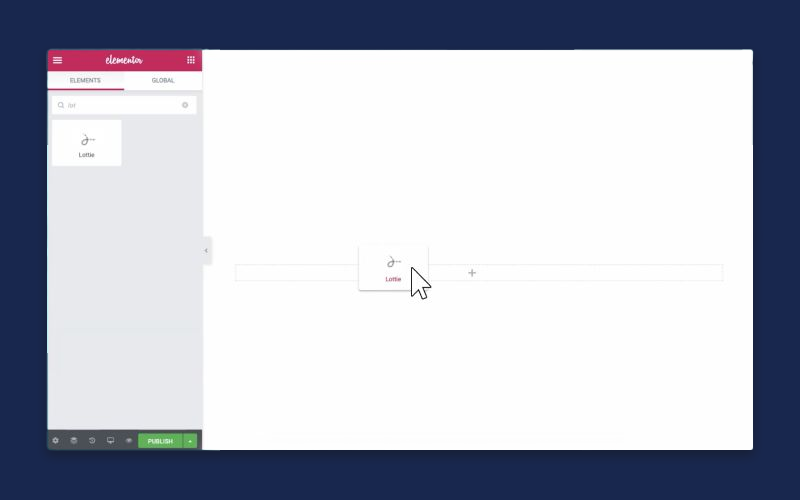
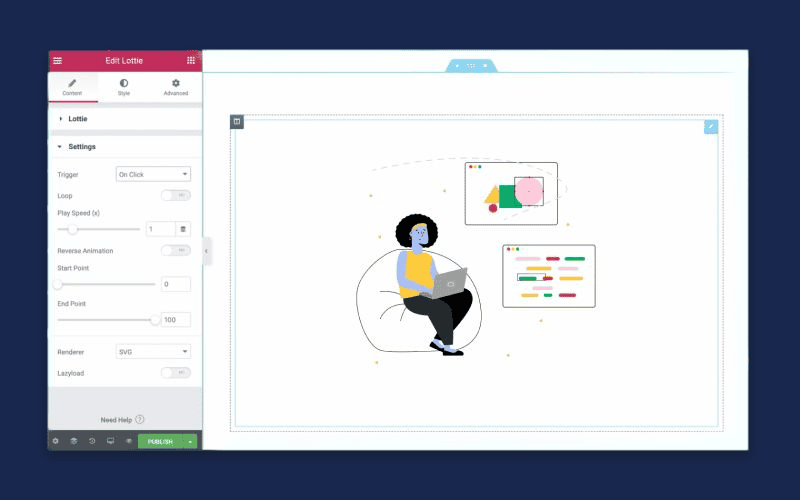
I Lottie-inställningarna kan du antingen ladda upp din Lottie-fil från ditt system eller lägga till den via en extern länk. När din Lottie-fil har laddats upp ser du en förhandsgranskning av din animation i widgeten.
Härifrån kan du anpassa din animation genom att justera animationshastigheten, loopinställningarna och mer. Du kan också lägga till interaktioner i din animation, till exempel klickanden eller muspekareffekter, genom att använda Elementors inbyggda interaktionsfunktion.
Slutsats
Grattis, du har nu lärt dig hur man lägger till och använder Lottie-animationer i WordPress och Elementor!
Genom att följa stegen som beskrivs i den här bloggen kan du lägga till engagerande och interaktiva animationer på din webbplats utan att behöva omfattande kodningskunskaper eller teknisk expertis.
Så experimentera med att lägga till Lottie-animationer på din WordPress- eller Elementor-webbplats. Med rätt animation kan du förbättra användarupplevelsen, kommunicera viktig information och ge din webbplats en touch av visuellt intresse.
Om du kämpar med att lägga till Lottie-animationer på din WordPress- eller Elementor-webbplats, oroa dig inte! Seahawks experttjänst för WordPress-utveckling kan hjälpa dig. Vårt team har många års erfarenhet av att skapa engagerande och dynamiska webbplatser med WordPress, och vi kan hjälpa dig att förverkliga din vision.


