
インターネットを閲覧中に、イライラさせられる「DNS_PROBE_FINISHED_NXDOMAIN」エラーに遭遇したことはありませんか?もしそうなら、このような技術的な不具合によってオンラインアクティビティが中断されることがどれほどイライラするかご存知でしょう。.
でもご心配なく!このブログ記事では、DNS_PROBE_FINISHED_NXDOMAINエラーを修正し、途切れることのないウェブサーフィンを楽しむために必要な情報をすべてご紹介します。さあ、一緒にこの問題に真正面から取り組みましょう!
DNS_PROBE_FINISHED_NXDOMAIN エラーの概要
ウェブサイトにアクセスしようとした際に「DNS_PROBE_FINISHED_NXDOMAIN」というエラーメッセージを目にしたことがある人は、あなただけではありません。このエラーはDNS(ドメインネームシステム)の問題によって発生し、イライラさせられることがあります。.
幸いなことに、DNS_PROBE_FINISHED_NXDOMAINエラーを修正する方法がいくつかあります。この記事では、このエラーの原因と修正方法を説明します。.
DNS_PROBE_FINISHED_NXDOMAIN エラーの原因は何ですか?
DNS_PROBE_FINISHED_NXDOMAINエラーは通常、コンピュータがDNSサーバーに接続できない場合に発生します。これには、以下を含むいくつかの理由が考えられます。
DNS設定が正しくありません
よくある原因の一つは、DNS設定が正しくないことです。DNS設定が正しくない場合、コンピューターはアクセスしようとしているドメイン名を解決できません。.
もう一つのよくある原因は、アクセスしようとしているドメイン名が存在しないことです。アクセスしようとしているドメイン名が存在しない場合は、DNS_PROBE_FINISHED_NXDOMAIN エラーが発生します。.
ISPのDNSサーバーに問題がある
DNS_PROBE_FINISHED_NXDOMAINエラーのもう一つの原因として、ISPのDNSサーバーに問題があることが考えられます。ISPのDNSサーバーがダウンしているか問題が発生している場合は、DNS_PROBE_FINISHED_NXDOMAINエラーが発生する可能性があります。.
DNS_PROBE_FINISHED_NXDOMAINエラーは、コンピュータ上のマルウェアやウイルスによっても発生する可能性があります。 マルウェア やウイルスはDNS設定を乗っ取り、悪意のあるウェブサイトにリダイレクトする可能性があります。
マルウェアまたはウイルスが DNS_PROBE_FINISHED_NXDOMAIN エラーの原因であると思われる場合は、ウイルス対策プログラムを使用してコンピューターをスキャンする必要があります。.
学習: WordPressにおけるPHPエラーのトラブルシューティング:ステップバイステップ
DNS_PROBE_FINISHED_NXDOMAIN エラーを修正するには?
DNSエラーメッセージ「DNS_PROBE_FINISHED_NXDOMAIN」が表示された場合、ドメインネームシステム(DNS)がウェブサイトのアドレスを解決できないことを意味します。これは、URLの入力ミス、DNSサーバーの一時的な問題、ウェブサイトのドメイン名の問題など、いくつかの要因が考えられます。.
DNS_PROBE_FINISHED_NXDOMAIN エラーを修正するには、次の手順に従ってください。
URLを確認してください
まず最初に、アクセスしようとしているURLを確認してください。正しく入力されていること、余分なスペースや文字が含まれていないことを確認してください。それでもエラーが表示される場合は、別のブラウザまたはデバイスでウェブサイトにアクセスしてください。.
DNSサーバーの変更

DNS_PROBE_FINISHED_NXDOMAINエラーが発生する場合、お使いのコンピューターはウェブサイトに接続しようとしていますが、サーバーが見つからない状態です。このエラーの原因はいくつか考えられますが、よくある原因の一つは、DNSサーバーが古くなっているか、正しく動作していないことです。.
これを修正するには、DNSサーバーを変更する必要があります。手動で行うことも、CleanMyMac Xなどのツールを使用することもできます。.
やり方は次のとおりです:
- システム環境設定 > ネットワークに移動します。.
- ネットワーク接続(Wi-Fi、イーサネットなど)を選択します。.
- 右下にある「詳細設定」ボタンをクリックします。.
- 「DNS」タブに移動します。.
- 「+」ボタンをクリックし、次の DNS サーバーを追加します: 8.8.8.8 および 8.8.4.4 (これらは Google のパブリック DNS サーバーです)。.
- 「OK」をクリックし、次に「適用」をクリックします。
- 変更を有効にするには、コンピューターを再起動してください。.
DNSキャッシュをフラッシュしてIPアドレスを更新する
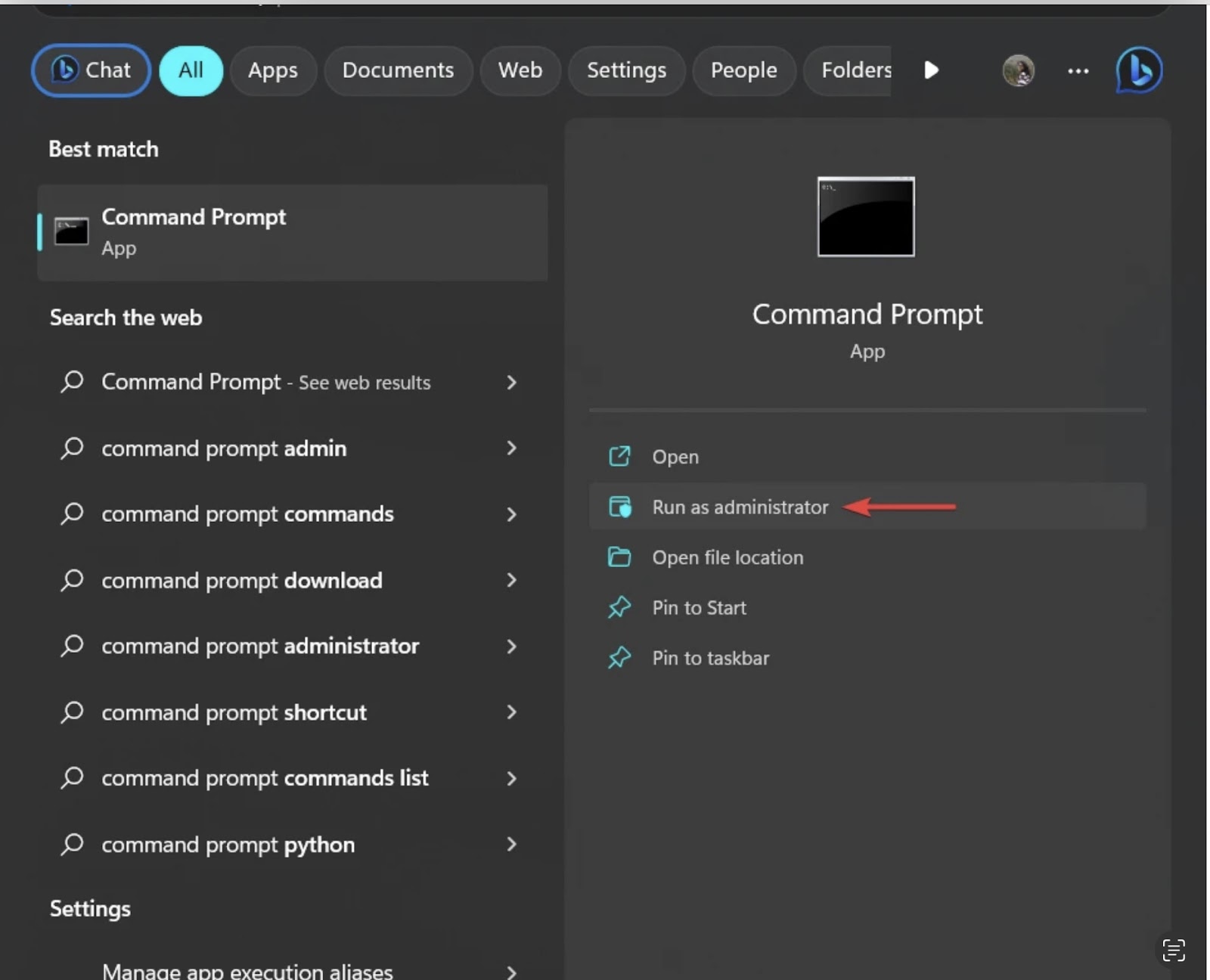
ネットワークに変更を加えた後にDNSの問題が発生することは珍しくありません。DNS_PROBE_FINISHED_NXDOMAINエラーが発生している場合は、DNSキャッシュをフラッシュしてIPアドレスを更新してみてください。.
DNS キャッシュをフラッシュするには、コマンド プロンプトを開き、「ipconfig /flushdns」と入力します。Enter キーを押すと、「DNS リゾルバ キャッシュが正常にフラッシュされました」というメッセージが表示されます。
次に、「ipconfig /renew」と入力してIPアドレスを更新します。もう一度Enterキーを押すと、「IP構成が正常に更新されました!」というメッセージが表示されます。.
DNSキャッシュをフラッシュし、IPアドレスを更新してもDNS_PROBE_FINISHED_NXDOMAINエラーが解決しない場合は、他の方法も試してみてください。一つはDNSサーバーの設定を変更すること、もう一つはルーターをリセットすることです。それでも解決しない場合は、ISPに問い合わせてみてください。.
関連: WordPressで404エラーを修正するには?(2つの簡単な方法)
ファイアウォール設定を確認する
DNS_PROBE_FINISHED_NXDOMAIN エラーが発生する場合、ファイアウォールが DNS リクエストをブロックしている可能性があります。この問題を解決するには、ファイアウォール設定で DNS リクエストの例外を追加する必要があります。.
Windowsファイアウォールでこれを行うには、「スタート」>「コントロールパネル」>「システムとセキュリティ」>「Windowsファイアウォール」に進みます。「Windowsファイアウォールによるプログラムまたは機能の許可」セクションで、「設定の変更」ボタンをクリックします。.
プログラムと機能のリストを下にスクロールし、「DNSClient」の項目を見つけます。その横にあるチェックボックスをオンにして、「OK」をクリックします。.
別のファイアウォールを使用している場合は、そのドキュメントを参照して、DNS 要求の例外を追加する方法を確認してください。.
ルーターをリセットする
DNS_PROBE_FINISHED_NXDOMAINエラーが引き続き表示される場合は、ルーターをリセットしてください。これにより、ルーターに保存されているDNSキャッシュと、ルーターのメモリに保存されている不十分なデータがすべてクリアされます。.
ルーターをリセットするには:
- 電源コンセントからプラグを抜き、30 秒間待ってから再度差し込んでください。.
- ルータを再起動したら、ページを再度読み込んでみてください。.
- DNS_PROBE_FINISHED_NXDOMAIN エラーが引き続き表示される場合は、次の修正に進みます。.
ホストファイルのエントリを確認する
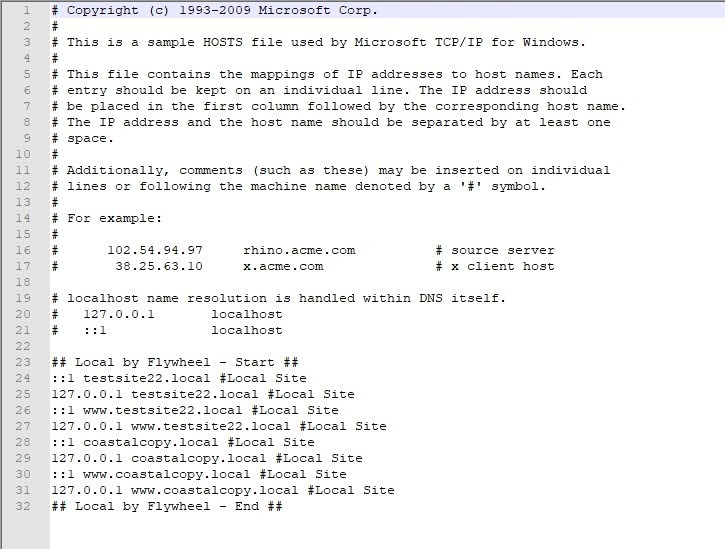
DNS_PROBE_FINISHED_NXDOMAIN エラーが表示される場合、通常はコンピューターが存在しないウェブサイトにアクセスしようとしていることが原因です。ただし、コンピューターのホストファイルに問題がある場合もあります。.
ホストファイルには、コンピュータが認識しているすべてのウェブサイトがリストされています。ウェブサイトにアクセスしようとすると、コンピュータはホストファイルをチェックして、そのウェブサイトの場所を認識しているかどうかを確認します。ウェブサイトがホストファイルに存在しない場合、コンピュータはDNSサーバーに問い合わせます。.
DNS_PROBE_FINISHED_NXDOMAIN エラーが発生する場合は、ホストファイルに問題がある可能性があります。この問題を解決するには、ホストファイルを編集してみてください。手順は以下のとおりです。
- ホストファイルを開きます。Windowsユーザーの場合はC:WindowsSystem32driversetchosts、MacおよびLinuxユーザーの場合は/etc/hostsにあります。.
- アクセスしようとしているウェブサイトのエントリを見つけます。エントリは次のようになります: 127.0.0.1 www.example.com
- そのエントリを削除し、変更をホストのファイルに保存します。.
- ウェブサイトに再度アクセスして、エラーが修正されたかどうかを確認してください。.
結論
DNS_PROBE_FINISHED_NXDOMAINエラーは非常に厄介ですが、幸いなことに、いくつかの手順で解決できます。この記事の手順に従うことで、特定の エラーの根本原因を迅速に診断し、提供されている解決策を適用。他の方法を試す前に、ルーターの設定を再確認し、正しく設定されていることを確認するのが常に最善策です。それでも解決しない場合は、サードパーティのDNSサーバーを使用することで問題が解決する可能性があります。
WordPressウェブサイトで他に問題が発生した場合は、この記事のようなトラブルシューティング記事をご覧ください。よくあるWordPressエラーの解決方法に関するチュートリアルは、問題解決の優れた出発点となるでしょう。


