
Ti è mai capitato di imbatterti nel fastidioso errore "DNS_PROBE_FINISHED_NXDOMAIN" mentre navighi su internet? Se sì, sai quanto può essere fastidioso vedere le tue attività online bloccate da un problema tecnico del genere.
Ma niente paura! In questo articolo del blog, esploreremo tutto ciò che devi sapere su come correggere l'errore DNS_PROBE_FINISHED_NXDOMAIN e goderti una navigazione web senza interruzioni. Quindi, entriamo nel vivo e affrontiamo insieme questo problema!
Introduzione all'errore DNS_PROBE_FINISHED_NXDOMAIN
Non sei il solo ad aver visualizzato il messaggio di errore "DNS_PROBE_FINISHED_NXDOMAIN" mentre cercavi di accedere a un sito web. Questo errore è causato da un problema del DNS (Domain Name System) e può essere frustrante.
Fortunatamente, ci sono alcune cose che puoi fare per correggere l'errore DNS_PROBE_FINISHED_NXDOMAIN. Questo articolo analizzerà le cause dell'errore e come risolverlo.
Cosa causa l'errore DNS_PROBE_FINISHED_NXDOMAIN?
L'errore DNS_PROBE_FINISHED_NXDOMAIN si verifica in genere quando il computer non riesce a connettersi a un server DNS. Questo può accadere per diversi motivi, tra cui:
Impostazioni DNS errate
Una causa comune sono le impostazioni DNS errate. Se le impostazioni DNS non sono corrette, il computer non riesce a risolvere il nome di dominio a cui si sta tentando di accedere.
Un'altra causa comune è che il nome di dominio a cui si sta tentando di accedere non esiste. Se il nome di dominio a cui si sta tentando di accedere non esiste, verrà visualizzato l'errore DNS_PROBE_FINISHED_NXDOMAIN.
Problema con i server DNS del tuo ISP
Un'altra possibile causa dell'errore DNS_PROBE_FINISHED_NXDOMAIN è un problema con i server DNS del tuo ISP. Se i server DNS del tuo ISP sono inattivi o presentano problemi, potresti ricevere l'errore DNS_PROBE_FINISHED_NXDOMAIN.
L'errore DNS_PROBE_FINISHED_NXDOMAIN può anche essere causato da malware o virus presenti sul computer. Malware o virus possono dirottare le impostazioni DNS e reindirizzare l'utente a siti web dannosi.
Se sospetti che l'errore DNS_PROBE_FINISHED_NXDOMAIN sia causato da un malware o da un virus, dovresti eseguire una scansione del computer con un programma antivirus.
Impara: Risoluzione dei problemi PHP in WordPress: passo dopo passo
Come correggere l'errore DNS_PROBE_FINISHED_NXDOMAIN?
Se visualizzi il messaggio di errore DNS DNS_PROBE_FINISHED_NXDOMAIN, il Domain Name System (DNS) non riesce a risolvere l'indirizzo di un sito web. Ciò può essere dovuto a diversi fattori, come un URL digitato in modo errato, un problema temporaneo con il server DNS o un problema con il nome di dominio del sito web.
Ecco alcuni passaggi che puoi seguire per correggere l'errore DNS_PROBE_FINISHED_NXDOMAIN:
Controlla l'URL
La prima cosa da fare è controllare l'URL che stai cercando di visitare. Assicurati di averlo digitato correttamente e che non ci siano spazi o caratteri extra. Se l'errore persiste, visita il sito web con un browser o un dispositivo diverso.
Cambia server DNS

Se ricevi l'errore DNS_PROBE_FINISHED_NXDOMAIN, il tuo computer sta tentando di connettersi a un sito web ma non riesce a trovare il server. Le cause possono essere diverse, ma una delle più comuni è che i server DNS sono obsoleti o non funzionano correttamente.
Per risolvere questo problema, è necessario modificare i server DNS. È possibile farlo manualmente o con uno strumento come CleanMyMac X.
Ecco come fare:
- Vai a Preferenze di Sistema > Rete.
- Seleziona la tua connessione di rete (Wi-Fi, Ethernet, ecc.).
- Fare clic sul pulsante "Avanzate" nell'angolo in basso a destra.
- Vai alla scheda “DNS”.
- Fare clic sul pulsante “+” e aggiungere i seguenti server DNS: 8.8.8.8 e 8.8.4.4 (questi sono i server DNS pubblici di Google).
- Fare clic su "OK" e poi su "Applica"
- Riavvia il computer affinché le modifiche abbiano effetto.
Svuota la cache DNS e rinnova l'indirizzo IP
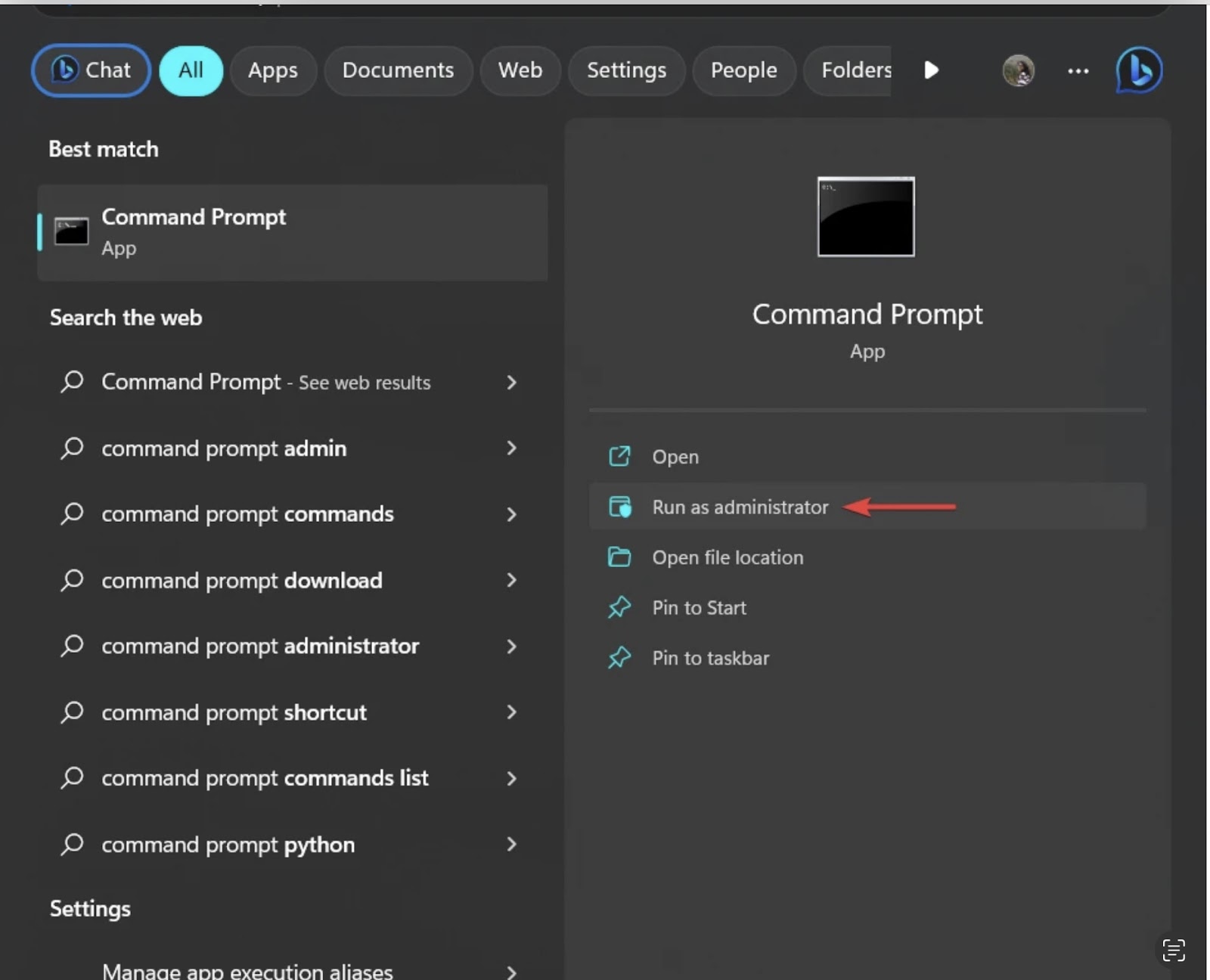
Non è raro che si verifichino problemi con il DNS dopo aver apportato modifiche alla rete. Se riscontri l'errore DNS_PROBE_FINISHED_NXDOMAIN, una cosa che puoi provare è svuotare la cache DNS e rinnovare il tuo indirizzo IP.
Per svuotare la cache DNS, apri il prompt dei comandi e digita "ipconfig /flushdns". Premi Invio e dovresti vedere un messaggio che dice: "Svuotamento della cache del resolver DNS riuscito"
Quindi, digita "ipconfig /renew" per rinnovare il tuo indirizzo IP. Premi di nuovo Invio e dovresti vedere il messaggio "Configurazione IP rinnovata con successo!".
Se svuotare la cache DNS e rinnovare l'indirizzo IP non risolve l'errore DNS_PROBE_FINISHED_NXDOMAIN, puoi provare altre soluzioni. Una è modificare le impostazioni del server DNS. Un'altra è reimpostare il router. E se tutto questo fallisce, puoi provare a contattare il tuo ISP.
Correlati: Come correggere gli errori 404 in WordPress? (2 semplici modi)
Controlla le impostazioni del firewall
Se ricevi l'errore DNS_PROBE_FINISHED_NXDOMAIN, è possibile che il tuo firewall stia bloccando le richieste DNS. Per risolvere questo problema, devi aggiungere un'eccezione per le richieste DNS nelle impostazioni del firewall.
Per farlo, vai su Start > Pannello di controllo > Sistema e sicurezza > Windows Firewall. Nella sezione "Consenti programma o funzionalità con Windows Firewall", clicca sul pulsante Modifica impostazioni.
Scorri l'elenco dei programmi e delle funzionalità fino a trovare la voce DNSClient. Seleziona la casella accanto ad essa, quindi fai clic su OK.
Se utilizzi un firewall diverso, consulta la relativa documentazione per scoprire come aggiungere un'eccezione per le richieste DNS.
Reimposta il tuo router
Se l'errore DNS_PROBE_FINISHED_NXDOMAIN persiste, è il momento di reimpostare il router. Questa operazione cancellerà la cache DNS eventualmente memorizzata sul router e tutti i dati insufficienti eventualmente memorizzati nella memoria del router.
Per reimpostare il router:
- Scollegarlo dalla presa di corrente per 30 secondi e poi ricollegarlo.
- Una volta riavviato il router, prova a caricare nuovamente la pagina.
- Se l'errore DNS_PROBE_FINISHED_NXDOMAIN persiste, passare alla correzione successiva.
Controlla le voci del file host
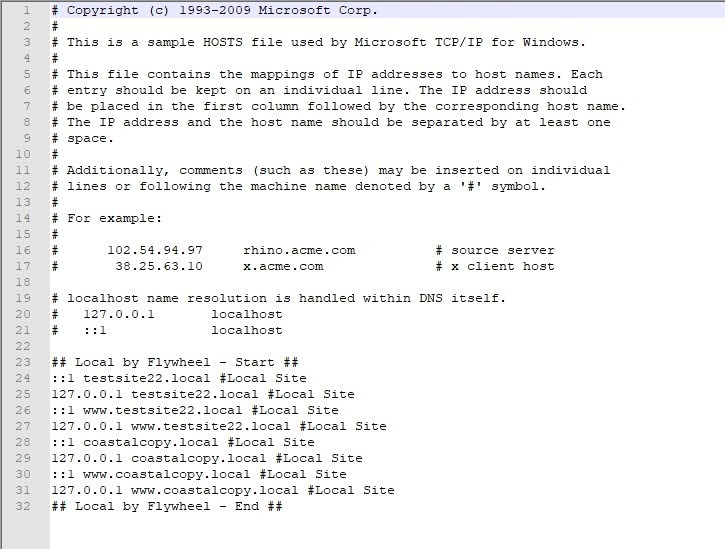
Quando vedi l'errore DNS_PROBE_FINISHED_NXDOMAIN, di solito è perché il tuo computer sta tentando di accedere a un sito web inesistente. A volte, però, il problema riguarda il file host del computer.
Il file host elenca tutti i siti web che il tuo computer conosce. Quando provi ad accedere a un sito web, il tuo computer controlla il file host per vedere se sa dove si trova il sito web. Se il sito web non è presente nel file host, il computer chiederà assistenza a un server DNS.
Se ricevi l'errore DNS_PROBE_FINISHED_NXDOMAIN, potrebbe esserci un problema con il file host. Per risolvere il problema, puoi provare a modificare il file host. Ecco come:
- Apri il file host. Puoi trovarlo in C:\Windows\System32\drivers\etchosts (per utenti Windows) o /etc/hosts (per utenti Mac e Linux).
- Trova la voce relativa al sito web che stai cercando di visitare. Sarà simile a questa: 127.0.0.1 www.example.com
- Elimina quella voce e salva le modifiche nel file del tuo host.
- Prova ad accedere nuovamente al sito web e verifica se l'errore è stato risolto.
Conclusione
Gli errori DNS_PROBE_FINISHED_NXDOMAIN possono essere davvero fastidiosi, ma fortunatamente esistono diverse soluzioni. Seguendo le istruzioni di questo articolo, potrete diagnosticare rapidamente la causa principale del vostro errore e applicare una delle soluzioni proposte. È sempre buona norma verificare le impostazioni del router e assicurarsi che siano configurate correttamente prima di tentare qualsiasi altra operazione. Se tutto il resto fallisce, l'utilizzo di un server DNS di terze parti potrebbe risolvere il problema.
Se riscontri altri problemi con il tuo sito web WordPress, consulta i nostri articoli di risoluzione dei problemi come questo. Il nostro tutorial sulla risoluzione degli errori più comuni di WordPress è un ottimo punto di partenza.
Hai bisogno di supporto per WordPress?
Ordina ore di supporto allo sviluppo e fai risolvere questo problema entro poche ore dai nostri esperti di supporto WordPress


