
Você já se deparou com o frustrante erro “DNS_PROBE_FINISHED_NXDOMAIN” enquanto navegava na internet? Se sim, então você sabe o quão irritante pode ser ter suas atividades online interrompidas por uma falha técnica como essa.
Mas não se preocupe! Neste post do blog, vamos explorar tudo o que você precisa saber sobre como corrigir o erro DNS_PROBE_FINISHED_NXDOMAIN e desfrutar de uma navegação na web sem interrupções. Então, vamos começar e resolver esse problema juntos!
Introdução ao erro DNS_PROBE_FINISHED_NXDOMAIN
Você não está sozinho se já se deparou com a mensagem de erro “DNS_PROBE_FINISHED_NXDOMAIN” ao tentar acessar um site. Esse erro é causado por um problema no DNS (Sistema de Nomes de Domínio) e pode ser bastante frustrante.
Felizmente, existem algumas coisas que você pode fazer para corrigir o erro DNS_PROBE_FINISHED_NXDOMAIN. Este artigo analisará o que causa o erro e como corrigi-lo.
O que causa o erro DNS_PROBE_FINISHED_NXDOMAIN?
O erro DNS_PROBE_FINISHED_NXDOMAIN geralmente ocorre quando seu computador não consegue se conectar a um servidor DNS. Isso pode acontecer por vários motivos, incluindo:
Configurações de DNS incorretas
Uma causa comum são as configurações incorretas de DNS. Se as suas configurações de DNS estiverem incorretas, o seu computador não conseguirá resolver o nome de domínio que você está tentando acessar.
Outra causa comum é que o nome de domínio que você está tentando acessar não existe. Se o nome de domínio que você está tentando acessar não existir, você receberá o erro DNS_PROBE_FINISHED_NXDOMAIN.
Problema com os servidores DNS do seu provedor de internet
Outra possível causa para o erro DNS_PROBE_FINISHED_NXDOMAIN é um problema com os servidores DNS do seu provedor de internet. Se os servidores DNS do seu provedor estiverem fora do ar ou apresentando problemas, você poderá receber o erro DNS_PROBE_FINISHED_NXDOMAIN.
O erro DNS_PROBE_FINISHED_NXDOMAIN também pode ser causado por malware ou vírus no seu computador. Malware ou vírus podem sequestrar suas configurações de DNS e redirecioná-lo para sites maliciosos.
Se suspeitar que um malware ou vírus está causando o erro DNS_PROBE_FINISHED_NXDOMAIN, você deve verificar seu computador com um programa antivírus.
Aprenda: Solução de problemas de erros de PHP no WordPress: Passo a passo
Como corrigir o erro DNS_PROBE_FINISHED_NXDOMAIN?
Se você vir a mensagem de erro DNS DNS_PROBE_FINISHED_NXDOMAIN, o Sistema de Nomes de Domínio (DNS) não consegue resolver o endereço do site. Isso pode ocorrer por diversos fatores, como um URL digitado incorretamente, um problema temporário com o servidor DNS ou um problema com o nome de domínio do site.
Aqui estão alguns passos que você pode seguir para corrigir o erro DNS_PROBE_FINISHED_NXDOMAIN:
Verifique o URL
A primeira coisa a fazer é verificar o URL que você está tentando acessar. Certifique-se de que o digitou corretamente e que não há espaços ou caracteres extras. Se o erro persistir, acesse o site usando um navegador ou dispositivo diferente.
Alterar servidores DNS

Se você estiver recebendo o erro DNS_PROBE_FINISHED_NXDOMAIN, seu computador está tentando se conectar a um site, mas não consegue encontrar o servidor. Isso pode ser causado por diversos fatores, mas uma causa comum é que seus servidores DNS estejam desatualizados ou não estejam funcionando corretamente.
Para corrigir isso, você precisa alterar seus servidores DNS. Você pode fazer isso manualmente ou com uma ferramenta como o CleanMyMac X.
Eis como fazer:
- Acesse Preferências do Sistema > Rede.
- Selecione sua conexão de rede (Wi-Fi, Ethernet, etc.).
- Clique no botão “Avançado” no canto inferior direito.
- Acesse a aba “DNS”.
- Clique no botão “+” e adicione os seguintes servidores DNS: 8.8.8.8 e 8.8.4.4 (estes são os servidores DNS públicos do Google).
- Clique em “OK” e depois em “Aplicar”
- Reinicie o computador para que as alterações entrem em vigor.
Limpe o cache DNS e renove o endereço IP
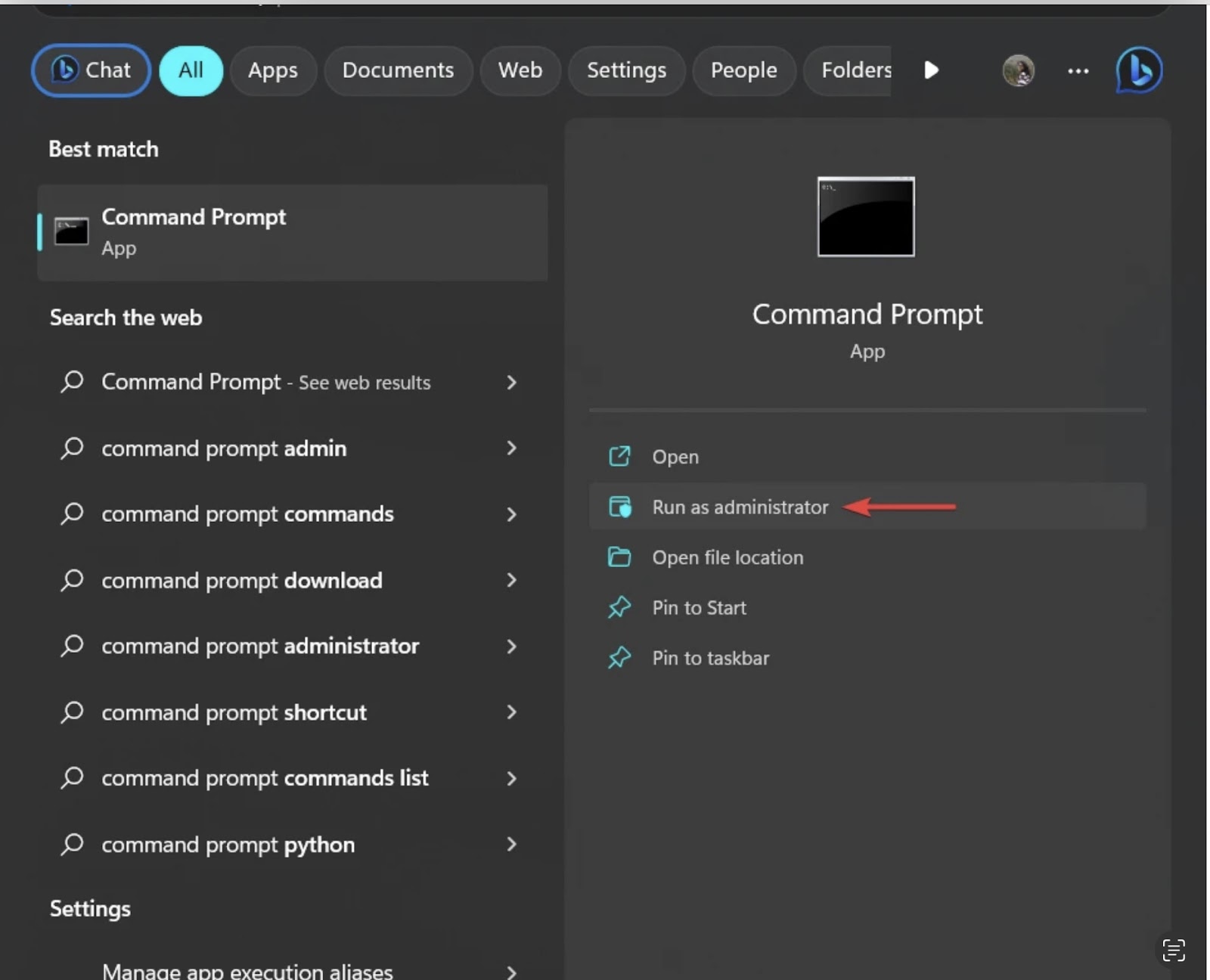
Não é incomum que problemas de DNS surjam após alterações na sua rede. Se você estiver enfrentando o erro DNS_PROBE_FINISHED_NXDOMAIN, uma solução é limpar o cache DNS e renovar o seu endereço IP.
Para limpar o cache DNS, abra o Prompt de Comando e digite “ipconfig /flushdns”. Pressione Enter e você deverá ver uma mensagem informando que o cache do resolvedor DNS foi limpo com sucesso
Em seguida, digite “ipconfig /renew” para renovar seu endereço IP. Novamente, pressione Enter e você deverá ver uma mensagem informando que a “Configuração de IP foi renovada com sucesso!”.
Se limpar o cache DNS e renovar o endereço IP não resolver o erro DNS_PROBE_FINISHED_NXDOMAIN, você pode tentar algumas outras soluções. Uma delas é alterar as configurações do servidor DNS. Outra é reiniciar o roteador. E se nada disso funcionar, você pode tentar entrar em contato com seu provedor de internet.
Relacionado: Como corrigir erros 404 no WordPress? (2 maneiras fáceis)
Verifique as configurações do firewall
Se você estiver recebendo o erro DNS_PROBE_FINISHED_NXDOMAIN, pode ser porque seu firewall está bloqueando solicitações de DNS. Para corrigir isso, você precisa adicionar uma exceção para solicitações de DNS nas configurações do seu firewall.
Para fazer isso no Firewall do Windows, acesse Iniciar > Painel de Controle > Sistema e Segurança > Firewall do Windows. Na seção "Permitir que um programa ou recurso passe pelo Firewall do Windows", clique no botão Alterar configurações.
Percorra a lista de programas e recursos até encontrar a entrada DNSClient. Marque a caixa ao lado dela e clique em OK.
Se você estiver usando um firewall diferente, consulte a documentação dele para saber como adicionar uma exceção para solicitações de DNS.
Reinicie o seu roteador
Se você ainda estiver vendo o erro DNS_PROBE_FINISHED_NXDOMAIN, é hora de reiniciar o roteador. Isso limpará qualquer cache DNS que possa estar armazenado no roteador e quaisquer dados insuficientes que possam ter sido armazenados na memória do roteador.
Para reiniciar o seu roteador:
- Desligue-o da tomada por 30 segundos e depois ligue-o novamente.
- Após o roteador reiniciar, tente carregar a página novamente.
- Se o erro DNS_PROBE_FINISHED_NXDOMAIN ainda aparecer, passe para a próxima solução.
Verificar entradas do arquivo host
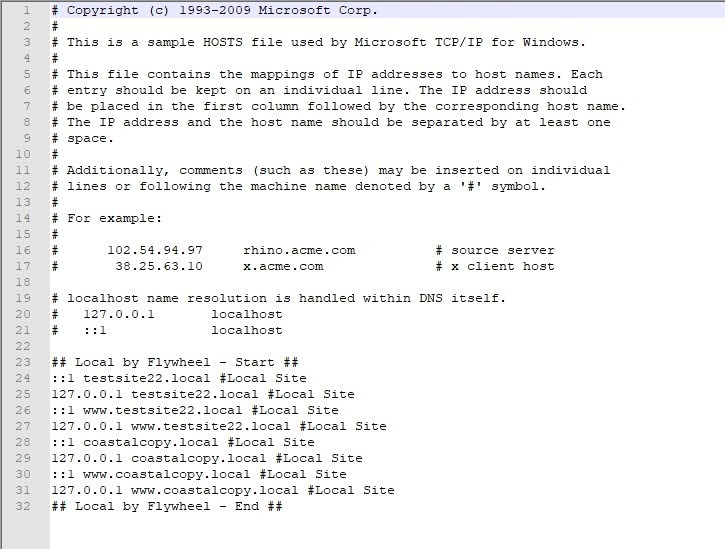
Quando você vê o erro DNS_PROBE_FINISHED_NXDOMAIN, geralmente é porque seu computador está tentando acessar um site que não existe. Mas, às vezes, o problema está no arquivo hosts do seu computador.
O arquivo hosts lista todos os sites que seu computador conhece. Quando você tenta acessar um site, seu computador verifica o arquivo hosts para ver se sabe onde o site está hospedado. Se o site não estiver no arquivo hosts, seu computador consultará um servidor DNS para obter ajuda.
Se você estiver recebendo o erro DNS_PROBE_FINISHED_NXDOMAIN, pode ser devido a um problema com o seu arquivo hosts. Para corrigir isso, você pode tentar editar o arquivo hosts. Veja como:
- Abra o arquivo hosts. Você pode encontrá-lo em C:\Windows\System32\drivers\etc\hosts (para usuários do Windows) ou em /etc/hosts (para usuários de Mac e Linux).
- Localize a entrada do site que você está tentando acessar. Ela terá uma aparência semelhante a esta: 127.0.0.1 www.example.com
- Exclua essa entrada e salve as alterações no arquivo do seu host.
- Tente acessar o site novamente e veja se o erro foi corrigido.
Conclusão
Erros DNS_PROBE_FINISHED_NXDOMAIN podem ser um verdadeiro incômodo, mas felizmente, existem várias soluções possíveis. Seguindo as instruções deste artigo, você poderá diagnosticar rapidamente a causa raiz do seu erro específico e aplicar qualquer uma das correções fornecidas. É sempre recomendável verificar as configurações do seu roteador e garantir que estejam configuradas corretamente antes de tentar qualquer outra solução. Se tudo mais falhar, usar um servidor DNS de terceiros pode resolver o problema.
Se você estiver enfrentando outros problemas com seu site WordPress, confira nossos artigos de solução de problemas, como este. Nosso tutorial sobre como resolver os erros mais comuns do WordPress é um excelente ponto de partida.
Precisa de suporte para WordPress?
Solicite suporte de desenvolvimento por horas e tenha seu problema resolvido em poucas horas por nossos especialistas em suporte WordPress


