
Avez-vous déjà rencontré l'erreur frustrante « DNS_PROBE_FINISHED_NXDOMAIN » en naviguant sur Internet ? Si oui, vous savez à quel point il peut être agaçant de voir ses activités en ligne interrompues par un tel problème technique.
Mais rassurez-vous ! Dans cet article, nous allons explorer tout ce que vous devez savoir pour résoudre l’erreur DNS_PROBE_FINISHED_NXDOMAIN et profiter d’une navigation web sans interruption. Alors, plongeons-nous dans le sujet et résolvons ce problème ensemble !
Introduction à l'erreur DNS_PROBE_FINISHED_NXDOMAIN
Si vous avez déjà rencontré le message d'erreur « DNS_PROBE_FINISHED_NXDOMAIN » en essayant d'accéder à un site web, sachez que vous n'êtes pas seul. Cette erreur est due à un problème DNS (système de noms de domaine) et peut s'avérer très frustrante.
Heureusement, il existe quelques solutions pour corriger l'erreur DNS_PROBE_FINISHED_NXDOMAIN. Cet article explique les causes de cette erreur et comment la résoudre.
Quelles sont les causes de l'erreur DNS_PROBE_FINISHED_NXDOMAIN ?
L'erreur DNS_PROBE_FINISHED_NXDOMAIN se produit généralement lorsque votre ordinateur ne parvient pas à se connecter à un serveur DNS. Cela peut être dû à plusieurs raisons, notamment :
Paramètres DNS incorrects
L'une des causes fréquentes est une configuration DNS incorrecte. Si vos paramètres DNS sont incorrects, votre ordinateur ne peut pas résoudre le nom de domaine auquel vous essayez d'accéder.
Une autre cause fréquente est que le nom de domaine auquel vous tentez d'accéder n'existe pas. Dans ce cas, vous recevrez l'erreur DNS_PROBE_FINISHED_NXDOMAIN.
Problème avec les serveurs DNS de votre FAI
Une autre cause possible de l'erreur DNS_PROBE_FINISHED_NXDOMAIN est un problème avec les serveurs DNS de votre fournisseur d'accès Internet. Si ces serveurs sont hors service ou rencontrent des problèmes, vous risquez de recevoir cette erreur.
L'erreur DNS_PROBE_FINISHED_NXDOMAIN peut également être causée par des logiciels malveillants ou des virus présents sur votre ordinateur. Ces logiciels malveillants ou virus peuvent détourner vos paramètres DNS et vous rediriger vers des sites web malveillants.
Si vous soupçonnez qu'un logiciel malveillant ou un virus est à l'origine de l'erreur DNS_PROBE_FINISHED_NXDOMAIN, vous devriez analyser votre ordinateur avec un programme antivirus.
Apprendre: Dépannage des erreurs PHP dans WordPress : Guide étape par étape
Comment corriger l'erreur DNS_PROBE_FINISHED_NXDOMAIN ?
Si le message d'erreur DNS DNS_PROBE_FINISHED_NXDOMAIN s'affiche, cela signifie que le système de noms de domaine (DNS) ne parvient pas à résoudre l'adresse du site web. Plusieurs facteurs peuvent expliquer ce problème : une URL mal saisie, un problème temporaire avec le serveur DNS ou un souci avec le nom de domaine du site web.
Voici quelques étapes à suivre pour corriger l'erreur DNS_PROBE_FINISHED_NXDOMAIN :
Vérifiez l'URL
La première chose à faire est de vérifier l'URL que vous essayez de consulter. Assurez-vous de l'avoir saisie correctement et qu'il n'y a pas d'espaces ou de caractères supplémentaires. Si l'erreur persiste, essayez d'accéder au site web avec un autre navigateur ou appareil.
Changer les serveurs DNS

Si vous rencontrez l'erreur DNS_PROBE_FINISHED_NXDOMAIN, cela signifie que votre ordinateur tente de se connecter à un site web, mais ne parvient pas à trouver le serveur. Plusieurs facteurs peuvent être à l'origine de ce problème, mais l'une des causes les plus fréquentes est un dysfonctionnement ou une configuration obsolète de vos serveurs DNS.
Pour résoudre ce problème, vous devez modifier vos serveurs DNS. Vous pouvez le faire manuellement ou à l'aide d'un outil comme CleanMyMac X.
Voici comment procéder :
- Allez dans Préférences Système > Réseau.
- Sélectionnez votre connexion réseau (Wi-Fi, Ethernet, etc.).
- Cliquez sur le bouton « Avancé » en bas à droite.
- Allez dans l'onglet « DNS ».
- Cliquez sur le bouton « + » et ajoutez les serveurs DNS suivants : 8.8.8.8 et 8.8.4.4 (il s’agit des serveurs DNS publics de Google).
- Cliquez sur « OK », puis sur « Appliquer »
- Redémarrez votre ordinateur pour que les modifications soient prises en compte.
Vider le cache DNS et renouveler l'adresse IP
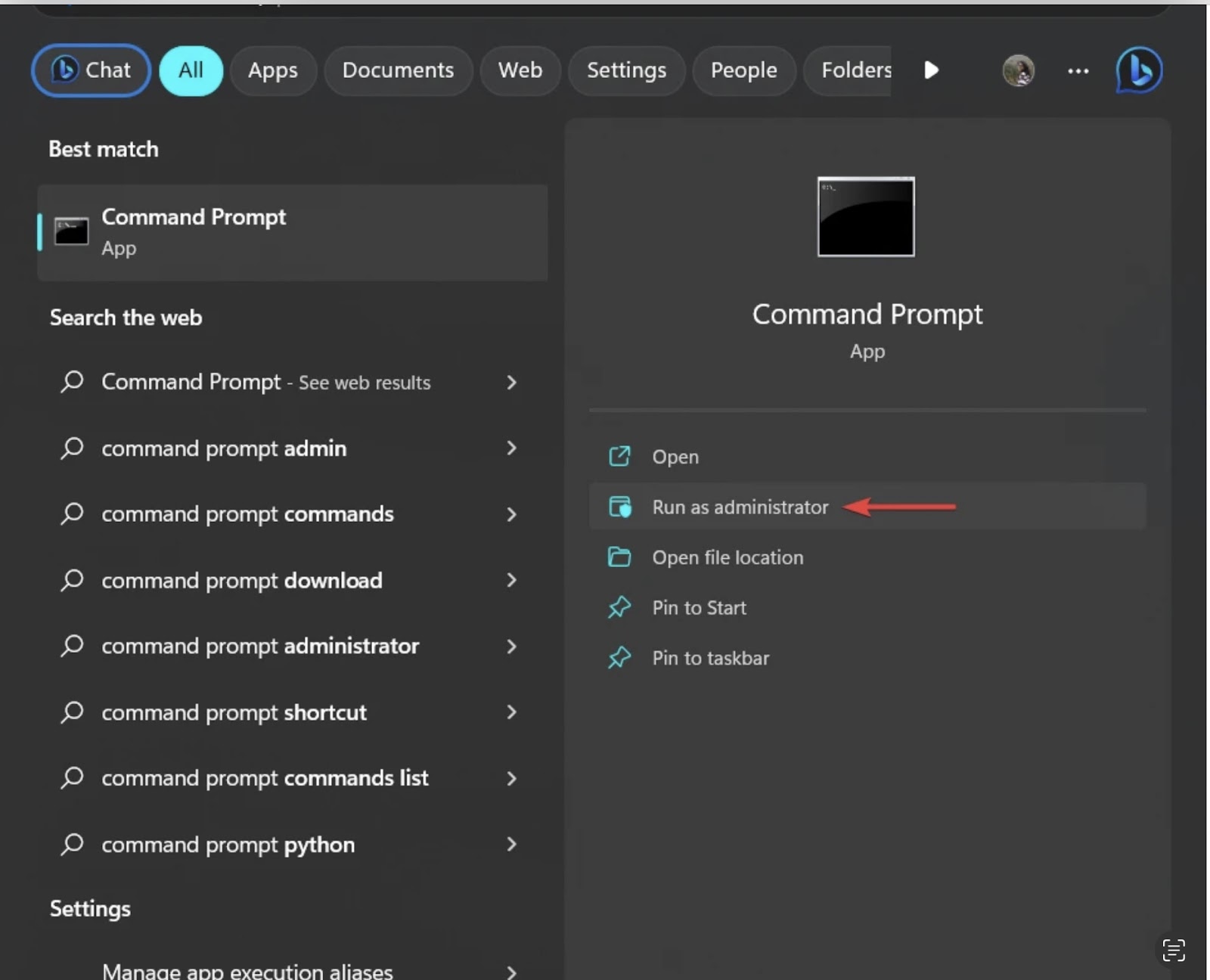
Il n'est pas rare que des problèmes DNS surviennent après des modifications de votre réseau. Si vous rencontrez l'erreur DNS_PROBE_FINISHED_NXDOMAIN, vous pouvez essayer de vider votre cache DNS et de renouveler votre adresse IP.
Pour vider votre cache DNS, ouvrez l'invite de commandes et tapez « ipconfig /flushdns ». Appuyez sur Entrée, et vous devriez voir un message indiquant « Cache du résolveur DNS vidé avec succès »
Ensuite, saisissez « ipconfig /renew » pour renouveler votre adresse IP. Appuyez de nouveau sur Entrée ; le message « Configuration IP renouvelée avec succès ! » devrait s’afficher.
Si vider votre cache DNS et renouveler votre adresse IP ne résolvent pas l'erreur DNS_PROBE_FINISHED_NXDOMAIN, vous pouvez essayer d'autres solutions. Vous pouvez par exemple modifier les paramètres de votre serveur DNS ou redémarrer votre routeur. En dernier recours, contactez votre fournisseur d'accès à Internet.
À lire aussi : Comment corriger les erreurs 404 dans WordPress ? (2 solutions simples)
Vérifier les paramètres du pare-feu
Si vous obtenez l'erreur DNS_PROBE_FINISHED_NXDOMAIN, cela peut être dû au blocage des requêtes DNS par votre pare-feu. Pour résoudre ce problème, vous devez ajouter une exception pour les requêtes DNS dans les paramètres de votre pare-feu.
Pour effectuer cette opération dans le Pare-feu Windows, accédez à Démarrer > Panneau de configuration > Système et sécurité > Pare-feu Windows. Dans la section « Autoriser un programme ou une fonctionnalité via le Pare-feu Windows », cliquez sur le bouton Modifier les paramètres.
Faites défiler la liste des programmes et fonctionnalités jusqu'à trouver l'entrée DNSClient. Cochez la case correspondante, puis cliquez sur OK.
Si vous utilisez un pare-feu différent, consultez sa documentation pour savoir comment ajouter une exception pour les requêtes DNS.
Réinitialisez votre routeur
Si l'erreur DNS_PROBE_FINISHED_NXDOMAIN persiste, il est temps de réinitialiser votre routeur. Cette opération effacera le cache DNS et les données insuffisantes stockées dans sa mémoire.
Pour réinitialiser votre routeur :
- Débranchez-le de la prise de courant pendant 30 secondes, puis rebranchez-le.
- Une fois votre routeur redémarré, essayez de charger la page à nouveau.
- Si l'erreur DNS_PROBE_FINISHED_NXDOMAIN persiste, passez à la solution suivante.
Vérifier les entrées du fichier hôte
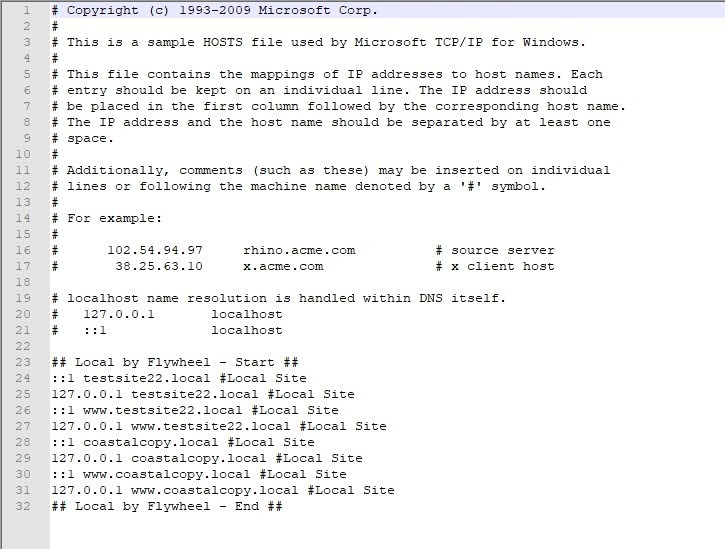
L'erreur DNS_PROBE_FINISHED_NXDOMAIN s'affiche généralement lorsque votre ordinateur tente d'accéder à un site web inexistant. Cependant, il arrive que le problème provienne du fichier host de votre ordinateur.
Votre fichier host répertorie tous les sites web connus de votre ordinateur. Lorsque vous tentez d'accéder à un site web, votre ordinateur consulte son fichier host pour vérifier s'il connaît l'adresse du site. Si le site n'y figure pas, votre ordinateur interroge un serveur DNS.
Si vous obtenez l'erreur DNS_PROBE_FINISHED_NXDOMAIN, cela peut être dû à un problème avec votre fichier host. Pour résoudre ce problème, vous pouvez essayer de modifier votre fichier host. Voici comment procéder :
- Ouvrez votre fichier hosts. Vous le trouverez à l'emplacement suivant : C:\Windows\System32\drivers\etc\hosts (pour les utilisateurs Windows) ou /etc/hosts (pour les utilisateurs Mac et Linux).
- Trouvez l'adresse IP du site web que vous essayez de visiter. Elle ressemblera à ceci : 127.0.0.1 www.example.com
- Supprimez cette entrée et enregistrez les modifications apportées au fichier hôte.
- Essayez d'accéder à nouveau au site web et voyez si l'erreur est corrigée.
Conclusion
Les erreurs DNS_PROBE_FINISHED_NXDOMAIN peuvent être très gênantes, mais heureusement, plusieurs solutions existent. En suivant les instructions de cet article, vous pourrez rapidement identifier la cause de votre erreur et appliquer les solutions proposées. Il est toujours recommandé de vérifier les paramètres de votre routeur et de vous assurer qu'il est correctement configuré avant toute autre manipulation. En dernier recours, l'utilisation d'un serveur DNS tiers peut résoudre votre problème.
Si vous rencontrez d'autres problèmes avec votre site WordPress, consultez nos articles de dépannage comme celui-ci. Notre tutoriel sur la résolution des erreurs WordPress les plus courantes est un excellent point de départ.
Avez-vous besoin d'assistance pour WordPress ?
Commandez des heures d'assistance au développement et faites résoudre ce problème en quelques heures par nos experts en support WordPress


