
هل سبق لك أن واجهت خطأ "DNS_PROBE_FINISHED_NXDOMAIN" المزعج أثناء تصفح الإنترنت؟ إذا كان الأمر كذلك، فأنت تعلم مدى الإزعاج الذي قد يسببه توقف أنشطتك على الإنترنت بسبب خلل تقني كهذا.
لا تقلق! في هذه المدونة، سنستعرض كل ما تحتاج معرفته حول كيفية إصلاح خطأ DNS_PROBE_FINISHED_NXDOMAIN والاستمتاع بتصفح الإنترنت دون انقطاع. هيا بنا نبدأ ونتناول هذه المشكلة معًا!
مقدمة عن خطأ DNS_PROBE_FINISHED_NXDOMAIN
لست وحدك إن كنت قد واجهت رسالة الخطأ "DNS_PROBE_FINISHED_NXDOMAIN" أثناء محاولتك الوصول إلى موقع ويب. هذا الخطأ ناتج عن مشكلة في نظام أسماء النطاقات (DNS) وقد يكون مزعجًا.
لحسن الحظ، هناك بعض الإجراءات التي يمكنك اتخاذها لإصلاح خطأ DNS_PROBE_FINISHED_NXDOMAIN. ستستعرض هذه المقالة أسباب هذا الخطأ وكيفية إصلاحه.
ما الذي يسبب خطأ DNS_PROBE_FINISHED_NXDOMAIN؟
يحدث خطأ DNS_PROBE_FINISHED_NXDOMAIN عادةً عندما يتعذر على جهاز الكمبيوتر الخاص بك الاتصال بخادم DNS. وقد يحدث هذا لعدة أسباب، منها:
إعدادات DNS غير صحيحة
أحد الأسباب الشائعة هو إعدادات نظام أسماء النطاقات (DNS) غير الصحيحة. إذا كانت إعدادات نظام أسماء النطاقات (DNS) لديك غير صحيحة، فلن يتمكن جهاز الكمبيوتر الخاص بك من حل اسم النطاق الذي تحاول الوصول إليه.
سبب شائع آخر هو أن اسم النطاق الذي تحاول الوصول إليه غير موجود. في هذه الحالة، ستتلقى الخطأ DNS_PROBE_FINISHED_NXDOMAIN.
مشكلة في خوادم نظام أسماء النطاقات (DNS) الخاصة بمزود خدمة الإنترنت الخاص بك
من الأسباب المحتملة الأخرى لظهور خطأ DNS_PROBE_FINISHED_NXDOMAIN وجود مشكلة في خوادم نظام أسماء النطاقات (DNS) الخاصة بمزود خدمة الإنترنت. إذا كانت خوادم DNS الخاصة بمزود خدمة الإنترنت معطلة أو تواجه مشاكل، فقد يظهر لك خطأ DNS_PROBE_FINISHED_NXDOMAIN.
قد يكون سبب خطأ DNS_PROBE_FINISHED_NXDOMAIN وجود برامج ضارة أو فيروسات على جهاز الكمبيوتر الخاص بك. البرامج الضارة أو الفيروسات اختراق إعدادات نظام أسماء النطاقات (DNS) وإعادة توجيهك إلى مواقع ويب خبيثة.
إذا كنت تشك في أن البرامج الضارة أو الفيروسات هي التي تسبب خطأ DNS_PROBE_FINISHED_NXDOMAIN، فيجب عليك فحص جهاز الكمبيوتر الخاص بك باستخدام برنامج مكافحة الفيروسات.
تعلم: حل أخطاء PHP في ووردبريس: خطوة بخطوة
كيفية إصلاح خطأ DNS_PROBE_FINISHED_NXDOMAIN؟
إذا ظهرت لك رسالة خطأ نظام أسماء النطاقات (DNS) DNS_PROBE_FINISHED_NXDOMAIN، فهذا يعني أن النظام لا يستطيع حلّ عنوان موقع الويب. قد يعود ذلك إلى عدة عوامل، مثل كتابة عنوان URL بشكل خاطئ، أو وجود مشكلة مؤقتة في خادم DNS، أو مشكلة في اسم نطاق موقع الويب.
فيما يلي بعض الخطوات التي يمكنك اتخاذها لإصلاح خطأ DNS_PROBE_FINISHED_NXDOMAIN:
تحقق من عنوان URL
أول خطوة هي التحقق من عنوان الموقع الذي تحاول زيارته. تأكد من كتابته بشكل صحيح، ومن عدم وجود مسافات أو أحرف زائدة. إذا استمر ظهور الخطأ، فقم بزيارة الموقع باستخدام متصفح أو جهاز آخر.
تغيير خوادم نظام أسماء النطاقات (DNS)

إذا ظهر لك خطأ DNS_PROBE_FINISHED_NXDOMAIN، فهذا يعني أن جهازك يحاول الاتصال بموقع ويب ولكنه لا يستطيع العثور على الخادم. قد يكون سبب ذلك عدة أمور، ولكن أحد الأسباب الشائعة هو أن خوادم نظام أسماء النطاقات (DNS) لديك قديمة أو لا تعمل بشكل صحيح.
لحل هذه المشكلة، عليك تغيير خوادم نظام أسماء النطاقات (DNS). يمكنك القيام بذلك يدويًا أو باستخدام أداة مثل CleanMyMac X.
إليك كيفية القيام بذلك:
- انتقل إلى تفضيلات النظام > الشبكة.
- اختر اتصال الشبكة الخاص بك (واي فاي، إيثرنت، إلخ).
- انقر على زر "متقدم" في الزاوية اليمنى السفلية.
- انتقل إلى علامة التبويب "DNS".
- انقر فوق الزر "+" وأضف خوادم DNS التالية: 8.8.8.8 و 8.8.4.4 (هذه خوادم DNS العامة لشركة جوجل).
- انقر فوق "موافق" ثم "تطبيق"
- أعد تشغيل جهاز الكمبيوتر الخاص بك لتطبيق التغييرات.
قم بمسح ذاكرة التخزين المؤقت لنظام أسماء النطاقات (DNS) وتجديد عنوان IP
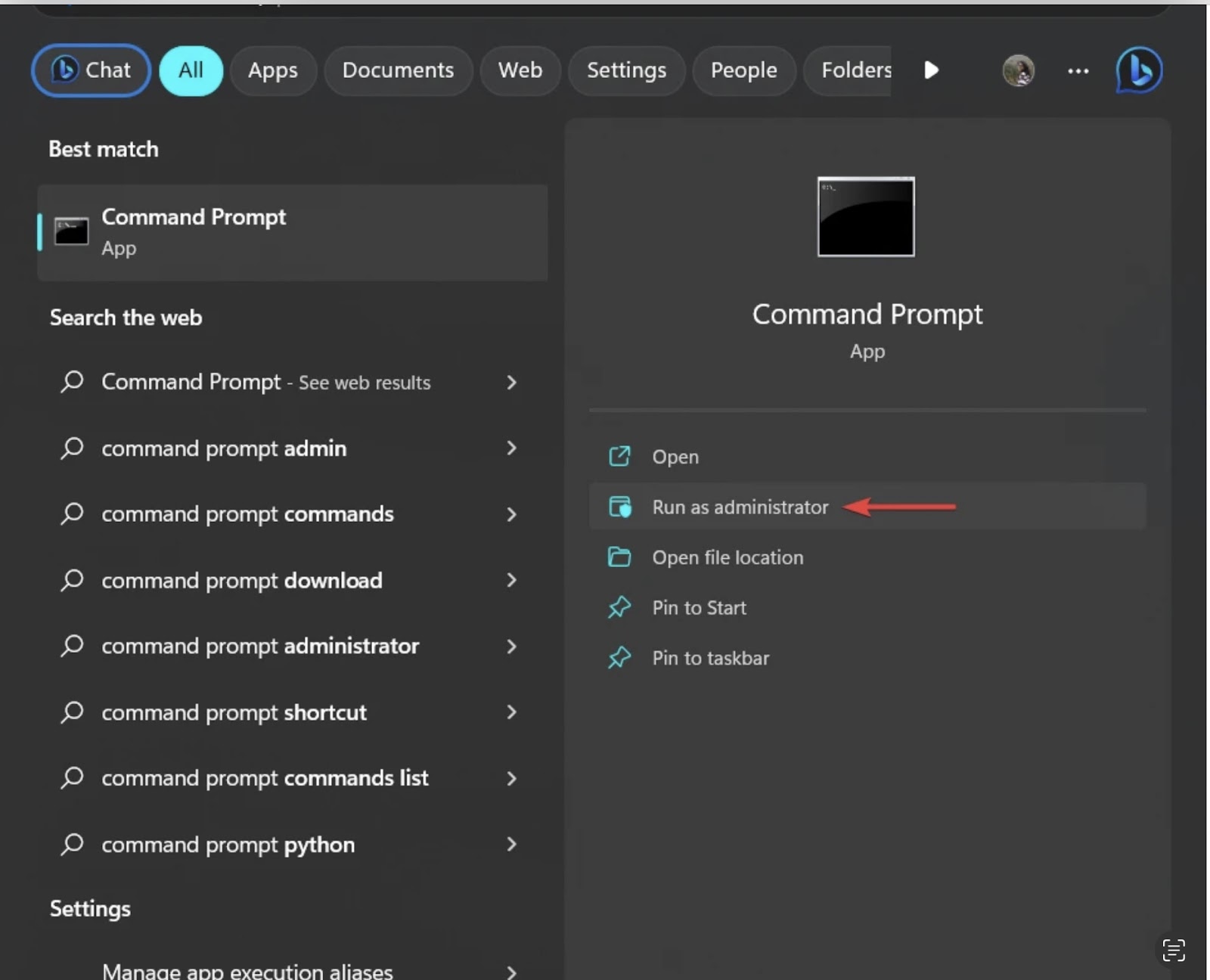
ليس من النادر ظهور مشاكل في نظام أسماء النطاقات (DNS) بعد إجراء تغييرات على شبكتك. إذا كنت تواجه خطأ DNS_PROBE_FINISHED_NXDOMAIN، فيمكنك تجربة مسح ذاكرة التخزين المؤقت لنظام أسماء النطاقات (DNS) وتجديد عنوان IP الخاص بك.
لمسح ذاكرة التخزين المؤقت لنظام أسماء النطاقات (DNS)، افتح موجه الأوامر واكتب "ipconfig /flushdns". اضغط على مفتاح الإدخال (Enter)، وستظهر لك رسالة تقول: "تم مسح ذاكرة التخزين المؤقت لمحلل نظام أسماء النطاقات بنجاح"
بعد ذلك، اكتب الأمر "ipconfig /renew" لتجديد عنوان IP الخاص بك. ثم اضغط على مفتاح الإدخال (Enter) مرة أخرى، وستظهر لك رسالة تقول: "تم تجديد إعدادات IP بنجاح!".
إذا لم يُحلّ مسح ذاكرة التخزين المؤقت لنظام أسماء النطاقات (DNS) وتجديد عنوان IP الخاص بك مشكلة خطأ DNS_PROBE_FINISHED_NXDOMAIN، فيمكنك تجربة بعض الحلول الأخرى. أحدها هو تغيير إعدادات خادم DNS. والآخر هو إعادة تشغيل جهاز التوجيه (الراوتر). وإذا لم تُجدِ كل هذه الحلول نفعًا، فيمكنك محاولة الاتصال بمزود خدمة الإنترنت (ISP).
موضوع ذو صلة: كيفية إصلاح أخطاء 404 في ووردبريس؟ (طريقتان سهلتان)
تحقق من إعدادات جدار الحماية
إذا ظهر لك خطأ DNS_PROBE_FINISHED_NXDOMAIN، فقد يكون السبب هو أن جدار الحماية لديك يحظر طلبات نظام أسماء النطاقات (DNS). لحل هذه المشكلة، يجب عليك إضافة استثناء لطلبات نظام أسماء النطاقات في إعدادات جدار الحماية.
انتقل إلى ابدأ > لوحة التحكم > النظام والأمان > جدار حماية ويندوز لتنفيذ ذلك في جدار حماية ويندوز. ضمن قسم "السماح لبرنامج أو ميزة بالمرور عبر جدار حماية ويندوز"، انقر فوق زر "تغيير الإعدادات".
مرر لأسفل قائمة البرامج والميزات حتى تجد إدخال DNSClient. حدد المربع المجاور له، ثم انقر فوق "موافق".
إذا كنت تستخدم جدار حماية مختلفًا، فراجع وثائقه لمعرفة كيفية إضافة استثناء لطلبات نظام أسماء النطاقات (DNS).
أعد ضبط جهاز التوجيه الخاص بك
إذا استمر ظهور خطأ DNS_PROBE_FINISHED_NXDOMAIN، فقد حان الوقت لإعادة تشغيل جهاز التوجيه (الراوتر). سيؤدي ذلك إلى مسح أي ذاكرة تخزين مؤقتة لنظام أسماء النطاقات (DNS) مخزنة على جهاز التوجيه، بالإضافة إلى أي بيانات غير كافية قد تكون مخزنة في ذاكرته.
لإعادة ضبط جهاز التوجيه الخاص بك:
- افصله عن مأخذ الطاقة لمدة 30 ثانية ثم أعد توصيله.
- بعد إعادة تشغيل جهاز التوجيه الخاص بك، حاول تحميل الصفحة مرة أخرى.
- إذا استمر ظهور خطأ DNS_PROBE_FINISHED_NXDOMAIN، فانتقل إلى الحل التالي.
تحقق من إدخالات ملف المضيف
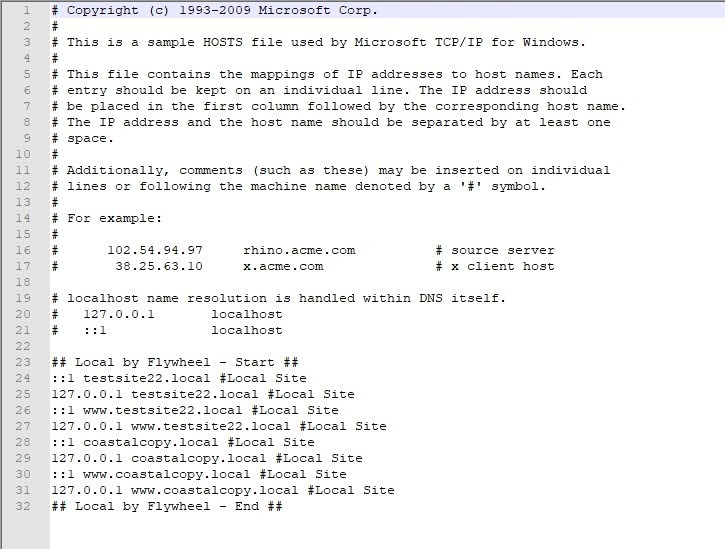
عند ظهور خطأ DNS_PROBE_FINISHED_NXDOMAIN، فغالباً ما يكون السبب هو محاولة جهازك الوصول إلى موقع ويب غير موجود. ولكن في بعض الأحيان، تكمن المشكلة في ملف المضيف (host file) الخاص بجهازك.
يحتوي ملف المضيفين على قائمة بجميع المواقع الإلكترونية التي يعرفها جهازك. عند محاولة الوصول إلى موقع إلكتروني، يتحقق جهازك من ملف المضيفين لمعرفة ما إذا كان يعرف مكان الموقع. إذا لم يكن الموقع موجودًا في ملف المضيفين، فسيطلب جهازك المساعدة من خادم نظام أسماء النطاقات (DNS).
إذا ظهر لك خطأ DNS_PROBE_FINISHED_NXDOMAIN، فقد يكون السبب وجود مشكلة في ملف المضيف. لحل هذه المشكلة، يمكنك محاولة تعديل ملف المضيف. إليك الطريقة:
- افتح ملف المضيف الخاص بك. يمكنك العثور عليه في C:\Windows\System32\drivers\etc\hosts (لمستخدمي Windows) أو /etc/hosts (لمستخدمي Mac وLinux).
- ابحث عن عنوان الموقع الإلكتروني الذي تحاول زيارته. سيبدو العنوان كالتالي: 127.0.0.1 www.example.com
- احذف هذا الإدخال واحفظ التغييرات في ملف المضيف الخاص بك.
- حاول إعادة الوصول إلى الموقع الإلكتروني وتحقق مما إذا تم إصلاح الخطأ.
خاتمة
قد تكون أخطاء DNS_PROBE_FINISHED_NXDOMAIN مزعجة للغاية، ولكن لحسن الحظ، يمكنك اتخاذ عدة خطوات لإصلاحها. باتباع الإرشادات الواردة في هذه المقالة، يمكنك تشخيص السبب الجذري لخطئك بسرعة وتطبيق أي من الحلول المذكورة. من الأفضل دائمًا التحقق من إعدادات جهاز التوجيه (الراوتر) والتأكد من تهيئته بشكل صحيح قبل تجربة أي شيء آخر. قد يحل استخدام خادم DNS خارجي مشكلتك إذا فشلت جميع الحلول الأخرى.
إذا واجهت أي مشاكل أخرى مع موقعك على ووردبريس، فراجع مقالاتنا حول استكشاف الأخطاء وإصلاحها، مثل هذه المقالة. يُعدّ دليلنا حول حلّ أكثر أخطاء ووردبريس شيوعًا نقطة انطلاق ممتازة.
هل تحتاج إلى دعم ووردبريس؟
اطلب ساعات دعم تطوير المواقع الإلكترونية واحصل على حل هذه المشكلة في غضون ساعات من قبل خبراء دعم ووردبريس لدينا


