
Sind Sie beim Surfen im Internet schon einmal auf die frustrierende Fehlermeldung „DNS_PROBE_FINISHED_NXDOMAIN“ gestoßen? Wenn ja, dann wissen Sie, wie ärgerlich es sein kann, wenn die Online-Aktivitäten durch eine solche technische Störung unterbrochen werden.
Aber keine Sorge! In diesem Blogbeitrag erfahren Sie alles, was Sie wissen müssen, um den DNS_PROBE_FINISHED_NXDOMAIN-Fehler zu beheben und ungestört im Internet zu surfen. Legen wir also gleich los und packen wir das Problem gemeinsam an!
Einführung zum DNS_PROBE_FINISHED_NXDOMAIN-Fehler
Sie sind nicht allein, wenn Sie beim Zugriff auf eine Website schon einmal die Fehlermeldung „DNS_PROBE_FINISHED_NXDOMAIN“ gesehen haben. Dieser Fehler wird durch ein DNS-Problem (Domain Name System) verursacht und kann sehr ärgerlich sein.
Glücklicherweise gibt es einige Möglichkeiten, den Fehler DNS_PROBE_FINISHED_NXDOMAIN zu beheben. Dieser Artikel erklärt die Ursachen des Fehlers und wie er behoben werden kann.
Was verursacht den DNS_PROBE_FINISHED_NXDOMAIN-Fehler?
Der Fehler DNS_PROBE_FINISHED_NXDOMAIN tritt typischerweise auf, wenn Ihr Computer keine Verbindung zu einem DNS-Server herstellen kann. Dies kann verschiedene Ursachen haben, unter anderem:
Falsche DNS-Einstellungen
Eine häufige Ursache sind fehlerhafte DNS-Einstellungen. Sind Ihre DNS-Einstellungen fehlerhaft, kann Ihr Computer den Domänennamen, auf den Sie zugreifen möchten, nicht auflösen.
Eine weitere häufige Ursache ist, dass die Domain, auf die Sie zugreifen möchten, nicht existiert. In diesem Fall erhalten Sie die Fehlermeldung DNS_PROBE_FINISHED_NXDOMAIN.
Problem mit den DNS-Servern Ihres Internetanbieters
Eine weitere mögliche Ursache für den Fehler DNS_PROBE_FINISHED_NXDOMAIN ist ein Problem mit den DNS-Servern Ihres Internetanbieters. Wenn die DNS-Server Ihres Anbieters nicht erreichbar sind oder Probleme aufweisen, kann der Fehler DNS_PROBE_FINISHED_NXDOMAIN auftreten.
Der Fehler DNS_PROBE_FINISHED_NXDOMAIN kann auch durch Schadsoftware oder Viren auf Ihrem Computer verursacht werden. Schadsoftware oder Viren können Ihre DNS-Einstellungen manipulieren und Sie auf schädliche Webseiten umleiten.
Wenn Sie vermuten, dass Malware oder ein Virus den DNS_PROBE_FINISHED_NXDOMAIN-Fehler verursacht, sollten Sie Ihren Computer mit einem Antivirenprogramm scannen.
Lernen: PHP-Fehler in WordPress beheben: Schritt für Schritt
Wie lässt sich der DNS_PROBE_FINISHED_NXDOMAIN-Fehler beheben?
Wenn die DNS-Fehlermeldung DNS_PROBE_FINISHED_NXDOMAIN angezeigt wird, kann das Domain Name System (DNS) die Adresse einer Website nicht auflösen. Dies kann verschiedene Ursachen haben, z. B. eine falsch eingegebene URL, ein vorübergehendes Problem mit dem DNS-Server oder ein Problem mit dem Domainnamen der Website.
Hier sind einige Schritte, die Sie unternehmen können, um den DNS_PROBE_FINISHED_NXDOMAIN-Fehler zu beheben:
Überprüfen Sie die URL
Überprüfen Sie zunächst die URL, die Sie aufrufen möchten. Stellen Sie sicher, dass Sie sie korrekt eingegeben haben und dass keine Leerzeichen oder Sonderzeichen enthalten sind. Sollte der Fehler weiterhin bestehen, versuchen Sie, die Website mit einem anderen Browser oder Gerät zu besuchen.
DNS-Server ändern

Wenn die Fehlermeldung DNS_PROBE_FINISHED_NXDOMAIN erscheint, versucht Ihr Computer, eine Verbindung zu einer Website herzustellen, kann den Server aber nicht finden. Dies kann verschiedene Ursachen haben, eine häufige ist jedoch, dass Ihre DNS-Server veraltet sind oder nicht ordnungsgemäß funktionieren.
Um dieses Problem zu beheben, müssen Sie Ihre DNS-Server ändern. Dies können Sie manuell oder mit einem Tool wie CleanMyMac X tun.
So geht's:
- Gehen Sie zu Systemeinstellungen > Netzwerk.
- Wählen Sie Ihre Netzwerkverbindung (WLAN, Ethernet usw.).
- Klicken Sie auf die Schaltfläche „Erweitert“ in der unteren rechten Ecke.
- Wechseln Sie zum Tab „DNS“.
- Klicken Sie auf die Schaltfläche „+“ und fügen Sie die folgenden DNS-Server hinzu: 8.8.8.8 und 8.8.4.4 (dies sind die öffentlichen DNS-Server von Google).
- Klicken Sie auf „OK“ und dann auf „Anwenden“
- Starten Sie Ihren Computer neu, damit die Änderungen wirksam werden.
DNS-Cache leeren und IP-Adresse erneuern
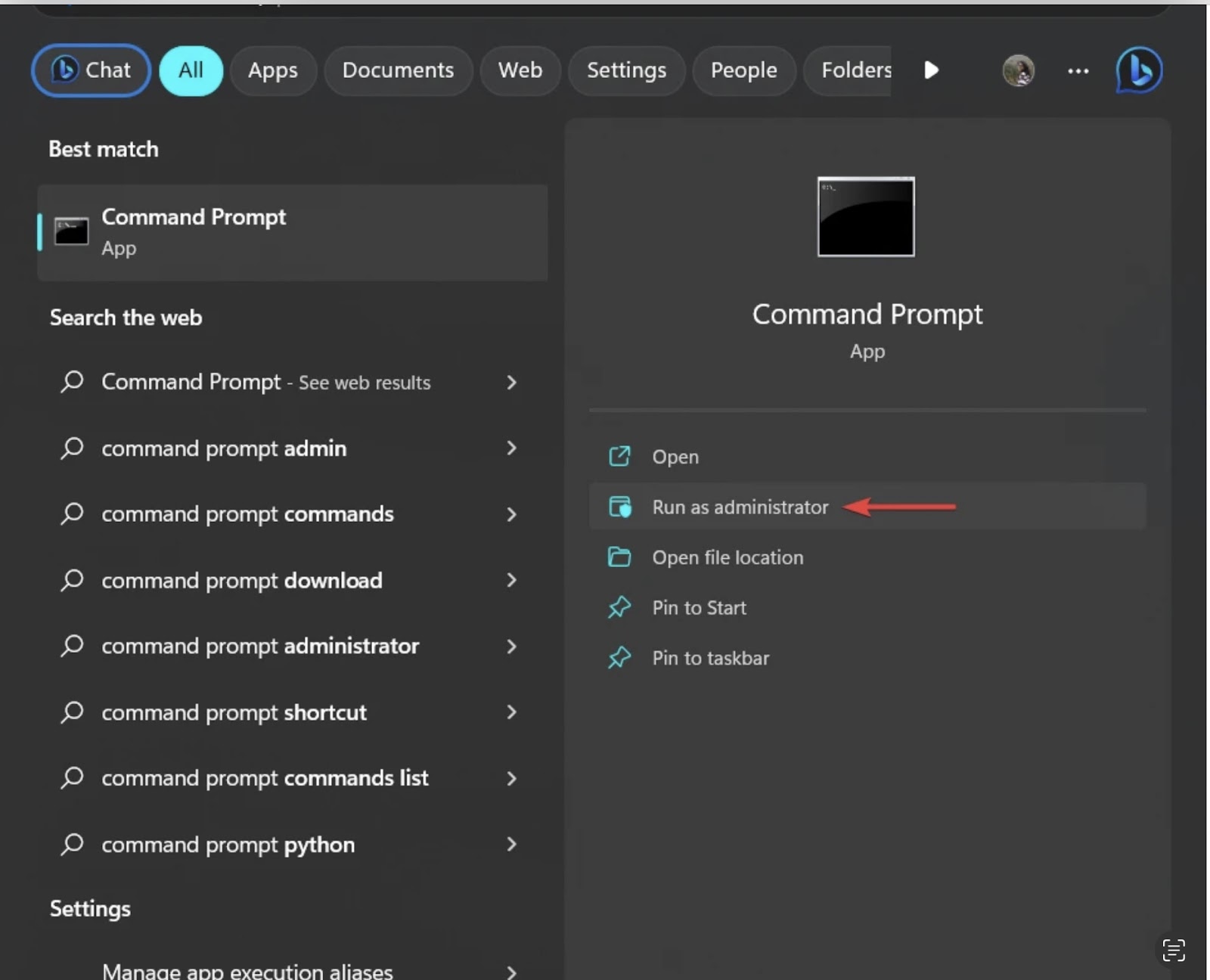
Es ist nicht ungewöhnlich, dass nach Änderungen am Netzwerk DNS-Probleme auftreten. Sollten Sie die Fehlermeldung DNS_PROBE_FINISHED_NXDOMAIN erhalten, können Sie beispielsweise versuchen, Ihren DNS-Cache zu leeren und Ihre IP-Adresse zu erneuern.
Um Ihren DNS-Cache zu leeren, öffnen Sie die Eingabeaufforderung und geben Sie „ipconfig /flushdns“ ein. Drücken Sie die Eingabetaste, und Sie sollten die Meldung „DNS-Resolver-Cache erfolgreich geleert“ sehen
Geben Sie anschließend „ipconfig /renew“ ein, um Ihre IP-Adresse zu erneuern. Drücken Sie erneut die Eingabetaste. Daraufhin sollte die Meldung „IP-Konfiguration erfolgreich erneuert!“ angezeigt werden.
Wenn das Leeren des DNS-Caches und die Erneuerung der IP-Adresse den Fehler DNS_PROBE_FINISHED_NXDOMAIN nicht beheben, können Sie Folgendes versuchen: Ändern Sie Ihre DNS-Servereinstellungen oder starten Sie Ihren Router neu. Sollte alles andere fehlschlagen, kontaktieren Sie Ihren Internetanbieter.
Siehe auch: Wie behebt man 404-Fehler in WordPress? (2 einfache Wege)
Firewall-Einstellungen prüfen
Wenn der Fehler DNS_PROBE_FINISHED_NXDOMAIN auftritt, blockiert Ihre Firewall möglicherweise DNS-Anfragen. Um dies zu beheben, müssen Sie in Ihren Firewall-Einstellungen eine Ausnahme für DNS-Anfragen hinzufügen.
Gehen Sie zu Start > Systemsteuerung > System und Sicherheit > Windows-Firewall, um dies in der Windows-Firewall zu konfigurieren. Klicken Sie im Abschnitt „Ein Programm oder Feature durch die Windows-Firewall zulassen“ auf die Schaltfläche „Einstellungen ändern“.
Scrollen Sie in der Liste der Programme und Funktionen nach unten, bis Sie den Eintrag DNSClient finden. Aktivieren Sie das Kontrollkästchen daneben und klicken Sie dann auf OK.
Wenn Sie eine andere Firewall verwenden, konsultieren Sie deren Dokumentation, um zu erfahren, wie Sie eine Ausnahme für DNS-Anfragen hinzufügen können.
Setzen Sie Ihren Router zurück
Sollte die Fehlermeldung DNS_PROBE_FINISHED_NXDOMAIN weiterhin angezeigt werden, ist es an der Zeit, Ihren Router neu zu starten. Dadurch werden alle auf Ihrem Router gespeicherten DNS-Cache-Daten und alle möglicherweise im Routerspeicher abgelegten, unzureichenden Daten gelöscht.
So setzen Sie Ihren Router zurück:
- Ziehen Sie den Stecker für 30 Sekunden aus der Steckdose und stecken Sie ihn dann wieder ein.
- Sobald Ihr Router neu gestartet wurde, versuchen Sie, die Seite erneut zu laden.
- Wenn der Fehler DNS_PROBE_FINISHED_NXDOMAIN weiterhin auftritt, fahren Sie mit der nächsten Lösung fort.
Überprüfen Sie die Einträge in der Host-Datei
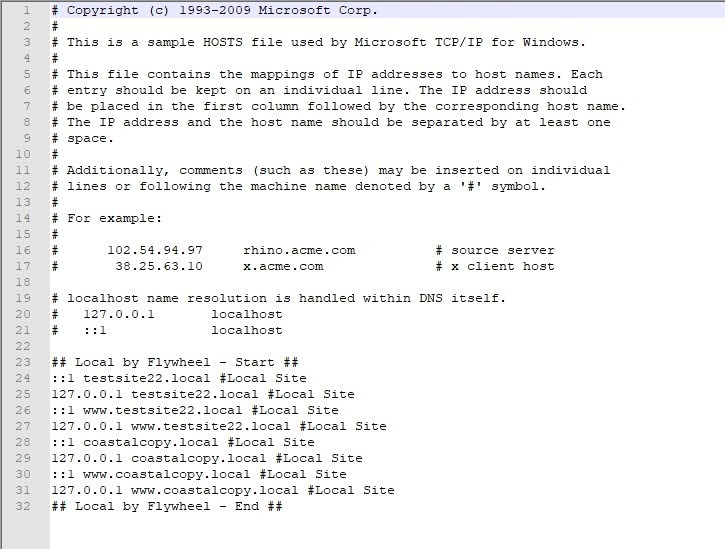
Wenn die Fehlermeldung DNS_PROBE_FINISHED_NXDOMAIN angezeigt wird, liegt das in der Regel daran, dass Ihr Computer versucht, auf eine nicht existierende Website zuzugreifen. Manchmal ist die Ursache jedoch in der Host-Datei Ihres Computers zu finden.
Ihre Host-Datei listet alle Webseiten auf, die Ihr Computer kennt. Wenn Sie versuchen, eine Webseite aufzurufen, prüft Ihr Computer anhand dieser Datei, ob die Webseite dort zu finden ist. Falls die Webseite nicht in der Host-Datei enthalten ist, fragt Ihr Computer einen DNS-Server um Hilfe.
Wenn der Fehler DNS_PROBE_FINISHED_NXDOMAIN auftritt, liegt das möglicherweise an einem Problem mit Ihrer Host-Datei. Um dies zu beheben, können Sie versuchen, Ihre Host-Datei zu bearbeiten. So geht's:
- Öffnen Sie Ihre Host-Datei. Sie finden sie unter C:\Windows\System32\drivers\etc\hosts (für Windows-Benutzer) bzw. /etc/hosts (für Mac- und Linux-Benutzer).
- Suchen Sie den Eintrag für die Website, die Sie besuchen möchten. Er sieht etwa so aus: 127.0.0.1 www.example.com
- Löschen Sie diesen Eintrag und speichern Sie die Änderungen in der Datei Ihres Hosts.
- Versuchen Sie, die Website erneut aufzurufen und prüfen Sie, ob der Fehler behoben ist.
Abschluss
DNS_PROBE_FINISHED_NXDOMAIN-Fehler können sehr ärgerlich sein, lassen sich aber glücklicherweise mit einigen Schritten beheben. Mithilfe der Anweisungen in diesem Artikel können Sie die Ursache Ihres Fehlers schnell diagnostizieren und die vorgeschlagenen Lösungen anwenden. Es empfiehlt sich, vor weiteren Schritten stets die Router-Einstellungen zu überprüfen und sicherzustellen, dass sie korrekt konfiguriert sind. Sollte alles andere fehlschlagen, kann die Verwendung eines externen DNS-Servers Ihr Problem möglicherweise lösen.
Falls Sie weitere Probleme mit Ihrer WordPress-Website haben, schauen Sie sich unsere Artikel zur Fehlerbehebung an, wie beispielsweise diesen hier. Unser Tutorial zur Behebung der häufigsten WordPress-Fehler ist ein hervorragender Ausgangspunkt.
Benötigen Sie WordPress-Support?
Bestellen Sie Entwicklungsstunden und lassen Sie Ihr Problem innerhalb weniger Stunden von unseren WordPress-Supportexperten beheben


