

WordPressは 最も人気のある コンテンツ管理システム (CMS)の1つであることは間違いありません。経験豊富な開発者からブログ初心者まで、誰もが簡単にサイトを設計・管理できるよう、数多くの機能を提供しています。しかし、すべてのソフトウェアと同様に、時には制限に遭遇することもあります。ユーザーがよく直面する問題の1つが、WordPressのアップロード制限です。大きなファイルやメディアをアップロードしようとして、「アップロードされたファイルがphp.iniのupload_max_filesizeディレクティブを超えています」のようなエラーメッセージが表示されたことがあるなら、このファイルサイズ制限に遭遇したことになります。
イライラして諦める前に、深呼吸をしましょう。この問題への対処は見た目よりも簡単です。ベテランのウェブマスターの方でも、ただ最新の休暇動画を共有したいだけの方でも、このガイドはきっと役に立ちます。WordPressのアップロード制限を解決する方法を学びましょう!
現在のアップロード制限を確認する方法
WordPressのアップロード制限を修正する前に、まずウェブサイトの現在のアップロードサイズ制限を確認することが重要です。これにより、余裕のある容量と、WordPressのアップロード制限をどの程度増やす必要があるかを把握できます。.
これを行う簡単な方法をいくつか紹介します。
WordPress管理ダッシュボードから確認する
WordPress のアップロード制限を確認する最も簡単な方法は、ダッシュボードから直接確認することです。.
- WordPress 管理ダッシュボードに移動します。.
- 「メディア」⟶「新規追加」をクリックします。.
- アップロードエリアのすぐ下に、 「アップロードできるファイルの最大サイズ:8MB」
のようなメッセージが表示されます。
これは、サーバーによって設定されている現在の upload_max_filesize の制限値です。これよりも大きなファイルをアップロードしようとすると、WordPress はここでアップロードを停止します。.
サイトヘルス情報ツールを使用する
WordPress には、アップロード制限などの PHP 設定を含む、Web サイトの構成に関する技術的な詳細を提供する「サイトヘルス」という組み込みツールがあります。.
アクセスするには:
- [ツール] ⟶ [サイトヘルス] ⟶ [情報] に進みます。.
- 下にスクロールして、「サーバー」セクションをクリックします。.
- upload_max_filesize や post_max_size などのエントリを探します
これらの値は、アップロードできるファイルのサイズを制御します。値が小さすぎる場合は、アップロード容量を増やすために値を変更する必要があります。.
この方法は、追加のプラグインをインストールせずに WordPress ホスティング環境のより詳細な概要を把握したい場合に最適です。.
アップロード制限に邪魔されない
当社は、技術、調整、更新、さらには奇妙なエラーにも対応できるため、お客様の Web サイトは常に夢のように動作します。.
WordPressでメディアファイルのアップロードサイズを増やすためのベストな方法
ここでは、メディア ファイルの最大アップロード サイズを迅速に増やし、よりスムーズな Web サイト管理とより豊富なコンテンツ配信を実現するための最良の方法を紹介します。.
メディアアップローダー経由で更新する
WordPressの管理ダッシュボードからメディアアップローダーにアクセスすると、「アップロード制限」が表示されることがあります。制限が小さすぎる場合は、以下の手順に従ってください。
WordPressダッシュボードから調整する:ダッシュボードの「メディア」→「新規追加」セクション内に、設定オプションがある場合があります。利用可能な場合は、そこで直接、最大ファイルアップロードサイズを増やすことができます。
関連情報: WordPressで「アップロード中にエラーが発生しました…」というエラーを修正する
php.iniファイルを調整する
php.ini ファイルは、PHP 設定の構成ファイルです。.
- FTP またはホスティング パネル経由で Web サイトにアクセスします。.
- php.ini ファイルを探してください。見つからない場合は作成してください。.
- 次の行を追加または変更します。
アップロード最大ファイルサイズ = 64MB
post_max_size = 64MB
最大実行時間 = 300
- ファイルを保存して閉じます。.
関連: WordPressが遅い理由
ホスティングプロバイダーに問い合わせる
WordPressウェブサイトで問題が発生した場合は、ホスティングプロバイダーに連絡するのが最善の策となる場合が多いです。まず、アカウントの詳細、ドメイン名、エラーメッセージなど、重要な情報を収集してください。ホスティングアカウントにログインし、「サポート」または「ヘルプ」セクションに移動します。プロバイダーは通常、ライブチャット、チケットシステム、電話サポートなどのサポートチャネルを提供しています。問題を明確に説明してください。詳細であればあるほど、より適切なサポートが受けられます。応答時間は状況によって異なりますが、サポートチームは正確な情報を提供し、迅速にお客様の懸念事項に対応いたします。.
cPanel経由でPHPオプションを変更する
ウェブサイトのバックエンド管理は難しそうに思えるかもしれませんが、cPanelのようなツールを使えば、想像以上に直感的に操作できます。ホスティングプロバイダーがcPanelを提供している場合は、アップロード可能なファイルサイズの上限など、PHP設定を簡単に調整できます。その方法を詳しく見ていきましょう。
- cPanel にアクセスします。ホスティング アカウントにログインし、cPanel ダッシュボードに移動します。
- PHPバージョンの選択:「ソフトウェア」セクションに「PHPバージョンの選択」オプションがあります。ここからPHPの設定を変更できます。

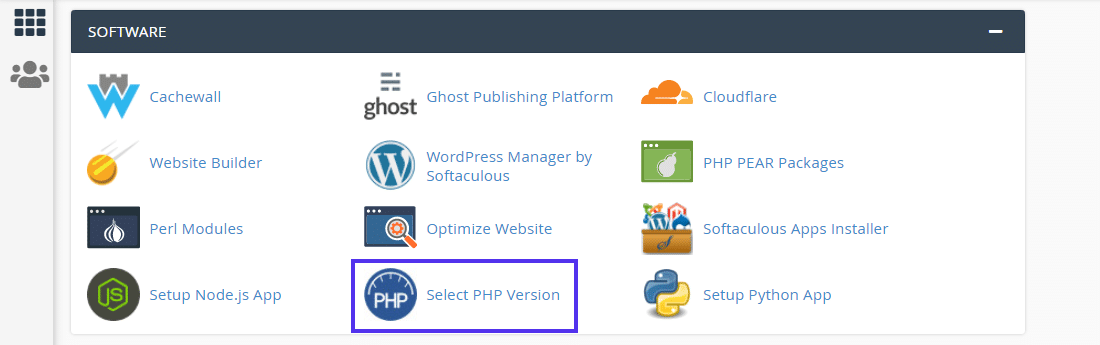
- PHPオプションに移動するには:PHPバージョンのインターフェース内に、ナビゲーションメニューに「オプション」リンクがあります。それをクリックすると、PHPオプションパネルが表示されます。
- PHPディレクティブの変更:スクロールしていくと、upload_max_filesize、post_max_size、memory_limit、max_execution_time、max_input_timeなどのディレクティブが見つかります。これらは必要に応じて調整できます。ただし、ここに入力できる最大値は、ご利用のホスティングプランによって異なりますのでご注意ください。
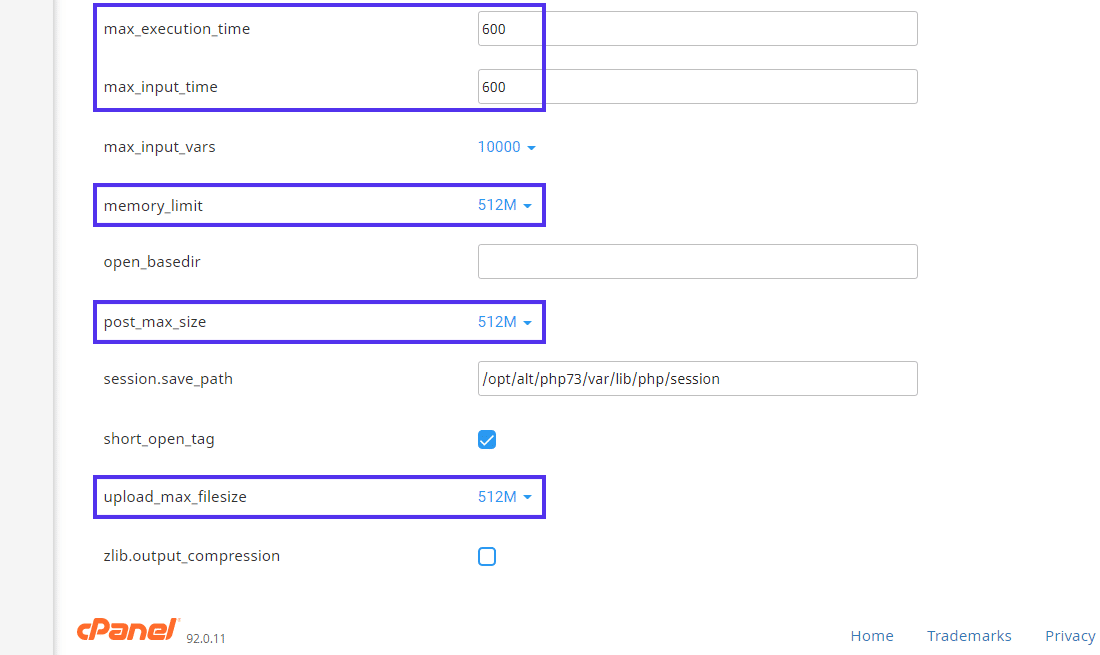
- 変更の保存:最新のcPanelダッシュボードはスマートで、変更を即座に保存します。ただし、古いバージョンを使用している場合は、「変更を保存」ボタンをクリックすることを忘れないでください。
知っておくべきこと: WordPressの「公開に失敗しました。レスポンスが有効なJSONレスポンスではありません。」という問題を解決する
WordPressプラグインを使用する
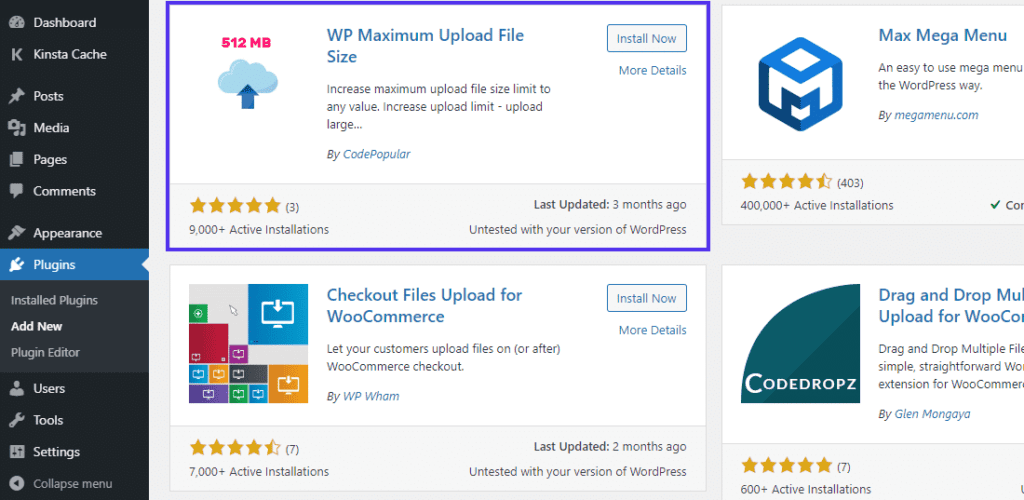
コードの理解に手間取る場合は、WordPressプラグインを利用するとより簡単な解決策が得られます。WP Maximum Upload File Size プラグインは、ファイルサイズの制限を調整するのに最適な選択肢です。
プラグインの使用手順:
- インストールと有効化:WordPressダッシュボードの「プラグイン」から「WP Max Upload Size」を探し、インストールして有効化してください。
- 設定の調整:プラグインの設定画面に移動してください。WordPressとホスティングプロバイダーによって設定されたアップロード制限が表示されます。
- 希望する制限を設定する:ドロップダウンメニューを使用して、WordPressのファイルアップロード制限を増やすことができます。ただし、ホスティングプロバイダーの制限を超えないようにしてください。
ホストが設定した制限を超える場合は、ホストに直接連絡する必要があることに注意してください。
学習: Elementorが読み込み画面でフリーズした場合の対処法
FTP/SFTP経由でファイルをアップロードする
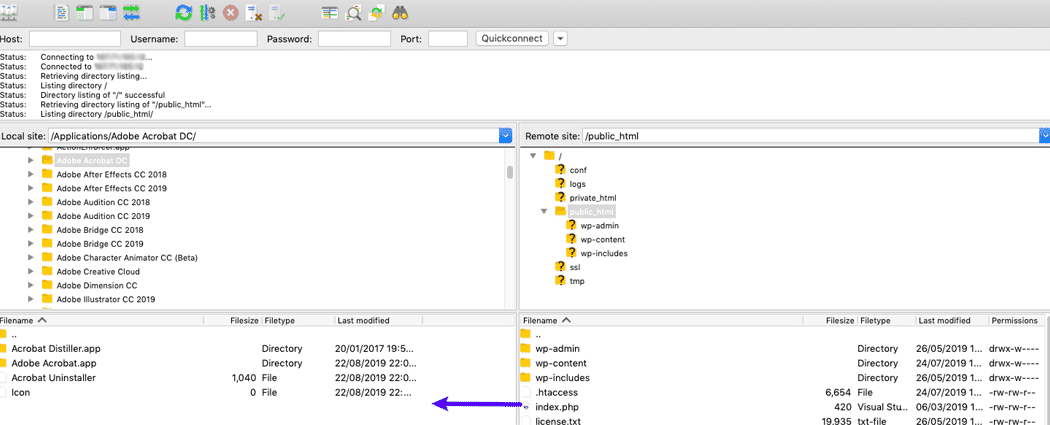
FTP/SFTP は、従来の方法がうまくいかない場合に、大きなファイルをアップロードするための信頼性の高い方法です。.
クイックステップ:
- FTP/SFTP:これらのプロトコルを使用すると、大容量ファイルをサーバーに直接転送できます。詳しくは、WordPressメディアライブラリへの一括アップロードに関するチュートリアルをご覧ください。
- WordPress 認識:WordPress が FTP/SFTP アップロードを検出しない場合があります。解決策は?無料の Add From Server プラグインを使えば、これらのファイルを WordPress にインポートできます。
- WP-CLI: コマンドラインに精通している方のために、WP-CLI の wp media import コマンドを使用すると、ローカルソースまたは URL からファイルを添付できます。
この方法により、標準のサイズ制限なしにファイルが Web サイトに届くようになります。.
読む: WordPressの500内部サーバーエラーを修正する方法
.htaccess ファイルにコードを追加する
アップロードファイルの最大サイズなど、サーバー設定を調整したい場合は、WordPress設定の.htaccessファイルが便利です。設定を始める前に、現在の.htaccessファイルをバックアップしておいてください。FTPクライアントまたはホスティングサービスのcPanelのファイルマネージャーを使用して、ウェブサイトのルートディレクトリにあるファイルにアクセスします。アップロード制限を変更するには、ファイルに以下のコードを追加します。
php_value アップロード最大ファイルサイズ 64M php_value 投稿最大サイズ 64M必要に応じて値を調整し、保存して閉じてください。変更後は、WordPressサイトで変更が反映されていることを確認してください。ご不明な場合は、 ウェブエキスパートにご相談。
読む: 「リンクに識別可能な名前がありません」エラーを修正する
結論
WordPressサイトの管理には、シンプルなツールとより技術的な調整を組み合わせる必要があります。プラグインを使って簡単な変更を行う場合でも、サーバー設定を細かく設定する場合でも、それぞれのアプローチにはメリットがあります。変更を加える前に必ずバックアップを作成し、不明な点があれば遠慮なくサポートを受けてください。適切な知識とリソースがあれば、サイトをスムーズに運用できます。.
よくある質問
WordPress のアップロード制限を無制限に拡張するにはどうすればよいでしょうか?
コードに変更を加えることなく最大アップロードサイズを増やすプラグインがあります。中にはアップロードサイズを無制限にできると主張するものもありますが、実際の制限はホスティングサーバーのグローバルPHP設定に依存します。これらのツールはアップロード設定を調整しますが、サーバーのリソースはアップロードファイルサイズの制限増加に対応している必要があります。
投稿の最大サイズを変更するにはどうすればいいですか?
投稿の最大サイズ(1回のリクエストで送信できるデータ量に影響します)を変更するには、php.ini または wp-config.php ファイルを編集する必要があります。また、ウェブサーバーの設定を確認するか、WordPress ホスティングプロバイダーに連絡してこの値を変更することもできます。これは、WordPress 管理パネルから大きなファイルをアップロードする場合や、動画や音声ファイルなどの大きなファイルのアップロードを処理する場合に特に重要です。.
WordPress に大きなファイルをアップロードするにはどうすればいいですか?
WordPressに大きなファイルをアップロードするには、まずサーバー側の変更によってアップロードファイルの最大サイズを増やす必要があります。それでもファイルが大きすぎる場合は、WordPressルートディレクトリのwp-content/uploadsフォルダにFTP経由で大きなファイルをアップロードできます。また、他の方法でアップロードされたファイルをWordPressが認識できるようにするプラグインが必要になる場合もあります。.
WordPress のアップロード制限は何ですか?
デフォルトの制限はホストによって異なりますが、通常は2MBから64MBの間です。現在の最大アップロードサイズは、WordPress管理パネルの「メディアアップロード」セクションで確認できます。WordPressマルチサイトをご利用の場合は、ネットワーク管理ダッシュボードとネットワーク設定をご確認ください。WordPressマルチサイトでは、サイズ制御方法が異なる場合があります。.
WordPress の最大アップロードサイズは 1MB ですか?
はい、WordPressの設定によっては、デフォルトの制限が1MB程度にまで低くなっている場合があります。WordPressのアップロードサイズが小さいため、メディアを多用したコンテンツのアップロードは困難です。サーバーファイルを編集するか、ホスティングプロバイダーに連絡してアップロードサイズを増やす必要があります。.
WordPress には制限がありますか?
はい、WordPressにはファイルのアップロード、メモリ、投稿データに制限があります。これらの制限はサーバー設定によって制御され、引き上げることが可能です。WordPressのアップロード制限により、管理者ユーザーが大きなテーマファイルやカスタムコードをアップロードできないことにうんざりしているなら、サイトのルートディレクトリの設定を調整して最大アップロードサイズを増やすことを検討してみてください。これにより、サイトはギガバイト単位のファイルサイズ、トラフィックの急増、パフォーマンスを重視するコンテンツをより効率的に処理できるようになります。
WordPress でアップロード制限を増やすにはどうすればいいですか?
WordPressの最大アップロードサイズを増やすには、サーバーの設定を変更します。WordPressホスティングプロバイダーの許可内容に応じて、php.iniファイル、functions.phpファイル、.htaccess、wp-config.phpファイルの編集などが必要になる場合があります。これらの変更により、最大アップロードサイズが大きくなり、より大きなファイルを簡単に処理できるようになります。.


