
Una de mantenimiento de WordPress es un registro documentado de tareas recurrentes que mantienen tu sitio actualizado, seguro, optimizado y con copias de seguridad. Sin ella, se pueden pasar por alto tareas importantes, los plugins pueden quedar obsoletos y pequeños problemas pueden convertirse en costosos inconvenientes.
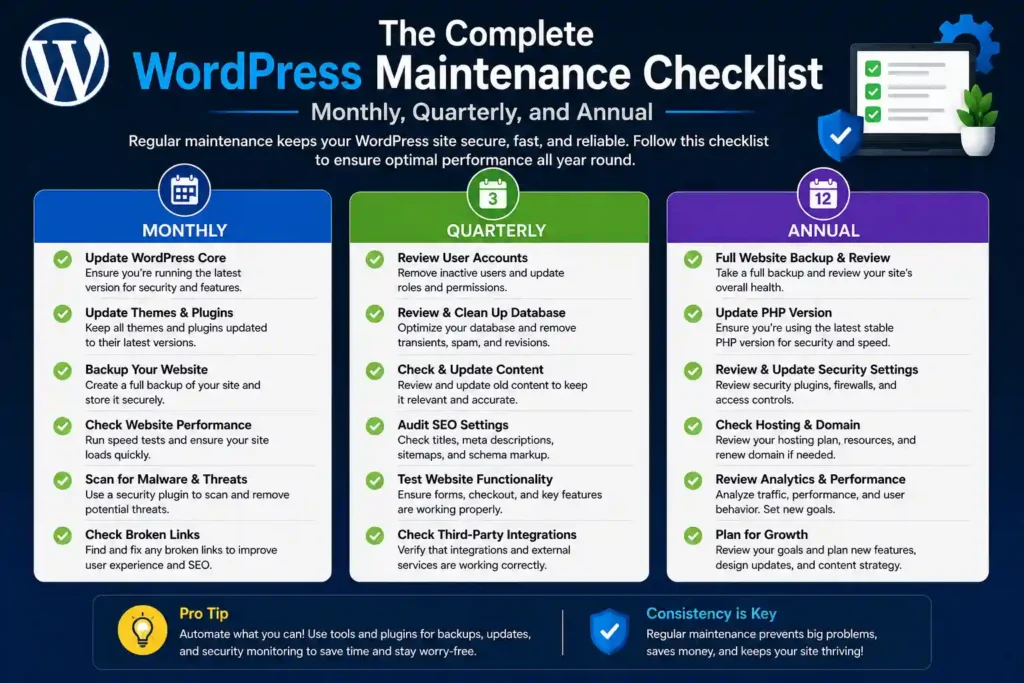
Esta lista de verificación organiza todo lo que tu sitio WordPress necesita por frecuencia (mensual, trimestral y anual), para que sepas exactamente qué hacer y cuándo. Ya sea que administres un sitio o cincuenta, seguir este cronograma de forma constante es lo que diferencia un sitio confiable de uno que falla en el peor momento.
Resumen
- Realice actualizaciones, análisis de seguridad, comprobaciones de copias de seguridad y pruebas de velocidad mensualmente.
- Audita los plugins, optimiza tu base de datos y prueba todos los formularios cada trimestre.
- Realizar una auditoría SEO completa, una revisión de seguridad y una comprobación de la estrategia de copias de seguridad cada año.
- Automatizar las tareas rutinarias ahorra tiempo, pero las revisiones manuales aún requieren el criterio humano.
- Un plan de mantenimiento gestionado cubre todo lo que aparece en esta lista por 49 dólares al mes.
Un sitio WordPress descuidado no solo tiene un rendimiento deficiente, sino que se convierte en un riesgo. Patchstack reportó 6700 nuevas vulnerabilidades en WordPress solo en el primer semestre de 2025. Sucuri descubrió que el 73 % de los sitios WordPress hackeados utilizaban software obsoleto en el momento del ataque.
El mantenimiento regular no es opcional. Es lo que mantiene su sitio web seguro, rápido y bien posicionado.
¿Quién debería usar esta lista de verificación?
Esta lista de verificación es útil para cualquier persona responsable del buen funcionamiento de un sitio WordPress. Ya sea que administre un sitio o docenas, las tareas y la frecuencia son las mismas.
Está diseñado para:
- Propietarios de sitios web: Cómo gestionar su propio sitio de WordPress sin necesidad de un desarrollador dedicado.
- Profesionales independientes y desarrolladores: Mantenimiento de sitios web de clientes y búsqueda de un proceso estructurado y repetible.
- Equipos de marketing: Responsables del rendimiento del sitio web, el SEO y el tiempo de actividad, sin necesidad de conocimientos técnicos avanzados.
- Agencias: Realizan tareas de mantenimiento en múltiples instalaciones de clientes y necesitan un estándar de atención uniforme.
Mantenimiento de sitios web de WordPress por cuenta propia frente a mantenimiento profesional de sitios web de WordPress
Realizar el mantenimiento uno mismo funciona bien para sitios pequeños con poco tráfico, donde se dispone del tiempo y la confianza técnica necesarios. A medida que el sitio crece, también aumentan los riesgos y el tiempo requerido. A continuación, se comparan ambos enfoques.
| Factor | Mantenimiento por cuenta propia | Mantenimiento profesional |
|---|---|---|
| Costo | Solo por tiempo | Desde $49/mes |
| Tiempo requerido | De 1 a 3 horas al mes | Ninguno |
| Se requiere habilidad técnica | Moderado a alto | Ninguno |
| Respuesta ante emergencias | Tú te encargas | Cubierto por el proveedor |
| Consistencia | Depende de ti | Garantizado |
| Mejor para | Sitios personales pequeños | Sitios de negocios y en crecimiento |
Mantén tu sitio WordPress en buen estado y funcionando sin problemas
Obtén ayuda confiable para gestionar las actualizaciones, la seguridad, las copias de seguridad y el rendimiento, de modo que tu sitio web se mantenga estable, protegido y listo para crecer.
Lista de verificación mensual para el mantenimiento de sitios web de WordPress
El mantenimiento mensual cubre las tareas más urgentes de tu sitio web. Ejecuta cada elemento de esta lista una vez al mes para detectar amenazas de seguridad, caídas de rendimiento y fallos de funcionamiento antes de que afecten a tus visitantes o a tu posicionamiento.
Actualizar el núcleo, los complementos y los temas de WordPress
El software obsoleto es la principal causa de las brechas de seguridad en WordPress. Actualiza el núcleo de WordPress, todos los plugins activos y tu tema cada mes. Siempre prueba las actualizaciones primero en un entorno de prueba, especialmente las de versiones importantes, para evitar conflictos con código personalizado u otros plugins.
- Actualiza el núcleo de WordPress a la última versión estable.
- Actualiza todos los complementos activos y comprueba si hay conflictos después de cada lote.
- Actualiza tu tema activo y cualquier tema principal.
- Desactiva y elimina los plugins que ya no uses.
Tiempo estimado: de 30 a 60 minutos
Ejecutar un análisis de seguridad completo
Las amenazas a la seguridad no esperan a tu revisión anual. Realiza un análisis completo de malware con Wordfence, Solid Security o un plugin de seguridad similar para WordPress. Revisa tus registros de seguridad para detectar cambios de archivos no autorizados, cuentas de administrador sospechosas y actividad de inicio de sesión inusual.
- Analizar en busca de malware y código malicioso.
- Revise los registros de seguridad en busca de actividad inusual.
- Compruebe si existen cuentas de administrador no autorizadas y elimínelas.
- Confirme que su firewall y WAF estén activos y configurados correctamente.
Tiempo estimado: de 20 a 30 minutos
Verifique y pruebe todas las copias de seguridad
Una copia de seguridad solo es útil si funciona correctamente. Verifique que sus copias de seguridad automáticas se hayan completado correctamente y pruebe la restauración en un entorno de prueba al menos una vez al mes. Almacene las copias de seguridad fuera de sus instalaciones o en un almacenamiento en la nube independiente de su servidor de alojamiento.
- Confirme que las copias de seguridad se hayan completado sin errores.
- Compruebe que los archivos de copia de seguridad estén completos y no estén dañados.
- Verifique que el almacenamiento externo o en la nube esté recibiendo copias de seguridad.
- Pruebe la restauración en un entorno de prueba para confirmar que la recuperación funciona.
Tiempo estimado: de 15 a 20 minutos
Analizar el rendimiento y la velocidad del sitio web
Los sitios lentos pierden visitantes y posicionamiento. Analiza tu sitio con Google PageSpeed Insights o GTmetrix y compara los resultados con los del mes anterior. Busca imágenes sin comprimir, scripts que bloquean la renderización o plugins nuevos que ralentizan el sitio. Revisa tus Core Web Vitals, especialmente LCP, CLS e INP, en Google Search Console.
- Realiza una prueba de velocidad y compárala con el valor de referencia del mes pasado.
- Comprime las imágenes no optimizadas que se hayan subido durante el mes.
- Consulta las puntuaciones de Core Web Vitals en Google Search Console.
- Borre la caché del servidor y de los complementos después de las actualizaciones.
Tiempo estimado: de 20 a 30 minutos
Comprobar enlaces rotos
Los enlaces rotos perjudican la experiencia del usuario y la indexación. Utiliza Broken Link Checker o realiza un rastreo con Screaming Frog para identificar errores 404 y enlaces internos rotos. Repáralos o redirígelos inmediatamente con un plugin como Redirection.
Tiempo estimado: 15 minutos
Revisar los informes de tiempo de actividad
Revisa tu herramienta de monitorización de disponibilidad para detectar cualquier de inactividad durante el mes. Si tu sitio web se cayó, investiga la causa y confirma que se haya resuelto. El objetivo es lograr una disponibilidad del 99,9 % o superior.
Tiempo estimado: 10 minutos
Comprueba si hay errores en Google Search Console
Inicia sesión en Google Search Console y revisa los informes de Cobertura y Estadísticas Web Principales. Busca nuevos errores de rastreo, acciones manuales o problemas de indexación que hayan aparecido durante el mes y soluciónalos de inmediato.
Tiempo estimado: 15 minutos
Lista de verificación de mantenimiento trimestral de WordPress
Las tareas trimestrales van más allá de las revisiones mensuales. Realícelas cada tres meses para detectar problemas que se acumulan gradualmente y que no se verían reflejados en una revisión mensual estándar.

Audita tus plugins y temas
El exceso de plugins ralentiza tu sitio web y aumenta el riesgo de seguridad. Revisa cada plugin instalado trimestralmente y pregúntate si sigue siendo necesario, si recibe mantenimiento activo y si es compatible con la versión actual de WordPress. Los plugins abandonados sin actualizaciones recientes representan una vulnerabilidad que puede ser explotada.
- Comprueba la fecha de la última actualización de cada plugin.
- Elimine los complementos que no se hayan actualizado en más de un año.
- Reemplaza los complementos abandonados con alternativas que se mantengan activamente.
- Elimina todos los temas inactivos excepto un tema de respaldo.
Tiempo estimado: de 30 a 45 minutos
Optimice su base de datos
Con el tiempo, la base de datos de WordPress acumula elementos innecesarios, como revisiones de entradas, comentarios de spam, datos temporales caducados y metadatos huérfanos. Utilice WP-Optimize o ejecute comandos de WP-CLI para limpiar y optimizar periódicamente las tablas de su base de datos.
- Eliminar las revisiones de publicaciones con más de 30 días de antigüedad.
- Eliminar el spam y los comentarios basura.
- Elimine los datos transitorios caducados y los metadatos huérfanos.
- Ejecuta una optimización de la base de datos para desfragmentar y reparar las tablas.
Tiempo estimado: de 20 a 30 minutos
Revisar las cuentas de usuario y los permisos
Las cuentas con roles incorrectos o credenciales abandonadas son un vector de ataque común. Audite trimestralmente todas las cuentas de usuario de su sitio y aplique el principio de mínimo privilegio a todos los roles.
- Elimina las cuentas de los miembros del equipo que ya no trabajan contigo.
- Reduzca los roles de usuario que tengan más acceso del necesario.
- Exija contraseñas seguras y autenticación de dos factores para todas las cuentas de administrador.
- Elimina cualquier cuenta que no reconozcas.
Tiempo estimado: de 15 a 20 minutos
Pruebe todos los formularios y las funciones clave
Los formularios fallan silenciosamente. Un formulario de contacto que deja de enviar correos electrónicos te hace perder clientes potenciales sin que se vea ningún error en la interfaz. Prueba cada formulario, proceso de compra, página de inicio de sesión y recorrido clave del usuario en tu sitio web cada trimestre.
- Envíe cada formulario de contacto y de cliente potencial y confirme la entrega.
- Prueba el de pago de WooCommerce de principio a fin.
- Comprueba que todas las notificaciones por correo electrónico se envían correctamente.
- Prueba los flujos de inicio de sesión, registro y restablecimiento de contraseña.
Tiempo estimado: de 30 a 45 minutos
Revisar y actualizar el contenido
El contenido obsoleto perjudica tu credibilidad y tu posicionamiento SEO. Identifica tus páginas y publicaciones con mejor rendimiento y verifica si la información sigue siendo precisa. Actualiza las estadísticas, reemplaza los enlaces externos rotosy refresca todo aquello que se haya quedado obsoleto.
- Actualizar las publicaciones que hagan referencia a estadísticas o herramientas obsoletas.
- Repara o reemplaza los enlaces externos rotos.
- Añade enlaces internos a contenido relevante más reciente.
- Actualiza los metatítulos y las metadescripciones de las páginas con bajo rendimiento.
Tiempo estimado: 1 a 2 horas
Revisa tu plan de alojamiento y recursos
Revisa tu cuenta de hosting para detectar tendencias en el uso de recursos. Si tu sitio alcanza constantemente los límites de memoria o el tráfico ha aumentado significativamente, actualiza tu plan antes de que el rendimiento se vea afectado.
Tiempo estimado: 15 minutos
Lista de verificación para el mantenimiento anual de sitios WordPress
Una vez al año, tómate un respiro y analiza la situación general. Estas tareas garantizan que tu sitio web se mantenga alineado con tus objetivos comerciales, estándares técnicos y requisitos de seguridad a largo plazo.
Realizar una auditoría SEO completa
Una auditoría SEO anual te ofrece una visión clara del rendimiento de tu sitio en los resultados de búsqueda. Utiliza Rank Math, Semrush o Google Search Console para evaluar el posicionamiento de tus palabras clave, tu perfil de backlinks, el estado técnico de tu sitio y las carencias de contenido.
- Revisa las páginas mejor posicionadas e identifica aquellas que hayan bajado de posición.
- Revisar la estructura del sitio y los enlaces internos para asegurar un flujo lógico.
- Comprueba si hay contenido duplicado, páginas con poco contenido y canibalización de palabras clave.
- Revisa tu mapa del sitio XML y el archivo robots.txt para detectar errores.
Tiempo estimado: de 2 a 4 horas
Revisar y renovar el certificado SSL y el dominio
Comprueba la fecha de caducidad de tu certificado SSL y confirma que la renovación automática esté activa. Haz lo mismo con el registro de tu dominio. Un certificado SSL o un dominio caducados provocan una interrupción inmediata del servicio y destruyen la confianza de los visitantes.
- Confirme que el certificado SSL sea válido y esté configurado para renovarse automáticamente.
- Comprueba la fecha de caducidad del dominio y renuévalo por al menos dos años.
- Verifique que se aplique HTTPS en todas las páginas y que no haya advertencias de contenido mixto.
Tiempo estimado: de 15 a 20 minutos
Realizar una auditoría de seguridad completa
Vaya más allá de los análisis mensuales con una revisión de seguridad anual exhaustiva. Verifique su entorno de alojamiento, la configuración del servidor, los ajustes de seguridad de WordPress y el historial completo de acceso de los usuarios.
- Revisa los permisos de archivo en toda tu instalación de WordPress.
- Verifique los archivos wp-config.php y .htaccess para comprobar que las reglas de seguridad sean las adecuadas.
- Analizar los registros de intentos de inicio de sesión en busca de patrones de fuerza bruta.
- Considere la posibilidad de realizar una prueba de penetración profesional para sitios web con mucho tráfico o de comercio electrónico.
Tiempo estimado: de 2 a 3 horas
Revise su estrategia de respaldo
Tus necesidades de copias de seguridad cambian a medida que tu sitio web crece. Revisa anualmente la frecuencia de las copias de seguridad, el período de retención y las ubicaciones de almacenamiento para asegurarte de que sigan estando acordes con la escala y la importancia de tu sitio.
- Confirme que se estén realizando copias de seguridad diarias para todos los sitios activos.
- Verifique que la retención de copias de seguridad cubra al menos 30 días.
- Pruebe a restaurar completamente la copia de seguridad para confirmar que el proceso funciona de principio a fin.
- Si solo dispone de una ubicación de almacenamiento de copia de seguridad, añada una ubicación secundaria.
Tiempo estimado: de 30 a 45 minutos
Evalúe el rendimiento de su alojamiento web
Compara tu servicio de alojamiento web con las alternativas disponibles. Si tu sitio web ha crecido significativamente, es posible que tu plan actual ya no sea el más adecuado. Compara el rendimiento, la calidad del soporte y los precios con las opciones de alojamiento administrado de WordPress.
Tiempo estimado: 30 minutos
Revisa tu plan de mantenimiento de WordPress
Si utiliza un proveedor de servicios de mantenimiento, revise qué incluye su plan actual y si aún cubre sus necesidades. A medida que su sitio crezca, es posible que deba actualizar a un plan con monitoreo avanzado, tiempos de respuesta más rápidos o soporte técnico especializado.
Tiempo estimado: 15 minutos
¿Qué sucede cuando se omite el mantenimiento de WordPress?
Saltarse el mantenimiento no causa daños visibles inmediatos. Precisamente eso es lo peligroso. Los problemas se acumulan silenciosamente hasta que algo se rompe en el peor momento posible.
Esto es lo que sucede realmente cuando se descuida el mantenimiento:
- Tu sitio web ha sido hackeado. Los plugins y temas obsoletos son la principal puerta de entrada para los atacantes. Según Sucuri, el 73 % de los sitios WordPress hackeados utilizaban software desactualizado en el momento del ataque. Una vez comprometido, la recuperación cuesta mucho más que cualquier plan de mantenimiento.
- Tu posicionamiento baja. Google utiliza Core Web Vitals como factor de posicionamiento. Una base de datos sobrecargada, imágenes sin comprimir y código obsoleto ralentizan tu sitio gradualmente. Es posible que no lo notes hasta que tu tráfico orgánico ya haya disminuido.
- Tus copias de seguridad fallan silenciosamente. Los complementos de copia de seguridad dejan de funcionar después de las actualizaciones y nadie se da cuenta hasta que se necesita una restauración. Sin una verificación mensual, podrías descubrir que tu copia de seguridad más reciente que funciona tiene varios meses de antigüedad.
- Los plugins entran en conflicto y dañan la funcionalidad. Usar plugins obsoletos o abandonados junto con otros más recientes genera problemas de compatibilidad. Los formularios dejan de enviarse, los procesos de pago fallan y aparecen errores que ahuyentan a los visitantes antes incluso de que te des cuenta de su existencia.
- Tu certificado SSL caduca y destruye la confianza de los visitantes. Un certificado SSL caducado activa advertencias en el navegador que indican a los visitantes que tu sitio no es seguro. La mayoría de los usuarios se van inmediatamente y no regresan.
- Tu base de datos ralentiza todo. Las revisiones de publicaciones, los comentarios de spam y los datos temporales caducados se acumulan con el tiempo. Sin una limpieza regular, las consultas a la base de datos se ralentizan y cada carga de página tarda más.
¿Cómo automatizar el mantenimiento de WordPress?
No puedes automatizar todo lo que aparece en esta lista, pero sí lo suficiente como para reducir significativamente el tiempo de mantenimiento mensual. Aquí te mostramos qué automatizar, qué programar y qué siempre requiere la intervención humana.
Tareas que puedes automatizar por completo
- Copias de seguridad: Utilice UpdraftPlus o BlogVault para realizar copias de seguridad automáticas diarias en un servicio de almacenamiento en la nube externo. Configúrelo una sola vez y verifique mensualmente que los archivos se guarden correctamente.
- Monitorización del tiempo de actividad: Herramientas como UptimeRobot o Jetpack monitorizan su sitio web las 24 horas del día y le alertan inmediatamente cuando su sitio deja de funcionar.
- Análisis de seguridad: Wordfence y Solid Security realizan análisis de malware automáticamente. Configure alertas para recibir notificaciones por correo electrónico en tiempo real sobre amenazas críticas.
- Actualizaciones menores del núcleo: WordPress puede aplicar automáticamente las actualizaciones menores del núcleo de forma predeterminada. Habilita esta opción en tu archivo wp-config.php o a través del panel de control de tu hosting.
- Actualizaciones de plugins y temas: Puedes habilitar las actualizaciones automáticas para plugins individuales en el panel de WordPress. Utiliza esta opción solo para plugins de confianza con un historial de actualizaciones sólido.
- Limpieza de la base de datos: WP-Optimize puede ejecutar limpiezas programadas de la base de datos automáticamente, eliminando revisiones de publicaciones, comentarios de spam y datos temporales caducados con una frecuencia determinada.
Tareas que requieren conocimientos humanos
- Actualizaciones importantes del núcleo, plugins y temas: Actualizar automáticamente las versiones principales sin realizar pruebas en un entorno de prueba es arriesgado. Un plugin que pasa de la versión 2 a la 3 puede dañar completamente tu sitio web. Revisa y prueba siempre las actualizaciones importantes manualmente.
- Revisión y actualización de contenido: Ningún complemento puede determinar si sus estadísticas siguen siendo precisas o si sus páginas reflejan sus servicios actuales.
- Auditorías de cuentas de usuario: Revisar quién tiene acceso a su sitio requiere la toma de decisiones por parte de personas, no de sistemas automatizados.
- Análisis de rendimiento: Los resultados de las pruebas de velocidad necesitan contexto. Una caída en el LCP requiere que alguien investigue la causa, no solo que se registre el número.
- Análisis de Google Search Console: Los errores de rastreo y las acciones manuales requieren la intervención humana para interpretarlos y actuar en consecuencia.
Las mejores herramientas para automatizar el mantenimiento de sitios web
Las herramientas adecuadas hacen la mayor parte del trabajo pesado por ti. Estas cinco cubren las áreas clave del mantenimiento web y funcionan de manera confiable en sitios de cualquier tamaño.
- UpdraftPlus: El plugin de copias de seguridad para WordPress más utilizado . Programa copias de seguridad automáticas y envíalas directamente a Google Drive, Dropbox o Amazon S3. La versión gratuita cubre la mayoría de los sitios, y la versión premium añade compatibilidad con copias de seguridad multisitio e incrementales.
- Wordfence o Solid Security: Ambos son plugins de seguridad estándar en la industria. Wordfence incluye un cortafuegos en tiempo real y un escáner de malware. Solid Security se centra en el endurecimiento del sitio y la protección contra ataques de fuerza bruta. Ambos realizan análisis programados y envían alertas por correo electrónico ante amenazas críticas.
- UptimeRobot: Monitorea tu sitio cada 5 minutos y te avisa al instante por correo electrónico, SMS o Slack cuando deja de funcionar. El plan gratuito cubre hasta 50 monitores, lo que lo hace ideal para sitios de cualquier tamaño.
- WP-Optimize: Limpia tu base de datos periódicamente eliminando revisiones de publicaciones, comentarios de spam y datos temporales caducados. También gestiona la compresión y el almacenamiento en caché de imágenes, lo que lo convierte en un práctico plugin de optimización todo en uno.
- MainWP o WP Umbrella: Diseñados para gestionar múltiples sitios WordPress desde un único panel de control. MainWP es autoalojado y gratuito. WP Umbrella es una solución en la nube que añade informes para clientes y seguimiento del rendimiento. Ambos son ideales para agencias que gestionan cinco o más sitios.
Conclusión
El mantenimiento de WordPress no es una tarea que se realiza una sola vez. Es una responsabilidad recurrente que afecta directamente la velocidad de carga de tu sitio, su seguridad y su posicionamiento en los buscadores.
Sigue esta lista de verificación de forma constante, automatiza lo que puedas y nunca omitas las tareas que requieren criterio humano. Un sitio web que recibe atención regular rara vez falla. Un sitio web ignorado, tarde o temprano, falla.
Preguntas frecuentes
¿Qué es una lista de verificación para el mantenimiento de un sitio web en WordPress?
Una lista documentada de tareas recurrentes que mantienen su sitio web seguro, actualizado, optimizado y con copias de seguridad. Las tareas están organizadas por frecuencia (mensual, trimestral y anual) para que no se pase por alto nada importante entre los ciclos de revisión.
¿Con qué frecuencia debo realizar el mantenimiento del sitio?
Las actualizaciones principales, los análisis de seguridad y las comprobaciones de copias de seguridad deben realizarse mensualmente. La optimización de la base de datos, las auditorías de los complementos y las pruebas de formularios deben realizarse trimestralmente. Una auditoría SEO completa, una revisión de seguridad y una comprobación de la estrategia de copias de seguridad deben realizarse una vez al año.
¿Puedo automatizar las tareas de mantenimiento del sitio web?
Sí, en parte. Las copias de seguridad, la monitorización del tiempo de actividad, el análisis de seguridad y la limpieza de la base de datos se pueden automatizar. Sin embargo, las pruebas de actualizaciones importantes, las revisiones de contenido, las auditorías de cuentas de usuario y el análisis de Search Console siempre requieren la intervención humana.
¿Cuánto tiempo requiere el mantenimiento del sitio cada mes?
El mantenimiento mensual de un sitio web empresarial estándar requiere entre una y tres horas. Las tareas trimestrales suman entre dos y cuatro horas adicionales. Las tareas anuales pueden llevar un día completo, dependiendo del tamaño y la complejidad del sitio.


