
Eine WordPress- Wartungscheckliste ist eine dokumentierte Liste wiederkehrender Aufgaben, die Ihre Website aktuell, sicher, optimiert und gesichert halten. Ohne eine solche Checkliste werden wichtige Aufgaben übersehen, Plugins veralten und kleine Probleme können sich unbemerkt zu kostspieligen Schwierigkeiten auswachsen.
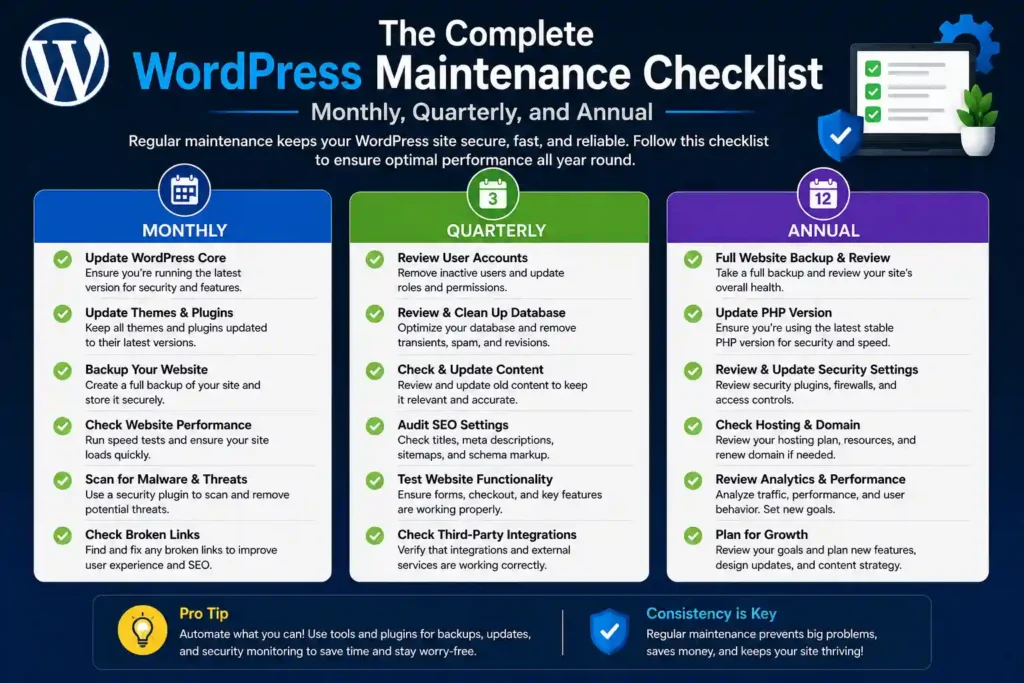
Diese Checkliste organisiert alle notwendigen Aufgaben für Ihre WordPress-Website nach Häufigkeit – monatlich, vierteljährlich und jährlich –, sodass Sie genau wissen, was wann zu tun ist. Egal, ob Sie eine oder fünfzig Websites verwalten: Die konsequente Einhaltung dieses Zeitplans ist entscheidend für die Zuverlässigkeit Ihrer Website und verhindert Ausfälle im ungünstigsten Moment.
TL;DR
- Führen Sie monatlich Updates, Sicherheitsüberprüfungen, Backup-Checks und Geschwindigkeitstests durch.
- Überprüfen Sie Plugins, optimieren Sie Ihre Datenbank und testen Sie alle Formulare vierteljährlich.
- Führen Sie jedes Jahr ein vollständiges SEO-Audit, eine Sicherheitsüberprüfung und eine Überprüfung Ihrer Backup-Strategie durch.
- Die Automatisierung von Routineaufgaben spart Zeit, aber manuelle Überprüfungen erfordern nach wie vor menschliches Urteilsvermögen.
- Ein Wartungsvertrag umfasst alles auf dieser Liste für 49 US-Dollar pro Monat.
Eine vernachlässigte WordPress-Website ist nicht nur leistungsschwächer, sondern wird auch zum Risiko. Patchstack meldete allein für das erste Halbjahr 2025 6.700 neue WordPress-Sicherheitslücken. Sucuri stellte fest, dass 73 % der gehackten WordPress-Websites zum Zeitpunkt des Angriffs veraltete Software nutzten.
Regelmäßige Wartung ist unerlässlich. Sie sorgt dafür, dass Ihre Website sicher, schnell und gut platziert bleibt.
Für wen ist diese Checkliste geeignet?
Diese Checkliste eignet sich für alle, die für die Wartung und den einwandfreien Zustand einer WordPress-Website verantwortlich sind. Egal, ob Sie eine oder Dutzende Websites verwalten, die Aufgaben und deren Häufigkeit bleiben gleich.
Es ist dafür gebaut für:
- Website-Betreiber: Die eigene WordPress-Website verwalten, ohne einen dedizierten Entwickler zur Hand zu haben.
- Freiberufler und Entwickler: Pflege von Kundenseiten und Suche nach einem wiederholbaren, strukturierten Prozess.
- Marketing-Teams: Verantwortlich für Website-Performance, SEO und Verfügbarkeit ohne tiefgreifende technische Kenntnisse.
- Agenturen: Durchführung von Wartungsarbeiten an mehreren Kundenstandorten und Bedarf an einem einheitlichen Pflegestandard.
Selbstbedienung vs. professionelle WordPress-Website-Wartung
Die Wartung selbst durchzuführen, eignet sich gut für kleine Websites mit geringem Traffic, wenn Sie über die nötige Zeit und das technische Know-how verfügen. Mit dem Wachstum Ihrer Website steigen jedoch auch die Risiken und der Zeitaufwand. Im Folgenden vergleichen wir die beiden Ansätze.
| Faktor | Wartung in Eigenregie | Professionelle Wartung |
|---|---|---|
| Kosten | Nur Zeit | Ab 49 $/Monat |
| Zeitaufwand | 1 bis 3 Stunden/Monat | Keiner |
| Erforderliche technische Kenntnisse | Mittel bis hoch | Keiner |
| Reaktion auf Notfälle | Du kümmerst dich darum | Vom Anbieter abgedeckt |
| Konsistenz | Kommt auf dich an | Garantiert |
| Am besten geeignet für | Kleine persönliche Websites | Geschäfts- und Wachstumsstandorte |
Sorgen Sie dafür, dass Ihre WordPress-Website gesund und reibungslos funktioniert
Sichern Sie sich zuverlässige Unterstützung bei der Verwaltung von Updates, Sicherheit, Backups und Leistung, damit Ihre Website stabil, geschützt und bereit für Wachstum bleibt.
Checkliste für die monatliche WordPress-Website-Wartung
Die monatliche Wartung umfasst die zeitkritischsten Aufgaben Ihrer Website. Führen Sie jeden Punkt dieser Liste einmal im Monat aus, um Sicherheitslücken, Leistungseinbußen und Funktionsstörungen zu erkennen, bevor diese sich negativ auf Ihre Besucher oder Ihr Ranking auswirken.
WordPress-Core, Plugins und Themes aktualisieren
Veraltete Software ist die Hauptursache für Sicherheitslücken in WordPress. Aktualisieren Sie WordPress Core, alle aktiven Plugins und Ihr Theme monatlich. Testen Sie Updates immer zuerst in einer Testumgebung, insbesondere bei größeren Versionsänderungen, um Konflikte mit benutzerdefiniertem Code oder anderen Plugins zu vermeiden.
- Aktualisieren Sie WordPress Core auf die neueste stabile Version.
- Aktualisieren Sie nach jedem Durchlauf alle aktiven Plugins und prüfen Sie auf Konflikte.
- Aktualisieren Sie Ihr aktives Theme und alle übergeordneten Themes.
- Deaktivieren und löschen Sie Plugins, die Sie nicht mehr verwenden.
Geschätzte Dauer: 30 bis 60 Minuten
Führen Sie einen vollständigen Sicherheitsscan durch
Sicherheitsbedrohungen warten nicht auf Ihre jährliche Überprüfung. Führen Sie einen vollständigen Malware-Scan mit Wordfence, Solid Security oder einem ähnlichen WordPress-Sicherheits-Plugin. Überprüfen Sie Ihre Sicherheitsprotokolle auf unautorisierte Dateiänderungen, verdächtige Administratorkonten und ungewöhnliche Anmeldeaktivitäten.
- Auf Malware und Schadcode scannen.
- Überprüfen Sie die Sicherheitsprotokolle auf ungewöhnliche Aktivitäten.
- Prüfen Sie, ob nicht autorisierte Administratorkonten vorhanden sind, und entfernen Sie diese.
- Vergewissern Sie sich, dass Ihre Firewall und WAF aktiv und korrekt konfiguriert sind.
Geschätzte Dauer: 20 bis 30 Minuten
Alle Backups prüfen und testen
Ein Backup ist nur dann nützlich, wenn es auch funktioniert. Überprüfen Sie mindestens einmal im Monat, ob Ihre automatisierten Backups erfolgreich durchgeführt wurden, und testen Sie die Wiederherstellung in einer Testumgebung. Speichern Sie Backups extern oder in einem Cloud-Speicher, getrennt von Ihrem Hosting-Server.
- Bestätigung: Datensicherung fehlerfrei abgeschlossen.
- Prüfen Sie, ob die Sicherungsdateien vollständig und nicht beschädigt sind.
- Überprüfen Sie, ob die externen Speicher oder die Cloud-Speicherung Sicherungskopien erhalten.
- Testen Sie die Wiederherstellung in einer Testumgebung, um zu bestätigen, dass sie funktioniert.
Geschätzte Dauer: 15 bis 20 Minuten
Website-Performance und Geschwindigkeit überprüfen
Langsame Websites verlieren Besucher und sinken in den Suchergebnissen. Testen Sie Ihre Website mit Google PageSpeed Insights oder GTmetrix und vergleichen Sie die Ergebnisse mit denen des Vormonats. Achten Sie auf unkomprimierte Bilder, renderblockierende Skripte oder neue Plugins, die die Ladezeit verlangsamen. Überprüfen Sie Ihre Core Web Vitals, insbesondere LCP, CLS und INP, in der Google Search Console.
- Führen Sie einen Geschwindigkeitstest durch und vergleichen Sie die Werte mit den Ausgangswerten des Vormonats.
- Komprimieren Sie alle im Laufe des Monats hochgeladenen, nicht optimierten Bilder.
- Überprüfen Sie die Core Web Vitals-Werte in der Google Search Console.
- Nach Aktualisierungen Server- und Plugin-Cache leeren.
Geschätzte Dauer: 20 bis 30 Minuten
Auf defekte Links prüfen
Defekte Links beeinträchtigen die Nutzererfahrung und die Crawlbarkeit. Nutzen Sie Broken Link Checker oder führen Sie einen Crawl mit Screaming Frog durch, um 404-Fehler und tote interne Links zu identifizieren. Beheben oder leiten Sie diese umgehend mithilfe eines Plugins wie Redirection um.
Geschätzte Dauer: 15 Minuten
Verfügbarkeitsberichte prüfen
Prüfen Sie Ihr Uptime-Monitoring-Tool auf Ausfallzeiten im Laufe des Monats. Falls Ihre Website nicht erreichbar war, untersuchen Sie die Ursache und vergewissern Sie sich, dass das Problem behoben wurde. Streben Sie eine Verfügbarkeit von mindestens 99,9 % an.
Geschätzte Dauer: 10 Minuten
Überprüfen Sie die Google Search Console auf Fehler
Melden Sie sich in der Google Search Console an und überprüfen Sie die Berichte zur Abdeckung und zu den Core Web Vitals. Achten Sie auf neue Crawling-Fehler, manuelle Maßnahmen oder Indexierungsprobleme, die im Laufe des Monats aufgetreten sind, und beheben Sie diese umgehend.
Geschätzte Dauer: 15 Minuten
Checkliste für die vierteljährliche WordPress-Wartung
Die vierteljährlichen Aufgaben gehen über die monatlichen Kontrollen hinaus. Führen Sie diese alle drei Monate durch, um Probleme aufzudecken, die sich allmählich aufbauen und bei einer standardmäßigen monatlichen Überprüfung nicht sichtbar wären.

Überprüfen Sie Ihre Plugins und Themes
Zu viele Plugins verlangsamen Ihre Website und erhöhen das Sicherheitsrisiko. Überprüfen Sie alle installierten Plugins vierteljährlich und stellen Sie sicher, dass sie noch benötigt werden, aktiv weiterentwickelt werden und mit der aktuellen WordPress-Version kompatibel sind. Veraltete Plugins ohne aktuelle Updates stellen eine Sicherheitslücke dar, die ausgenutzt werden kann.
- Überprüfen Sie das Datum der letzten Aktualisierung jedes Plugins.
- Entfernen Sie Plugins, die seit über einem Jahr nicht mehr aktualisiert wurden.
- Ersetzen Sie nicht mehr benötigte Plugins durch aktiv gepflegte Alternativen.
- Löschen Sie alle inaktiven Designs bis auf ein Backup-Design.
Geschätzte Dauer: 30 bis 45 Minuten
Optimieren Sie Ihre Datenbank
Ihre WordPress-Datenbank sammelt mit der Zeit unnötige Daten an, darunter Beitragsrevisionen, Spam-Kommentare, abgelaufene temporäre Datensätze und verwaiste Metadaten. Verwenden Sie WP-Optimize oder WP-CLI-Befehle, um Ihre Datenbanktabellen regelmäßig zu bereinigen und zu optimieren.
- Löschen Sie Beitragsrevisionen, die älter als 30 Tage sind.
- Spam und gelöschte Kommentare entfernen.
- Abgelaufene Transienten und verwaiste Metadaten löschen.
- Führen Sie eine Datenbankoptimierung durch, um Tabellen zu defragmentieren und zu reparieren.
Geschätzte Dauer: 20 bis 30 Minuten
Benutzerkonten und Berechtigungen überprüfen
Konten mit falschen Rollen oder verwaisten Anmeldeinformationen stellen ein häufiges Einfallstor für Angriffe dar. Überprüfen Sie daher vierteljährlich alle Benutzerkonten auf Ihrer Website und wenden Sie das Prinzip der minimalen Berechtigungen für alle Rollen an.
- Entfernen Sie die Konten von Teammitgliedern, die nicht mehr mit Ihnen zusammenarbeiten.
- Benutzerrollen mit mehr Zugriffsrechten als nötig herabstufen.
- Sichere Passwörter und Zwei-Faktor-Authentifizierung für alle Administratorkonten erzwingen.
- Entfernen Sie alle Konten, die Sie nicht kennen.
Geschätzte Dauer: 15 bis 20 Minuten
Testen Sie alle Formulare und wichtigen Funktionen
Formulare können unbemerkt Fehler verursachen. Ein Kontaktformular, das keine E-Mails mehr zustellt, kostet Sie potenzielle Kunden, ohne dass auf der Website ein Fehler sichtbar ist. Testen Sie daher vierteljährlich jedes Formular, jeden Bestellvorgang, jede Anmeldeseite und jeden wichtigen Nutzerpfad auf Ihrer Website.
- Senden Sie jedes Kontakt- und Lead-Formular ab und bestätigen Sie den Versand.
- Testen Sie Ihren WooCommerce-Checkout- Prozess von Anfang bis Ende.
- Prüfen Sie, ob alle E-Mail-Benachrichtigungen korrekt versendet werden.
- Testen der Anmelde-, Registrierungs- und Passwortzurücksetzungsprozesse.
Geschätzte Dauer: 30 bis 45 Minuten
Inhalte prüfen und aktualisieren
Veraltete Inhalte schaden Ihrer Glaubwürdigkeit und Ihrem SEO-Ranking. Identifizieren Sie Ihre erfolgreichsten Seiten und Beiträge und prüfen Sie, ob die Informationen noch aktuell sind. Aktualisieren Sie Statistiken, ersetzen Sie defekte externe Linksund überarbeiten Sie alle veralteten Inhalte.
- Aktualisieren Sie Beiträge, die sich auf veraltete Statistiken oder Tools beziehen.
- Defekte externe Links reparieren oder ersetzen.
- Fügen Sie interne Links zu neueren, relevanten Inhalten hinzu.
- Aktualisieren Sie die Metatitel und -beschreibungen auf Seiten mit schwacher Performance.
Geschätzte Dauer: 1 bis 2 Stunden
Überprüfen Sie Ihren Hosting-Plan und die Ressourcen
Überprüfen Sie regelmäßig die Ressourcennutzung Ihres Hosting-Kontos. Falls Ihre Website wiederholt an Speichergrenzen stößt oder der Traffic deutlich zugenommen hat, sollten Sie Ihren Tarif upgraden, bevor die Performance leidet.
Geschätzte Dauer: 15 Minuten
Checkliste für die jährliche WordPress-Website-Wartung
Nehmen Sie sich einmal im Jahr einen Moment Zeit, um das Gesamtbild zu betrachten. Diese Maßnahmen gewährleisten, dass Ihre Website weiterhin Ihren Geschäftszielen, technischen Standards und langfristigen Sicherheitsanforderungen entspricht.
Führen Sie ein vollständiges SEO-Audit durch
Ein jährliches SEO-Audit liefert Ihnen ein klares Bild der Suchmaschinenperformance Ihrer Website. Nutzen Sie Rank Math, Semrush oder die Google Search Console, um Keyword-Rankings, Ihr Backlink-Profil, den technischen Zustand und Content-Lücken zu analysieren.
- Überprüfen Sie die am höchsten platzierten Seiten und identifizieren Sie diejenigen, die abgerutscht sind.
- Überprüfen Sie die Website-Struktur und die interne Verlinkung auf logischen Ablauf.
- Prüfen Sie auf doppelten Inhalt, minderwertige Seiten und Keyword-Kannibalisierung.
- Überprüfen Sie Ihre XML-Sitemap und Ihre robots.txt-Datei auf Fehler.
Geschätzte Dauer: 2 bis 4 Stunden
SSL-Zertifikat und Domain prüfen und erneuern
Prüfen Sie das Ablaufdatum Ihres SSL-Zertifikats und stellen Sie sicher, dass die automatische Verlängerung aktiviert ist. Gehen Sie genauso bei Ihrer Domainregistrierung vor. Ein abgelaufenes SSL-Zertifikat oder eine abgelaufene Domain führen zu sofortigen Ausfallzeiten und zerstören das Vertrauen der Besucher.
- Prüfen Sie, ob das SSL-Zertifikat gültig ist und auf automatische Verlängerung eingestellt ist.
- Prüfen Sie das Ablaufdatum der Domain und verlängern Sie sie um mindestens zwei Jahre.
- Überprüfen Sie, ob HTTPS auf allen Seiten ohne Warnungen wegen gemischter Inhalte durchgesetzt wird.
Geschätzte Dauer: 15 bis 20 Minuten
Führen Sie ein vollständiges Sicherheitsaudit durch
Gehen Sie über monatliche Scans hinaus und führen Sie eine umfassende jährliche Sicherheitsüberprüfung durch. Prüfen Sie Ihre Hosting-Umgebung, Serverkonfiguration, WordPress-Sicherheitseinstellungen und die vollständige Benutzerzugriffshistorie.
- Überprüfen Sie die Dateiberechtigungen Ihrer gesamten WordPress-Installation.
- Prüfen Sie die Dateien wp-config.php und .htaccess auf korrekte Sicherheitseinstellungen.
- Überprüfen Sie die Anmeldeversuchsprotokolle auf Brute-Force-Muster.
- Bei stark frequentierten Websites oder E-Commerce-Websites empfiehlt sich ein professioneller Penetrationstest.
Geschätzte Dauer: 2 bis 3 Stunden
Überprüfen Sie Ihre Backup-Strategie
Mit dem Wachstum Ihrer Website ändern sich auch Ihre Backup-Anforderungen. Überprüfen Sie Backup-Häufigkeit, Aufbewahrungsdauer und Speicherorte jährlich, um sicherzustellen, dass sie weiterhin dem Umfang und der Bedeutung Ihrer Website entsprechen.
- Stellen Sie sicher, dass für alle aktiven Websites tägliche Backups durchgeführt werden.
- Stellen Sie sicher, dass die Aufbewahrungsdauer der Backups mindestens 30 Tage beträgt.
- Führen Sie eine vollständige Wiederherstellung aus dem Backup durch, um zu bestätigen, dass der Prozess von Anfang bis Ende funktioniert.
- Fügen Sie einen zweiten Speicherort für die Datensicherung hinzu, falls Sie nur einen haben.
Geschätzte Dauer: 30 bis 45 Minuten
Bewerten Sie die Leistung Ihres Hostings
Vergleichen Sie Ihr Hosting mit aktuellen Alternativen. Wenn Ihre Website deutlich gewachsen ist, ist Ihr aktueller Tarif möglicherweise nicht mehr optimal. Vergleichen Sie Leistung, Supportqualität und Preise mit Managed-WordPress-Hosting-Angeboten.
Geschätzte Dauer: 30 Minuten
Überprüfen Sie Ihren WordPress-Wartungsplan
Wenn Sie einen Wartungsdienstleister, überprüfen Sie Ihren aktuellen Vertrag und ob er noch Ihren Anforderungen entspricht. Mit dem Wachstum Ihres Unternehmens kann ein Upgrade auf einen Vertrag mit erweiterter Überwachung, schnelleren Reaktionszeiten oder dediziertem Support erforderlich sein.
Geschätzte Dauer: 15 Minuten
Was passiert, wenn man die WordPress-Wartung vernachlässigt?
Vernachlässigte Wartung führt nicht zu sofort sichtbaren Schäden. Genau das macht sie so gefährlich. Probleme entwickeln sich unbemerkt im Hintergrund, bis im ungünstigsten Moment etwas kaputtgeht.
Folgendes passiert tatsächlich, wenn die Wartung vernachlässigt wird:
- Ihre Website wurde gehackt. Veraltete Plugins und Themes sind die häufigste Einfallstor für Angreifer. Laut Sucuri nutzten 73 % der gehackten WordPress-Websites zum Zeitpunkt des Angriffs veraltete Software. Nach einem Angriff sind die Wiederherstellungskosten weitaus höher als die Kosten eines Wartungsvertrags.
- Ihre Rankings sinken. Google verwendet die Core Web Vitals als Rankingfaktor. Eine aufgeblähte Datenbank, unkomprimierte Bilder und veralteter Code verlangsamen Ihre Website allmählich. Sie bemerken es möglicherweise erst, wenn Ihr organischer Traffic bereits zurückgegangen ist.
- Ihre Backups schlagen unbemerkt fehl. Backup-Plugins funktionieren nach Updates nicht mehr, und niemand merkt es, bis eine Wiederherstellung nötig ist. Ohne monatliche Überprüfung stellen Sie möglicherweise fest, dass Ihr letztes funktionierendes Backup Monate alt ist.
- Plugin-Konflikte und Funktionsstörungen. Die gleichzeitige Verwendung veralteter oder nicht mehr weiterentwickelter Plugins führt zu Kompatibilitätsproblemen. Formulare lassen sich nicht mehr absenden, der Bestellvorgang bricht ab und es treten Fehler auf, die Besucher abschrecken, bevor Sie sie überhaupt bemerken.
- Ihr SSL-Zertifikat läuft ab und zerstört das Vertrauen Ihrer Besucher. Ein abgelaufenes SSL-Zertifikat löst Browserwarnungen aus, die Besuchern signalisieren, dass Ihre Website nicht sicher ist. Die meisten Nutzer verlassen Ihre Seite sofort und kehren nie wieder zurück.
- Ihre Datenbank bremst alles aus. Beitragsrevisionen, Spam-Kommentare und abgelaufene temporäre Daten sammeln sich mit der Zeit an. Ohne regelmäßige Bereinigung verlangsamen sich Datenbankabfragen, und das Laden jeder Seite dauert länger.
Wie lässt sich die WordPress-Wartung automatisieren?
Sie können nicht alle Punkte dieser Checkliste automatisieren, aber genug, um Ihren monatlichen Wartungsaufwand deutlich zu reduzieren. Hier erfahren Sie, was Sie automatisieren, was Sie einplanen und was stets menschliches Urteilsvermögen erfordert.
Aufgaben, die Sie vollständig automatisieren können
- Datensicherung: Verwenden Sie UpdraftPlus oder BlogVault, um täglich automatische Datensicherungen in einem externen Cloud-Speicher durchzuführen. Richten Sie dies einmal ein und überprüfen Sie monatlich, ob die Dateien korrekt gespeichert werden.
- Verfügbarkeitsüberwachung: Tools wie UptimeRobot oder Jetpack überwachen Ihre Website rund um die Uhr und benachrichtigen Sie sofort, wenn Ihre Website ausfällt.
- Sicherheitsüberprüfung: Wordfence und Solid Security führen automatisch geplante Malware-Scans . Konfigurieren Sie Benachrichtigungen, damit Sie kritische Bedrohungen in Echtzeit per E-Mail erhalten.
- Kleinere Core-Updates: WordPress kann kleinere Core-Releases standardmäßig automatisch einspielen. Aktivieren Sie diese Funktion in Ihrer wp-config.php-Datei oder über Ihr Hosting-Dashboard.
- Plugin- und Theme-Updates: Sie können automatische Updates für einzelne Plugins im WordPress-Dashboard aktivieren. Nutzen Sie diese Funktion gezielt für vertrauenswürdige Plugins mit einer guten Update-Historie.
- Datenbankbereinigung: WP-Optimize kann geplante Datenbankbereinigungen automatisch durchführen und dabei Beitragsrevisionen, Spam-Kommentare und abgelaufene temporäre Datensätze in festgelegten Abständen entfernen.
Aufgaben, die menschliches Fachwissen erfordern
- Wichtige Updates für Core, Plugins und Themes: Die automatische Aktualisierung von Hauptversionen ohne Tests in einer Testumgebung ist riskant. Ein Plugin-Update von Version 2 auf Version 3 kann Ihre Website komplett beschädigen. Überprüfen und testen Sie wichtige Updates daher immer manuell.
- Inhaltsprüfung und -aktualisierung: Kein Plugin kann beurteilen, ob Ihre Statistiken noch korrekt sind oder Ihre Seiten Ihre aktuellen Dienstleistungen widerspiegeln.
- Überprüfung von Benutzerkonten: Die Überprüfung, wer Zugriff auf Ihre Website hat, erfordert menschliche Entscheidungen, keine Automatisierung.
- Leistungsanalyse: Geschwindigkeitstestergebnisse benötigen einen Kontext. Ein Rückgang der LCP erfordert eine Ursachenforschung und nicht nur die bloße Kennzeichnung des Wertes.
- Google Search Console im Überblick: Crawling-Fehler und manuelle Aktionen erfordern einen Menschen, der sie richtig interpretiert und darauf reagiert.
Die besten Tools zur Automatisierung der Website-Wartung
Die richtigen Tools nehmen Ihnen den Großteil der Arbeit ab. Diese fünf decken die wichtigsten Bereiche der Website-Wartung ab und funktionieren zuverlässig auf Websites jeder Größe.
- UpdraftPlus: Das meistgenutzte WordPress-Backup-Plugin. Planen Sie automatische Backups und senden Sie diese direkt an Google Drive, Dropbox oder Amazon S3. Die kostenlose Version deckt die meisten Websites ab, die Premium-Version bietet zusätzlich Unterstützung für Multisite- und inkrementelle Backups.
- Wordfence oder Solid Security: Beides sind branchenübliche Sicherheits-Plugins. Wordfence umfasst eine Echtzeit-Firewall und einen Malware-Scanner. Solid Security konzentriert sich auf die Absicherung von Websites und den Schutz vor Brute-Force-Angriffen. Beide führen geplante Scans durch und versenden E-Mail-Benachrichtigungen bei kritischen Bedrohungen.
- UptimeRobot: Überwacht Ihre Website alle 5 Minuten und benachrichtigt Sie umgehend per E-Mail, SMS oder Slack, sobald sie ausfällt. Der kostenlose Tarif umfasst bis zu 50 Überwachungen und ist somit für Websites jeder Größe geeignet.
- WP-Optimize: Bereinigt Ihre Datenbank regelmäßig, indem es Beitragsrevisionen, Spam-Kommentare und abgelaufene temporäre Einträge entfernt. Es kümmert sich außerdem um Bildkomprimierung und -caching und ist somit ein nützliches All-in-One-Optimierungs-Plugin.
- MainWP oder WP Umbrella: Diese Lösungen wurden entwickelt, um mehrere WordPress-Websites über ein einziges Dashboard zu verwalten. MainWP ist selbstgehostet und kostenlos. WP Umbrella ist eine Cloud-basierte Lösung mit zusätzlichen Funktionen wie Kundenreporting und Performance-Tracking. Beide eignen sich ideal für Agenturen, die fünf oder mehr Websites betreuen.
Abschluss
Die WordPress-Wartung ist keine einmalige Aufgabe. Es handelt sich um eine wiederkehrende Verantwortung, die sich direkt darauf auswirkt, wie schnell Ihre Website lädt, wie sicher sie bleibt und wie gut sie in den Suchergebnissen platziert wird.
Befolgen Sie diese Checkliste konsequent, automatisieren Sie so viel wie möglich und überspringen Sie niemals Aufgaben, die menschliches Urteilsvermögen erfordern. Eine Website, die regelmäßig betreut wird, ist selten anfällig für Ausfälle. Eine Website, die vernachlässigt wird, hingegen irgendwann.
Häufig gestellte Fragen
Was ist eine Checkliste für die Website-Wartung bei WordPress?
Eine dokumentierte Liste wiederkehrender Aufgaben, die Ihre Website sicher, aktuell, optimiert und gesichert halten. Die Aufgaben sind nach Häufigkeit (monatlich, vierteljährlich, jährlich) geordnet, sodass zwischen den Überprüfungszyklen nichts Wichtiges übersehen wird.
Wie oft sollte ich die Website warten?
Core-Updates, Sicherheitsüberprüfungen und Backup-Checks sollten monatlich erfolgen. Datenbankoptimierung, Plugin-Audits und Formulartests sollten vierteljährlich durchgeführt werden. Ein umfassendes SEO-Audit, eine Sicherheitsüberprüfung und eine Überprüfung der Backup-Strategie sollten einmal jährlich erfolgen.
Kann ich die Website-Wartung automatisieren?
Ja, teilweise. Backups, Verfügbarkeitsüberwachung, Sicherheits-Scans und Datenbankbereinigung lassen sich automatisieren. Tests größerer Updates, Inhaltsprüfungen, Benutzerkonto-Audits und Analysen der Search Console erfordern jedoch stets menschliches Urteilsvermögen.
Wie lange dauert die monatliche Wartung der Website?
Die monatliche Wartung einer Standard-Website dauert ein bis drei Stunden. Vierteljährliche Aufgaben benötigen weitere zwei bis vier Stunden. Jährliche Aufgaben können je nach Größe und Komplexität Ihrer Website einen ganzen Tag in Anspruch nehmen.


