
Die WooCommerce-Checkout-Seite ist einer der wichtigsten Bereiche Ihres Onlineshops. Hier treffen Ihre Kunden die endgültige Kaufentscheidung. Doch seien wir ehrlich: Das Standard-Checkout-Layout wirkt etwas … schlicht. Wenn Sie Ihre Conversion-Rate steigern, Kaufabbrüche reduzieren oder einfach ein reibungsloseres Einkaufserlebnis schaffen möchten, ist die Anpassung Ihrer Checkout-Seite ein idealer erster Schritt.
Die gute Nachricht? Sie müssen kein Entwickler sein, um sinnvolle Änderungen vorzunehmen. In diesem Leitfaden zeigen wir Ihnen einfache und effektive Wege, Ihre WooCommerce-Checkout-Seite anzupassen – ganz ohne Programmierkenntnisse.
Was ist eine WooCommerce-Checkout-Seite? Warum muss man sie anpassen?
Die WooCommerce-Checkout-Seite ist der letzte Schritt im Online-Shopping-Prozess. Hier überprüfen Kunden ihre ausgewählten Artikel, geben ihre Lieferadresse und Zahlungsdaten ein und schließen ihren Kauf ab. Kurz gesagt: Sie ist ein entscheidender Bestandteil eines WooCommerce-Shops, auf dem die Transaktionen finalisiert werden. Daher ist es unerlässlich, diese Seite so anzupassen, dass Ihre Kunden ein reibungsloses Einkaufserlebnis haben.
Die Anpassung der WooCommerce-Checkout-Seite ist aus mehreren Gründen wichtig:
- Markenkonsistenz: Sie ermöglicht es Ihnen, die Konsistenz Ihrer Markenidentität während des gesamten Einkaufserlebnisses zu wahren. Dies wiederum kann Ihr Markenimage stärken und das Vertrauen Ihrer Kunden aufbauen.
- Verbesserte Benutzererfahrung: Durch die Anpassung des Checkout-Prozesses schaffen Sie eine intuitive Benutzererfahrung. Dies kann dazu beitragen, Reibungsverluste zu reduzieren, die Kundenzufriedenheit zu steigern und höhere Konversionsraten zu erzielen.
- Reduzierte Warenkorbabbrüche: Eine individuell gestaltete Checkout-Seite kann ebenfalls dazu beitragen, Warenkorbabbrüche zu reduzieren, indem sie den Prozess vereinfacht und den Kunden klare Informationen bereitstellt.
- Datenerfassung: Durch die Anpassung der WooCommerce-Checkout-Seite können Sie wertvolle Kundendaten erfassen. Diese Daten können für Marketingzwecke wie E-Mail-Kampagnen oder personalisierte Empfehlungen verwendet werden.
- Erweiterte Funktionalität: Sie können die Checkout-Seite durch Anpassungen um zusätzliche Funktionen erweitern. Dazu gehören alternative Zahlungsmethoden wie Kryptowährungen, Optionen zur individuellen Gestaltung der Bestellung oder Versandkostenrechner.
Mehr dazu: WooCommerce-Vorlagen und Produktseiten anpassen
Einfache Methoden zur Anpassung Ihrer WooCommerce-Checkout-Seite
Hier sind drei einfache Methoden, um Ihre WooCommerce-Checkout-Seite anzupassen und so deren Aussehen und Funktionalität zu verbessern.
Methode 1: Erstellen einer benutzerdefinierten Checkout-Vorlage
Um eine individuelle WooCommerce-Checkout-Seite zu erstellen, können Sie Page-Builder verwenden. Mit Page-Buildern wie SeedProd, Beaver Builder oder Elementorkönnen Sie Ihre Checkout-Seite visuell per Drag & Drop gestalten.
Um beispielsweise mit SeedProd eine benutzerdefinierte WooCommerce-Checkout-Seite zu erstellen , gehen Sie wie folgt vor:
- SeedProd installieren und aktivieren: Beginnen Sie mit der Installation und Aktivierung des SeedProd-Plugins auf Ihrer WordPress-Website.
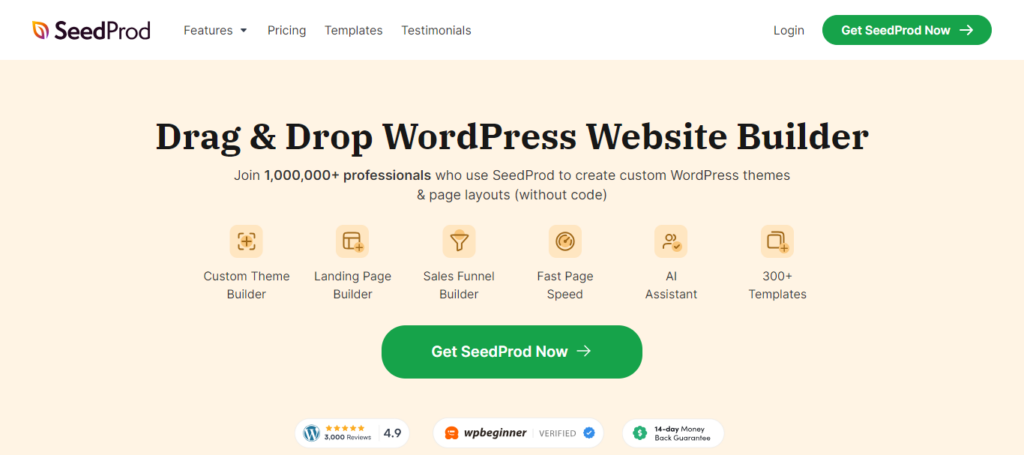
- Navigieren Sie zu den SeedProd-Einstellungen: Nach der Aktivierung rufen Sie Ihr WordPress-Dashboard auf und gehen Sie zu den SeedProd-Einstellungen. Dort finden Sie die Option zum Erstellen einer neuen Landingpage. Klicken Sie darauf, um Ihre individuelle Checkout-Seite zu gestalten.
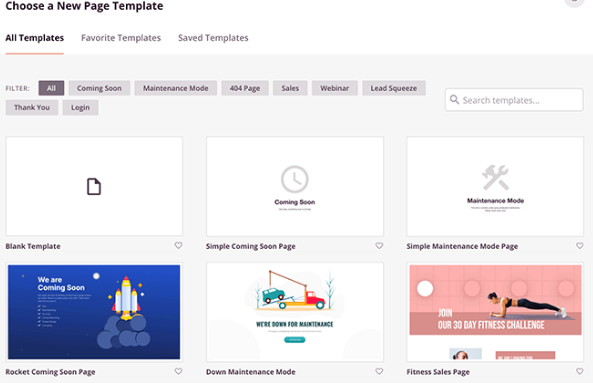
- Wählen Sie eine Vorlage: SeedProd bietet eine Vielzahl vorgefertigter Vorlagen. Wählen Sie eine Vorlage, die Ihren Anforderungen an die Checkout-Seite entspricht, oder nutzen Sie eine leere Vorlage, wenn Sie lieber von Grund auf neu gestalten möchten.
- Passen Sie Ihre Checkout-Seite individuell an: Nutzen Sie den Drag-and-Drop-Builder von SeedProd, um Layout, Design und Inhalt Ihrer Checkout-Seite anzupassen. Sie können Text, Bilder, Schaltflächen und ein benutzerdefiniertes Checkout-Formular hinzufügen.
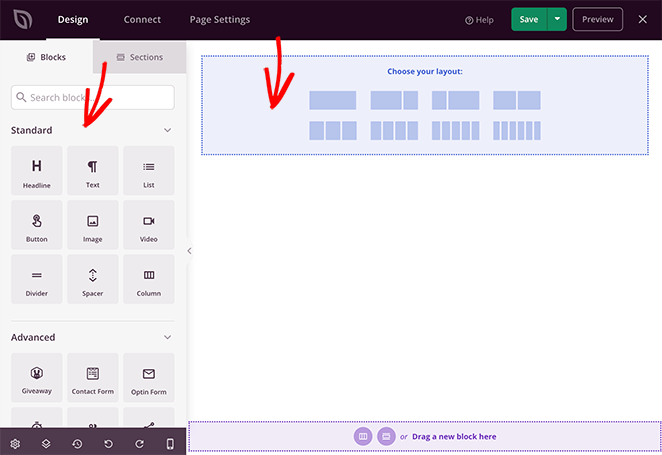
- WooCommerce integrieren: Um die Funktionalität von WooCommerce in Ihre benutzerdefinierte Checkout-Seite zu integrieren, fügen Sie WooCommerce-Elemente wie Produktlisten, Warenkorbübersichten und Checkout-Formulare mithilfe der WooCommerce-Blöcke oder Shortcodes von SeedProd hinzu.
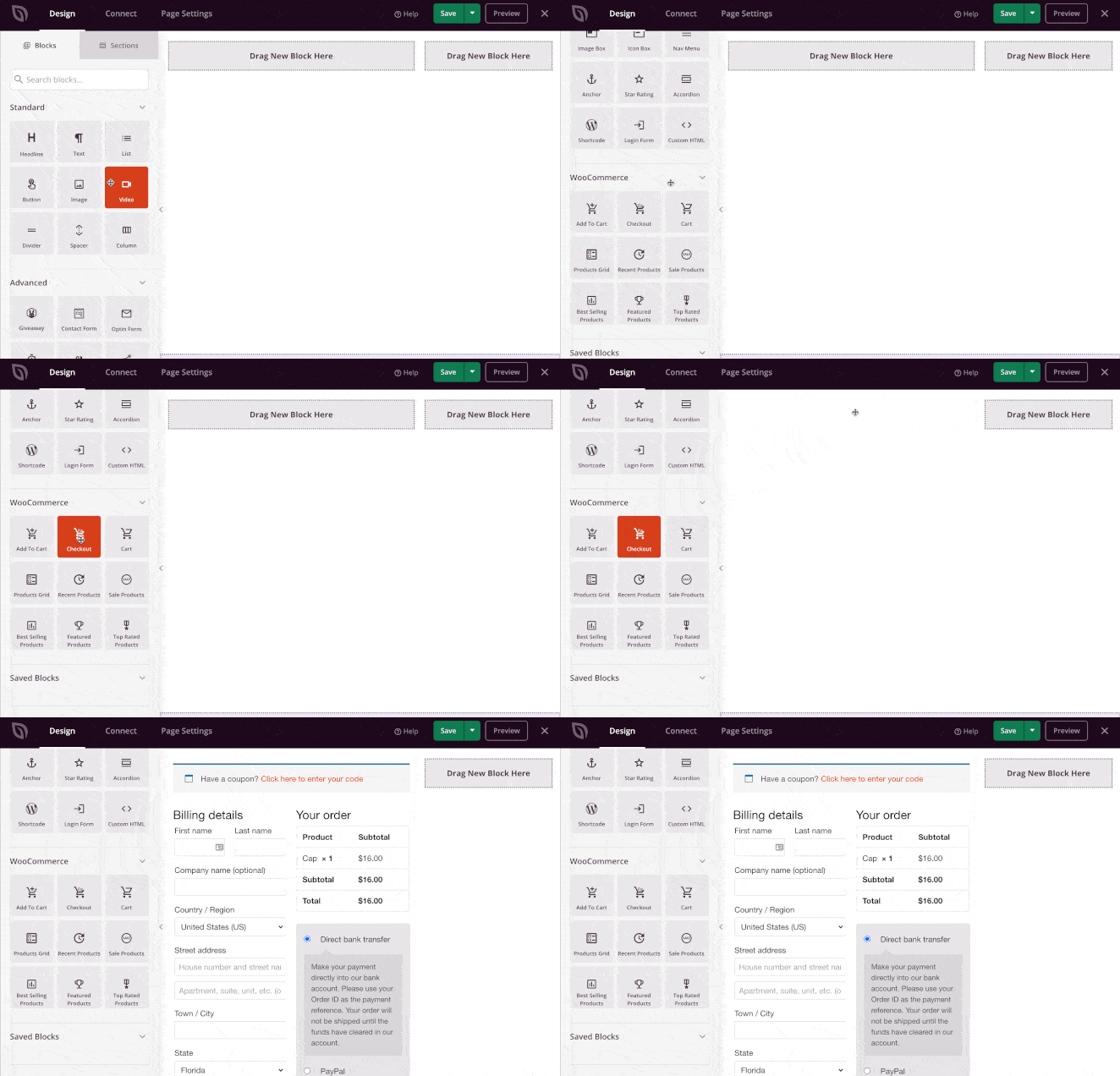
Sobald Sie mit dem Design Ihrer individuellen Checkout-Seite zufrieden sind, sehen Sie sich die Vorschau an, um sicherzustellen, dass alles wie gewünscht aussieht. Speichern Sie anschließend Ihre Änderungen und veröffentlichen Sie die Seite, um sie auf Ihrer Website live zu schalten.
Zum Schluss rufen Sie Ihre WooCommerce-Einstellungen auf und legen die neu erstellte benutzerdefinierte Checkout-Seite als Standard-Checkout-Seite für Ihren Online-Shop fest.
Lernen Sie: HIPAA-Konformität im E-Commerce: Alles, was Sie wissen müssen
Benötigen Sie Hilfe bei der Erstellung einer individuellen und konversionsorientierten WooCommerce-Checkout-Seitenvorlage?
Nehmen Sie noch heute Kontakt mit uns auf, um Ihre Anforderungen zu besprechen und Ihren Checkout-Prozess so zu optimieren, dass er zu höheren Konversionsraten führt.
Methode 2: Anpassung der WooCommerce-Checkout-Seite mithilfe von Plugins und Erweiterungen
Eine weitere einfache Möglichkeit, Ihre Standard-Checkout-Seite von WooCommerce anzupassen, ist die Verwendung von Plugins. Hier sind einige WooCommerce-Checkout-Plugins, die Sie in Betracht ziehen können, um das Checkout-Erlebnis in Ihrem Online-Shop zu verbessern.
FunnelKit-Checkout: Optimierter WooCommerce-Checkout
FunnelKit Checkout bietet eine Reihe von Funktionen, die Ihren WooCommerce-Checkout-Prozess optimieren und Ihren Umsatz steigern. Mit anpassbaren WooCommerce-Checkout-Vorlagen, produktspezifischen Checkouts und einem flexiblen Formulargenerator können Sie das Checkout-Erlebnis optimal auf Ihre Marke und die Präferenzen Ihrer Kunden abstimmen.
Profitieren Sie außerdem von integrierten Optimierungen, mehrstufigen Checkout-Seiten, mobiler Optimierung und vielem mehr – alles mit dem Ziel, Ihre Conversion-Rate zu maximieren. Dank Funktionen wie der Google-Adressvervollständigung und fixierten CTA-Buttons für Mobilgeräte sorgt FunnelKit Checkout für ein reibungsloses Checkout-Erlebnis.
Preisgestaltung: Die Preise für dieses Plugin beginnen bei 99,50 $/Jahr.
Erfahren Sie mehr über: Die besten WooCommerce-Sales-Funnel-Plugins, um Ihre Conversion-Rate drastisch zu steigern
WooCommerce One Page Checkout
Das WooCommerce One Page Checkout Plugin vereinfacht den Kaufprozess, indem es Kunden ermöglicht, Produkte auszuwählen, zur Kasse zu gehen und alles auf einer einzigen Seite zu bezahlen. Es ist ideal für verschiedene Unternehmen und ermöglicht einfache und effiziente Transaktionen.
Dank einfacher Einrichtung ohne Programmierkenntnisse, anpassbarer Landingpages, übersichtlicher Produktpräsentationen und nahtloser Produktauswahl- und Bezahlfunktionen wird auch der Kaufprozess optimiert, was Händlern letztendlich hilft, ihren Umsatz zu steigern und das Benutzererlebnis zu verbessern.
Preisgestaltung: Dieses Plugin ist für 6,59 $ pro Monat erhältlich (jährliche Abrechnung mit 79 $).
YITH WooCommerce Checkout Manager
Mit dem YITH WooCommerce Checkout Manager Pluginkönnen Sie Ihre Checkout-Seite durch erweiterte Anpassungsmöglichkeiten optimieren. Dieses Plugin ermöglicht das Hinzufügen unbegrenzt vieler benutzerdefinierter Felder und Feldtypen wie Textfelder, Optionsfelder und Kontrollkästchen.
Es bietet Flexibilität bei der Anordnung der Felder auf der Seite und verbessert die Benutzerfreundlichkeit durch die Anpassung der grafischen Darstellung, das Hinzufügen von Beschriftungen und Tooltips. Sie können auch Standardfelder wie Versandadresse, Rechnungsadresse und Zusätzliche Hinweise personalisieren, was den Bestellvorgang optimieren kann.
Preisgestaltung: Dieses Plugin kostet 69,99 $ pro Jahr.
WooCommerce-Checkout für digitale Güter
WooCommerce Checkout für digitale Güter vereinfacht den Bezahlvorgang für digitale Produkte, indem unnötige Felder entfernt werden. Dies gewährleistet ein schnelleres und effizienteres Bestellerlebnis. Es bietet Funktionen wie den Ein-Klick-Checkout direkt im Shop oder auf der Produktseite sowie einen Schnell-Checkout für bestimmte Benutzerrollen.
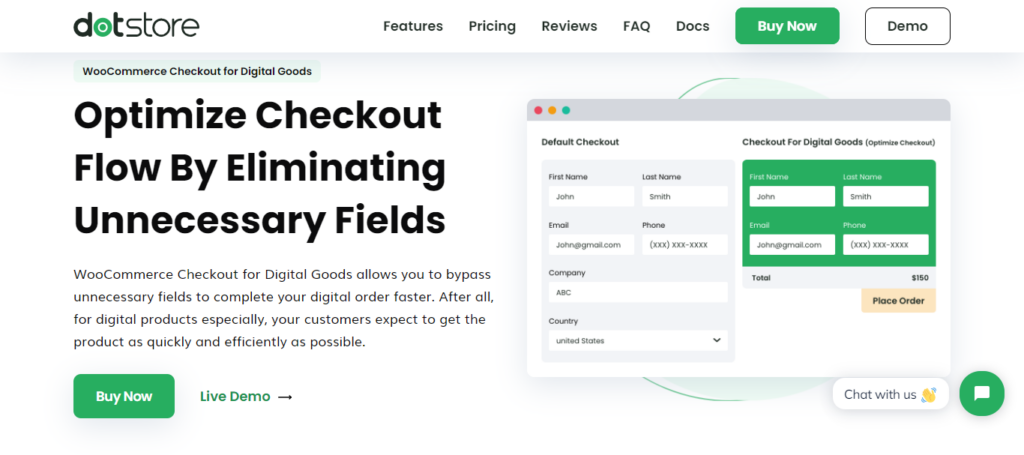
Es ermöglicht außerdem einen schnellen Bezahlvorgang für Produkte, Kategorien und Schlagwörter und optimiert so den Kaufprozess für Kunden, die digitale Güter erwerben.
Preisgestaltung: Die Preisoptionen für dieses Plugin sind wie folgt:
- PRIVAT: 99 $ pro Jahr für 1 Standort
- GESCHÄFTLICH: 299 $ pro Jahr für 5 Standorte
- Agentur: 499 $ pro Jahr für 30 Standorte
Lesen Sie auch: WooCommerce-Zahlungsgateways: Die besten Zahlungsgateways für Ihren Online-Shop
Methode 3: Anpassung der WooCommerce-Checkout-Seite mithilfe von Programmierung
Die letzte Methode zur Anpassung der WooCommerce-Checkout-Seite beinhaltet die manuelle Programmierung. Mit diesem Ansatz können Sie die Template-Dateien der Checkout-Seite direkt mithilfe von HTML , CSS und PHP bearbeiten oder benutzerdefinierten Code hinzufügen
Durch den Zugriff auf und die Bearbeitung dieser Dateien können Sie Layout, Design und Funktionalität Ihrer Checkout-Seite vollständig verändern. Dies ermöglicht eine hochgradig individuelle Anpassung an Ihre spezifischen Anforderungen und Markenpräferenzen.
Auch wenn die individuelle Programmierung technisches Know-how erfordert, bietet sie unbegrenzte Möglichkeiten, ein unverwechselbares und optimiertes Checkout-Erlebnis für Ihre Kunden zu schaffen.
Verabschieden Sie sich von Vorlagen und Plugins und erstellen Sie eine individuelle WooCommerce-Checkout-Seite
Unser Expertenteam hilft Ihnen gerne bei der Erstellung einer vollständig individualisierten, konversionsorientierten Checkout-Seite, die auf Ihre Markenbedürfnisse zugeschnitten ist.
Häufige Probleme auf der WooCommerce-Checkout-Seite
Durch Optimierung und individuelle Anpassung lassen sich diese häufig auftretenden Probleme beheben, was das gesamte Checkout-Erlebnis verbessert. Dies wiederum kann Warenkorbabbrüche reduzieren und die Conversion-Rate steigern. Zu den häufigsten Problemen auf der WooCommerce-Checkout-Seite gehören:
- Komplexität: Lange oder komplizierte Bestellvorgänge mit zu vielen Formularfeldern können Kunden frustrieren und zu abgebrochenen Warenkörben führen.
- Mangelnde Klarheit: Unklare oder mehrdeutige Anweisungen, Versandkosten, Steuern und Gebühren können Kunden verwirren und sie vom Kauf abhalten.
- Lange Ladezeiten: Langsam ladende Checkout-Seiten können zu Ungeduld und Kaufabbruch führen. Dies gilt insbesondere für Kunden mit Mobilgeräten oder langsamen Internetverbindungen.
- Beschränkte Zahlungsmöglichkeiten: Die Beschränkung der Zahlungsmöglichkeiten auf nur wenige Methoden kann für einige Kunden unpraktisch sein und zu Umsatzeinbußen führen.
- Mangelhafte mobile Optimierung: Nicht für mobile Geräte optimierte Checkout-Seiten können Benutzer frustrieren und zu abgebrochenen Warenkörben führen.
- Sicherheitsbedenken: Kunden könnten zögern, persönliche Daten und Zahlungsinformationen anzugeben, wenn sie den Bezahlvorgang als unsicher empfinden.
Mehr erfahren: Häufige Wartungsfehler bei WooCommerce, die Sie unbedingt vermeiden sollten
Bewährte Vorgehensweisen zur Anpassung der WooCommerce-Checkout-Seite
Durch die Befolgung dieser Best Practices können Sie eine individuell angepasste WooCommerce-Checkout-Seite erstellen, die das Benutzererlebnis verbessert, die Konversionsrate erhöht und den Umsatz Ihres Online-Shops steigert.
- Einfachheit ist Trumpf: Als Faustregel gilt: Minimieren Sie die Anzahl der Formularfelder und Schritte im Bestellprozess. Optimieren Sie das Nutzererlebnis, um Reibungsverluste zu minimieren und Ihren Kunden den Kauf so einfach wie möglich zu machen.
- Wichtige Informationen priorisieren: Heben Sie wesentliche Details wie Versandkosten, Steuern und Bestellübersichten hervor, um Transparenz zu gewährleisten und Überraschungen beim Bezahlvorgang zu vermeiden.
- Markenkonsistenz wahren: Passen Sie die Checkout-Seite an die visuelle Identität und die Botschaften Ihrer Marke an. Ein einheitliches Branding während des gesamten Checkout-Prozesses schafft Vertrauen und stärkt Ihr Markenimage.
- Bieten Sie verschiedene Zahlungsoptionen an: Um den Kundenpräferenzen gerecht zu werden und die Konversionsrate zu steigern, sollten Sie unterschiedliche Zahlungsmethoden anbieten. Stellen Sie außerdem sicher, dass die Checkout-Seite gängige Zahlungsanbieter.
- Gastbestellung aktivieren: Es ist wichtig, Kunden die Möglichkeit zu geben, ihren Kauf abzuschließen, ohne ein Konto erstellen zu müssen. Die Gastbestellung senkt die Kaufhürde und kann zu höheren Konversionsraten führen.
Abschließend sollten Sie die Performance Ihrer Checkout-Seite kontinuierlich überwachen und analysieren. Nutzen Sie A/B-Tests und Analysen, um Verbesserungspotenziale zu identifizieren und schrittweise Anpassungen vorzunehmen, um das Checkout-Erlebnis im Laufe der Zeit zu optimieren.
Um zusammenzufassen
Die individuelle Anpassung Ihrer WooCommerce-Checkout-Seite ist entscheidend für eine bessere Nutzererfahrung, höhere Konversionsraten und mehr Umsatz. Mit den drei einfachen Methoden aus diesem Blog können Sie den Checkout-Prozess optimal an Ihre Marke und die Bedürfnisse Ihrer Kunden anpassen.
Für diejenigen, denen die technischen Kenntnisse oder die Zeit fehlen, diese Änderungen selbst umzusetzen, bietet sich die professionelle Unterstützung erfahrener Entwickler oder Agenturen wie Seahawk an. Mit unserer Expertise stellen wir sicher, dass Ihre WooCommerce-Checkout-Seite optimal auf maximale Effektivität ausgerichtet ist und so den Erfolg Ihres Online-Shops maßgeblich steigert.
Häufig gestellte Fragen zur Anpassung der WooCommerce-Checkout-Seite
Wie kann man die Checkout-Seite in WooCommerce ohne ein Plugin anpassen?
Um die WooCommerce-Checkout-Seite ohne Plugin anzupassen, können Sie die Template-Dateien direkt im Verzeichnis Ihres Themes oder Child-Themes bearbeiten. Greifen Sie auf Dateien wie checkout.php oder form-checkout.php zu und modifizieren Sie diese mit HTML, CSS und PHP, um das gewünschte Layout, Design und die gewünschte Funktionalität zu erreichen. Diese Methode bietet Ihnen volle Kontrolle über die Anpassung, ohne auf externe Plugins angewiesen zu sein.
Wie kann ich meine WooCommerce-Seite anpassen?
Die Anpassung Ihres WooCommerce-Shops umfasst alles von Produkt- und Kategorieseiten bis hin zu Warenkorb und Checkout-Prozess. Sie können mit den integrierten Theme-Anpassungsoptionen von WordPress beginnen oder tiefer in die Materie einsteigen, indem Sie die WooCommerce-Template-Dateien mit HTML, CSS und PHP bearbeiten.
Wenn Sie über einfache Bearbeitungen hinausgehen und Ihre Verkäufe durch individuelle Anpassungen tatsächlich steigern möchten, FunnelKit der am besten bewertete WordPress-Funnel-Builder, dem über 38.000 Shop-Betreiber vertrauen. Er ermöglicht Ihnen Folgendes:

- Optimierte Checkout-Prozesse schaffen
- Fügen Sie Order Bumps und One-Click-Upsells hinzu, um den durchschnittlichen Bestellwert zu erhöhen
- Nutzen Sie einen Einkaufswagen mit Schiebefunktion für ein schnelleres Einkaufserlebnis
- Automatisieren Sie Nachfassaktionen mit E-Mail- und SMS-Marketing
- Verfolgen Sie Umsatz und Leistung mit detaillierten Analysen
Mit FunnelKit können Sie ohne Programmierung hochkonvertierende Produkt-, Warenkorb- und Checkout-Seiten gestalten und jeden Schritt der Customer Journey risikofrei mit der 14-tägigen Geld-zurück-Garantie optimieren.
Wie füge ich ein benutzerdefiniertes Feld zur WooCommerce-Checkout-Seite hinzu?
Um ein benutzerdefiniertes Feld zur WooCommerce-Checkout-Seite hinzuzufügen, können Sie Code-Snippets verwenden, um das Feld programmatisch in das Checkout-Formular einzufügen.
- Zuerst erstellen Sie das benutzerdefinierte Feld mithilfe der WooCommerce-Hooks 'woocommerce_checkout_fields' oder 'woocommerce_after_order_notes'.
- Anschließend können Sie die Daten des benutzerdefinierten Felds mit 'woocommerce_checkout_create_order' oder 'woocommerce_checkout_update_order_meta' abrufen und speichern.
Dies ermöglicht es Ihnen, während des Bestellvorgangs zusätzliche Kundendaten für die Bestellabwicklung zu erfassen.
Wie kann die Checkout-Seite in WooCommerce programmatisch angepasst werden?
Um die Checkout-Seite in WooCommerce programmatisch anzupassen, können Sie die Checkout-Template-Dateien direkt im Verzeichnis Ihres Themes oder Child-Themes bearbeiten. Greifen Sie auf Dateien wie checkout.php oder form-checkout.php zu und ändern Sie diese mithilfe von HTML-, CSS- und PHP-Code. Mit den WooCommerce POS- Erweiterungen (Point of Sale) können Sie außerdem auch Verkäufe in stationären Geschäften abwickeln.
Kann mir eine WooCommerce-Entwicklungsagentur bei der Erstellung einer individuellen WooCommerce-Checkout-Seite helfen?
Absolut! Eine WooCommerce-Entwicklungsagentur wie Seahawk kann Ihnen bei der Erstellung einer individuellen WooCommerce-Checkout-Seite helfen. Kontaktieren Sie uns noch heute, um Ihre Anforderungen zu besprechen.
Wie kann ich die Standard-Checkout-Seite in WooCommerce ändern?
Um die standardmäßige WooCommerce-Checkout-Seite zu ändern, erstellen Sie eine neue Seite in WordPress und weisen Sie diese in den WooCommerce-Einstellungen als Checkout-Seite zu.
- Gehen Sie zu WooCommerce ⟶ Einstellungen ⟶ Erweitert
- Wählen Sie Ihre neu erstellte Seite aus dem Dropdown-Menü neben „Checkout-Seite“ aus.
Speichern Sie die Änderungen, und die neue Seite ersetzt die Standard-Checkout-Seite in Ihrem WooCommerce-Shop.
Wie kann ich meine Bestellseite in WooCommerce anpassen?
Die Anpassung der Bestellseite in WooCommerce erfordert die Bearbeitung der Template-Dateien, die für die Anzeige der Bestelldetails zuständig sind. Greifen Sie auf Dateien wie order-details.php oder order.php im Verzeichnis Ihres Themes oder Child-Themes zu und bearbeiten Sie diese mithilfe von HTML-, CSS- und PHP-Code. Sie können auch WooCommerce-Hooks und -Filter verwenden, um Elemente dynamisch hinzuzufügen oder zu ändern.


