
En för WordPress underhåll är en dokumenterad lista över återkommande uppgifter som håller din webbplats uppdaterad, säker, optimerad och säkerhetskopierad. Utan en sådan lista missas kritiska uppgifter, plugins blir föråldrade och små problem förvandlas i tysthet till dyra problem.
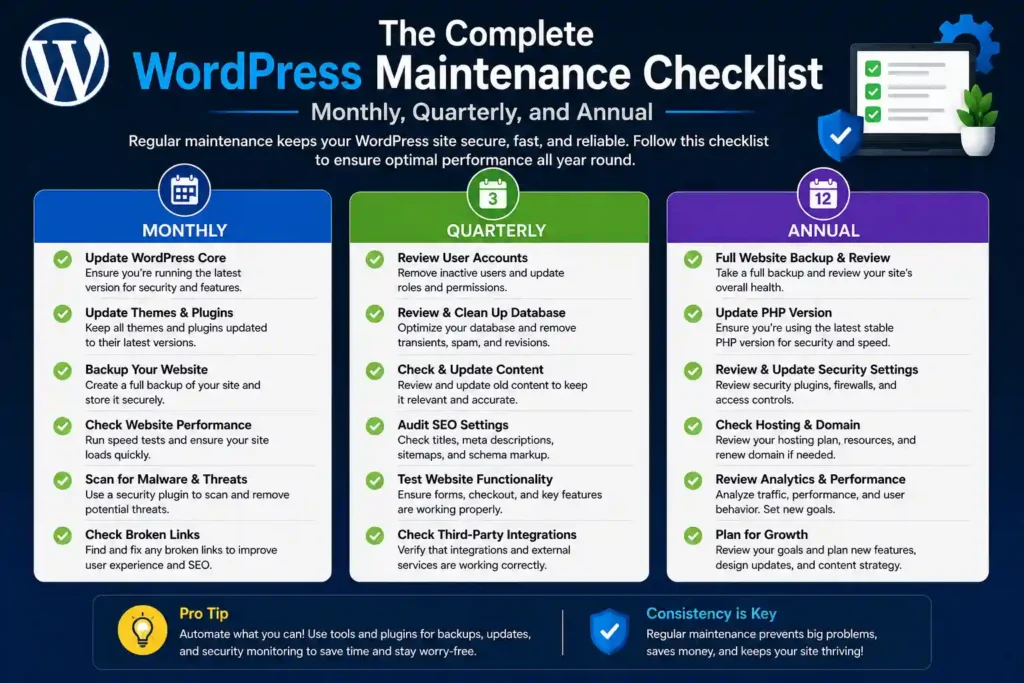
Den här checklistan organiserar allt din WordPress-webbplats behöver efter frekvens, månadsvis, kvartalsvis och årlig, så att du vet exakt vad du ska göra och när. Oavsett om du hanterar en webbplats eller femtio, är det att följa detta schema konsekvent det som skiljer en pålitlig webbplats från en som går sönder i värsta möjliga ögonblick.
TL;DR
- Kör uppdateringar, säkerhetsskanningar, säkerhetskopieringskontroller och hastighetstester varje månad.
- Granska plugins, optimera din databas och testa alla formulär varje kvartal.
- Genomför en fullständig SEO-revision, säkerhetsgranskning och kontroll av säkerhetskopieringsstrategin varje år.
- Att automatisera rutinuppgifter sparar tid, men manuella granskningar kräver fortfarande mänsklig bedömning.
- En hanterad underhållsplan täcker allt på den här listan för 49 USD/mån.
En försummad WordPress-sajt presterar inte bara undermåligt. Den blir en belastning. Patchstack rapporterade 6 700 nya WordPress-sårbarheter enbart under första halvåret 2025. Sucuri fann att 73 % av de hackade WordPress-sajterna körde föråldrad programvara vid tidpunkten för attacken.
Regelbundet underhåll är inte valfritt. Det är det som håller din webbplats säker, snabb och rankingvärd.
Vem bör använda den här checklistan?
Den här checklistan fungerar för alla som ansvarar för att hålla en WordPress-webbplats i gott skick. Oavsett om du hanterar en webbplats eller dussintals, förblir uppgifterna och frekvensen densamma.
Den är byggd för:
- Webbplatsägare: Hantera din egen WordPress-webbplats utan en dedikerad utvecklare till hands.
- Frilansare och utvecklare: Underhåller klientwebbplatser och letar efter en repeterbar, strukturerad process.
- Marknadsföringsteam: Ansvariga för webbplatsens prestanda, SEO och drifttid utan djupgående teknisk kunskap.
- Byråer: Utför underhåll på flera klientanläggningar och behöver en enhetlig skötselstandard.
Gör-det-själv kontra professionellt WP-webbplatsunderhåll
Att sköta underhållet själv fungerar bra för små webbplatser med låg trafik där du har tid och tekniskt förtroende. Allt eftersom din webbplats växer, ökar även riskerna och tidsåtgången. Så här jämför de två metoderna sig.
| Faktor | Gör-det-själv-underhåll | Professionellt underhåll |
|---|---|---|
| Kosta | Endast tid | Från 49 USD/mån |
| Tid som krävs | 1 till 3 timmar/månad | Ingen |
| Teknisk skicklighet som behövs | Måttlig till hög | Ingen |
| Insatser vid nödsituationer | Du hanterar det | Täcks av leverantören |
| Konsistens | Beror på dig | Garanterat |
| Bäst för | Små personliga webbplatser | Affärs- och växande webbplatser |
Håll din WordPress-webbplats frisk och igång smidigt
Få pålitlig hjälp med att hantera uppdateringar, säkerhet, säkerhetskopior och prestanda så att din webbplats förblir stabil, skyddad och redo att växa.
Månatlig checklista för WordPress-webbplatsunderhåll
Månatligt underhåll täcker de mest tidskänsliga uppgifterna på din webbplats. Kör varje punkt på den här listan en gång i månaden för att upptäcka säkerhetshot, prestandaförluster och trasig funktionalitet innan de påverkar dina besökare eller rankningar.
Uppdatera WordPress Core, plugins och teman
Föråldrad programvara är den främsta orsaken till säkerhetsintrång i WordPress. Uppdatera WordPress kärna, alla aktiva plugins och ditt tema varje månad. Testa alltid uppdateringar i en testmiljö först, särskilt för större versionsändringar, för att undvika konflikter med anpassad kod eller andra plugins.
- Uppdatera WordPress kärna till den senaste stabila versionen.
- Uppdatera alla aktiva plugin-program och kontrollera om det finns konflikter efter varje batch.
- Uppdatera ditt aktiva tema och eventuella överordnade teman.
- Inaktivera och ta bort plugins som du inte längre använder.
Beräknad tid: 30 till 60 minuter
Kör en fullständig säkerhetsskanning
Säkerhetshot väntar inte på din årliga granskning. Kör en fullständig skanning efter skadlig kod med Wordfence, Solid Security eller ett liknande WordPress-säkerhetsplugin. Kontrollera dina säkerhetsloggar för obehöriga filändringar, misstänkta administratörskonton och ovanlig inloggningsaktivitet.
- Skanna efter skadlig kod och skadlig kod.
- Granska säkerhetsloggar för ovanlig aktivitet.
- Kontrollera om det finns obehöriga administratörskonton och ta bort dem.
- Kontrollera att din brandvägg och WAF är aktiva och korrekt konfigurerade.
Beräknad tid: 20 till 30 minuter
Kontrollera och testa alla säkerhetskopior
En säkerhetskopia är bara användbar om den faktiskt fungerar. Kontrollera att dina automatiska säkerhetskopior har slutförts utan problem och testa en återställning i en testmiljö minst en gång i månaden. Förvara säkerhetskopior externt eller i molnlagring separat från din webbhotellsserver.
- Bekräfta att säkerhetskopiorna har slutförts utan fel.
- Kontrollera att säkerhetskopieringsfilerna är kompletta och inte skadade.
- Kontrollera att extern lagring eller molnlagring tar emot säkerhetskopior.
- Testa en återställning i en mellanlagringsmiljö för att bekräfta att återställningen fungerar.
Beräknad tid: 15 till 20 minuter
Granska webbplatsens prestanda och hastighet
Långsamma webbplatser förlorar besökare och rankningar. Kör din webbplats via Google PageSpeed Insights eller GTmetrix och jämför poängen med förra månaden. Leta efter okomprimerade bilder, renderingsblockerande skript eller nya plugins som orsakar nedgångar. Kontrollera dina Core Web Vitals, särskilt LCP, CLS och INP, i Google Search Console.
- Kör ett hastighetstest och jämför med förra månadens baslinje.
- Komprimera alla ooptimerade bilder som laddats upp under månaden.
- Kontrollera Core Web Vitals-poäng i Google Search Console.
- Rensa server- och plugin-cacheminnor efter uppdateringar.
Beräknad tid: 20 till 30 minuter
Kontrollera om det finns trasiga länkar
Trasiga länkar skadar användarupplevelsen och genomsökningsbarheten. Använd Broken Link Checker eller kör en genomsökning med Screaming Frog för att identifiera 404-fel och döda interna länkar. Åtgärda eller omdirigera dem omedelbart med ett plugin som Redirection.
Beräknad tid: 15 minuter
Granska drifttidsrapporter
Kontrollera ditt verktyg för driftstopp för eventuella driftstopp under månaden. Om din webbplats har gått ner, undersök orsaken och bekräfta att det har åtgärdats. Sikta på 99,9 % drifttid eller bättre.
Beräknad tid: 10 minuter
Kontrollera Google Search Console för fel
Logga in på Google Search Console och granska rapporterna Täckning och Kärnvärden för Webb. Leta efter nya genomsökningsfel, manuella åtgärder eller indexeringsproblem som uppstått under månaden och åtgärda dem omedelbart.
Beräknad tid: 15 minuter
Kvartalsvis checklista för WordPress-underhåll
Kvartalsuppgifter går djupare än dina månatliga kontroller. Kör dessa var tredje månad för att upptäcka problem som byggs upp gradvis och som inte skulle synas i en vanlig månatlig granskning.

Granska dina plugins och teman
Överflödiga plugin-program gör din webbplats långsammare och ökar säkerhetsrisken. Granska varje installerat plugin varje kvartal och fråga om det fortfarande behövs, aktivt underhålls och är kompatibelt med den nuvarande versionen av WordPress. Övergivna plugin-program utan nya uppdateringar är en sårbarhet som väntar på att utnyttjas.
- Kontrollera det senaste uppdateringsdatumet för varje plugin.
- Ta bort plugins som inte har uppdaterats på över ett år.
- Ersätt övergivna plugins med aktivt underhållna alternativ.
- Ta bort alla inaktiva teman utom ett reservtema.
Beräknad tid: 30 till 45 minuter
Optimera din databas
Din WordPress-databas samlar på sig röran över tid, inklusive inläggsrevideringar, spamkommentarer, utgångna transienter och föräldralös metadata. Använd WP-Optimize eller kör WP-CLI-kommandon för att regelbundet rensa och optimera dina databastabeller.
- Ta bort inläggsrevisioner som är äldre än 30 dagar.
- Ta bort spam och skräpkommentarer.
- Rensa utgångna transienter och överblivna metadata.
- Kör en databasoptimering för att defragmentera och reparera tabeller.
Beräknad tid: 20 till 30 minuter
Granska användarkonton och behörigheter
Konton med felaktiga roller eller övergivna inloggningsuppgifter är en vanlig attackvektor. Granska varje användarkonto på din webbplats kvartalsvis och tillämpa principen om minsta möjliga behörighet för alla roller.
- Ta bort konton för teammedlemmar som inte längre arbetar med dig.
- Nedgradera användarroller som har mer åtkomst än nödvändigt.
- Tillämpa starka lösenord och tvåfaktorsautentisering för alla administratörskonton.
- Ta bort alla konton du inte känner igen.
Beräknad tid: 15 till 20 minuter
Testa alla formulär och nyckelfunktioner
Formulär bryts tyst. Ett kontaktformulär som slutat leverera e-postmeddelanden kostar dig leads utan synliga fel i användargränssnittet. Testa varje formulär, utcheckningsprocess, inloggningssida och viktig användarresa på din webbplats varje kvartal.
- Skicka in varje kontakt- och leadformulär och bekräfta leverans.
- Testa ditt WooCommerce- kassaflöde från början till slut.
- Kontrollera att alla e-postmeddelanden skickas korrekt.
- Testa inloggnings-, registrerings- och lösenordsåterställningsflöden.
Beräknad tid: 30 till 45 minuter
Granska och uppdatera innehåll
Föråldrat innehåll skadar din trovärdighet och SEO-rankningar. Identifiera dina bäst presterande sidor och inlägg och kontrollera om informationen fortfarande är korrekt. Uppdatera statistik, ersätt trasiga externa länkaroch uppdatera allt som har blivit inaktuellt.
- Uppdatera inlägg som hänvisar till föråldrad statistik eller verktyg.
- Åtgärda eller ersätt trasiga externa länkar.
- Lägg till interna länkar till nyare relevant innehåll.
- Uppdatera metatitlar och beskrivningar på underpresterande sidor.
Beräknad tid: 1 till 2 timmar
Granska ditt webbhotellspaket och dina resurser
Kontrollera ditt webbhotellskonto för trender i resursanvändning. Om din webbplats ständigt når minnesgränser eller om trafiken har ökat avsevärt, uppgradera ditt abonnemang innan prestandan försämras.
Beräknad tid: 15 minuter
Årlig checklista för WordPress-webbplatsunderhåll
Ta ett steg tillbaka och se över helheten en gång om året. Dessa uppgifter säkerställer att din webbplats är i linje med dina affärsmål, tekniska standarder och långsiktiga säkerhetskrav.
Genomför en fullständig SEO-granskning
En årlig SEO-granskning ger dig en tydlig bild av hur din webbplats presterar i sökresultaten. Använd Rank Math, Semrush eller Google Search Console för att bedöma sökordsrankningar, din backlänkprofil, teknisk hälsa och innehållsbrister.
- Granska topprankade sidor och identifiera vilka som har tappat listan.
- Granska webbplatsstruktur och interna länkar för logiskt flöde.
- Kontrollera efter dubbletter, tunna sidor och kannibalisering av sökord.
- Granska din XML-webbplatskarta och robots.txt för fel.
Beräknad tid: 2 till 4 timmar
Granska och förnya SSL-certifikat och domän
Kontrollera att ditt SSL-certifikat har löpt ut och bekräfta att automatisk förnyelse är aktiv. Gör detsamma för din domänregistrering. Ett utgånget SSL-certifikat eller en utgången domän orsakar omedelbar driftstopp och förstör besökarnas förtroende.
- Bekräfta att SSL-certifikatet är giltigt och inställt på automatisk förnyelse.
- Kontrollera domänens utgångsdatum och förnya den i minst två år.
- Verifiera att HTTPS tillämpas på alla sidor utan varningar om blandat innehåll.
Beräknad tid: 15 till 20 minuter
Kör en fullständig säkerhetsgranskning
Gå bortom månatliga skanningar med en omfattande årlig säkerhetsgranskning. Kontrollera din webbhotellsmiljö, serverkonfiguration, WordPress-härdningsinställningar och fullständig användaråtkomsthistorik.
- Granska filbehörigheter i din WordPress-installation.
- Kontrollera wp-config.php och .htaccess för korrekta säkerhetsregler.
- Granska loggar för inloggningsförsök för brute-force-mönster.
- Överväg ett professionellt penetrationstest för webbplatser med hög trafik eller e-handelswebbplatser.
Beräknad tid: 2 till 3 timmar
Granska din säkerhetskopieringsstrategi
Dina säkerhetskopieringsbehov förändras allt eftersom din webbplats växer. Granska säkerhetskopieringsfrekvens, lagringsperiod och lagringsplatser årligen för att säkerställa att de är i linje med webbplatsens skala och betydelse.
- Bekräfta att dagliga säkerhetskopior körs för alla aktiva webbplatser.
- Kontrollera att säkerhetskopian täcker minst 30 dagar.
- Testa en fullständig återställning från säkerhetskopia för att bekräfta att processen fungerar från början till slut.
- Lägg till en sekundär lagringsplats för säkerhetskopior om du bara har en.
Beräknad tid: 30 till 45 minuter
Utvärdera din webbhotellsprestanda
Jämför ditt webbhotell med nuvarande alternativ. Om din webbplats har vuxit avsevärt kanske ditt nuvarande abonnemang inte längre är det bästa alternativet. Jämför prestanda, supportkvalitet och prissättning med hanterade WordPress-webbhotellalternativ.
Beräknad tid: 30 minuter
Granska din WordPress-underhållsplan
Om du använder en leverantör av underhållstjänster, granska vad som ingår i din nuvarande plan och om den fortfarande täcker dina behov. Allt eftersom din webbplats växer kan du behöva uppgradera till en plan med avancerad övervakning, snabbare svarstider eller dedikerad support.
Beräknad tid: 15 minuter
Vad händer när du hoppar över WP-underhåll?
Att hoppa över underhåll orsakar inte omedelbara synliga skador. Det är just det som gör det farligt. Problem byggs upp i tysthet i bakgrunden tills något går sönder i värsta möjliga ögonblick.
Här är vad som faktiskt händer när underhållet försummas:
- Din webbplats blir hackad. Föråldrade plugins och teman är den främsta ingångspunkten för angripare. Enligt Sucuri körde 73 % av hackade WordPress-webbplatser föråldrad programvara vid tidpunkten för attacken. När den väl är komprometterad kostar återställning betydligt mer än någon underhållsplan.
- Din ranking sjunker. Google använder Core Web Vitals som en rankningsfaktor. En uppblåst databas, okomprimerade bilder och föråldrad kod saktar gradvis ner din webbplats. Du kanske inte märker det förrän din organiska trafik redan har minskat.
- Dina säkerhetskopior misslyckas i tysthet. Säkerhetskopierings-plugins går sönder efter uppdateringar, och ingen märker det förrän en återställning behövs. Utan månatlig verifiering kan du upptäcka att din senaste fungerande säkerhetskopia är månader gammal.
- Insticksprogram kolliderar och bryter funktionaliteten. Att köra föråldrade eller övergivna insticksprogram tillsammans med nyare skapar kompatibilitetsproblem. Formulär slutar skickas, utcheckningsflöden bryts och fel uppstår som driver bort besökare innan du ens vet att de finns.
- Ditt SSL-certifikat upphör att gälla och förstör besökarnas förtroende. Ett utgånget SSL-certifikat utlöser webbläsarvarningar som informerar besökare om att din webbplats inte är säker. De flesta användare lämnar webbplatsen omedelbart och återvänder aldrig.
- Din databas saktar ner allt. Inläggsrevisioner, spamkommentarer och utgångna transienter ackumuleras över tid. Utan regelbunden rensning blir databasfrågor långsammare och varje sidinläsning tar längre tid.
Hur automatiserar man WordPress-underhåll?
Du kan inte automatisera allt på den här checklistan, men du kan automatisera tillräckligt för att avsevärt minska din månatliga underhållstid. Här är vad du ska automatisera, vad du ska schemalägga och vad som alltid kräver mänsklig bedömning.
Uppgifter du kan automatisera helt
- Säkerhetskopiering: Använd UpdraftPlus eller BlogVault för att köra dagliga automatiserade säkerhetskopior till en extern molnlagringstjänst. Ställ in det en gång och kontrollera varje månad att filerna landar korrekt.
- Övervakning av drifttid: Verktyg som UptimeRobot eller Jetpack övervakar din webbplats dygnet runt och varnar dig omedelbart när din webbplats går ner.
- Säkerhetsskanning: Wordfence och Solid Security kör schemalagda skanningar efter skadlig kod automatiskt. Konfigurera varningar så att kritiska hot når dig via e-post i realtid.
- Mindre kärnuppdateringar: WordPress kan automatiskt tillämpa mindre kärnuppdateringar som standard. Aktivera detta i din wp-config.php-fil eller via din webbhotellsinstrumentpanel.
- Uppdateringar av plugins och teman: Du kan aktivera automatiska uppdateringar för enskilda plugins i WordPress instrumentpanel. Använd detta selektivt för betrodda plugins med starka uppdateringshistoriker.
- Databasrensning: WP-Optimize kan köra schemalagda databasrensningar automatiskt, vilket tar bort inläggsrevisioner, spamkommentarer och utgångna transienter med en viss frekvens.
Uppgifter som kräver mänsklig expertis
- Stora kärn-, plugin- och temauppdateringar: Att automatiskt uppdatera större versioner utan att testa den aktuella miljön är riskabelt. Att ett plugin hoppar från version 2 till version 3 kan orsaka att din webbplats blir helt förstörd. Granska och testa alltid större uppdateringar manuellt.
- Innehållsgranskningar och uppdateringar: Inget plugin kan bedöma om din statistik fortfarande är korrekt eller om dina sidor återspeglar dina nuvarande tjänster.
- Användarkontogranskningar: Att granska vem som har åtkomst till din webbplats kräver mänskligt beslutsfattande, inte automatisering.
- Prestandanalys: Hastighetstestresultat behöver sammanhang. En minskning av LCP kräver att någon undersöker orsaken, inte bara flaggar numret.
- Recension av Google Search Console: Genomsökningsfel och manuella åtgärder kräver att en människa tolkar och agerar korrekt.
Bästa verktygen för att automatisera webbplatsunderhåll
Rätt verktyg gör det mesta av det tunga arbetet åt dig. Dessa fem täcker kärnområdena inom webbplatsunderhåll och fungerar tillförlitligt på webbplatser av alla storlekar.
- UpdraftPlus: Det mest använda WordPress-pluginet för säkerhetskopiering. Schemalägg automatiserade säkerhetskopior och skicka dem direkt till Google Drive, Dropbox eller Amazon S3. Gratisversionen täcker de flesta webbplatser, och premiumversionen lägger till stöd för säkerhetskopiering av flera webbplatser och stegvis säkerhetskopiering.
- Wordfence eller Solid Security: Båda är säkerhetsplugins av branschstandard. Wordfence inkluderar en realtidsbrandvägg och skanner för skadlig kod. Solid Security fokuserar på webbplatshärdning och brute force-skydd. Båda kör schemalagda skanningar och skickar e-postaviseringar för kritiska hot.
- UptimeRobot: Övervakar din webbplats var 5:e minut och varnar dig direkt via e-post, SMS eller Slack när den går ner. Gratisplanen täcker upp till 50 bildskärmar, vilket gör den praktisk för webbplatser av alla storlekar.
- WP-Optimize: Rensar din databas enligt ett schema genom att ta bort inläggsrevisioner, spamkommentarer och utgångna transienter. Hanterar även bildkomprimering och cachning, vilket gör det till ett användbart allt-i-ett-optimerings-plugin.
- MainWP eller WP Umbrella: Byggt för att hantera flera WordPress-webbplatser från en instrumentpanel. MainWP är självhostat och gratis. WP Umbrella är en molnbaserad lösning som lägger till kundrapportering och prestationsspårning. Båda är idealiska för byråer som hanterar fem eller fler webbplatser.
Slutsats
WP-underhåll är inte en engångsuppgift. Det är ett återkommande ansvar som direkt påverkar hur snabbt din webbplats laddas, hur säker den förblir och hur bra den rankas.
Följ den här checklistan konsekvent, automatisera det du kan och hoppa aldrig över de uppgifter som kräver mänsklig bedömning. En webbplats som får regelbunden uppmärksamhet går sällan sönder. En webbplats som ignoreras gör det så småningom.
Vanliga frågor
Vad är en checklista för webbplatsunderhåll för WordPress?
En dokumenterad lista över återkommande uppgifter som håller din webbplats säker, uppdaterad, optimerad och säkerhetskopierad. Uppgifterna är organiserade efter frekvens, månadsvis, kvartalsvis och årligen, så att inget kritiskt missas mellan granskningscyklerna.
Hur ofta ska jag utföra underhåll av webbplatsen?
Kärnuppdateringar, säkerhetsskanningar och säkerhetskopieringskontroller bör ske varje månad. Databasoptimering, plugin-granskningar och formulärtestning bör ske varje kvartal. En fullständig SEO-granskning, säkerhetsgranskning och kontroll av säkerhetskopieringsstrategi bör ske en gång om året.
Kan jag automatisera webbplatsunderhållsuppgifter?
Ja, delvis. Säkerhetskopiering, drifttidsövervakning, säkerhetsskanning och databasrensning kan alla automatiseras. Större uppdateringstester, innehållsgranskningar, granskningar av användarkonton och analys i Search Console kräver dock alltid mänsklig bedömning.
Hur lång tid tar underhållet av webbplatsen varje månad?
Månatligt underhåll tar mellan en och tre timmar för en vanlig företagsanläggning. Kvartalsvisa uppgifter lägger till ytterligare två till fyra timmar. Årliga uppgifter kan ta en hel dag beroende på anläggningens storlek och komplexitet.


