
WooCommerce-kassasidorna är en av de viktigaste delarna av din webbutik, det är där dina kunder fattar det slutgiltiga köpbeslutet. Men låt oss inse det, standardlayouten för kassorna kan kännas lite ... grundläggande. Om du vill förbättra konverteringar, minska antalet övergivna varukorgar eller bara skapa en smidigare upplevelse är det ett bra ställe att börja att anpassa din kassasida.
De goda nyheterna? Du behöver inte vara utvecklare för att göra meningsfulla ändringar. I den här guiden guidar vi dig genom enkla och effektiva sätt att anpassa din WooCommerce-kassasida, utan kodningsproblem.
Vad är en WooCommerce-kassasida? Varför behöver du anpassa den?
En WooCommerce-kassasida är det sista steget i online-shoppingprocessen. Det är där kunderna granskar sina valda varor, anger sin leveransadress och betalningsuppgifter och slutför sina köp. Enkelt uttryckt är det en viktig del av en WooCommerce-butik där transaktioner slutförs. Därför är det viktigt att anpassa den här sidan så att dina kunder kan få en smidig upplevelse.
Att anpassa WooCommerce-kassasidan är viktigt av flera anledningar:
- Varumärkeskonsekvens: Det gör att du kan upprätthålla en enhetlig varumärkesidentitet genom hela shoppingupplevelsen. Detta kan i sin tur stärka din varumärkesimage och bygga upp kundernas förtroende.
- Förbättrad användarupplevelse: Genom att skräddarsy utcheckningsprocessen kan du skapa en intuitiv användarupplevelse. Detta kan bidra till att minska friktion, öka kundnöjdheten och leda till högre konverteringsfrekvenser.
- Minskad övergiven varukorg: En anpassad utcheckningssida kan också bidra till att minska övergiven varukorg genom att effektivisera processen och ge tydlig information till kunderna.
- Datainsamling: Genom att anpassa WooCommerce-kassasidorna kan du samla in värdefull kunddata. Denna data kan användas för marknadsföringsändamål, till exempel e-postkampanjer eller personliga rekommendationer.
- Förbättrad funktionalitet: Du kan lägga till ytterligare funktioner och funktionalitet på kassasidan genom anpassning. Detta inkluderar alternativa betalningsmetoder som kryptobetalningar, alternativ för orderanpassning eller fraktkalkylatorer.
Läs mer: Anpassa WooCommerce-mallar och produktsidor
Enkla metoder för att anpassa din WooCommerce-kassasida
Här är tre enkla metoder för att anpassa din WooCommerce-kassasida för att förbättra dess utseende och funktionalitet.
Metod 1: Skapa en anpassad utcheckningsmall
För att skapa en anpassad WooCommerce-kassasida kan du använda sidbyggare. Med sidbyggare som SeedProd, Beaver Builder eller Elementorkan du visuellt designa din kassasida via dra-och-släpp-redigeraren.
För att till exempelskapa en anpassad WooCommerce-kassasida med SeedProd, följ dessa steg:
- Installera och aktivera SeedProd: Börja med att installera och aktivera SeedProd-pluginet på din WordPress-webbplats.
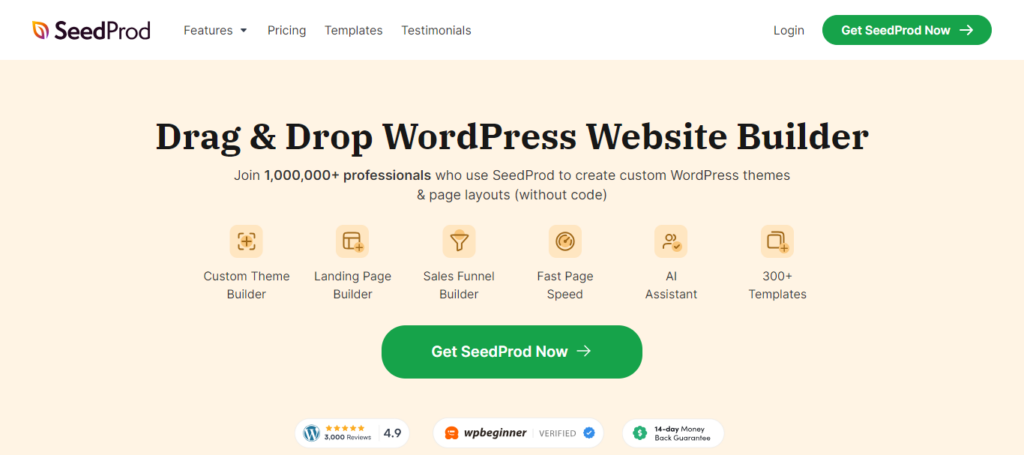
- Navigera till SeedProd-inställningar: När den är aktiverad, gå till din WordPress-instrumentpanel och navigera till SeedProd-inställningar. I SeedProd-inställningarna hittar du alternativet för att skapa en ny landningssida. Klicka på det för att börja bygga din anpassade utcheckningssida.
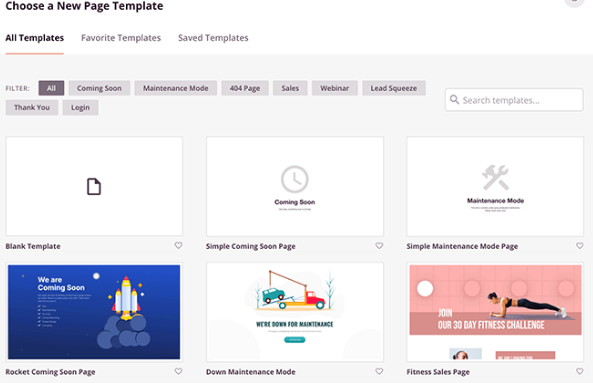
- Välj en mall: SeedProd erbjuder en mängd olika fördesignade mallar. Välj en mall som passar dina behov för utcheckningssidan eller använd en tom arbetsyta om du föredrar att designa från grunden.
- Anpassa din kassasida: Använd SeedProds dra-och-släpp-verktyg för att anpassa layout, design och innehåll på din kassasida. Du kan lägga till text, bilder, knappar och ett anpassat kassformulär.
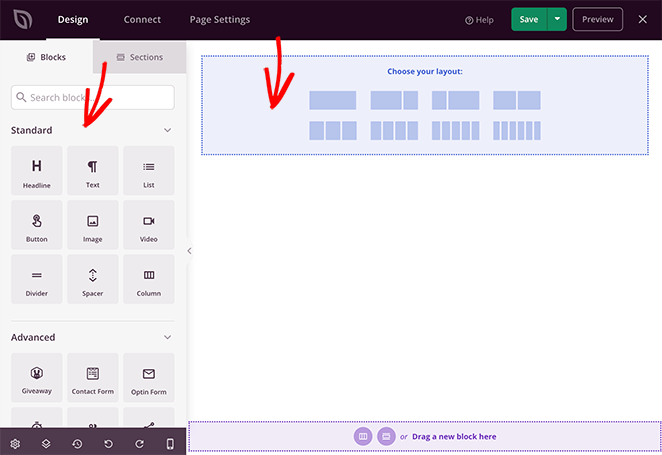
- Integrera WooCommerce: För att integrera WooCommerce-funktionalitet i din anpassade utcheckningssida, lägg till WooCommerce-element som produktlistor, varukorgssammanfattningar och utcheckningsformulär med hjälp av SeedProds WooCommerce-block eller shortcodes.
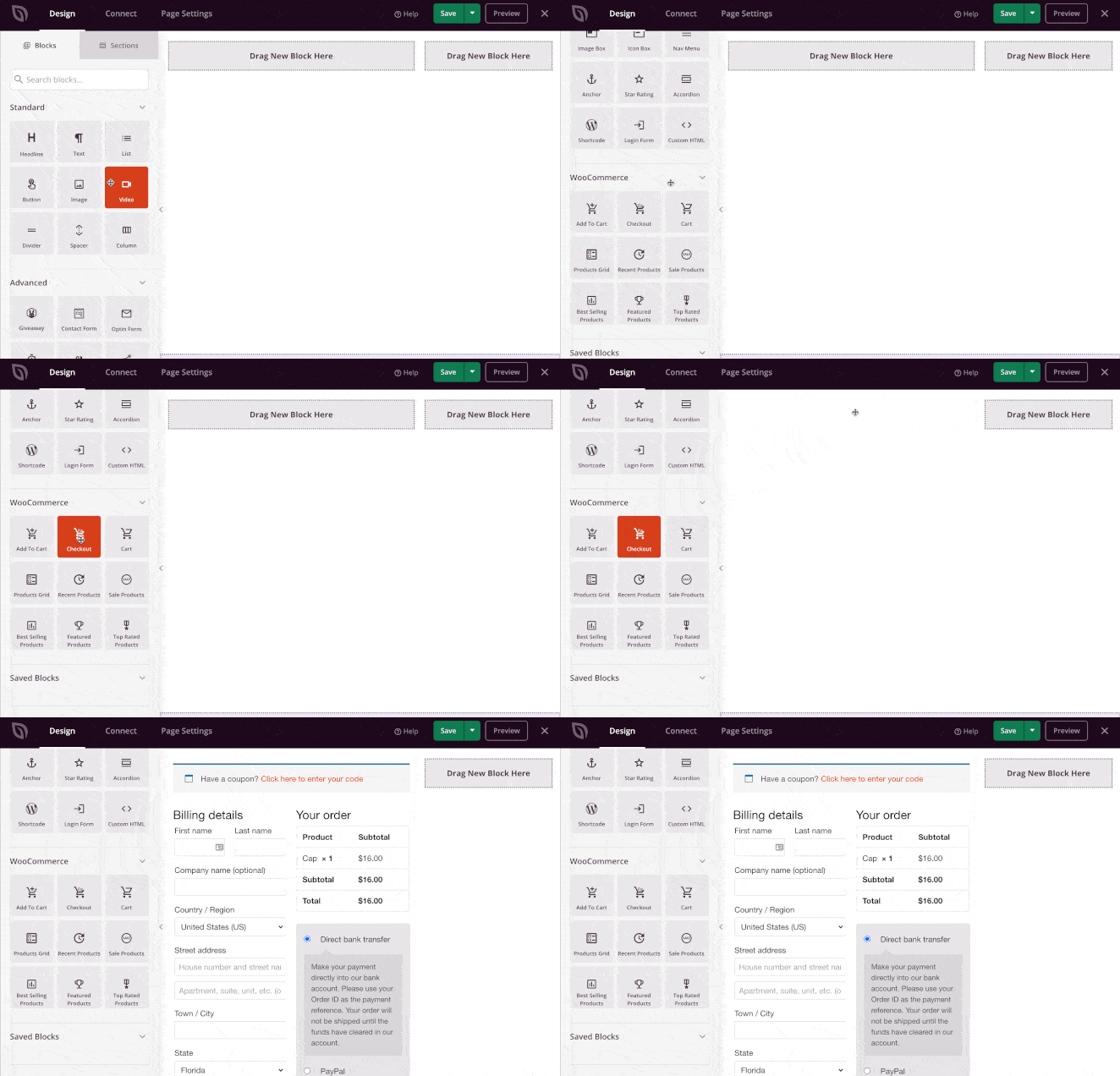
När du är nöjd med din anpassade utcheckningssidas design kan du förhandsgranska den för att säkerställa att allt ser ut som det ska. Spara sedan dina ändringar och publicera sidan för att visa den på din webbplats.
Slutligen, gå till dina WooCommerce-inställningar och ange den nyskapade anpassade utcheckningssidan som standardutcheckningssida för din webbutik.
Lär dig: HIPAA-efterlevnad för e-handel: Allt du behöver veta
Behöver du hjälp med att skapa en anpassad och konverteringsdriven WooCommerce-kassasidmall?
Kontakta oss idag för att diskutera dina behov och omvandla din kassaprocess för att driva konverteringar.
Metod 2: Anpassning av WooCommerce-kassasidorna med hjälp av plugins och tillägg
Ett annat enkelt sätt att anpassa din standard WooCommerce-kassasida är att använda plugins. Här är några WooCommerce-kassasidplugins som du kan överväga för att förbättra din webbutiks kassaupplevelse.
FunnelKit Checkout: Optimerad WooCommerce-checkout
FunnelKit Checkout erbjuder en uppsättning funktioner utformade för att optimera din WooCommerce-kassaprocess och driva mer försäljning. Med anpassningsbara WooCommerce-kassamallar, produktspecifika utcheckningar och en flexibel formulärbyggare kan du skräddarsy utcheckningsupplevelsen efter ditt varumärke och dina kunders preferenser.
Du kan också dra nytta av inbyggda optimeringar, flerstegsutcheckningssidor, mobiloptimering och mer, allt syftar till att maximera konverteringar. Dessutom, med funktioner som Google Address Autocomplete och fasta CTA-knappar för mobil, säkerställer FunnelKit Checkout en supersmidig utcheckningsupplevelse för dina kunder.
Prissättning: Priset för detta plugin börjar på 99,5 dollar/år.
Läs mer om: De bästa WooCommerce-försäljningstrattpluginen för att öka dina konverteringar
WooCommerce ensidig utcheckning
WooCommerce One Page Checkout-pluginet förenklar köpprocessen genom att låta kunder välja produkter, gå till kassan och betala för allt på en enda sida. Det är idealiskt för olika företag och underlättar enkla och effektiva transaktioner.
Med en enkel kodfri installation, anpassningsbara landningssidor, noggrant utvalda produktdisplayer och sömlösa produktvals- och utcheckningsfunktioner effektiviserar det även köpprocessen, vilket i slutändan hjälper handlare att öka försäljningen och förbättra användarupplevelsen.
Prissättning: Denna plugin är tillgänglig för 6,59 USD/per månad (faktureras årligen med 79 USD).
YITH WooCommerce Checkout Manager
Med YITH WooCommerce Checkout Manager-pluginetkan du förbättra din utcheckningssida med avancerad anpassning. Detta plugin låter dig lägga till ett obegränsat antal anpassade fält och typer som text, radioknappar och kryssrutor.
Den erbjuder flexibilitet i att arrangera fält på sidan och förbättrar användbarheten genom att anpassa grafiskt utseende, lägga till etiketter och verktygstips. Du kan också anpassa standardfält som Frakt, Fakturering och Ytterligare anteckningar, vilket kan hjälpa till att optimera utcheckningsupplevelsen.
Prissättning: Denna plugin kostar 69,99 dollar/år.
WooCommerce Checkout för digitala varor
WooCommerce Checkout för digitala varor effektiviserar utcheckningsprocessen för köp av digitala produkter genom att eliminera onödiga fält. Detta säkerställer en snabbare och effektivare beställningsupplevelse. Den erbjuder funktioner som kundutcheckning med ett klick direkt från butiken eller produktsidan och snabb utcheckning för specifika användarroller.
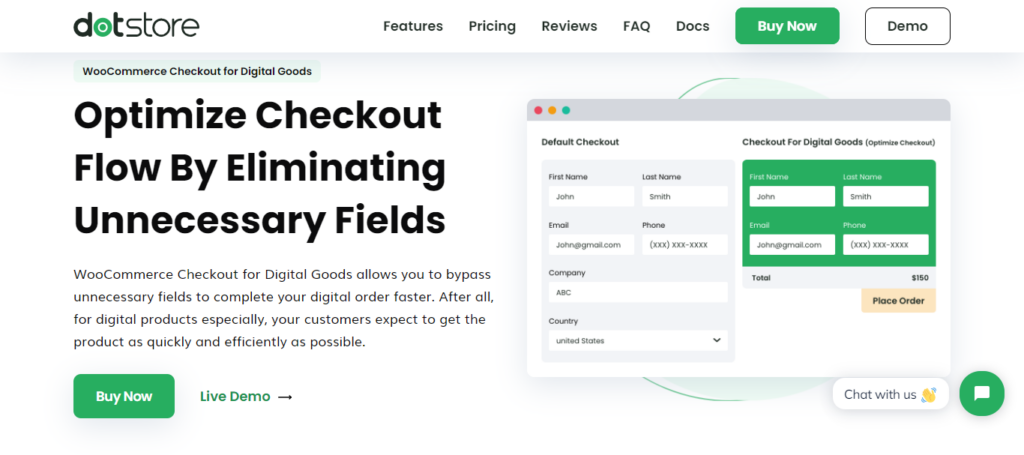
Det möjliggör också snabb utcheckning av produkter, kategorier och taggar, vilket optimerar kundresan för att köpa digitala varor.
Prissättning: Prisalternativen för detta plugin är följande:
- PERSONLIGT: 99 USD/per år för 1 webbplats
- FÖRETAG: 299 USD/per år för 5 webbplatser
- BYRÅ: 499 USD/per år för 30 webbplatser
Läs också: WooCommerce-betalningsgateways: Bästa betalningsgateways för din webbutik
Metod 3: Anpassning av WooCommerce-kassasidorna med hjälp av kodning
Den sista metoden för att anpassa WooCommerce-kassasidan involverar manuell kodning. Denna metod låter dig ändra eller lägga till anpassad kod i kassasidans mallfiler direkt med hjälp av HTML, CSSoch PHP.
Genom att komma åt och redigera dessa filer kan du helt ändra layout, design och funktionalitet på din utcheckningssida. Detta möjliggör skräddarsydda anpassningar för att möta dina specifika krav och varumärkespreferenser.
Även om anpassning av kodning kräver teknisk skicklighet, erbjuder det obegränsade möjligheter att skapa en distinkt och optimerad utcheckningsupplevelse för dina kunder.
Se bortom mallar och plugins och skapa en anpassad WooCommerce-kassasida
Vårt expertteam finns här för att hjälpa dig skapa en helt anpassad, konverteringsdriven utcheckningssida skräddarsydd efter dina varumärkesbehov.
Vanliga problem med WooCommerce-kassasidorna
Att lösa dessa vanliga problem genom optimering och anpassning kan bidra till att förbättra den övergripande kassaupplevelsen. Detta kan i sin tur bidra till att minska antalet övergivna varukorgar och öka konverteringsfrekvensen. Några av de vanliga problem med WooCommerce-kassasidan inkluderar:
- Komplexitet: Långa eller komplicerade utcheckningsprocesser med för många formulärfält kan frustrera kunder och leda till övergivna varukorgar.
- Bristande tydlighet: Otydliga eller tvetydiga instruktioner, fraktkostnader, skatter och avgifter kan förvirra och avskräcka kunder från att slutföra sina köp.
- Långsamma laddningstider: Långsamt laddande kassasidor kan leda till otålighet och att kunder överger sin webbplats. Detta gäller särskilt för kunder på mobila enheter eller med långsam internetanslutning.
- Begränsade betalningsalternativ: Att begränsa betalningsalternativen till endast ett fåtal metoder kan orsaka besvär för vissa kunder och leda till förlorad försäljning.
- Dålig mobiloptimering: Icke-optimerade kassasidor för mobila enheter kan frustrera användare, vilket leder till övergivna varukorgar.
- Säkerhetsproblem: Kunder kan tveka att lämna personlig information och betalningsinformation om de uppfattar utcheckningsprocessen som osäker.
Läs mer: Vanliga WooCommerce-underhållsmisstag att undvika till varje pris
Bästa praxis för att anpassa WooCommerce-kassasidorna
Genom att följa dessa bästa metoder kan du skapa en anpassad WooCommerce-kassasida som förbättrar användarupplevelsen, ökar konverteringar och driver försäljning för din webbutik.
- Håll det enkelt: Som en tumregel, minimera alltid antalet formulärfält och steg som krävs för att slutföra kassaprocessen. Effektivisera upplevelsen för att minska friktionen och göra det så enkelt som möjligt för kunderna att slutföra sitt köp.
- Prioritera viktig information: Markera viktiga detaljer som fraktkostnader, skatter och ordersammanfattningar för att säkerställa transparens och undvika överraskningar i kassan.
- Bibehåll varumärkeskonsekvens: Anpassa kassasidan för att återspegla ditt varumärkes visuella identitet och budskap. Konsekvent varumärkesbyggande genom hela kassaprocessen hjälper till att bygga förtroende och stärker din varumärkesimage.
- Erbjud flera betalningsalternativ: Erbjud olika betalningsmetoder för att tillgodose kundernas preferenser och öka konverteringsfrekvensen. Se också till att kassasidan stöder populära betalningsgateways.
- Aktivera gästutcheckning: Det är också viktigt att låta kunder slutföra sitt köp (eller köp) utan att skapa ett konto om de föredrar det. Att erbjuda ett gästutcheckningsalternativ minskar hindren för köp och kan leda till högre konverteringsfrekvenser.
Slutligen, övervaka och analysera din utcheckningssidas prestanda kontinuerligt. Använd A/B-testning och analyser för att identifiera förbättringsområden och gör iterativa förändringar för att optimera utcheckningsupplevelsen över tid.
Sammanfattningsvis
Att anpassa din WooCommerce-kassa är avgörande för att förbättra användarupplevelsen, öka konverteringar och driva försäljning. Genom att använda de tre enkla metoderna som beskrivs i den här bloggen kan du skräddarsy kassaupplevelsen så att den passar ditt varumärke och möta dina kunders specifika behov.
För de som saknar teknisk expertis eller tid för att själva implementera dessa förändringar är det dock alltid ett alternativ att söka professionell hjälp från erfarna utvecklare eller byråer som Seahawk . Med vår expertis kan du säkerställa att din WooCommerce-kassasida är optimerad för maximal effektivitet, vilket driver framgång för din webbutik.
Vanliga frågor om anpassning av WooCommerce-kassasidor
Hur anpassar man kassasidan i WooCommerce utan ett plugin?
För att anpassa WooCommerce-kassasidan utan att använda ett plugin kan du direkt redigera mallfilerna i ditt tema eller ditt undertema-katalog. Få åtkomst till filer som checkout.php eller form-checkout.php och modifiera dem med HTML, CSS och PHP för att uppnå önskad layout, design och funktionalitet. Denna metod ger fullständig kontroll över anpassning utan att förlita dig på externa plugins.
Hur anpassar jag min WooCommerce-sida?
Att anpassa din WooCommerce-butik omfattar allt från produkt- och kategorisidor till din varukorg och utcheckningsupplevelse. Du kan börja med de inbyggda temaanpassningsalternativen i WordPress, eller gå djupare genom att redigera WooCommerce-mallfiler med HTML, CSS och PHP.
Om du vill gå utöver grundläggande redigeringar och faktiskt öka försäljningen samtidigt som du anpassar, FunnelKit den högst rankade WordPress-funnelbyggaren som betrodds av fler än 38 000 butiksägare. Den låter dig:

- Skapa effektiva utcheckningsflöden
- Lägg till orderhöjningar och merförsäljning med ett klick för att öka det genomsnittliga ordervärdet
- Använd en glidande kundvagn för en snabbare shoppingupplevelse
- Automatisera uppföljningar med e-post- och SMS-marknadsföring
- Spåra intäkter och resultat med detaljerad analys
Med FunnelKit kan du designa högkonverterande produkt-, varukorgs- och kassasidor utan kodning, och optimera varje steg i köpresan riskfritt med deras 14-dagars pengarna-tillbaka-garanti.
Hur lägger jag till ett anpassat fält på WooCommerce-kassasidorna?
För att lägga till ett anpassat fält på WooCommerce-kassasida kan du använda kodavsnitt för att infoga fältet i kassaformuläret programmatiskt.
- Skapa först det anpassade fältet med WooCommerce-hooksen 'woocommerce_checkout_fields' eller 'woocommerce_after_order_notes'.
- Hämta och spara sedan de anpassade fältdata med hjälp av 'woocommerce_checkout_create_order' eller 'woocommerce_checkout_update_order_meta'.
Detta gör att du kan samla in ytterligare kundinformation under kassaprocessen för orderbehandling.
Hur anpassar man kassasidan i WooCommerce programmatiskt?
För att anpassa kassasidan i WooCommerce programmatiskt kan du direkt redigera kassa-mallfilerna som finns i ditt tema eller ditt undertema-katalog. Få åtkomst till filer som checkout.php eller form-checkout.php och modifiera dem med HTML-, CSS- och PHP-kod. Dessutom kan du med WooCommerce POS- tillägg (Point of Sale) även göra försäljningar i fysiska butiker.
Kan en WooCommerce-utvecklingsbyrå hjälpa mig att skapa en anpassad WooCommerce-kassasida?
Absolut! En WooCommerce-utvecklingsbyrå som Seahawk kan hjälpa dig att skapa en anpassad WooCommerce-kassasida. Kontakta oss idag för att diskutera dina behov.
Hur ändrar jag standardkassasidan i WooCommerce?
För att ändra WooCommerces standardkassa, skapa en ny sida i WordPress och tilldela den som kassa i WooCommerce-inställningarna.
- Gå till WooCommerce ⟶ Inställningar ⟶ Avancerat
- Välj din nyskapade sida från rullgardinsmenyn bredvid "Kassasida".
Spara ändringarna så kommer den nya sidan att ersätta standardkassasidan i din WooCommerce-butik.
Hur anpassar jag min ordersida i WooCommerce?
Att anpassa ordersidan i WooCommerce innebär att redigera mallfilerna som ansvarar för att visa orderinformation. Få åtkomst till filer som order-details.php eller order.php i ditt tema eller undertema-katalog och modifiera dem med HTML-, CSS- och PHP-kod. Du kan också använda WooCommerce-hooks och filter för att dynamiskt lägga till eller modifiera element.


