
WordPressのメンテナンスチェックリストとは、サイトを最新の状態に保ち、セキュリティを確保し、最適化し、バックアップを取るための定期的な作業を文書化したリストです。チェックリストがないと、重要な作業が見落とされたり、プラグインが古くなったり、小さな問題がいつの間にか高額な問題に発展したりする可能性があります。
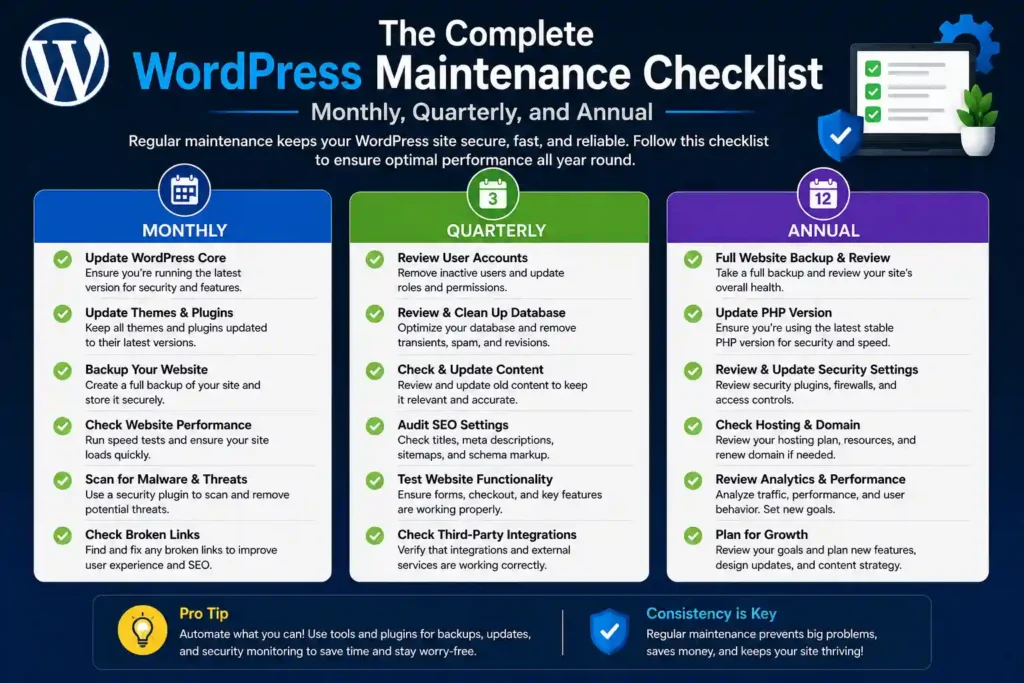
このチェックリストは、WordPressサイトに必要なすべての項目を、月次、四半期、年次といった頻度別に整理しているので、何をいつ行うべきかが明確に分かります。サイトを1つ管理している場合でも50個管理している場合でも、このスケジュールを一貫して守ることが、信頼性の高いサイトと、最悪のタイミングで障害が発生するサイトを分ける鍵となります。.
要約
- 、アップデート、 セキュリティスキャン、バックアップチェック、および速度テストを実行してください。
- 四半期ごとにプラグインの監査、データベースの最適化、およびすべてのフォームのテストを実施してください。.
- 毎年、SEO監査、セキュリティレビュー、バックアップ戦略のチェックを徹底的に実施してください。.
- 定型業務を自動化すれば時間は節約できるが、手動によるレビューには依然として人間の判断が必要となる。.
- 月額49ドルで、このリストにあるすべての項目をカバーする管理保守プランをご利用いただけます。.
放置されたWordPressサイトは、単にパフォーマンスが低下するだけでなく、リスク要因にもなります。Patchstackは、2025年上半期だけで6,700件もの新たなWordPressの脆弱性を報告しました。Sucuriの調査によると、ハッキングされたWordPressサイトの73%は、攻撃時に古いソフトウェアを使用していたことが判明しています。.
定期的なメンテナンスは必須です。サイトのセキュリティ、高速性、そして検索順位を維持するために不可欠です。.
このチェックリストは誰が使用すべきですか?
このチェックリストは、WordPressサイトを健全に維持管理する責任を負うすべての人に役立ちます。管理するサイトが1つでも数十個でも、タスクと頻度は変わりません。.
これは以下の目的で設計されています。
- サイトオーナーの皆様へ: 専任の開発者がいない状況で、ご自身のWordPressサイトを管理する方法。
- フリーランサーおよび開発者: クライアントのサイトを維持管理し、再現性のある構造化されたプロセスを求めている。
- マーケティングチーム:高度な技術知識を必要とせず、サイトのパフォーマンス、SEO、稼働時間を担当します。
- 代理店: 複数の顧客サイトで保守業務を実施しており、一貫したサービス水準が求められている。
DIY vs プロによるWordPressサイトメンテナンス
自分でメンテナンスを行う方法は、時間と技術的な自信がある小規模でアクセス数の少ないサイトには適しています。しかし、サイトが大きくなるにつれて、リスクと時間的な負担も増大します。ここでは、この2つのアプローチを比較してみましょう。.
| 要素 | DIYメンテナンス | 専門業者によるメンテナンス |
|---|---|---|
| 料金 | 時間限定 | 月額49ドルから |
| 所要時間 | 月1~3時間 | なし |
| 技術スキルが必要 | 中程度から高い | なし |
| 緊急事態への対応 | 君が対処する | プロバイダーが負担します |
| 一貫性 | あなた次第 | 保証 |
| 最適な用途 | 小規模な個人サイト | ビジネスと成長サイト |
WordPressサイトを健全に保ち、スムーズに動作させましょう
ウェブサイトの安定性、保護、そして成長への準備を整えるために、アップデート、セキュリティ、バックアップ、パフォーマンス管理に関する信頼できるサポートをご利用ください。.
WordPressウェブサイトの月次メンテナンスチェックリスト
月次メンテナンスでは、サイト上で最も時間的制約の厳しいタスクを網羅します。 セキュリティ上の脅威、パフォーマンスの低下、機能の不具合などが訪問者やランキングに影響を与える前に発見できるよう、このリストにあるすべての項目を月に一度実行してください。
WordPressのコア、プラグイン、テーマを更新する
古いソフトウェアは、WordPressのセキュリティ侵害の主な原因です。WordPressコア、すべての有効なプラグイン、そしてテーマを毎月更新してください。特にメジャーバージョンアップの場合は、カスタムコードや他のプラグインとの競合を避けるため、必ずステージング環境でアップデートをテストしてください。.
- WordPressのコア部分を最新の安定版にアップデートしてください。.
- 有効なプラグインをすべて更新し、各バッチ処理後に競合がないか確認してください。.
- 現在使用しているテーマと、すべての親テーマを更新してください。.
- 使用しなくなったプラグインは無効化して削除してください。.
所要時間の目安:30~60分
フルセキュリティスキャンを実行する
セキュリティ上の脅威は、年次レビューを待ってはくれません。Wordfence 、Solid Security、または同様のWordPressセキュリティプラグインを使用して、マルウェアのフルスキャンを実行してください。セキュリティログを確認し、不正なファイル変更、不審な管理者アカウント、異常なログインアクティビティがないか確認してください。
- マルウェアや悪意のあるコードをスキャンします。.
- セキュリティログを確認し、不審なアクティビティがないか調べてください。.
- 不正な管理者アカウントがないか確認し、あれば削除してください。.
- ファイアウォールとWAFが有効になっており、正しく設定されていることを確認してください。.
所要時間の目安:20~30分
すべてのバックアップを確認してテストする
バックアップは、実際に機能してこそ意味があります。自動バックアップが正常に完了したことを確認し、少なくとも月に一度はステージング環境で復元テストを実施してください。バックアップデータは、ホスティングサーバーとは別のオフサイトストレージまたはクラウドストレージに保存してください。.
- バックアップがエラーなく完了したことを確認してください。.
- バックアップファイルが完全であり、破損していないことを確認してください。.
- オフサイトストレージまたはクラウドストレージにバックアップコピーが保存されていることを確認してください。.
- ステージング環境でリストアをテストし、復旧が正常に機能することを確認してください。.
所要時間の目安:15~20分
ウェブサイトのパフォーマンスと速度をレビューする
表示速度の遅いサイトは、訪問者数と検索順位の両方を失います。Google PageSpeed InsightsまたはGTmetrixでサイトのパフォーマンスを測定し、先月のスコアと比較しましょう。圧縮されていない画像、レンダリングを妨げるスクリプト、または速度低下の原因となっている新しいプラグインを探してください。Google Search Consoleで、特にLCP、CLS、INPなどのコアWebバイタルを確認しましょう。
- 速度テストを実行し、先月の基準値と比較してください。.
- 今月中にアップロードされた最適化されていない画像はすべて圧縮してください。.
- Google Search ConsoleでCore Web Vitalsスコアを確認してください。.
- アップデート後は、サーバーとプラグインのキャッシュをクリアしてください。.
所要時間の目安:20~30分
壊れたリンクを確認する
リンク切れは ユーザーエクスペリエンス とクロール性を損ないます。Broken Link Checker か、Screaming Frogでクロールを実行して、404エラーと無効な内部リンクを特定してください。Redirectionなどのプラグインを使用して、それらをすぐに修正またはリダイレクトしてください。
所要時間目安:15分
稼働状況レポートを確認する
稼働状況監視ツールを使用して、今月のダウンタイム発生状況を確認してください。サイトがダウンした場合は、原因を調査し、解決済みであることを確認してください。稼働率99.9%以上を目指しましょう。
所要時間目安:10分
Google Search Consoleでエラーを確認してください
Google Search Consoleにログインし、カバレッジレポートとコアウェブバイタルレポートを確認してください。その月に発生した新しいクロールエラー、手動アクション、またはインデックス作成の問題を探し、速やかに対処してください。.
所要時間目安:15分
四半期ごとのWordPressメンテナンスチェックリスト
四半期ごとのタスクは、月次チェックよりも詳細な内容です。3ヶ月ごとに実施することで、徐々に蓄積されて標準的な月次レビューでは明らかにならない問題を早期に発見できます。.

プラグインとテーマを監査する
プラグインの肥大化はサイトの速度を低下させ、セキュリティリスクを高めます。インストールされているすべてのプラグインを四半期ごとに見直し、それがまだ必要か、積極的にメンテナンスされているか、そして現在のWordPressバージョンと互換性があるかを確認してください。最近更新されていない放置されたプラグインは、悪用されるのを待っている脆弱性です。.
- 各プラグインの最終更新日を確認してください。.
- 1年以上更新されていないプラグインを削除してください。.
- 開発が停止したプラグインは、現在もメンテナンスされている代替プラグインに置き換えてください。.
- バックアップテーマ1つを除く、すべての非アクティブなテーマを削除します。.
所要時間の目安:30~45分
データベースを最適化する
WordPressデータベースには、投稿のリビジョン、スパムコメント、期限切れの一時データ、孤立したメタデータなど、時間の経過とともに不要なデータが蓄積されます。WP-Optimizeを使用するか、WP-CLIコマンドを実行して、データベーステーブルを定期的にクリーンアップおよび最適化してください。.
- 30日以上前の投稿のリビジョンを削除します。.
- スパムコメントと不要なコメントを削除します。.
- 期限切れの一時データと孤立したメタデータを削除します。.
- データベース最適化を実行して、テーブルの断片化を解消し、修復します。.
所要時間の目安:20~30分
ユーザーアカウントと権限を確認する
役割が誤っているアカウントや、使用されていない認証情報を持つアカウントは、よくある攻撃経路です。サイト上のすべてのユーザーアカウントを四半期ごとに監査し、すべての役割において最小権限の原則を適用してください。.
- 一緒に仕事をしなくなったチームメンバーのアカウントを削除してください。.
- 必要以上のアクセス権限を持つユーザーロールは、権限をダウングレードしてください。.
- すべての管理者アカウントに対して、強力なパスワードと二段階認証を義務付けてください。.
- 身に覚えのないアカウントはすべて削除してください。.
所要時間の目安:15~20分
すべてのフォームと主要機能をテストする
フォームは静かに不具合を起こします。メール送信が停止した問い合わせフォームは、フロントエンドに目に見えるエラーがないにもかかわらず、見込み客の損失につながります。サイト上のすべてのフォーム、チェックアウトプロセス、ログインページ、主要なユーザー行動を四半期ごとにテストしましょう。.
- 各問い合わせフォームとリードフォームを送信し、配信を確認してください。.
- WooCommerceのチェックアウトフローを最初から最後までテストしてください。
- すべてのメール通知が正しく送信されていることを確認してください。.
- ログイン、登録、パスワードリセットの各フローをテストします。.
所要時間の目安:30~45分
コンテンツの確認と更新
古いコンテンツは、信頼性と SEOランキングに。パフォーマンスの高いページや投稿を特定し、情報が最新かどうかを確認しましょう。統計情報を更新し、 リンク切れの外部リンク、古くなったコンテンツはすべて更新してください。
- 古い統計データやツールを参照している記事を更新してください。.
- 破損した外部リンクを修正または置き換えてください。.
- より新しい関連コンテンツへの内部リンクを追加してください。.
- パフォーマンスの低いページのメタタイトルとメタディスクリプションを更新してください。.
所要時間の目安:1~2時間
ホスティングプランとリソースを確認してください
ホスティングアカウントのリソース使用状況の傾向を確認してください。サイトが継続的にメモリ制限に達したり、トラフィックが大幅に増加している場合は、パフォーマンスが低下する前にプランをアップグレードしてください。.
所要時間目安:15分
年間WordPressサイトメンテナンスチェックリスト
年に一度は、全体像を俯瞰して見直しましょう。これらの作業を行うことで、サイトがビジネス目標、技術標準、そして長期的なセキュリティ要件に常に合致していることを確認できます。.
包括的なSEO監査を実施する
年1回のSEO監査を実施することで、サイトが検索結果でどのように機能しているかを明確に把握できます。Rank Math、Semrush、またはGoogle Search Consoleを使用して、キーワードランキング、バックリンクプロファイル、技術的な健全性、コンテンツの不足点などを評価しましょう。
- 上位にランクインしているページを確認し、順位が下がったページを特定する。.
- 論理的な流れを確保するため、サイト構造と内部リンクを監査する。.
- 重複コンテンツ、内容の薄いページ、キーワードの共食い現象がないか確認してください。.
- XMLサイトマップとrobots.txtにエラーがないか確認してください。
所要時間目安:2~4時間
SSL証明書とドメインの確認と更新
SSL証明書の有効期限を確認し、自動更新が有効になっていることを確認してください。ドメイン登録についても同様に確認してください。SSL証明書またはドメインの有効期限が切れていると、即座にサービスが停止し、訪問者の信頼が損なわれます。
- SSL証明書が有効であり、自動更新に設定されていることを確認してください。.
- ドメインの有効期限を確認し、少なくとも2年間は更新してください。.
- すべてのページでHTTPSが適用され、混合コンテンツの警告が表示されないことを確認してください。.
所要時間の目安:15~20分
完全なセキュリティ監査を実行する
月次スキャンにとどまらず、包括的な年次セキュリティレビューを実施しましょう。ホスティング環境、サーバー構成、WordPressのセキュリティ強化設定、およびユーザーのアクセス履歴全体をチェックします。.
- WordPressインストール全体のファイル権限を確認してください。.
- wp-config.phpと.htaccessファイルを確認し、適切なセキュリティ強化ルールが設定されているか確認してください。.
- ログイン試行ログを監査し、ブルートフォース攻撃のパターンを特定する。.
- トラフィック量の多いサイトやECサイトの場合は、専門家による侵入テストを検討してください。.
所要時間の目安:2~3時間
バックアップ戦略を見直しましょう
サイトの成長に伴い、バックアップのニーズも変化します。バックアップの頻度、保存期間、保存場所を毎年見直し、サイトの規模と重要性に見合った状態を維持していることを確認してください。.
- 稼働中のすべてのサイトで、日次バックアップが実行されていることを確認してください。.
- バックアップの保存期間が少なくとも30日間であることを確認してください。.
- バックアップからの完全復元をテストして、プロセスが最初から最後まで正常に動作することを確認してください。.
- バックアップ用の保存場所が1つしかない場合は、2つ目の保存場所を追加してください。.
所要時間の目安:30~45分
ホスティングパフォーマンスを評価する
現在ご利用のホスティングサービスを、他の選択肢と比較検討しましょう。サイトが大きく成長した場合、現在のプランは最適ではなくなる可能性があります。パフォーマンス、サポートの質、価格などを、マネージドWordPressホスティングオプションと比較してください。.
所要時間目安:30分
WordPressメンテナンスプランを見直しましょう
保守サービスプロバイダーを利用している場合は、現在のプランに含まれる内容を確認し、それが現在のニーズを満たしているかどうかを検討してください。サイトの成長に伴い、高度な監視機能、迅速な対応、専用サポートなどを備えたプランへのアップグレードが必要になる場合があります。
所要時間目安:15分
WordPressのメンテナンスを怠るとどうなるのか?
メンテナンスを怠っても、すぐに目に見える損傷は発生しません。まさにそれが危険な点なのです。問題は水面下で静かに進行し、最悪のタイミングで何かが壊れてしまうのです。.
メンテナンスを怠ると、実際に何が起こるのかを以下に示します。
- サイトがハッキングされる。 古いプラグインやテーマは、攻撃者にとって最大の侵入経路です。Sucuriによると、ハッキングされたWordPressサイトの73%は、攻撃時に古いソフトウェアを使用していたとのことです。一度侵害されると、復旧費用はどんなメンテナンスプランよりもはるかに高額になります。
- ランキングが低下します。Google はランキング要因としてCore Web Vitalsを使用しています。肥大化したデータベース、圧縮されていない画像、古いコードなどは、サイトの速度を徐々に低下させます。オーガニックトラフィックがすでに減少するまで、その影響に気づかないかもしれません。
- バックアップは静かに失敗します。 バックアッププラグインはアップデート後に動作しなくなり、復元が必要になるまで誰も気づきません。毎月の検証を行わないと、最後に正常に動作したバックアップが数か月前のものだったことに気づくかもしれません。
- プラグインの競合と機能障害。 古いプラグインや開発が停止したプラグインを新しいプラグインと併用すると、互換性の問題が発生します。フォームの送信が停止したり、チェックアウトの流れが途切れたり、エラーが発生して、気づかないうちに訪問者が離脱してしまう可能性があります。
- SSL証明書の有効期限切れは、訪問者の信頼を失墜させます。 有効期限切れのSSL証明書は、ブラウザに警告を表示し、サイトが安全でないことを訪問者に知らせます。ほとんどのユーザーはすぐにサイトを離れ、二度と戻ってきません。
- データベースが動作を遅くする原因です。 投稿のリビジョン、スパムコメント、期限切れの一時データなどが時間とともに蓄積されます。定期的なクリーンアップを行わないと、データベースクエリの速度が低下し、ページの読み込みに時間がかかります。
WordPressのメンテナンスを自動化する方法は?
このチェックリストにあるすべての項目を自動化することはできませんが、月々のメンテナンス時間を大幅に短縮できる程度に自動化することは可能です。自動化すべき項目、スケジュール設定すべき項目、そして常に人間の判断が必要な項目を以下に示します。.
完全に自動化できるタスク
- バックアップ: UpdraftPlusまたはBlogVaultを使用して、オフサイトのクラウドストレージサービスに毎日自動バックアップを実行します。一度設定すれば、毎月ファイルが正しく保存されていることを確認してください。
- 稼働状況監視: UptimeRobotやJetpackなどのツールは、サイトを24時間体制で監視し、サイトがダウンした際には即座に通知します。
- セキュリティスキャン: WordfenceとSolid Securityは、スケジュールに基づいて マルウェアスキャンを 自動的に実行します。アラートを設定すれば、重大な脅威をリアルタイムでメールで通知できます。
- マイナーコアアップデート: WordPressはデフォルトでマイナーコアリリースを自動的に適用できます。wp-config.phpファイルまたはホスティングダッシュボードからこの機能を有効にしてください。
- プラグインとテーマのアップデート: WordPressダッシュボードで、個々のプラグインの自動アップデートを有効にできます。更新履歴が良好な信頼できるプラグインにのみ、この機能を限定的に使用してください。
- データベースのクリーンアップ: WP-Optimizeは、設定された頻度で投稿のリビジョン、スパムコメント、期限切れの一時データなどを削除する、スケジュールされたデータベースのクリーンアップを自動的に実行できます。
人間の専門知識を必要とするタスク
- コア、プラグイン、テーマのメジャーアップデート: ステージング環境でのテストなしにメジャーバージョンを自動更新するのは危険です。プラグインがバージョン2からバージョン3に急にアップデートされると、サイトが完全に壊れてしまう可能性があります。メジャーアップデートは必ず手動で確認し、テストしてください。
- コンテンツのレビューと更新: 統計情報が正確かどうか、ページが現在のサービスを反映しているかどうかを判断できるプラグインはありません。
- ユーザーアカウント監査: サイトへのアクセス権限を持つユーザーを確認するには、自動化ではなく人間の判断が必要です。
- パフォーマンス分析: スピードテストのスコアには文脈が必要です。LCPの低下は、単に数値を指摘するだけでなく、原因を調査する必要があります。
- Google Search Console のレビュー: クロールエラーと手動アクションは、人間が解釈して正しく対応する必要があります。
ウェブサイトのメンテナンスを自動化するための最適なツール
適切なツールを使えば、面倒な作業のほとんどを自動で行ってくれます。ここで紹介する5つのツールは、ウェブサイトのメンテナンスにおける主要な分野を網羅しており、あらゆる規模のサイトで確実に動作します。.
- UpdraftPlus: 最も広く利用されている WordPressバックアッププラグイン。自動バックアップをスケジュール設定し、Googleドライブ、Dropbox、またはAmazon S3に直接送信できます。無料版はほとんどのサイトに対応しており、プレミアム版ではマルチサイトおよび増分バックアップのサポートが追加されます。
- WordfenceまたはSolid Security: どちらも業界標準のセキュリティプラグインです。Wordfenceにはリアルタイムファイアウォールとマルウェアスキャナーが含まれています。Solid Securityはサイトのセキュリティ強化とブルートフォース攻撃対策に重点を置いています。どちらも定期的なスキャンを実行し、重大な脅威に対してメールアラートを送信します。
- UptimeRobot: 5分ごとにサイトを監視し、ダウンした際にはメール、SMS、またはSlackで即座に通知します。無料プランでは最大50台のサイトを監視できるため、あらゆる規模のサイトに対応可能です。
- WP-Optimize: 投稿のリビジョン、スパムコメント、期限切れの一時データなどを削除することで、定期的にデータベースをクリーンアップします。画像圧縮とキャッシュ処理も行うため、オールインワンの便利な最適化プラグインです。
- MainWPまたはWP Umbrella: 複数のWordPressサイトを1つのダッシュボードから管理するために設計されています。MainWPはセルフホスティング型で無料です。WP Umbrellaはクラウドベースのソリューションで、クライアントレポート機能とパフォーマンス追跡機能が追加されています。どちらも5つ以上のサイトを管理する代理店に最適です。
結論
WordPressのメンテナンスは一度きりの作業ではありません。サイトの読み込み速度、セキュリティ、検索順位に直接影響を与える、継続的な責任です。.
このチェックリストを常に遵守し、自動化できるものは自動化し、人間の判断が必要なタスクは決して省略しないでください。定期的にメンテナンスされているサイトは、めったに不具合を起こしません。放置されたサイトは、いずれ不具合を起こします。.
よくある質問
WordPressのウェブサイトメンテナンスチェックリストとは何ですか?
サイトのセキュリティ、最新状態、最適化、バックアップを維持するための、定期的に実施するタスクを文書化したリストです。タスクは頻度(月次、四半期、年次)ごとに整理されているため、レビューサイクルの間に重要なタスクを見落とすことはありません。.
サイトのメンテナンスはどのくらいの頻度で行うべきですか?
コアアップデート、セキュリティスキャン、バックアップチェックは毎月実施してください。データベース最適化、プラグイン監査、フォームテストは四半期ごとに実施してください。SEO監査、セキュリティレビュー、バックアップ戦略チェックは年に一度実施してください。.
ウェブサイトの維持管理作業を自動化することはできますか?
はい、部分的には可能です。バックアップ、稼働状況の監視、セキュリティスキャン、データベースのクリーンアップはすべて自動化できます。しかし、メジャーアップデートのテスト、コンテンツレビュー、ユーザーアカウントの監査、Search Consoleの分析には、常に人間の判断が必要です。.
サイトのメンテナンスには毎月どれくらいの時間がかかりますか?
標準的なビジネスサイトの場合、月々のメンテナンスには1~3時間かかります。四半期ごとの作業にはさらに2~4時間かかります。年間の作業は、サイトの規模と複雑さによっては丸一日かかる場合もあります。.


