
Una di manutenzione per WordPress è un elenco documentato di attività ricorrenti che mantengono il sito aggiornato, sicuro, ottimizzato e sottoposto a backup. Senza una checklist, si rischia di trascurare attività cruciali, i plugin diventano obsoleti e piccoli problemi si trasformano silenziosamente in costosi guasti.
Questa checklist organizza tutto ciò di cui il tuo sito WordPress ha bisogno, suddividendolo per frequenza (mensile, trimestrale e annuale), così saprai esattamente cosa fare e quando. Che tu gestisca un solo sito o cinquanta, seguire costantemente questo programma è ciò che distingue un sito affidabile da uno che si blocca nel momento peggiore.
In breve
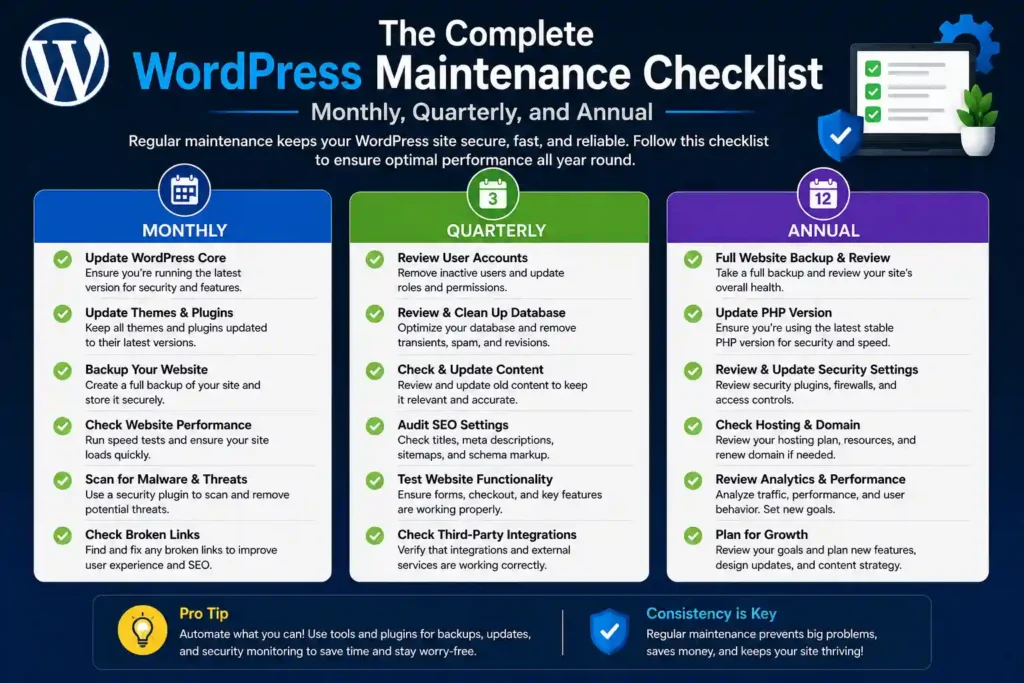
- Esegui mensilmente aggiornamenti, scansioni di sicurezza, controlli di backup e test di velocità.
- Verifica i plugin, ottimizza il database e testa tutti i moduli ogni trimestre.
- Eseguire ogni anno un audit SEO completo, una revisione della sicurezza e una verifica della strategia di backup.
- Automatizzare le attività di routine consente di risparmiare tempo, ma le revisioni manuali richiedono comunque il giudizio umano.
- Un piano di manutenzione gestita copre tutto ciò che è presente in questo elenco al costo di 49 dollari al mese.
Un sito WordPress trascurato non solo ha prestazioni inferiori, ma diventa un problema. Patchstack ha segnalato 6.700 nuove vulnerabilità di WordPress solo nella prima metà del 2025. Sucuri ha scoperto che il 73% dei siti WordPress hackerati utilizzava software obsoleto al momento dell'attacco.
La manutenzione regolare non è facoltativa. È ciò che mantiene il tuo sito sicuro, veloce e ben posizionato nei risultati di ricerca.
Chi dovrebbe utilizzare questa lista di controllo?
Questa checklist è utile a chiunque sia responsabile della manutenzione di un sito WordPress. Che tu gestisca un solo sito o decine, le attività e la frequenza rimangono le stesse.
È progettato per:
- Proprietari del sito: Gestire il proprio sito WordPress senza bisogno di uno sviluppatore dedicato.
- Freelance e sviluppatori: Manutenzione di siti web per clienti e ricerca di un processo strutturato e ripetibile.
- Team di marketing: responsabili delle prestazioni del sito, della SEO e della disponibilità, senza possedere conoscenze tecniche approfondite.
- Agenzie: Gestiscono la manutenzione di più sedi clienti e necessitano di uno standard di cura uniforme.
Manutenzione del sito WordPress fai-da-te vs. professionale
Gestire la manutenzione in autonomia funziona bene per siti web piccoli e con poco traffico, dove si ha tempo e competenza tecnica. Man mano che il sito cresce, aumentano anche i rischi e l'impegno in termini di tempo. Ecco un confronto tra i due approcci.
| Fattore | Manutenzione fai da te | Manutenzione individuale |
|---|---|---|
| Costo | Solo tempo | A partire da 49 $ al mese |
| Tempo necessario | Da 1 a 3 ore al mese | Nessuno |
| È richiesta competenza tecnica | Da moderato ad alto | Nessuno |
| Risposta alle emergenze | Tu te ne occupi | Coperto dal fornitore |
| Coerenza | Dipende da te | Garantito |
| Ideale per | Piccoli siti personali | Siti commerciali e in crescita |
Mantieni il tuo sito WordPress in salute e funzionante senza intoppi
Ottieni un supporto affidabile per gestire aggiornamenti, sicurezza, backup e prestazioni, in modo che il tuo sito web rimanga stabile, protetto e pronto a crescere.
Lista di controllo mensile per la manutenzione del sito web WordPress
La manutenzione mensile comprende le attività più urgenti del tuo sito. Esegui ogni elemento di questo elenco una volta al mese per individuare minacce alla sicurezza, cali di prestazioni e malfunzionamenti prima che influiscano sui visitatori o sul posizionamento nei motori di ricerca.
Aggiorna il core, i plugin e i temi di WordPress
Il software obsoleto è la principale causa di violazioni della sicurezza di WordPress. Aggiorna mensilmente il core di WordPress, tutti i plugin attivi e il tuo tema. Testa sempre gli aggiornamenti in un ambiente di staging prima di testarli, soprattutto per le versioni principali, per evitare conflitti con codice personalizzato o altri plugin.
- Aggiorna il core di WordPress all'ultima versione stabile.
- Aggiorna tutti i plugin attivi e verifica la presenza di conflitti dopo ogni batch.
- Aggiorna il tema attivo e tutti i temi padre.
- Disattiva ed elimina i plugin che non utilizzi più.
Tempo stimato: da 30 a 60 minuti
Esegui una scansione di sicurezza completa
Le minacce alla sicurezza non aspettano la revisione annuale. Esegui una scansione completa antimalware utilizzando Wordfence, Solid Security o un plugin di sicurezza WordPress. Controlla i registri di sicurezza per individuare modifiche non autorizzate ai file, account amministratore sospetti e attività di accesso insolite.
- Esegui una scansione per rilevare malware e codice dannoso.
- Esamina i registri di sicurezza per individuare attività insolite.
- Verifica la presenza di account amministratore non autorizzati e rimuovili.
- Verifica che il firewall e il WAF siano attivi e configurati correttamente.
Tempo stimato: da 20 a 30 minuti
Verifica e testa tutti i backup
Un backup è utile solo se funziona correttamente. Verifica che i backup automatici siano stati completati con successo ed esegui un test di ripristino su un ambiente di staging almeno una volta al mese. Archivia i backup in una posizione esterna o in un servizio di cloud storage separato dal tuo server di hosting.
- Confermare che i backup siano stati completati senza errori.
- Verificate che i file di backup siano completi e non danneggiati.
- Verifica che i servizi di archiviazione esterni o cloud ricevano le copie di backup.
- Esegui un test di ripristino su un ambiente di staging per verificare che il ripristino funzioni correttamente.
Tempo stimato: da 15 a 20 minuti
Analisi delle prestazioni e della velocità del sito web
I siti lenti perdono visitatori e posizionamento. Analizza il tuo sito con Google PageSpeed Insights o GTmetrix e confronta i punteggi con quelli del mese scorso. Cerca immagini non compresse, script che bloccano il rendering o nuovi plugin che causano rallentamenti. Controlla i tuoi Core Web Vitals, in particolare LCP, CLS e INP, in Google Search Console.
- Esegui un test di velocità e confrontalo con il valore di riferimento del mese scorso.
- Comprimi tutte le immagini non ottimizzate caricate durante il mese.
- Verifica i punteggi Core Web Vitals in Google Search Console.
- Cancella le cache del server e dei plugin dopo gli aggiornamenti.
Tempo stimato: da 20 a 30 minuti
Controlla i link non funzionanti
I link non funzionanti compromettono l'esperienza utente e l'indicizzazione. Utilizza Broken Link Checker o esegui una scansione con Screaming Frog per identificare gli errori 404 e i link interni non funzionanti. Correggili o reindirizzali immediatamente utilizzando un plugin come Redirection.
Tempo stimato: 15 minuti
Esamina i report di uptime
Controlla il tuo strumento di monitoraggio dell'uptime per eventuali del servizio durante il mese. Se il tuo sito è andato offline, indaga sulla causa e verifica che il problema sia stato risolto. Punta a un uptime del 99,9% o superiore.
Tempo stimato: 10 minuti
Verifica la presenza di errori nella Google Search Console
Accedi a Google Search Console e consulta i report Copertura e Core Web Vitals. Cerca eventuali nuovi errori di scansione, azioni manuali o problemi di indicizzazione che si sono verificati durante il mese e risolvili tempestivamente.
Tempo stimato: 15 minuti
Lista di controllo trimestrale per la manutenzione di WordPress
Le attività trimestrali vanno oltre i controlli mensili. Eseguile ogni 3 mesi per individuare i problemi che si accumulano gradualmente e che non emergerebbero da una revisione mensile standard.

Verifica i tuoi plugin e temi
Un eccesso di plugin rallenta il tuo sito e aumenta il rischio per la sicurezza. Rivedi ogni plugin installato trimestralmente e chiediti se è ancora necessario, se viene attivamente mantenuto e se è compatibile con la versione corrente di WordPress. I plugin abbandonati e senza aggiornamenti recenti rappresentano una vulnerabilità pronta per essere sfruttata.
- Verifica la data dell'ultimo aggiornamento di ogni plugin.
- Rimuovi i plugin che non sono stati aggiornati da oltre un anno.
- Sostituisci i plugin abbandonati con alternative attivamente supportate.
- Elimina tutti i temi inattivi tranne uno di backup.
Tempo stimato: da 30 a 45 minuti
Ottimizza il tuo database
Nel tempo, il database di WordPress accumula elementi superflui, tra cui revisioni dei post, commenti spam, elementi temporanei scaduti e metadati orfani. Utilizza WP-Optimize o esegui i comandi WP-CLI per pulire e ottimizzare regolarmente le tabelle del database.
- Elimina le revisioni dei post più vecchie di 30 giorni.
- Rimuovi spam e commenti indesiderati.
- Elimina gli elementi temporanei scaduti e i metadati orfani.
- Esegui un'ottimizzazione del database per deframmentare e riparare le tabelle.
Tempo stimato: da 20 a 30 minuti
Rivedi gli account utente e le autorizzazioni
Gli account con ruoli errati o credenziali abbandonate rappresentano una comune causa di attacco. Eseguite un controllo trimestrale di tutti gli account utente presenti sul vostro sito e applicate il principio del minimo privilegio a tutti i ruoli.
- Rimuovi gli account dei membri del team che non lavorano più con te.
- Declassate i ruoli utente che dispongono di un livello di accesso superiore a quello necessario.
- Richiedi password complesse e l'autenticazione a due fattori per tutti gli account amministratore.
- Rimuovi tutti gli account che non riconosci.
Tempo stimato: da 15 a 20 minuti
Verifica tutti i moduli e le funzionalità principali
I moduli possono smettere di funzionare silenziosamente. Un modulo di contatto che ha smesso di inviare email ti fa perdere potenziali clienti senza che l'errore sia visibile sul front-end. Testa ogni modulo, processo di checkout, pagina di accesso e percorso utente chiave del tuo sito ogni trimestre.
- Invia ciascun modulo di contatto e di acquisizione contatti e conferma la ricezione.
- Metti alla prova di checkout di WooCommerce dall'inizio alla fine.
- Verifica che tutte le notifiche via email vengano inviate correttamente.
- Testare le procedure di accesso, registrazione e reimpostazione della password.
Tempo stimato: da 30 a 45 minuti
Rivedi e aggiorna i contenuti
I contenuti obsoleti danneggiano la tua credibilità e il posizionamento SEO. Individua le pagine e gli articoli con le migliori prestazioni e verifica che le informazioni siano ancora accurate. Aggiorna le statistiche, sostituisci i link esterni non funzionantie rinnova tutto ciò che è diventato obsoleto.
- Aggiorna i post che fanno riferimento a statistiche o strumenti obsoleti.
- Correggi o sostituisci i link esterni non funzionanti.
- Aggiungi link interni a contenuti più recenti e pertinenti.
- Aggiorna i meta titoli e le meta descrizioni delle pagine con prestazioni insufficienti.
Tempo stimato: da 1 a 2 ore
Rivedi il tuo piano di hosting e le risorse
Controlla il tuo account di hosting per monitorare l'andamento dell'utilizzo delle risorse. Se il tuo sito raggiunge costantemente i limiti di memoria o se il traffico è aumentato in modo significativo, aggiorna il tuo piano prima che le prestazioni ne risentano.
Tempo stimato: 15 minuti
Lista di controllo annuale per la manutenzione del sito WordPress
Una volta all'anno, è opportuno fare un passo indietro e valutare il quadro generale. Queste attività garantiscono che il sito rimanga allineato con gli obiettivi aziendali, gli standard tecnici e i requisiti di sicurezza a lungo termine.
Effettua un audit SEO completo
Un audit SEO annuale offre un quadro chiaro delle prestazioni del tuo sito nei risultati di ricerca. Utilizza Rank Math, Semrush o Google Search Console per valutare il posizionamento delle parole chiave, il profilo dei backlink, lo stato tecnico del sito e le eventuali lacune nei contenuti.
- Esamina le pagine che si posizionano ai primi posti del ranking e individua quelle che hanno subito un calo.
- Verificare la struttura del sito e i collegamenti interni per garantire un flusso logico.
- Verifica la presenza di contenuti duplicati, pagine scarne e cannibalizzazione delle parole chiave.
- Controlla la tua sitemap XML e il file robots.txt per individuare eventuali errori.
Tempo stimato: da 2 a 4 ore
Revisione e rinnovo del certificato SSL e del dominio
Verifica la data di scadenza del tuo certificato SSL e assicurati che il rinnovo automatico sia attivo. Fai lo stesso per la registrazione del tuo dominio. Un certificato SSL o un dominio scaduti causano interruzioni immediate del servizio e minano la fiducia dei visitatori.
- Verifica che il certificato SSL sia valido e impostato per il rinnovo automatico.
- Verifica la data di scadenza del dominio e rinnovalo per almeno due anni.
- Verificare che il protocollo HTTPS sia attivo su ogni pagina e che non siano presenti avvisi di contenuto misto.
Tempo stimato: da 15 a 20 minuti
Eseguire un audit di sicurezza completo
Vai oltre le scansioni mensili con una revisione di sicurezza annuale completa. Verifica il tuo ambiente di hosting, la configurazione del server, le impostazioni di protezione di WordPress e la cronologia completa degli accessi degli utenti.
- Verifica i permessi dei file nella tua installazione di WordPress.
- Verifica i file wp-config.php e .htaccess per assicurarti che le regole di sicurezza siano corrette.
- Analizzare i registri dei tentativi di accesso per individuare schemi di attacco a forza bruta.
- Per siti web ad alto traffico o di e-commerce, si consiglia di richiedere un test di penetrazione professionale.
Tempo stimato: da 2 a 3 ore
Rivedi la tua strategia di backup
Le esigenze di backup cambiano con la crescita del sito. Rivedi annualmente la frequenza dei backup, il periodo di conservazione e le posizioni di archiviazione per assicurarti che siano sempre adeguati alle dimensioni e all'importanza del tuo sito.
- Verificare che i backup giornalieri siano in esecuzione per tutti i siti attivi.
- Verificare che il periodo di conservazione dei backup sia di almeno 30 giorni.
- Esegui un test di ripristino completo da backup per confermare che il processo funzioni correttamente dall'inizio alla fine.
- Aggiungi una posizione di archiviazione di backup secondaria se ne hai solo una.
Tempo stimato: da 30 a 45 minuti
Valuta le prestazioni del tuo hosting
Confronta il tuo hosting con le alternative attualmente disponibili. Se il tuo sito è cresciuto significativamente, il piano attuale potrebbe non essere più la soluzione migliore. Confronta prestazioni, qualità dell'assistenza e prezzi con le opzioni di hosting WordPress gestito.
Tempo stimato: 30 minuti
Rivedi il tuo piano di manutenzione WordPress
Se vi affidate a un fornitore di servizi di manutenzione, verificate cosa è incluso nel vostro piano attuale e se soddisfa ancora le vostre esigenze. Con la crescita del vostro sito, potrebbe essere necessario passare a un piano con monitoraggio avanzato, tempi di risposta più rapidi o supporto dedicato.
Tempo stimato: 15 minuti
Cosa succede quando si salta la manutenzione di WordPress?
Trascurare la manutenzione non provoca danni visibili immediati. Ed è proprio questo che la rende pericolosa. I problemi si accumulano silenziosamente fino a quando qualcosa non si rompe nel momento peggiore.
Ecco cosa succede realmente quando la manutenzione viene trascurata:
- Il tuo sito è stato hackerato. Plugin e temi obsoleti sono il principale punto di accesso per gli aggressori. Secondo Sucuri, il 73% dei siti WordPress hackerati utilizzava software obsoleto al momento dell'attacco. Una volta compromesso, il ripristino costa molto di più di qualsiasi piano di manutenzione.
- Il tuo posizionamento nei risultati di ricerca cala. Google utilizza i Core Web Vitals come fattore di ranking. Un database sovradimensionato, immagini non compresse e codice obsoleto rallentano gradualmente il tuo sito. Potresti non accorgertene finché il traffico organico non sarà già diminuito.
- I backup falliscono silenziosamente. I plugin di backup smettono di funzionare dopo gli aggiornamenti e nessuno se ne accorge finché non è necessario un ripristino. Senza una verifica mensile, potresti scoprire che il tuo backup funzionante più recente risale a mesi fa.
- I plugin possono entrare in conflitto e compromettere la funzionalità. L'utilizzo di plugin obsoleti o abbandonati insieme a quelli più recenti crea problemi di compatibilità. I moduli smettono di essere inviati, i processi di pagamento si interrompono e compaiono errori che allontanano i visitatori prima ancora che tu te ne accorga.
- Il tuo certificato SSL scade e mina la fiducia dei visitatori. Un certificato SSL scaduto attiva avvisi del browser che informano i visitatori che il tuo sito non è sicuro. La maggior parte degli utenti abbandona immediatamente il sito e non vi ritorna più.
- Il tuo database rallenta tutto. Revisioni dei post, commenti spam e contenuti temporanei scaduti si accumulano nel tempo. Senza una pulizia regolare, le query del database rallentano e il caricamento di ogni pagina richiede più tempo.
Come automatizzare la manutenzione di WordPress?
Non è possibile automatizzare tutto ciò che è presente in questa lista di controllo, ma è possibile automatizzarne a sufficienza per ridurre significativamente il tempo dedicato alla manutenzione mensile. Ecco cosa automatizzare, cosa programmare e cosa richiede sempre il giudizio umano.
Attività che puoi automatizzare completamente
- Backup: Utilizza UpdraftPlus o BlogVault per eseguire backup automatici giornalieri su un servizio di archiviazione cloud esterno. Impostalo una volta e verifica mensilmente che i file vengano salvati correttamente.
- Monitoraggio del tempo di attività: strumenti come UptimeRobot o Jetpack monitorano il tuo sito 24 ore su 24 e ti avvisano immediatamente in caso di interruzione del servizio.
- Scansione di sicurezza: Wordfence e Solid Security eseguono automaticamente scansioni malware programmate . Configura gli avvisi in modo che le minacce critiche ti raggiungano via e-mail in tempo reale.
- Aggiornamenti minori del core: WordPress può applicare automaticamente gli aggiornamenti minori del core per impostazione predefinita. Abilita questa opzione nel file wp-config.php o tramite il pannello di controllo del tuo hosting.
- Aggiornamenti di plugin e temi: puoi abilitare gli aggiornamenti automatici per i singoli plugin nella bacheca di WordPress. Utilizza questa opzione solo per i plugin affidabili con una solida cronologia di aggiornamenti.
- Pulizia del database: WP-Optimize può eseguire automaticamente pulizie programmate del database, rimuovendo revisioni dei post, commenti spam e contenuti temporanei scaduti a una frequenza prestabilita.
Compiti che richiedono competenza umana
- Aggiornamenti importanti del core, dei plugin e dei temi: l'aggiornamento automatico delle versioni principali senza test in un ambiente di staging è rischioso. Un plugin che passa dalla versione 2 alla versione 3 può compromettere completamente il tuo sito. Esamina e testa sempre manualmente gli aggiornamenti principali.
- Revisione e aggiornamento dei contenuti: nessun plugin può stabilire se le tue statistiche siano ancora accurate o se le tue pagine riflettano i servizi che offri attualmente.
- Verifica degli account utente: controllare chi ha accesso al tuo sito richiede un intervento umano, non l'automazione.
- Analisi delle prestazioni: i punteggi dei test di velocità necessitano di un contesto. Un calo del LCP richiede che qualcuno ne indaghi la causa, non solo che segnali il valore.
- Recensione di Google Search Console: gli errori di scansione e le azioni manuali richiedono l'intervento umano per essere interpretati e gestiti correttamente.
I migliori strumenti per automatizzare la manutenzione dei siti web
Gli strumenti giusti semplificano notevolmente il lavoro. Questi cinque strumenti coprono le aree principali della manutenzione di un sito web e funzionano in modo affidabile su siti di qualsiasi dimensione.
- UpdraftPlus: il plugin di backup per WordPress più utilizzato . Pianifica backup automatici e inviali direttamente a Google Drive, Dropbox o Amazon S3. La versione gratuita è compatibile con la maggior parte dei siti, mentre la versione premium aggiunge il supporto per backup multisito e incrementali.
- Wordfence o Solid Security: entrambi sono plugin di sicurezza standard del settore. Wordfence include un firewall in tempo reale e uno scanner antimalware. Solid Security si concentra sulla protezione del sito e sugli attacchi brute force. Entrambi eseguono scansioni programmate e inviano avvisi via e-mail per le minacce critiche.
- UptimeRobot: monitora il tuo sito ogni 5 minuti e ti avvisa immediatamente via email, SMS o Slack in caso di problemi. Il piano gratuito copre fino a 50 monitor, risultando quindi pratico per siti di qualsiasi dimensione.
- WP-Optimize: Pulisce il database a intervalli regolari, rimuovendo le revisioni dei post, i commenti spam e gli elementi temporanei scaduti. Gestisce anche la compressione e la cache delle immagini, risultando un plugin di ottimizzazione completo e utile.
- MainWP o WP Umbrella: progettati per gestire più siti WordPress da un'unica dashboard. MainWP è self-hosted e gratuito. WP Umbrella è una soluzione basata su cloud che aggiunge funzionalità di reporting per i clienti e monitoraggio delle prestazioni. Entrambi sono ideali per le agenzie che gestiscono cinque o più siti.
Conclusione
La manutenzione di WordPress non è un'attività da svolgere una tantum. È una responsabilità ricorrente che influisce direttamente sulla velocità di caricamento del sito, sulla sua sicurezza e sul suo posizionamento nei motori di ricerca.
Segui scrupolosamente questa checklist, automatizza ciò che puoi e non trascurare mai le attività che richiedono un intervento umano. Un sito che riceve attenzione regolare raramente si guasta. Un sito che viene ignorato, invece, prima o poi si guasta.
Domande frequenti
Cos'è una checklist per la manutenzione di un sito web WordPress?
Un elenco documentato di attività ricorrenti che mantengono il tuo sito sicuro, aggiornato, ottimizzato e sottoposto a backup. Le attività sono organizzate per frequenza: mensile, trimestrale e annuale, in modo che nulla di critico venga trascurato tra un ciclo di revisione e l'altro.
Con quale frequenza devo eseguire la manutenzione del sito?
Gli aggiornamenti principali, le scansioni di sicurezza e i controlli di backup dovrebbero essere eseguiti mensilmente. L'ottimizzazione del database, le verifiche dei plugin e i test dei moduli dovrebbero essere eseguiti trimestralmente. Un audit SEO completo, una revisione della sicurezza e un controllo della strategia di backup dovrebbero essere eseguiti una volta all'anno.
È possibile automatizzare le attività di manutenzione del sito web?
Sì, parzialmente. Backup, monitoraggio del tempo di attività, scansioni di sicurezza e pulizia del database possono essere automatizzati. Tuttavia, i test degli aggiornamenti principali, le revisioni dei contenuti, gli audit degli account utente e le analisi di Search Console richiedono sempre il giudizio umano.
Quanto tempo richiede la manutenzione del sito ogni mese?
La manutenzione mensile di un sito web aziendale standard richiede da una a tre ore. Le attività trimestrali aggiungono altre due o quattro ore. Le attività annuali possono richiedere un'intera giornata, a seconda delle dimensioni e della complessità del sito.


