
Stellen Sie sich vor, Sie arbeiten unermüdlich an Ihrer WordPress-Website und stoßen dann auf einen unerwarteten Fehler, der ihre Funktionalität beeinträchtigt. Lassen Sie sich von solchen Rückschlägen nicht entmutigen. In diesem Leitfaden betrachten wir die häufigsten WordPress-Fehler und bieten Ihnen praktische Lösungen, damit Ihre Website reibungslos läuft und Ihre Nutzer zufrieden sind.
WordPress Weißer Bildschirm des Todes
Der gefürchtete weiße Bildschirm des Todes (WSOD) ist der häufigste WordPress-Fehler. Er kann Ihre Website lahmlegen und Ihren Besuchern lediglich eine leere Seite anzeigen. Ursachen für den WSOD können fehlerhaft programmierte Plugins oder Themes, unzuverlässiges Webhosting oder Probleme mit PHP-Dateien sein. Die Identifizierung und Behebung dieses Fehlers ist entscheidend für eine reibungslose Benutzererfahrung und den guten Ruf Ihrer Website.
Eine häufige Ursache für einen weißen Bildschirm (WSOD) ist ein Plugin-Konflikt oder ein Problem mit dem Cache. Hier sind einige Schritte, die Sie zur Fehlerbehebung des WSOD- Problems unternehmen können:
- Leeren Sie Ihren Browser-Cache
- Deaktivieren Sie alle problematischen Plugins
- Wenn das Problem weiterhin besteht und eine Fehlermeldung erscheint, sollten Sie erwägen, einige der WordPress-Kerndateien zu ersetzen.
Sollten Sie trotz der Anwendung dieser Methoden weiterhin Schwierigkeiten haben, zögern Sie nicht, sich an den Support Ihres Hosting-Anbieters zu wenden, um weitere Unterstützung zu erhalten.
500 Interner Serverfehler
Der 500 Internal Server Error ist ein weiteres Problem, das Ihre WordPress-Website beeinträchtigen kann. Er kann durch verschiedene Faktoren verursacht werden, wie zum Beispiel:
- Falsche Dateiberechtigungen
- Ein nicht reagierendes PHP-Skript
- Hohe Serverlast
- Fehlkonfiguration der Einstellungen „WordPress-Adresse“ und „Website-Adresse“
- Rohe Gewalt anwenden.
Die Ursache genau zu ermitteln und die richtige Lösung umzusetzen, ist grundlegend für die Aufrechterhaltung der Leistungsfähigkeit Ihrer Website.
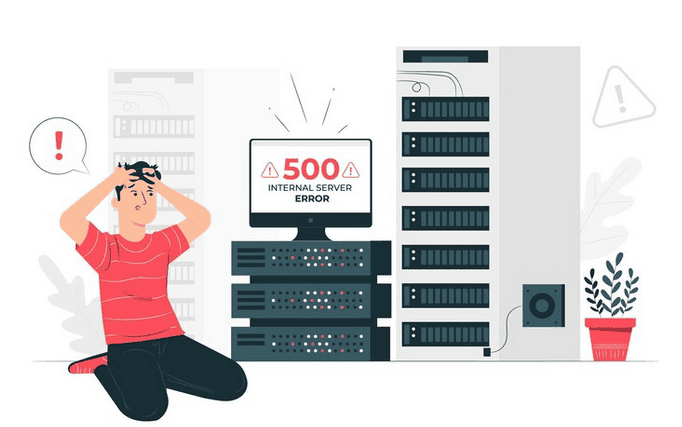
Um den Fehler 500 Internal Server Error:
- Versuchen Sie, die Seite neu zu laden
- Browser-Cache leeren
- Überprüfung der DNS-Funktionalität
- Deaktivieren Sie Ihr CDN oder Ihre Firewall oder kontaktieren Sie Ihren Hosting-Anbieter, um Unterstützung zu erhalten.
Wenn diese Schritte das Problem nicht beheben, müssen Sie möglicherweise Ihren Hosting-Tarif upgraden, Ihre Website auf Geschwindigkeit optimieren, ressourcenintensive Plugins deaktivieren, zum Standard-WordPress-Theme wechseln oder das PHP-Speicherlimit erhöhen.
Denken Sie daran, dass ein 500 Internal Server Error auch das WordPress-Admin-Dashboard. Daher ist es unerlässlich, dieses Problem umgehend zu beheben.
Fehler beim Herstellen der Datenbankverbindung
Eine funktionierende Datenbank ist für Ihre WordPress-Website unerlässlich, und die Fehlermeldung „Fehler beim Herstellen der Datenbankverbindung“ kann die Funktionalität Ihrer Website beeinträchtigen. Dieser Fehler tritt auf, wenn WordPress nicht auf seine Datenbank zugreifen kann, wodurch Benutzer nicht auf das WordPress-Dashboard zugreifen können. Die Ursache zu verstehen und eine Lösung umzusetzen, ist entscheidend für eine reibungslose Benutzererfahrung.
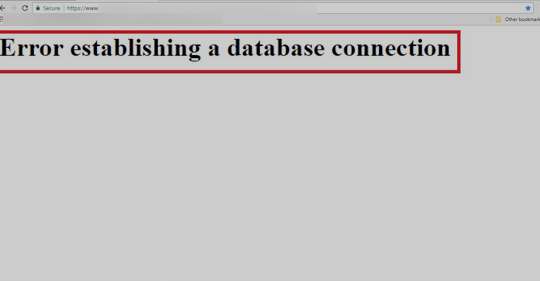
Typische Lösungsansätze für diesen häufigen Fehler sind:
- Überprüfung der Datenbank-Anmeldeinformationen
- Die Datenbank wird repariert
- Kontaktaufnahme mit Ihrem Hosting-Anbieter.
Um Ihre Zugangsdaten zu überprüfen, kontrollieren Sie Benutzername, Passwort und Hostnamen in Ihrer wp-config.php-Datei und korrigieren Sie diese gegebenenfalls. Sollte das Problem weiterhin bestehen, aktivieren Sie die automatische Datenbankoptimierung von WordPress, um den Fehler „Fehler beim Herstellen der Datenbankverbindung“ zu beheben.
Häufige WordPress-Fehler: Plugin- und Theme-Konflikte
Plugin- und Theme-Konflikte können verschiedene Fehler auf Ihrer WordPress-Website verursachen und deren Leistung und Benutzerfreundlichkeit beeinträchtigen. Das Erkennen und Beheben dieser Konflikte ist entscheidend für den reibungslosen Betrieb Ihrer Website.
Um etwaige Probleme zu beheben, befolgen Sie zunächst diese Schritte:
- Deaktivieren Sie alle Plugins und Themes, die möglicherweise Probleme verursachen
- Prüfen Sie auf Kompatibilitätsprobleme und verwenden Sie im äußersten Notfall das Standarddesign
- Falls Sie sich nach der Installation eines neuen Plugins nicht anmelden können, sollten Sie das Plugin deaktivieren.
Manchmal müssen Sie möglicherweise alle WordPress-Plugins indem Sie auf den FTP-Server und den Plugin-Ordner umbenennen.
Lesen Sie: So beheben Sie SEO-Konflikte mit dem Rank Math-Plugin
Behebung von Problemen beim Hochladen von Bildern
Probleme beim Hochladen von Bildern können das Erscheinungsbild Ihrer Website beeinträchtigen, sie unprofessionell wirken lassen und Besucher abschrecken. Diese Probleme werden in der Regel durch fehlerhafte Datei- und Verzeichnisberechtigungen verursacht. Um ein professionelles und ansprechendes Erscheinungsbild Ihrer Website zu gewährleisten, ist die Behebung dieser Probleme und die Gewährleistung reibungsloser Bild-Uploads daher unerlässlich.
- Um Probleme beim Hochladen von Bildern zu beheben, sollten Sie zunächst die Dateiberechtigungen überprüfen.
- Setzen Sie die Ordnerberechtigungen für wp-content und alle seine Unterordner auf 755. Setzen Sie außerdem die Dateiberechtigungen für alle darin enthaltenen Dateien auf 644.
Sollte das Problem weiterhin bestehen, fügen Sie den folgenden Code in Ihre wp-config.php-Datei ein, um den Fehler „Fehlender temporärer Ordner“ zu beheben:
define ('WPTEMPDIR', dirname(__FILE). '/wp-content/temp/').
Vergessen Sie nicht, auch im Ordner wp-content einen neuen Ordner namens „temp“ zu erstellen.
Siehe auch: Behebung des Fehlers „Beim Hochladen ist ein Fehler aufgetreten…“ in WordPress
Aus dem WordPress-Adminbereich ausgesperrt
Ausgesperrt zu sein, kann sehr frustrierend sein und Sie daran hindern, Ihre Website zu verwalten und notwendige Aktualisierungen vorzunehmen. Daher ist es entscheidend, die Ursache der Sperrung zu ermitteln und eine Lösung anzuwenden, um wieder Zugriff und Kontrolle über Ihre Website zu erlangen.
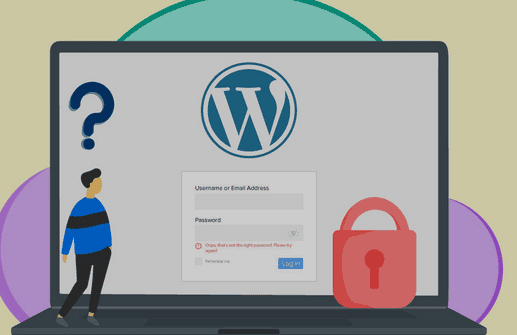
Mögliche Ursachen für eine Aussperrung sind:
- Passwort vergessen?
- Kein Zugriff auf die E-Mail zur Passwortwiederherstellung
- WordPress gehackt
- Installation eines Plugins oder Verwendung von Code, der den Admin-Bereich verändert.
Um Ihr Passwort wiederherzustellen, klicken Sie auf den Link „Passwort vergessen?“ und geben Sie Ihren Benutzernamen oder Ihre E-Mail-Adresse ein. Falls Sie nicht auf Ihren Admin-Bereich zugreifen können, befolgen Sie die in den vorherigen Abschnitten beschriebenen Schritte, um mögliche Probleme zu beheben.
Behebung von Problemen mit der Aktualisierung der Anmeldeseite und Weiterleitungen
Probleme mit dem Neuladen der Anmeldeseite und Weiterleitungen können sowohl für Sie als auch für Ihre Website-Besucher frustrierend sein und die Benutzerfreundlichkeit beeinträchtigen. Die Behebung dieser Probleme ist daher unerlässlich, um einen reibungslosen Anmeldevorgang zu gewährleisten und die Zufriedenheit Ihrer Nutzer sicherzustellen.
Um Probleme mit der Aktualisierung der Anmeldeseite und Weiterleitungen zu beheben, befolgen Sie diese Schritte:
- Löschen Sie die Cookies und den Cache Ihres Browsers und starten Sie das Programm neu. Versuchen Sie anschließend erneut, sich anzumelden.
- Sollte das Problem weiterhin bestehen, öffnen Sie die Datei wp-config.php. Überprüfen Sie, ob die Zeilen WP_HOME und WP_SITEURL vorhanden und korrekt konfiguriert sind.
Ein reibungsloser Anmeldeprozess ist entscheidend für die Zufriedenheit der Nutzer und den reibungslosen Betrieb Ihrer Website.
Können Sie diese häufigen WordPress-Fehler nicht selbst beheben?
Keine Sorge! Unser WordPress-Notfallsupport kann alle gängigen WordPress-Fehler und Website-Probleme zeitnah beheben.
Behebung von Fehlern in der Seitenleiste unterhalb des Inhalts
Fehler in der Seitenleiste unterhalb des Inhalts können das Layout Ihrer Website negativ beeinflussen und die Navigation sowie den Zugriff auf Informationen erschweren. Um ein sauberes und professionelles Webdesign, ist es daher unerlässlich, diese Probleme zu beheben und das Layout Ihrer Website intakt zu halten.
Mögliche Ursachen für den Fehler „Sidebar Below Content“ in WordPress sind Probleme mit WordPress-Themes, CSSund HTML- Tags. Um diesen Fehler zu beheben, überprüfen Sie das CSS des Themes auf Fehler, suchen Sie nach nicht geschlossenen HTML-Tags und entfernen Sie alle Floats, die das Problem verursachen könnten.
Häufige WordPress-Fehler: PHP-Fehler
Häufige PHP-Fehler können Störungen auf Ihrer WordPress-Website verursachen und deren Funktionalität sowie die Benutzerfreundlichkeit beeinträchtigen. Da PHP eine zentrale Rolle in WordPress spielt, ist es entscheidend, diese Probleme zu erkennen und zu beheben, um den reibungslosen Betrieb Ihrer Website zu gewährleisten.
Mögliche Ursachen für PHP-Fehler sind:
- Inkompatible oder veraltete Plugins und Themes
- Falsche Dateiberechtigungen
- Probleme mit dem PHP-Code selbst.
Um diese Fehler zu beheben, sollten Sie zunächst veraltete Plugins oder Themes aktualisieren oder ersetzen, die Dateiberechtigungen korrigieren und den PHP-Code auf Syntaxfehler oder andere Probleme überprüfen.
Die Fehlerfreiheit Ihres PHP-Codes ist für den reibungslosen Betrieb einer WordPress-Website unerlässlich, da bereits ein einziger Syntaxfehler unerwartete WordPress-Fehler verursachen kann.
Siehe auch: So aktualisieren Sie die WordPress-PHP-Version
Umgang mit browserbezogenen Fehlern
Browserbedingte Fehler können die Leistung Ihrer Website und die Benutzerfreundlichkeit erheblich beeinträchtigen. Die Identifizierung und Behebung dieser Probleme ist entscheidend für ein positives Nutzererlebnis Ihrer Website-Besucher.
Zu den häufig auftretenden Browserfehlern gehören:
- ERR_SSL_VERSION_OR_CIPHER_MISMATCH
- DNS_PROBE_FINISHED_NXDOMAIN
- Die Warnung „Ihre Verbindung ist nicht privat“.
Um diese Fehler zu beheben, aktualisieren Sie Ihren Browser oder Ihr Betriebssystem, beheben Sie mit dem SSL-Zertifikat und stellen Sie sicher, dass die IP-Adresse Ihrer Website korrekt aufgelöst wird.
Umgang mit serverbezogenen Fehlern
Serverbedingte Fehler können zu Ausfallzeiten und anderen Problemen auf Ihrer WordPress-Website führen und deren Leistung sowie die Benutzerfreundlichkeit beeinträchtigen. Die Beherrschung des Umgangs mit diesen Problemen und deren Behebung ist daher entscheidend für den Betrieb einer zuverlässigen und einwandfrei funktionierenden Website.
Zu den häufig auftretenden Serverfehlern gehören:
- interner Serverfehler
- Fehler beim Herstellen der Datenbankverbindung
- 500 Interner Serverfehler
Um diese Probleme zu beheben, sollten Sie zunächst die Fehlerursache ermitteln und die entsprechende Lösung umsetzen, wie in den Abschnitten 2, 3 und 5 dieses Leitfadens beschrieben.
Für den Erfolg einer WordPress-Website ist ein reibungsloser und fehlerfreier Serverbetrieb unerlässlich, und eine korrekte WordPress-Installation spielt dabei eine entscheidende Rolle.
Ihre WordPress-Website sichern
Die Sicherheit Ihrer WordPress-Website ist ein zentraler Aspekt, der Ihre Inhalte und Benutzerdaten vor potenziellen Bedrohungen schützt. Durch die Gewährleistung einer sicheren Website lassen sich sicherheitsrelevante Fehler vermeiden und sowohl Ihnen als auch Ihren Website-Besuchern ein beruhigendes Gefühl geben.
Zu den wichtigsten Schritten für die Absicherung Ihrer WordPress-Website gehören:
- Installation eines SSL-Zertifikats
- Aktualisieren Sie Ihre Plugins und Themes regelmäßig
- Implementierung strenger Passwortrichtlinien.
Ziehen Sie außerdem den Einsatz eines Sicherheits-Plugins in Betracht, um Ihre Website auf potenzielle Bedrohungen und Schwachstellen zu überwachen. Durch proaktive Maßnahmen können Sie Ihre Website vor möglichen Fehlern schützen und eine vertrauenswürdige Online-Präsenz gewährleisten.
Siehe auch: HTTP vs. HTTPS: Warum ein SSL-Zertifikat wichtig ist
Behebung von Problemen mit der Medienbibliothek
Probleme mit der Medienbibliothek können den Inhalt Ihrer Website beeinträchtigen und es Nutzern erschweren, auf Ihre Mediendateien zuzugreifen und sie anzusehen. Die Behebung dieser Probleme ist daher unerlässlich für eine gut organisierte und funktionsfähige Medienbibliothek.
Mögliche Ursachen für Probleme mit Mediatheken sind:
- Inkompatibilität oder unzureichende Codierung von Themes oder Plugins
- Fehlende Dateiberechtigungen
- Schwierigkeiten, die durch WordPress-Updates oder Probleme mit der Internetverbindung entstehen.
Um diese Probleme zu beheben, sollten Sie zunächst inkompatible Themes oder Plugins aktualisieren oder ersetzen, die Dateiberechtigungen korrigieren und sicherstellen, dass die Internetverbindung Ihrer Website stabil ist.
Weiterlesen: Die wichtigsten Gründe, warum Sie Ihre eigenen Videos nicht hosten sollten
Behebung von Datenbankfehlern
Datenbankfehler können die Funktionalität Ihrer WordPress-Website beeinträchtigen und es Nutzern erschweren, auf Ihre Inhalte zuzugreifen und Ihre Website zu navigieren. Die Identifizierung und Behebung dieser Probleme ist daher entscheidend für eine intakte Datenbank.
Häufige Ursachen für Datenbankfehler sind unter anderem:
- Falsche Datenbankzugangsdaten in der wp-config.php-Datei
- Beschädigte Datenbanken aufgrund von Hackerangriffen
- Dateiänderungen oder Plugin-Probleme.
Um diese Fehler zu beheben, überprüfen Sie zunächst Ihre Datenbankzugangsdaten, reparieren Sie Ihre Datenbank und beheben Sie etwaige Plugin-Konflikte oder Sicherheitslücken. Eine intakte und fehlerfreie Datenbank ist unerlässlich für den reibungslosen Betrieb Ihrer WordPress-Website.
Lesen Sie: Beheben Sie den Fehler „Auf Ihrer WordPress-Website ist ein kritischer Fehler aufgetreten“.
Umgang mit dateibezogenen Fehlern
Dateibezogene Fehler können dazu führen, dass Inhalte auf Ihrer WordPress-Website verloren gehen oder nicht mehr verfügbar sind. Dies beeinträchtigt die Benutzerfreundlichkeit und erschwert den Zugriff auf wichtige Informationen. Der Erwerb von Kenntnissen zur Behebung dieser Probleme ist daher unerlässlich, um Ihre Dateien zu sichern und eine gut organisierte Website zu gewährleisten.
Häufige Ursachen für dateibezogene Fehler sind unter anderem:
- Inkompatible oder veraltete Plugins und Themes
- Falsche Dateiberechtigungen
- Probleme mit dem PHP-Code.
Um diese Fehler zu beheben, sollten Sie zunächst veraltete Plugins oder Themes aktualisieren oder ersetzen, fehlerhafte Dateiberechtigungen korrigieren und die PHP-Datei auf Syntaxfehler oder andere Probleme überprüfen.
Es ist entscheidend, Ihre Dateien sicher und fehlerfrei zu halten. Ein FTP-Client kann Ihnen dabei helfen, dieses Ziel zu erreichen, insbesondere bei der Verwaltung Ihrer WordPress-Dateien, wie beispielsweise der .htaccess-Datei, die als Wartungsdatei für Ihre Website dient.
Weiterführende Informationen: Wie man 301-Fehler in WordPress behebt
Behebung häufiger WordPress-Fehler
Verschiedene WordPress-Fehler können schwer zu diagnostizieren sein, da sie oft durch ein Zusammenspiel mehrerer Faktoren entstehen und nicht immer eindeutige Lösungen bieten. Die Anwendung unterschiedlicher Fehlerbehebungsmethoden kann hilfreich sein.
Zu den möglichen Ursachen der häufigsten WordPress-Fehler gehören:
- Caching-Probleme, Plugin-Konflikte und Datenbankbeschädigung
- Falsche Dateiberechtigungen
- Zusätzliche Leerzeichen oder Zeilenumbrüche. Dies kann beim Schließen von PHP-Tags in Ihrer functions.php-Datei oder in Plugins auftreten.
Um diese Fehler zu beheben, versuchen Sie, Ihre Website-Daten zu löschen, problematische Plugins und Themes zu deaktivieren, Ihre Datenbank zu reparieren und überflüssige Leerzeichen oder Zeilenumbrüche in Ihrem Code zu entfernen.
Weiterlesen: So beheben Sie den 403-Fehler (Zugriff verweigert) in WordPress
Häufige WordPress-Fehler beheben: Zusammenfassung
Die Behebung häufiger WordPress-Fehler ist entscheidend für den reibungslosen Betrieb der Website und ein optimales Benutzererlebnis.
Wichtigste Erkenntnisse
- Häufige WordPress-Fehler, wie der „White Screen of Death“ und der „Interne Serverfehler“, lassen sich durch Leeren des Browser-Caches oder Deaktivieren von Plugins beheben.
- Sichern Sie Ihre Website mit SSL-Zertifikaten und strengen Passwortrichtlinien, um Benutzerdaten zu schützen.
- Beheben Sie Probleme mit der Medienbibliothek, Datenbankfehler, dateibezogene Probleme und sonstige Fehler mithilfe verschiedener Techniken, wie z. B. dem Aktualisieren inkompatibler Designs oder dem Reparieren von Datenbanken.
Wenn Sie diese Schritte befolgen, können Sie eine Vielzahl von Problemen lösen und zusehen, wie Ihre WordPress-Website floriert.
Häufige WordPress-Fehler – FAQs
Wie behebe ich häufige Fehler in WordPress?
Um häufige Fehler in WordPress zu beheben, leeren Sie Ihren Cache und aktualisieren Sie Ihr Theme, Ihre Plugins und den WordPress-Kern.
Was stimmt nicht mit meiner WordPress-Website? Sie lädt nicht!
Eine Erhöhung des Ausführungszeitlimits und das Leeren des Caches sind zwei gängige Lösungen für WordPress-Websites, die nicht laden. Auch die Aktualisierung von Theme, Plugins und WordPress selbst kann das Problem beheben.
Was ist ein kritischer Fehler in WordPress?
Ein kritischer WordPress-Fehler tritt auf, wenn ein Plugin, ein Skript oder Code nicht ordnungsgemäß funktioniert und der Webserver dadurch sein RAM-Limit überschreitet. Dies führt dazu, dass WordPress die benötigten Dateien nicht laden kann, was den berüchtigten weißen Bildschirm oder den kritischen Fehler zur Folge hat. Um das PHP-Limit zu erhöhen, greifen Sie per FTP auf Ihre Website zu und öffnen Sie die Datei wp-config.php.
Was sind einige häufige Ursachen für den berüchtigten weißen Bildschirm (White Screen of Death) in WordPress?
Schlecht programmierte Plugins oder Themes, unzuverlässiges Webhosting und Probleme mit PHP-Dateien sind häufige Ursachen für den berüchtigten weißen Bildschirm (White Screen of Death) in WordPress.
Welche Schritte kann ich unternehmen, um Plugin- und Theme-Konflikte in WordPress zu beheben?
Deaktivieren Sie zunächst alle in Konflikt stehenden Plugins und Themes, prüfen Sie auf Kompatibilitätsprobleme und verwenden Sie das Standard-Theme zur Fehlerbehebung. Dies kann helfen, Plugin- und Theme-Konflikte in WordPress zu identifizieren und zu beheben.


