

Der Fehler 403 (Zugriff verweigert) kann Ihre WordPress-Website lahmlegen. Noch vor einer Minute laden Ihre Seiten einwandfrei, und plötzlich sehen Ihre Besucher nur noch eine leere Warnseite. Das ist frustrierend und verwirrend. Warum funktioniert der Zugriff plötzlich nicht mehr?
Dieser Fehler bedeutet in der Regel, dass der Server Ihre Anfrage zwar verstanden, aber den öffentlichen Zugriff verweigert hat. Die gute Nachricht: Sie können das Problem beheben. In dieser Anleitung erfahren Sie die Ursachen und die genauen Schritte, um das Problem schnell zu lösen und Ihre Website wiederherzustellen.
Kurz gesagt: Behebung des 403 Forbidden-Fehlers in WordPress (schnell)
- Der Fehler "Verboten" tritt auf, wenn der Server den Zugriff aufgrund von Berechtigungsproblemen, Plugin-Konflikten, einer beschädigten .htaccess-Datei oder strengen Sicherheitseinstellungen blockiert.
- Beginnen Sie mit schnellen Lösungen. Löschen Sie den Browser-Cache und die Cookies. Überprüfen Sie anschließend die Datei- und Ordnerberechtigungen und stellen Sie sicher, dass die Werte korrekt sind.
- Deaktivieren Sie Plugins und wechseln Sie das Theme, um Konflikte zu erkennen. Generieren Sie die .htaccess-Datei über das WordPress-Dashboard neu.
- Überprüfen Sie nach jedem Schritt die Zugriffsrechte. Überwachen Sie die Serverprotokolle und aktualisieren Sie WordPress regelmäßig, um zukünftige Fehler zu vermeiden.
Was verursacht den 403 Forbidden-Fehler in WordPress?
Bevor wir uns mit der Fehlerbehebung des 403 Forbidden-Fehlers in WordPress befassen, ist es wichtig, die häufigsten Ursachen für dieses frustrierende Problem zu verstehen.
Indem Sie Einblick in diese Ursachen gewinnen, sind Sie besser gerüstet, das Problem effektiv zu erkennen und zu lösen.

- Unzureichende Datei- und Ordnerberechtigungen: Eine der Hauptursachen für den Fehler 403 (Zugriff verweigert) sind fehlerhafte Datei- und Ordnerberechtigungen. Wenn der Server den Zugriff aufgrund unzureichender Berechtigungen verweigert, tritt ein Fehler auf. Dies kann passieren, wenn die Dateiberechtigungen der Website zu restriktiv eingestellt sind oder wenn Konflikte zwischen verschiedenen Dateien und Ordnern bestehen.
- Plugin- oder Theme-Konflikte: Konflikte mit Plugins und Themes können ebenfalls den Fehler 403 (Zugriff verweigert) auslösen. Manchmal enthält ein bestimmtes Plugin oder Theme Code, der die Zugriffsrechte des Servers beeinträchtigt und so diesen Fehler verursacht. Inkompatibilitäten, veraltete Plugins oder Theme-Versionen können zu diesem Konflikt beitragen.
- Beschädigte .htaccess-Datei: Die .htaccess-Datei ist eine wichtige Konfigurationsdatei, die verschiedene Aspekte Ihrer Website steuert. Wird diese Datei durch fehlerhafte Änderungen beschädigt, kann der Webserver den Zugriff verweigern, was zu einem 403-Fehler (Zugriff verweigert) führt.
- Sicherheits-Plugins und Firewall-Einstellungen: Sicherheitsmaßnahmen sind zwar unerlässlich, um Ihre Website zu schützen, können aber manchmal zu streng sein und legitimen Zugriff blockieren. Sicherheits-Plugins oder Firewall-Einstellungen können Regeln oder Konfigurationen enthalten, die bestimmte Anfragen fälschlicherweise als verdächtig einstufen und so den Fehler 403 (Zugriff verweigert) auslösen.
Nachdem Sie nun über dieses Wissen verfügen, gehen wir zu den Schritten zur Fehlerbehebung über, um den 403 Forbidden-Fehler in WordPress zu beheben und die Kontrolle über Ihre Website zurückzuerlangen.
Halten Sie Ihre WordPress-Website fehlerfrei und sicher
Machen Sie sich keine Sorgen mehr um 403-Fehler, Sicherheitsrisiken und Leistungsprobleme – Experten kümmern sich um Ihre komplette WordPress-Wartung.
Wichtige Schritte zur Behebung des Fehlers 403 (Zugriff verweigert)
Bevor Sie sich mit der Behebung des 403 Forbidden-Fehlers in WordPress befassen, ist es wichtig, einige vorbereitende Schritte zu unternehmen, um einen reibungslosen Ablauf der Fehlersuche zu gewährleisten.
Diese Maßnahmen helfen Ihnen, Ihre Website zu schützen und erleichtern die Identifizierung und Behebung des zugrunde liegenden Problems.

Schritt 1: Sichern Ihrer Website
Bevor Sie Änderungen an Ihrer Website vornehmen, ist es unerlässlich, ein Backup zu erstellen. So stellen Sie sicher, dass Sie im Falle von Problemen bei der Fehlersuche eine aktuelle Version Ihrer Website wiederherstellen können. So erstellen Sie ein Backup:
- Verwendung eines Plugins: Mehrere zuverlässige Plugins, wie beispielsweise ,BlogVaultgestalten den Backup-Prozess reibungslos.
- Manuelle Datensicherung : Wenn Sie kein Plugin verwenden möchten, können Sie Ihre Website manuell über das Kontrollpanel Ihres Hosting-Anbieters oder mithilfe eines FTP-Clients sichern, indem Sie alle Ihre Dateien herunterladen.
Schritt 2: Zugriff auf das WordPress-Admin-Dashboard
Um den Fehler 403 Forbidden effektiv zu beheben, benötigen Sie Zugriff auf Ihr WordPress-Admin-Dashboard. Gehen Sie wie folgt vor, um sich anzumelden:
- Öffnen Sie Ihren bevorzugten Webbrowser.
- Geben Sie in der Adressleiste die URL Ihrer Website gefolgt von „/wp-admin“ ein (z. B. „www.yourwebsite.com/wp-admin“).
- Geben Sie Ihren Benutzernamen und Ihr Passwort ein, um sich anzumelden.
Schritt 3: Serverprotokolle prüfen
Serverprotokolle können wertvolle Einblicke in die möglichen Ursachen des 403-Fehlers (Verboten) liefern. So greifen Sie darauf zu:
- cPanel: Wenn Ihr Hosting-Anbieter cPanel verwendet, melden Sie sich an und navigieren Sie zum Bereich „Metriken“. Suchen Sie nach „Rohzugriff“ oder „Rohzugriffsprotokolle“, um Serverprotokolle anzuzeigen.
- FTP: Sie können auch per FTP auf die Serverprotokolle zugreifen. Stellen Sie mit einem FTP-Client eine Verbindung zu Ihrem Server her, navigieren Sie zum Protokollverzeichnis und laden Sie die relevanten Protokolldateien zur Analyse herunter.
Durch diese vorbereitenden Schritte sind Sie bestens gerüstet, um den Fehler 403 Forbidden effektiv zu beheben.
Denken Sie daran: Ein Backup Ihrer Website ist ein wichtiges Sicherheitsnetz. Der Zugriff auf Ihr WordPress-Admin-Dashboard und die Serverprotokolle liefert Ihnen die Informationen, die Sie benötigen, um das Problem genau zu lokalisieren.
Siehe auch: Die beste WordPress-Sicherheitscheckliste
Bewährte Methoden zur Behebung des Fehlers 403 (Zugriff verweigert)
Die Behebung des Fehlers 403 Forbidden kann frustrierend sein, aber keine Sorge! Wir helfen Ihnen, sich im Dschungel der möglichen Lösungen zurechtzufinden.
Hier zeigen wir Ihnen Schritt für Schritt, wie Sie den Fehler beheben und Ihre WordPress-Website wieder zum Laufen bringen können.
Von der Löschung des Browser-Caches bis zur Überprüfung der Sicherheitseinstellungen werden wir verschiedene Ansätze zur Behebung des 403 Forbidden-Fehlers behandeln.
Methode 1: Browser-Cache und Cookies löschen
Okay, fangen wir mit einer schnellen und einfachen Lösung an, die oft schon hilft: das Löschen des Browser-Caches und der Cookies.
Stellen Sie sich den Browser-Cache als Speicherplatz vor, in dem Kopien der Dateien besuchter Webseiten gespeichert werden, damit diese beim nächsten Besuch schneller geladen werden. Manchmal kann dieser Cache jedoch Konflikte verursachen und zu einem 403-Fehler (Zugriff verweigert) führen.
Folgendes müssen Sie tun:
- Öffnen Sie Ihre Browsereinstellungen.
- Suchen Sie nach dem Abschnitt „Verlauf“ oder „Datenschutz“
- Suchen Sie nun die Option zum Löschen Ihrer Browserdaten oder Ihres Caches. Sie könnte beispielsweise mit „Browserdaten löschen“, „Cache leeren“ oder ähnlich beschriftet sein.
- Achten Sie darauf, die Option zum Löschen von Cache und Cookies auszuwählen. Diese kleinen Cookies sind wie Krümel, die Websites auf Ihrem Computer hinterlassen, und sie können manchmal auch Konflikte verursachen.
- Sobald Sie die entsprechenden Optionen ausgewählt haben, klicken Sie auf das magische „Löschen“ oder „Entfernen“
Wenn diese schnelle Lösung nicht geholfen hat, keine Sorge. Wir haben noch weitere Lösungsansätze in petto. Weiter geht's.
Methode 2: Behebung von Problemen mit Datei- und Ordnerberechtigungen
Nun wollen wir uns etwas genauer mit einem weiteren möglichen Übeltäter für den Fehler 403 Forbidden befassen: Datei- und Ordnerberechtigungen.
Jeder Datei und jedem Ordner auf Ihrer WordPress-Website sind bestimmte Berechtigungen zugewiesen, die festlegen, wer darauf zugreifen oder sie ändern kann.
Manchmal können fehlerhafte Berechtigungen den gefürchteten 403-Fehler auslösen. Aber keine Sorge, wir helfen Ihnen beim Überprüfen und Beheben dieser speziellen Dateiberechtigungen.
- Öffnen Sie Ihren FTP-Client und verbinden Sie sich mit Ihrer WordPress-Website mithilfe der bereitgestellten Zugangsdaten. Falls Sie nicht wissen, wo Sie diese finden, wenden Sie sich bitte an Ihren WordPress-Hosting-Anbieter.
- Sobald die Verbindung hergestellt ist, sehen Sie eine Liste der Dateien und Ordner auf Ihrer Website. Suchen Sie den Ordner oder die Datei, die den Fehler 403 (Zugriff verweigert) verursacht.
- Klicken Sie mit der rechten Maustaste auf die Datei oder den Ordner und wählen Sie im Kontextmenü „Dateiberechtigungen“ oder „Berechtigungen ändern“. Dadurch wird ein Dialogfeld mit den aktuellen Berechtigungen geöffnet.
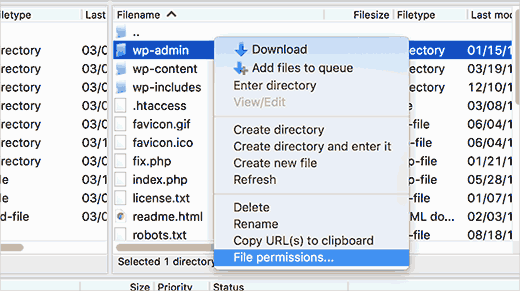
- Nun müssen wir sicherstellen, dass die Berechtigungen korrekt eingestellt sind. In den meisten Fällen sollten Ordner die Berechtigung 755 und Dateien die Berechtigung 644 haben. Sie können die Berechtigungen ändern, indem Sie den numerischen Wert eingeben oder die entsprechenden Kontrollkästchen aktivieren.
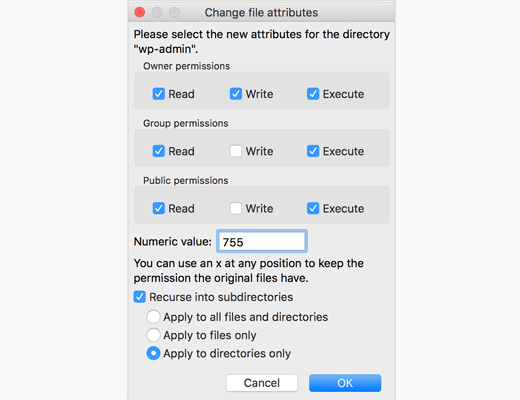
- Nachdem Sie die Berechtigungen angepasst haben, klicken Sie auf die Schaltfläche „Anwenden“ oder „Speichern“, um Ihre Änderungen zu speichern.
- Wiederholen Sie diesen Vorgang für alle anderen Dateien oder Ordner, die möglicherweise den Fehler 403 Forbidden verursachen.
Methode 3: Deaktivieren von Plugins und Themes
Manchmal können Konflikte mit Plugins und Themes den 403-Fehler (Zugriff verweigert) auf Ihrer WordPress-Website auslösen. Hier ist eine Lösung, die das Problem möglicherweise beheben kann.
- Öffnen Sie Ihr WordPress-Admin-Dashboard.
- Navigieren Sie in der Seitenleiste. Hier finden Sie eine Liste aller auf Ihrer Website installierten Plugins.
- Deaktivieren Sie zunächst alle Plugins gleichzeitig. Suchen Sie nach der Option, alle Plugins auszuwählen, oder verwenden Sie die Massenaktion zum Deaktivieren. Dieser Schritt deaktiviert vorübergehend alle Plugins, sodass Sie feststellen können, ob eines davon den Fehler 403 Forbidden verursacht.
- Besuchen Sie nun Ihre Website, um zu prüfen, ob der Fehler behoben ist. Falls ja, wissen Sie, dass eines der Plugins die Ursache war. Fahren Sie mit dem nächsten Schritt fort, um das betreffende Plugin zu identifizieren.
- Kehren Sie zum WordPress-Admin-Dashboard zurück und aktivieren Sie Ihre Plugins nacheinander erneut. Testen Sie Ihre Website nach jeder Reaktivierung. So können Sie das Plugin identifizieren, das den Fehler 403 (Zugriff verweigert) verursacht.
- Wenn Sie das problematische Plugin gefunden haben, löschen Sie es und suchen Sie nach einer Alternative, falls dessen Funktionalität für Ihre Website unerlässlich ist.
- In manchen Fällen können auch Themes Konflikte verursachen, die zum 403-Fehler führen. Um dies zu testen, gehen Sie im WordPress-Dashboard zum Bereich „Design“ und wechseln Sie zu einem Standard-WordPress-Theme. Prüfen Sie, ob der Fehler weiterhin besteht, wenn das Standard-Theme aktiviert ist.
Methode 4: Reparieren einer beschädigten .htaccess-Datei
Die .htaccess-Datei ist eine kleine, aber leistungsstarke Konfigurationsdatei, die manchmal Probleme verursachen und den 403-Fehler (Zugriff verweigert) auf Ihrer WordPress-Website auslösen kann. Sehen wir uns an, wie Sie dieses Problem beheben können.
- Zunächst benötigen Sie wieder Zugriff auf die Dateien Ihrer Website. Sie können dazu einen FTP-Client oder einen Dateimanager Ihres Hosting-Anbieters verwenden.
- Suchen Sie das Stammverzeichnis Ihrer WordPress-Installation. Dort finden Sie die .htaccess-Datei. Sie befindet sich häufig im selben Verzeichnis wie Ihre Ordner wp-admin und wp-content.
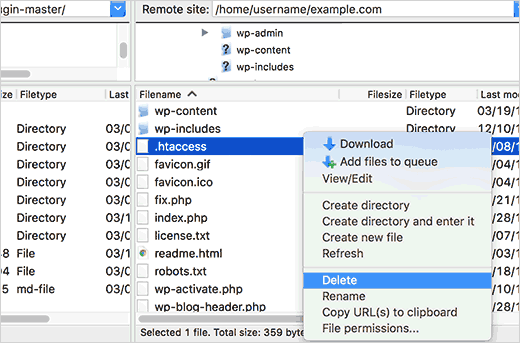
- Bevor Sie Änderungen vornehmen, sollten Sie unbedingt Ihre .htaccess-Datei sichern. Klicken Sie mit der rechten Maustaste auf die Datei und wählen Sie „Herunterladen“ oder „Speichern“, um eine Kopie auf Ihrem Computer zu speichern. Mit dieser Sicherung können Sie die Änderungen rückgängig machen, falls etwas schiefgeht.
- Nachdem Sie eine Sicherungskopie erstellt haben , können Sie die vorhandene .htaccess-Datei von Ihrem Server löschen. Keine Sorge, wir generieren sie später mit den korrekten Einstellungen neu.
- Besuchen Sie nun Ihr WordPress-Admin-Dashboard. Gehen Sie zum Abschnitt „Einstellungen“ und klicken Sie auf „Permalinks“
- Klicken Sie einfach auf die Schaltfläche „Änderungen speichern“, ohne Änderungen vorzunehmen. Dadurch wird eine neue .htaccess-Datei mit der korrekten Konfiguration für Ihre Permalinks erstellt.
- Überprüfen Sie abschließend Ihre WordPress-Website, um sicherzustellen, dass der Fehler 403 (Zugriff verweigert) behoben ist. Mit einer aktualisierten .htaccess-Datei sollte Ihre Website wieder funktionieren.
Hier setzen Sie im Grunde die Konfiguration zurück, damit Ihre Website wieder einwandfrei funktioniert. Sollte der Fehler weiterhin bestehen, verzweifeln Sie nicht.
Wir haben noch weitere Lösungsansätze in petto. Gehen wir zum nächsten Schritt über und beheben wir gemeinsam diese letzte Fehlermeldung!
Siehe auch: Die besten WordPress-Backup-Plugins
Methode 5: Überprüfung der Sicherheits-Plugins und Firewall-Einstellungen
Wenn es um Website-Sicherheit, sind unsere Sicherheitsvorkehrungen manchmal etwas übereifrig. Sicherheits-Plugins und Firewall-Einstellungen, die Ihre WordPress-Website schützen sollen, können mitunter zu weit gehen und den Fehler 403 (Zugriff verweigert) auslösen.
Aber keine Sorge! Wir helfen Ihnen, dieses Hindernis zu überwinden und den Zugriff auf Ihre Website wiederherzustellen.
- Melden Sie sich zunächst in Ihrem WordPress-Adminbereich an. Navigieren Sie dort zum Abschnitt „Plugins“ und suchen Sie Ihr Sicherheits-Plugin. Falls Sie nicht sicher sind, welches Plugin dafür zuständig ist, suchen Sie nach Plugins mit Namen wie „Sicherheit“, „Firewall“ oder ähnlichen Begriffen.
- Deaktivieren Sie Ihr Sicherheits-Plugin vorübergehend, indem Sie auf die Schaltfläche „Deaktivieren“ oder „Ausschalten“ klicken. Dies hilft uns festzustellen, ob das Plugin den Fehler 403 (Zugriff verweigert) verursacht.
- Nachdem Sie das Sicherheits-Plugin deaktiviert haben, besuchen Sie Ihre Website und prüfen Sie, ob der Fehler weiterhin besteht. Wenn der Fehler verschwindet, war wahrscheinlich das Sicherheits-Plugin die Ursache. Fahren Sie in diesem Fall mit dem nächsten Schritt fort.
- Aktivieren Sie das Sicherheits-Plugin erneut. Dieses Mal müssen wir jedoch die Einstellungen überprüfen und anpassen. Achten Sie auf Optionen zur IP-Sperrung, Zugriffsbeschränkungen oder Firewall-Regeln. Überprüfen Sie diese Einstellungen sorgfältig, um sicherzustellen, dass der Zugriff auf Ihre Website nicht versehentlich blockiert wird.
- Falls Sie zu restriktive Einstellungen feststellen, sollten Sie Ihre IP-Adresse auf die Whitelist setzen lassen. Dadurch wird sichergestellt, dass Ihr Zugriff auf die Website nicht blockiert wird. Suchen Sie in den Einstellungen des Sicherheits-Plugins nach einer Option, Ihre IP-Adresse zur Whitelist oder Liste vertrauenswürdiger Adressen hinzuzufügen.
- Speichern Sie die Änderungen und besuchen Sie Ihre Website anschließend erneut, um zu prüfen, ob der Fehler behoben wurde. Mit den entsprechenden Sicherheits-Plugins und Firewall-Einstellungen sollte Ihre Website nun ohne den Fehler 403 (Zugriff verweigert) erreichbar sein.
Methode 6: Serverkonfiguration und ModSecurity-Prüfungen
Manchmal wird der Fehler 403 (Verboten) nicht von WordPress selbst verursacht. Das Problem kann serverseitig liegen. In solchen Fällen hat der Webserver Ihre Anfrage zwar verstanden, den öffentlichen Zugriff aber aufgrund strenger Sicherheitsrichtlinien blockiert.
Moderne Hosting-Umgebungen verwenden Apache, NGINX oder LiteSpeed. Diese Server nutzen Konfigurationsregeln und Zugriffskontrolllisten zur Verwaltung von Anfragen.
Wenn eine Regel falsch konfiguriert ist, kann der Zugriff verweigert werden, selbst wenn die Datei- und Verzeichnisberechtigungen korrekt sind.
- ModSecurity-Regeln prüfen: Viele Webhoster aktivieren ModSecurity , um Webseiten vor schädlichem Datenverkehr zu schützen. Bestimmte Anfragen, wie z. B. Formularübermittlungen, Anmeldeversuche oder bestimmte App-Aktionen, können jedoch Fehlalarme auslösen. Wenden Sie sich an den Support und bitten Sie ihn, die ModSecurity-Protokolle zu überprüfen.
- Überprüfen Sie die Serverkonfigurationsdateien: Untersuchen Sie die Serverkonfigurationsdateien auf einschränkende Regeln, die das Stammverzeichnis betreffen. Achten Sie auf gesperrte IP-Bereiche oder blockierte Anfragetypen.
- Überprüfen Sie die Zugriffssteuerungslisten: Zugriffssteuerungslisten können korrekte Berechtigungen überschreiben und so zu Berechtigungsfehlern führen. Stellen Sie sicher, dass keine Regeln Ihre Link- oder Beitragsanfragen blockieren.
Falls Sie keinen Zugriff auf die Protokolle haben, wenden Sie sich bitte an den Support und bitten Sie um eine vollständige Überprüfung der serverseitigen Einschränkungen.
Methode 7: Überprüfung der Dateibesitzverhältnisse
Korrekte Datei- und Verzeichnisberechtigungen allein lösen das Problem möglicherweise nicht. Auch die Dateibesitzverhältnisse spielen eine entscheidende Rolle bei der Zugriffsverwaltung.
Bei fehlerhaften Besitzverhältnissen kann der Webserver den Zugriff blockieren, selbst wenn die Verzeichnisberechtigungen korrekt erscheinen.
Jeder Datei im Stammverzeichnis ist ein Benutzer und eine Gruppe zugewiesen. Stimmen die Serverbenutzerrechte nicht mit den Dateibesitzern überein, kann dies zu unzureichenden Berechtigungen und einer 403-Fehlermeldung führen.
- Dateibesitzrechte per FTP oder cPanel prüfen: Greifen Sie auf Ihr Hosting-Kontrollpanel oder verwenden Sie SSH, um die Dateibesitzeinstellungen zu überprüfen. Vergleichen Sie diese mit den Benutzerdaten Ihres Hosting-Kontos.
- Korrekte Besitzverhältnisse: Stimmen die Besitzverhältnisse nicht mit dem Serverbenutzer überein, bitten Sie Ihren Hosting-Anbieter, dies zu korrigieren. Falsche Besitzverhältnisse verhindern häufig den öffentlichen Zugriff.
- Wichtige Dateien doppelt prüfen: Überprüfen Sie die Dateieinstellungen für WP Admin, WP Content und Ihre Indexseite.
Die Sicherstellung korrekter Berechtigungen und Eigentumsverhältnisse hilft dem Server, uneingeschränkten Zugriff zu gewähren.
Methode 8: Überprüfung von CDN und Firewall auf Hosting-Ebene
Wenn Sie ein CDN oder einen Cloud-Hosting-Anbieter nutzen, kann der Fehler 403 (Verboten) außerhalb von WordPress auftreten. CDN-Dienste und Hosting-Firewalls wenden zusätzliche IAM-Richtlinien und Zugriffskontrolllisten an, die den Datenverkehr einschränken.
Eine Firewall kann beispielsweise bestimmte IP-Adressen, Länder oder Anfragemuster blockieren. Selbst wenn Ihre Datei- und Verzeichnisberechtigungen korrekt sind, kann die Firewall den öffentlichen Zugriff verweigern.
- CDN-Sicherheitseinstellungen prüfen: Melden Sie sich in Ihrem CDN- Dashboard an und überprüfen Sie die Firewall-Regeln. Achten Sie auf blockierte IP-Adressen oder Filter für verdächtigen Datenverkehr.
- IAM-Richtlinien prüfen: Wenn Sie Cloud-Hosting nutzen, überprüfen Sie die Ihrem Dienst oder Ihrer Anwendung zugeordneten IAM-Richtlinien. Falsche Regeln können den Zugriff auf das Stammverzeichnis blockieren.
- Firewall-Regeln vorübergehend deaktivieren: Deaktivieren Sie die Regeln nacheinander, um die Ursachen zu ermitteln.
Wenden Sie sich gegebenenfalls an den Support und bitten Sie um eine Überprüfung der Firewall-Beschränkungen auf Hosting-Ebene.
Methode 9: Überprüfung auf fehlende Indexdatei
Eine fehlende Indexseite kann ebenfalls einen 403-Fehler (Zugriff verweigert) auslösen. Wenn jemand Ihre Website besucht, sucht der Webserver im Stammverzeichnis nach einer Standarddatei, beispielsweise index.php oder index.html.
Wenn die Indexseite fehlt, umbenannt oder eingeschränkt ist, kann der Server den öffentlichen Zugriff verweigern. Anstatt den Verzeichnisinhalt anzuzeigen, gibt er eine 403-Fehlermeldung zurück.
- Prüfen Sie, ob die Indexdateien vorhanden sind: Greifen Sie per FTP auf Ihr Stammverzeichnis zu und vergewissern Sie sich, dass die Datei index.php existiert.
- Fehlende Dateien wiederherstellen: Falls die Datei fehlt, laden Sie eine aktuelle Kopie von einer sauberen WordPress-Installation hoch.
- Überprüfen Sie die Verzeichnisberechtigungen: Stellen Sie sicher, dass die Verzeichnisberechtigungen dem Server das Lesen der Indexseite ermöglichen.
Nach der Wiederherstellung der Datei sollten Sie die Cookies Ihres Browsers löschen und den Link erneut testen, um zu bestätigen, dass das Problem behoben ist.
Schritte zur Überprüfung der Behebung des 403-Fehlers (Verboten)
Nach der Durchführung der notwendigen Schritte zur Behebung des 403 Forbidden-Fehlers in WordPress ist es unerlässlich zu überprüfen, ob das Problem erfolgreich gelöst wurde.
Diese Bestätigung stellt sicher, dass Ihre Website nun uneingeschränkt erreichbar ist. Führen Sie die folgenden Schritte aus, um die Fehlerbehebung zu überprüfen:

Schritt 1: Testen der Website-Barrierefreiheit
Überprüfen Sie Ihre Website auf verschiedenen Seiten und in verschiedenen Funktionen, um sicherzustellen, dass der Fehler 403 Forbidden nicht mehr auftritt und alle Inhalte korrekt geladen werden.
- Browser-Cache leeren: Leeren Sie vor dem Testen den Cache Ihres Browsers, um sicherzustellen, dass Sie keine zwischengespeicherte Version Ihrer Website anzeigen, die möglicherweise noch den Fehler enthält.
- Besuchen Sie Ihre Website: Öffnen Sie Ihren Webbrowser und geben Sie die URL Ihrer Website ein. Navigieren Sie durch verschiedene Seiten und Funktionen, um sicherzustellen, dass alles wie erwartet funktioniert.
- Formulare absenden und interagieren: Falls Ihre Website Formulare enthält, senden Sie diese ab, um deren korrekte Funktion zu überprüfen. Testen Sie alle interaktiven Elemente, um sicherzustellen, dass sie wie gewünscht reagieren.
- Medien und Dateien prüfen: Stellen Sie sicher, dass Bilder, Videos und herunterladbare Dateien geladen werden und zugänglich.
Weiterführende Informationen: Die besten WordPress-Plugins für Barrierefreiheit
Schritt 2: Überwachung der Serverprotokolle
Auch nach Behebung des Fehlers ist es ratsam, die Serverprotokolle weiterhin auf ungewöhnliche Aktivitäten zu überwachen.
Dies kann dazu beitragen, potenzielle Sicherheitsbedenken oder andere Probleme, die in Zukunft auftreten könnten, zu erkennen und anzugehen.
- Überprüfen Sie regelmäßig die Protokolle: Legen Sie einen Zeitplan für die regelmäßige Überprüfung Ihrer Serverprotokolle fest. Achten Sie auf ungewöhnliche oder wiederkehrende Aktivitätsmuster.
- Sicherheitswarnungen überwachen: Bleiben Sie über Sicherheitswarnungen und Updates im Zusammenhang mit Ihrer Serverumgebung und Ihrer WordPress-Installation informiert.
- Sofort handeln: Sollten Sie verdächtige Aktivitäten oder Fehler in den Protokollen feststellen, untersuchen und beheben Sie diese umgehend.
Vermeidung zukünftiger 403-Fehler (Verboten)
Die Behebung des Fehlers 403 Forbidden ist zwar von entscheidender Bedeutung, aber ebenso wichtig ist es, proaktive Maßnahmen zu ergreifen, um ein erneutes Auftreten zu verhindern.
Die Umsetzung dieser Präventivmaßnahmen trägt dazu bei, die Sicherheit und Zugänglichkeit Ihrer WordPress-Website zu gewährleisten:
Regelmäßige Überwachung der Dateiberechtigungen
- Geplante Prüfungen: Richten Sie einen regelmäßigen Zeitplan für die Prüfung der Dateiberechtigungen auf Ihrem Server ein. Dadurch wird sichergestellt, dass keine unautorisierten Änderungen vorgenommen wurden.
- Verwenden Sie sichere Passwörter: Stellen Sie sicher, dass alle Benutzerkonten, einschließlich der Administratorkonten, sichere und individuelle Passwörter verwenden. Erwägen Sie die Verwendung eines Passwort-Managers zum Generieren und Speichern komplexer Passwörter.
Verwendung vertrauenswürdiger Sicherheits-Plugins
- Wählen Sie zuverlässige Plugins: Entscheiden Sie sich für Sicherheits-Plugins von seriösen Anbietern, die nachweislich effektiven Schutz bieten. Achten Sie auf Plugins, die regelmäßig aktualisiert werden und positive Nutzerbewertungen haben.
- Sicherheitseinstellungen konfigurieren: Konfigurieren Sie Ihr gewähltes Sicherheits-Plugin so, dass maximaler Schutz vor potenziellen Bedrohungen gewährleistet ist.
WordPress und Plugins auf dem neuesten Stand halten
- Automatische Updates aktivieren: Aktivieren Sie nach Möglichkeit automatische Updates für WordPress-Core, Themes und Plugins. So stellen Sie sicher, dass Sie immer die aktuellsten und sichersten Versionen verwenden.
- Regelmäßig auf Updates prüfen: Falls für bestimmte Themes oder Plugins keine automatischen Updates verfügbar sind, sollten Sie es sich zur Gewohnheit machen, manuell nach Updates zu suchen und diese umgehend zu installieren.
Abschluss
Zusammenfassend lässt sich sagen, dass der 403 Forbidden-Fehler in WordPress zwar ein frustrierendes Hindernis darstellen kann, aber mit dem richtigen Wissen und den richtigen Schritten zur Fehlerbehebung überwunden werden kann.
Durch die Behebung potenzieller Ursachen wie Datei- und Ordnerberechtigungen, Plugin- und Theme-Konflikte, beschädigte .htaccess-Dateien und Sicherheitseinstellungen können Sie die Faktoren, die zu dem Fehler beitragen, schrittweise eliminieren.
Denken Sie daran: Fehlersuche erfordert Geduld und Ausdauer. Es kann einige Versuche dauern, die genaue Ursache zu ermitteln und die passende Lösung zu finden.
Zögern Sie nicht, sich von professionellen WordPress-Experten , damit es von Anfang an richtig läuft.
Häufig gestellte Fragen zum Fehler 403 (Verboten)
Was sind die Hauptursachen für einen 403 Forbidden-Fehler in WordPress?
Ein 403-Fehler tritt auf, wenn der Webserver Ihre Anfrage zwar versteht, den öffentlichen Zugriff aber verweigert. Zu den häufigsten Ursachen zählen fehlerhafte Datei- und Verzeichnisberechtigungen, beschädigte Zugriffskontrolllisten, eine fehlende Indexseite, eine beschädigte .htaccess-Datei oder unzureichende Berechtigungen.
Manchmal werden diese Probleme auch durch Browser-Cookies verursacht. Überprüfen Sie daher die Servereinstellungen und die Besitzverhältnisse, um das Problem vollständig zu beheben.
Wie können Datei- und Verzeichnisberechtigungen einen 403-Fehler verursachen?
Falsche oder fehlerhafte Datei- und Verzeichnisberechtigungen verhindern den Zugriff. WordPress benötigt die korrekten Berechtigungen, um den öffentlichen Zugriff zu ermöglichen.
beispielsweiseüblicherweise die Berechtigungen 755 und Dateien 644. Bei falschen Besitzrechten kann der Webserver den Zugriff verweigern. Überprüfen Sie daher immer die Dateieinstellungen im Stammverzeichnis.
Kann eine fehlende Indexseite einen 403-Fehler auslösen?
Ja. Fehlt die Indexseite (z. B. index.php oder index.html) im Stammverzeichnis, kann der Server den Zugriff blockieren. Der Webserver kann die Anwendung ohne eine Standarddatei nicht laden. Fügen Sie die korrekte Indexseite hinzu oder aktualisieren Sie die Servereinstellungen, um das Problem zu beheben.
Wie wirken sich IAM-Richtlinien und Zugriffskontrolllisten auf WordPress aus?
Wenn Ihre Website in der Cloud gehostet wird, regeln IAM-Richtlinien und Zugriffskontrolllisten den Zugriff. Falsche Regeln können den öffentlichen Zugriff einschränken oder einen Link blockieren. Überprüfen Sie die Richtlinien sorgfältig. Wenden Sie sich an den Support, falls Sie das Problem nicht identifizieren können.
Welche Schritte muss ich befolgen, um den Fehler zu beheben?
Führen Sie folgende Schritte aus: Löschen Sie die Browser-Cookies. Überprüfen Sie die Datei- und Verzeichnisberechtigungen. Prüfen Sie die Zugriffskontrolllisten. Untersuchen Sie die .htaccess-Datei.
Überprüfen Sie die Inhaberschaft und die IAM-Richtlinien. Testen Sie das Absenden Ihres Beitrags oder Kommentars. Sollte das Problem weiterhin bestehen, wenden Sie sich bitte an den Support. Wir hoffen, dass Ihnen diese Schritte helfen, das Problem zu beheben.


