
I flussi di lavoro da Photoshop a Figma stanno diventando essenziali per i moderni team di design che desiderano una collaborazione più rapida e processi di progettazione dell'interfaccia utente più fluidi. I file PSD statici spesso rallentano il feedback, la modifica e la prototipazione.
Figma cambia tutto questo grazie alla collaborazione in tempo reale e all'accesso basato sul cloud. Che si tratti di riprogettare un sito web, aggiornare le schermate di un'app o modernizzare vecchi elementi grafici, convertire correttamente i file PSD può far risparmiare ore di lavoro.
In questa guida, imparerai semplici metodi di conversione, strumenti utili e le migliori pratiche per trasferire i tuoi progetti in modo efficiente senza perdere qualità o struttura.
La conversione di file PSD in Figma comporta il trasferimento di livelli di progettazione, risorse ed elementi visivi in un'area di lavoro modificabile di Figma. Il processo in genere include l'importazione dei file, l'organizzazione dei livelli, la regolazione dei componenti e la verifica della coerenza del design. Poiché PSD e Figma utilizzano strutture diverse, alcuni elementi potrebbero richiedere modifiche manuali dopo la conversione. La revisione di layout, font e risorse aiuta a mantenere l'accuratezza del design durante la transizione.
Perché passare da Photoshop a Figma?
Sebbene Photoshop sia da tempo uno degli strumenti preferiti dai grafici e dai web designer, Figma è rapidamente diventato lo strumento di riferimento per la progettazione di interfacce moderne, e per una buona ragione.
- Collaborazione in tempo reale: a differenza di Photoshop, che è per lo più uno strumento individuale, Figma consente a più persone di lavorare contemporaneamente sullo stesso progetto.
- Progettazione basata su cloud: con Figma, i tuoi progetti vengono archiviati nel cloud. Ciò significa che non dovrai più salvare i file in locale o preoccuparti di perdere le modifiche. Puoi accedere ai tuoi progetti da qualsiasi dispositivo, ovunque, perfetto per team remoti e freelance che lavorano in mobilità.
- Flusso di lavoro di progettazione potente: Figma supporta funzionalità moderne come componenti, layout automatico e librerie condivise. Questo consente di creare sistemi di progettazione coerenti e riutilizzabili che consentono di risparmiare tempo e fatica, soprattutto nei progetti più grandi.
- Passaggio di consegne senza intoppi tra sviluppatori: Figma semplifica agli sviluppatori l'ispezione degli elementi, l'acquisizione di frammenti di codice e l'esportazione diretta delle risorse, senza bisogno di specifiche separate o revisioni.
Il passaggio da Photoshop a Figma non è solo una tendenza; è una mossa strategica per qualsiasi designer o team che desideri migliorare la collaborazione, la velocità e la coerenza del design.
Che tu stia riprogettando un sito web o creando un nuovo prodotto, passare da Photoshop a Figma può semplificare notevolmente il tuo processo creativo.
Come convertire Photoshop in Figma: 3 semplici metodi
Passare da Photoshop a Figma è una scelta intelligente per i designer moderni che desiderano ottimizzare la collaborazione e l'efficienza progettuale. Che si tratti di migrare una semplice interfaccia utente o un sistema di design completo, esistono alcuni metodi efficaci per rendere la transizione da Photoshop a Figma il più agevole possibile.
Metodo 1: Converti manualmente
La conversione manuale da Photoshop a Figma richiede un approccio meticoloso che unisca competenze tecniche a una grande attenzione per i dettagli.
Questo metodo, sebbene richieda molto tempo, offre un controllo preciso su ogni elemento del progetto, garantendo una riproduzione fedele in Figma.
Passaggio 1: esportare le risorse da Photoshop
Per prima cosa, apri il tuo file PSD in Adobe Photoshop. Questo primo passaggio fondamentale ti consente di accedere a tutti i livelli e i componenti che compongono il tuo progetto.
Con il file aperto, identifica attentamente gli elementi chiave che devono essere esportati singolarmente. Questi potrebbero includere loghi, icone, immagini o altri elementi visivi discreti.
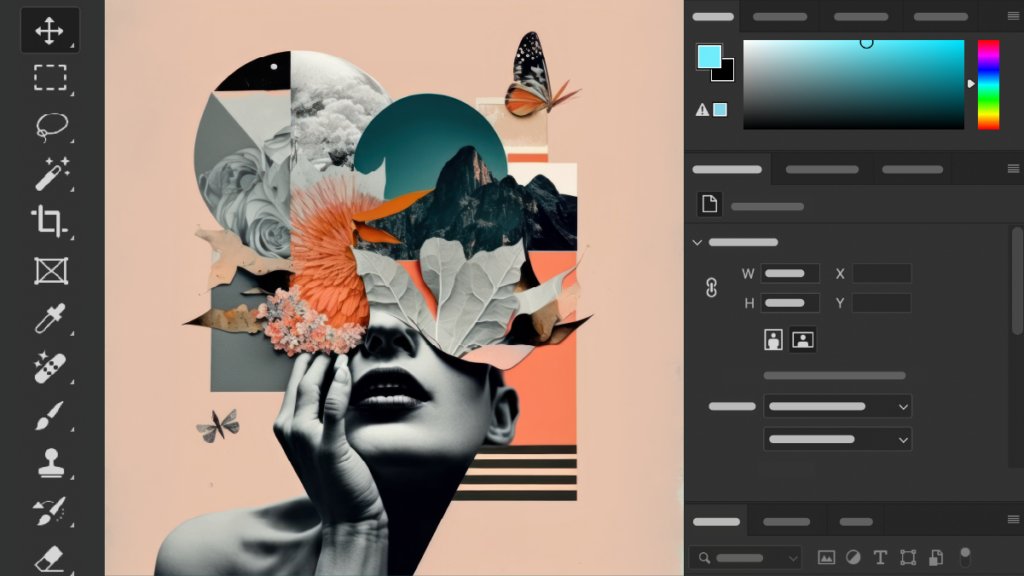
Utilizzando gli strumenti di esportazione di Photoshop, salva questi elementi come file PNG per la grafica raster o SVG per la grafica vettoriale. La scelta tra PNG e SVG dipende dalla natura dell'elemento e dal suo utilizzo previsto nel progetto Figma finale.
Leggi un'altra guida a Figma: dalla progettazione al documento: da Figma a PDF semplificato
Fase 2: preparare il progetto Figma
Avvia Figma e crea un nuovo progetto dedicato alla conversione PSD. Questa pagina vuota sarà la base su cui ricostruire il tuo design. All'interno di questo progetto, imposta cornici che corrispondano esattamente alle dimensioni del file PSD originale.
Questo passaggio è fondamentale per mantenere la scala e le proporzioni del tuo progetto. Lo strumento "cornice" di Figma semplifica la creazione di questi contenitori, che fungeranno da base per il layout ricostruito.
Hai bisogno di aiuto per migrare i tuoi progetti su Figma?
Ottimizza il tuo flusso di lavoro di progettazione con servizi professionali di conversione da PSD a Figma, per una collaborazione più rapida e un design dell'interfaccia utente moderno.
Passaggio 3: importare le risorse in Figma
Ora che il tuo progetto Figma è pronto, è il momento di aggiungere le risorse che hai esportato da Photoshop. Utilizza la funzione di importazione di Figma per caricare i tuoi file PNG e SVG nel progetto.
Una volta importati, posiziona con cura ogni risorsa nella posizione corrispondente all'interno delle cornici che hai impostato. Questo processo richiede attenzione ai dettagli per garantire che ogni elemento sia posizionato correttamente, rispecchiando la sua posizione nel file PSD originale.
Altre risorse di progettazione: i migliori esempi di progettazione di siti Web di consulenza per ispirarti
Passaggio 4: ricreare layout e stili
Ora arriva il complesso compito di ricostruire la struttura e l'estetica del tuo design in Figma. Inizia posizionando le risorse importate in base al layout originale. Presta molta attenzione alla spaziatura, all'allineamento e al raggruppamento degli elementi.
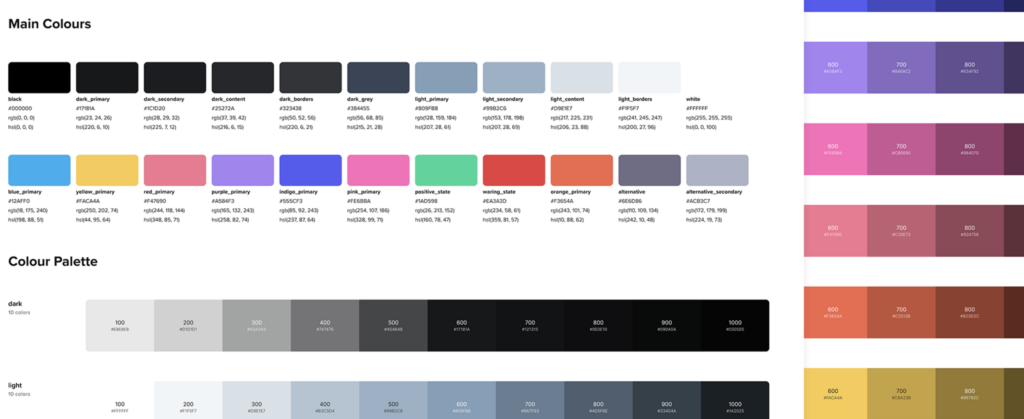
Successivamente, concentrati sulla riapplicazione degli stili per adattarli alla versione di Photoshop. Questo include l'impostazione dei colori corretti, la regolazione della tipografia per adattarla ai font e agli stili di testo originali e la ricreazione di eventuali effetti o stili di livello utilizzati in Photoshop.
I potenti strumenti di stile di Figma ti permettono di controllare con precisione questi elementi, consentendoti di riprodurre fedelmente il tuo progetto PSD.
Leggi di più: Come convertire PSD in WordPress: guida definitiva con tutorial video
Fase 5: Verifica e regolazione
Il passaggio finale del processo di conversione manuale è un confronto approfondito tra il nuovo file Figma e il PSD originale. Affiancateli e analizzate ogni dettaglio. Cercate eventuali discrepanze nel layout, nei colori, nella tipografia o negli effetti.
Questo meticoloso processo di revisione è essenziale per identificare le aree che potrebbero necessitare di modifiche. Apporta le modifiche necessarie per garantire che la tua versione Figma rappresenti fedelmente il progetto originale. Questa fase potrebbe richiedere diverse iterazioni di perfezionamento per raggiungere il livello di fedeltà desiderato.
Metodo 2: utilizzo degli strumenti plugin
L'utilizzo di plugin per convertire i file di Photoshop in formato Figma offre un approccio semplificato che può ridurre significativamente il tempo e lo sforzo necessari per la conversione.
Questo metodo sfrutta un software specializzato per automatizzare gran parte del trasferimento, rendendolo un'opzione interessante per i designer che lavorano con file complessi o che hanno scadenze ravvicinate. Ecco una guida completa all'utilizzo di plugin per la conversione da PSD a Figma:
Per saperne di più: Come trovare clienti per la progettazione web in tempi brevi
Passaggio 1: seleziona un plugin
Iniziate cercando i plugin disponibili specializzati nella conversione da Photoshop a Figma. Un'opzione molto diffusa è Figma to PSD di Photopea, noto per la sua affidabilità e la sua ricca serie di funzionalità.
Quando si sceglie un plugin, è importante considerare fattori come la compatibilità con la versione di Photoshop in uso, le funzionalità offerte, le recensioni degli utenti e la frequenza degli aggiornamenti. Cercate plugin che supportino la conservazione dei livelli, la conversione del testo e il trasferimento degli stili per garantire la conversione più accurata possibile.
Passaggio 2: installa il plugin
Una volta scelto il plugin, installalo in Figma. Vai alla sezione Figma Community o Plugin, cerca il plugin selezionato e fai clic sul pulsante "Installa".
Seguire eventuali istruzioni aggiuntive per completare il processo di installazione. Alcuni plugin potrebbero richiedere il riavvio di Figma o l'assegnazione di autorizzazioni aggiuntive prima di diventare completamente funzionali.
Dai un'occhiata a questo: i migliori plugin gratuiti per WordPress da usare
Passaggio 3: importare il file PSD
Una volta installato il plugin, sei pronto per importare il tuo file PSD. Avvia il plugin in Figma e usa la sua interfaccia per selezionare e caricare il tuo file Photoshop.
Il plugin elaborerà quindi il file, convertendo livelli, gruppi e stili in elementi compatibili con Figma. Questa operazione potrebbe richiedere alcuni istanti, a seconda della complessità e delle dimensioni del file PSD.
Durante questo processo, il plugin si impegna a preservare la struttura e l'aspetto del progetto originale nel modo più fedele possibile.
Passaggio 4: verifica della conversione
Una volta completata l'importazione, esamina attentamente il progetto convertito all'interno di Figma. Confrontalo affiancandolo al file PSD originale per verificare che layout, colori, tipografia ed effetti siano corretti.
Presta particolare attenzione agli elementi complessi come stili di livello, maschere e modalità di fusione, poiché a volte la loro conversione accurata può risultare difficile. Prendi nota di eventuali discrepanze o errori che necessitano di essere corretti.
Fase 5: perfezionare e ottimizzare
Il passaggio finale consiste nel perfezionare il design importato e ottimizzarlo per l'ambiente di Figma. Iniziate regolando gli elementi che non sono stati convertiti alla perfezione, ad esempio riapplicando determinati effetti o perfezionando gli stili del testo. Sfruttate le funzionalità native di Figma per migliorare ulteriormente il vostro design.
Ciò potrebbe includere la conversione di determinati elementi in componenti per una migliore riutilizzabilità, l'impostazione del layout automatico per design reattivi o l'utilizzo del potente sistema di vincoli di Figma per layout più flessibili.
Inoltre, organizza i livelli e i frame in modo che siano allineati alle best practice di Figma, assicurandoti che il tuo file sia pulito, efficiente e facile da navigare e utilizzare per i membri del team.
Potrebbe interessarti anche: Perché convertire un file PSD in WordPress è meglio che utilizzare un tema per il tuo marchio di moda
Metodo 3: Servizi di conversione di terze parti
I servizi di conversione di terze parti offrono una soluzione interessante per i designer che desiderano trasferire il proprio lavoro da Photoshop a Figma senza il lavoro manuale o le potenziali incongruenze dei plugin di Figma.
Questi servizi combinano conoscenze specialistiche con strumenti specializzati per offrire conversioni di alta qualità, spesso con vantaggi aggiuntivi come garanzia della qualità e assistenza clienti.
Ecco una guida completa sull'utilizzo di servizi di terze parti per la conversione da PSD a Figma:
Fase 1: scegliere un fornitore di servizi
Quando si sceglie un servizio di conversione di terze parti, è necessario considerare i seguenti criteri:
- Competenza sia in Photoshop che in Figma
- Storico di conversioni accurate
- Tempi di consegna rapidi
- Prezzi competitivi
- Forte supporto clienti
- Recensioni e testimonianze positive
- Misure di riservatezza e sicurezza dei dati
Seahawk si distingue come fornitore di servizi che soddisfa questi criteri in modo eccezionale. Nota per la sua competenza nelle transizioni tra strumenti di progettazione, Seahawk offre un servizio di conversione da PSD a Figma senza intoppi.
Disponiamo di un team di designer esperti che conoscono le complessità di entrambe le piattaforme, garantendo conversioni ad alta fedeltà.
Il nostro servizio si contraddistingue per tempi di consegna rapidi, prezzi competitivi e un impegno costante per la soddisfazione del cliente, caratteristiche che ci rendono la scelta ideale per designer e agenzie alla ricerca di soluzioni di conversione affidabili.
Passaggio 2: Invia il file PSD
Una volta scelto il fornitore del servizio, invia il file PSD per la conversione. In genere, il processo prevede:
- Creazione di un account sulla piattaforma del fornitore di servizi
- Passare alla sezione di caricamento file
- Selezione e caricamento del file PSD
- Fornire istruzioni o requisiti specifici per la conversione
Seahawk, ad esempio, offre un'interfaccia intuitiva per l'invio dei file e consente ai clienti di includere note dettagliate sulle loro esigenze di conversione, garantendo che il file Figma finale soddisfi esattamente le loro specifiche.
Passaggio 3: Ricevi il file convertito
Dopo aver elaborato il file PSD, il fornitore del servizio renderà disponibile per il download il file Figma convertito. I tempi di elaborazione possono variare a seconda della complessità del progetto e del carico di lavoro del fornitore del servizio.
Seahawk, nota per i suoi processi efficienti, garantisce conversioni in tempi rapidi, permettendoti di proseguire il tuo flusso di lavoro di progettazione senza ritardi significativi.
Leggi anche: L'importanza del contesto utente: perché è fondamentale per le prestazioni web e l'esperienza utente
Fase 4: revisione e regolazione
Dopo aver ricevuto il file convertito:
- Apri il file in Figma
- Effettua una revisione approfondita, confrontandola con il tuo PSD originale
- Controlla l'accuratezza del layout, dei colori, della tipografia e degli effetti
- Identificare eventuali elementi che potrebbero richiedere ulteriori aggiustamenti
Sebbene servizi come Seahawk puntino a ottenere conversioni perfette, è sempre consigliabile esaminare personalmente il file per assicurarsi che soddisfi le proprie esigenze e i propri standard specifici.
Fase 5: Regolazioni finali
Anche con conversioni di alta qualità, potresti voler apportare alcune modifiche finali per ottimizzare il design per Figma:
- Regola tutti gli elementi che non sono stati convertiti perfettamente
- Ottimizza l'uso di funzionalità specifiche di Figma come il layout automatico o i componenti
- Assicurati che tutti i livelli e i frame siano organizzati correttamente
- Apporta eventuali modifiche stilistiche finali per allinearle alla tua visione progettuale
Servizi come il nostro presso Seahawk spesso forniscono supporto durante questa fase, offrendo indicazioni o addirittura assistenza con queste modifiche finali per garantire la vostra completa soddisfazione con il progetto convertito.
Best Practice per la conversione da Figma a PSD
Il passaggio da Photoshop a Figma apre un mondo di possibilità per i tuoi progetti di design. La conversione dei file PSD in Figma ti permette di sfruttare le sue funzionalità avanzate e gli strumenti collaborativi. Massimizza le potenzialità di Figma e ottimizza il tuo flusso di lavoro, ottenendo conversioni più fluide e di alta qualità seguendo questi consigli:
- Collabora con il tuo team in tempo reale: goditi una collaborazione senza interruzioni grazie alla funzionalità di collaborazione in tempo reale di Figma. Più designer possono lavorare contemporaneamente sullo stesso file, semplificando la condivisione di feedback e gli aggiornamenti istantanei.
- Sfrutta le potenti funzionalità di progettazione di Figma: approfitta dei robusti strumenti di progettazione di Figma per migliorare i tuoi progetti. Dalle reti vettoriali alla prototipazione, Figma offre una vasta gamma di funzionalità in grado di elevare il tuo processo di progettazione.
- Mantieni i tuoi progetti organizzati: tieni i tuoi progetti in ordine e facilmente accessibili. Usa l'intuitivo sistema di gestione dei file di Figma per organizzare livelli, componenti e risorse, assicurandoti che tutto sia facile da trovare e aggiornare.
- Trasferimento di design ad alta fedeltà: converti i tuoi file PSD senza perdere qualità a causa della compressione delle immagini. Figma supporta immagini ad alta risoluzione ed elementi di design complessi, quindi i tuoi progetti saranno perfetti in Figma come in Photoshop.
- Sfrutta il sistema di componenti di Figma: utilizza i componenti di Figma per creare elementi di design riutilizzabili. Questo non solo ti fa risparmiare tempo, ma garantisce anche coerenza tra i tuoi progetti, rendendo gli aggiornamenti più facili e veloci.
- Ottimizza velocità ed efficienza: scopri scorciatoie e best practice per velocizzare il tuo flusso di lavoro. La piattaforma cloud di Figma ti permette di non dover più aspettare la sincronizzazione dei file o preoccuparti dell'integrazione con GitHub per il controllo della versione.
Controlla anche: Come ottimizzare le immagini e migliorare la velocità del sito web
Pensieri di commiato
Passare da Photoshop a Figma apre un mondo di possibilità per i tuoi progetti di design. Tuttavia, non è raro riscontrare alcuni problemi durante il processo di conversione. Risolvere questi problemi comuni può garantire una transizione più fluida:
- Disallineamento dei livelli: ricontrolla i tuoi livelli e, se necessario, regolali manualmente per mantenere il layout originale.
- Caratteri mancanti: assicurati che tutti i caratteri utilizzati nel tuo PSD siano disponibili e installati correttamente in Figma.
- Incongruenze di colore: confronta i valori di colore tra le due piattaforme e regolali in modo che corrispondano al design originale.
- Immagini sfocate: utilizzare immagini ad alta risoluzione e controllare le impostazioni di esportazione per preservare la qualità dell'immagine.
- Effetti non convertiti: riapplica manualmente gli effetti complessi in Figma per ottenere l'aspetto desiderato.
Pronti a portare i vostri progetti a un livello superiore? Implementate queste soluzioni e godetevi una conversione più fluida ed efficiente da Photoshop a Figma.
Domande frequenti sulla conversione da Photoshop a Figma
Posso importare direttamente file PSD in Figma?
Sì, ma Figma non supporta nativamente e perfettamente l'importazione di file PSD. Potrebbero essere necessari plugin o strumenti di terze parti per preservare correttamente livelli, font ed effetti.
Qual è il metodo migliore per convertire i file di Photoshop in formato Figma?
Il metodo migliore dipende dal progetto. La conversione manuale offre un maggiore controllo, mentre i plugin e i servizi di conversione consentono di risparmiare tempo per file di grandi dimensioni o complessi.
La qualità del design ne risentirà durante il processo di conversione?
È possibile mantenere un'elevata qualità organizzando correttamente i livelli e utilizzando strumenti di conversione affidabili. Tuttavia, alcuni effetti o oggetti avanzati potrebbero richiedere regolazioni manuali.
I plugin di Figma sono sicuri per la conversione in PSD?
La maggior parte dei plugin più popolari è sicura se scaricata da fonti attendibili all'interno della community di Figma. Controlla sempre recensioni, valutazioni e permessi prima di installare qualsiasi plugin.
Perché i designer stanno passando da Photoshop a Figma?
I designer preferiscono Figma perché supporta la collaborazione in tempo reale, l'accesso basato su cloud, la prototipazione più rapida e un passaggio di consegne più semplice agli sviluppatori rispetto ai flussi di lavoro di progettazione tradizionali.


