
Photoshop-till-Figma-arbetsflöden blir allt viktigare för moderna designteam som söker snabbare samarbete och smidigare UI-designprocesser. Statiska PSD-filer saktar ofta ner feedback, redigering och prototypframtagning.
Figma ändrar på det med samarbete i realtid och molnbaserad åtkomst. Oavsett om du designar om en webbplats, uppdaterar appskärmar eller moderniserar gamla resurser, kan korrekt konvertering av PSD-filer spara timmar av arbete.
I den här guiden lär du dig enkla konverteringsmetoder, användbara verktyg och bästa praxis för att flytta dina designer effektivt utan att förlora kvalitet eller struktur.
Att konvertera PSD-filer till Figma innebär att man överför designlager, resurser och visuella element till en redigerbar Figma-arbetsyta. Processen inkluderar vanligtvis att importera filer, organisera lager, justera komponenter och kontrollera designkonsekvens. Eftersom PSD och Figma använder olika strukturer kan vissa element kräva manuella justeringar efter konvertering. Att granska layouter, teckensnitt och resurser hjälper till att bibehålla designnoggrannheten under övergången.
Varför byta från Photoshop till Figma?
Medan Photoshop länge har varit en favorit för grafiska designers och webbdesigners, har Figma snabbt blivit det självklara verktyget för modern gränssnittsdesign, och det av goda skäl.
- Samarbete i realtid: Till skillnad från Photoshop, som mestadels är ett soloverktyg, tillåter Figma flera personer att arbeta med samma design samtidigt.
- Molnbaserad design: Med Figma lagras dina projekt i molnet. Det betyder att du inte behöver spara filer lokalt eller oroa dig för att förlora ändringar. Du kan komma åt dina designer från vilken enhet som helst, var som helst, perfekt för distansteam och frilansare som arbetar på språng.
- Kraftfullt designarbetsflöde: Figma stöder moderna funktioner som komponenter, automatisk layout och delade bibliotek. Detta gör att du kan bygga konsekventa, återanvändbara designsystem som sparar tid och ansträngning, särskilt på större projekt.
- Sömlös överlämning till utvecklare: Figma gör det enkelt för utvecklare att inspektera element, hämta kodavsnitt och exportera resurser direkt, utan behov av separata specifikationer eller redlining.
Att byta från Photoshop till Figma är inte bara en trend; det är ett strategiskt drag för alla designers eller team som vill förbättra samarbete, hastighet och designkonsekvens.
Oavsett om du designar om en webbplats eller bygger en ny produkt kan en övergång från Photoshop till Figma avsevärt effektivisera din kreativa process.
Hur man konverterar Photoshop till Figma: 3 enkla metoder
Att byta från Photoshop till Figma är ett smart drag för moderna designers som vill effektivisera samarbete och design. Oavsett om du migrerar ett enkelt användargränssnitt eller ett komplett designsystem finns det några effektiva metoder för att göra övergången från Photoshop till Figma smidig.
Metod 1: Konvertera manuellt
Den manuella konverteringen från Photoshop till Figma kräver en noggrann metod som kombinerar tekniska färdigheter med ett öga för detaljer.
Den här metoden, även om den är tidskrävande, erbjuder exakt kontroll över varje element i din design, vilket säkerställer en trogen återskapning i Figma.
Steg 1: Exportera resurser från Photoshop
Börja med att öppna din PSD-fil i Adobe Photoshop. Detta viktiga första steg ger dig tillgång till alla lager och komponenter som utgör din design.
Med filen öppen, identifiera noggrant de viktigaste elementen som behöver exporteras individuellt. Dessa kan inkludera logotyper, ikoner, bilder eller andra separata visuella element.
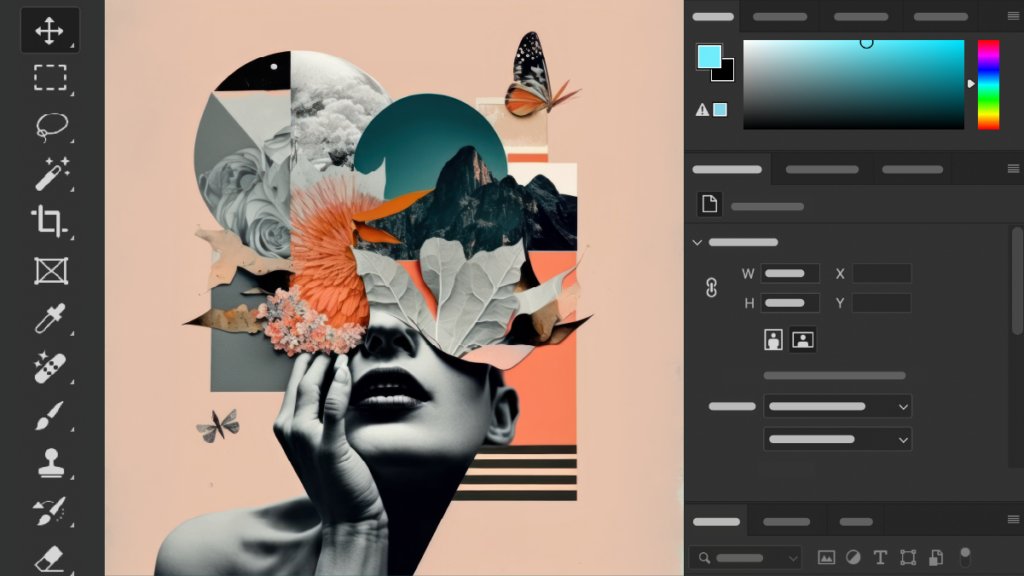
Använd Photoshops exportverktyg och spara dessa element som PNG-filer för rastergrafik eller SVG- filer för vektorgrafik. Valet mellan PNG och SVG beror på objektets natur och dess avsedda användning i den slutliga Figma-designen.
Läs en annan Figma-guide: Från design till dokument: Figma till PDF gjort enkelt
Steg 2: Förbered Figma-projektet
Starta Figma och skapa ett nytt projekt dedikerat till din PSD-konvertering. Denna rena tavla kommer att fungera som arbetsyta för att återuppbygga din design. Inom det här projektet, ställ in ramar som exakt matchar måtten på din ursprungliga PSD-fil.
Det här steget är avgörande för att bibehålla skalan och proportionerna i din design. Figmas ramverktyg gör det enkelt att skapa dessa behållare, vilka kommer att fungera som grund för din rekonstruerade layout.
Behöver du hjälp med att migrera dina designer till Figma?
Effektivisera ditt designarbetsflöde med experttjänster för PSD till Figma-konvertering för snabbare samarbete och modern UI-design.
Steg 3: Importera tillgångar till Figma
När ditt Figma-projekt är klart är det dags att lägga till de resurser du exporterade från Photoshop. Använd Figmas importfunktion för att ladda upp dina PNG- och SVG-filer till projektet.
När de har importerats, placera varje resurs noggrant på motsvarande plats inom de ramar du har ställt in. Denna process kräver noggrannhet för att säkerställa att varje element är korrekt placerat och speglar dess plats i den ursprungliga PSD-filen.
Fler designresurser: Bästa exempel på konsultwebbdesign som inspirerar dig
Steg 4: Återskapa layout och stilar
Nu kommer den komplicerade uppgiften att återskapa din designs struktur och estetik i Figma. Börja med att placera dina importerade resurser enligt den ursprungliga layouten. Var noga med avstånd, justering och gruppering av element.
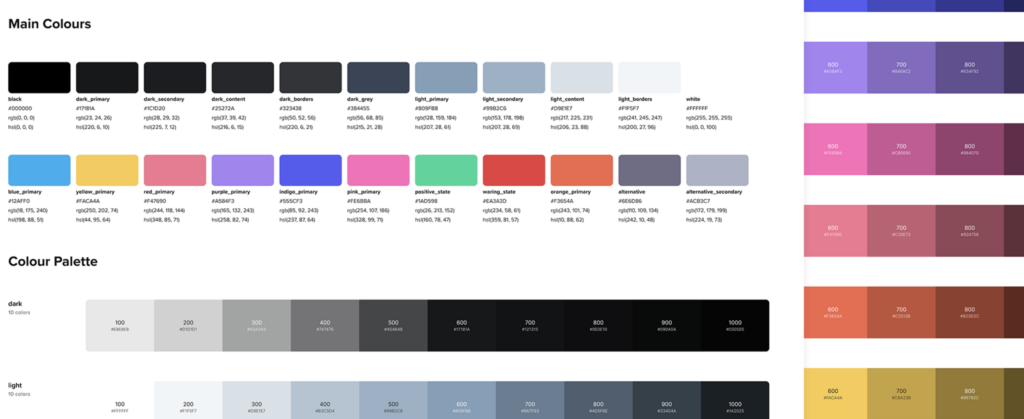
Fokusera sedan på att återanvända stilar så att de matchar Photoshop-versionen. Detta inkluderar att ställa in korrekta färger, justera typografi så att den matchar de ursprungliga teckensnitten och textstilarna, och återskapa eventuella effekter eller lagerstilar som använts i Photoshop.
Figmas kraftfulla stylingverktyg låter dig kontrollera dessa element exakt, så att du kan matcha din PSD-design noggrant.
Läs mer: Hur man konverterar PSD till WordPress: Ultimat guide med videohandledning
Steg 5: Verifiera och justera
Det sista steget i den manuella konverteringsprocessen är en grundlig jämförelse mellan din nya Figma-fil och den ursprungliga PSD-filen. Placera dem sida vid sida och granska varje detalj. Leta efter eventuella avvikelser i layout, färg, typografi eller effekter.
Denna noggranna granskningsprocess är avgörande för att identifiera områden som kan behöva justeras. Gör nödvändiga justeringar för att säkerställa att din Figma-version korrekt återger den ursprungliga designen. Detta steg kan kräva flera finjusteringar för att uppnå önskad återgivningsnivå.
Metod 2: Använda pluginverktyg
Att använda plugin-verktyg för att konvertera Photoshop-filer till Figma erbjuder en effektiv metod som avsevärt kan minska den tid och ansträngning som krävs för konverteringen.
Den här metoden utnyttjar specialiserad programvara för att automatisera mycket av överföringen, vilket gör den till ett attraktivt alternativ för designers som arbetar med komplexa filer eller har snäva deadlines. Här är en omfattande guide till hur man använder plugin-verktyg för konvertering från PSD till Figma:
Läs mer: Hur man får webbdesignkunder snabbt
Steg 1: Välj ett plugin
Börja med att undersöka tillgängliga plugins som specialiserar sig på att konvertera från Photoshop till Figma. Ett populärt alternativ är Figma till PSD från Photopea, känt för sin tillförlitlighet och omfattande funktionsuppsättning.
När du väljer ett plugin, överväg faktorer som kompatibilitet med din Photoshop-version, funktioner, användarrecensioner och uppdateringsfrekvens. Leta efter plugin som stöder lagerbevarande, textkonvertering och stilöverföring för att säkerställa den mest exakta konverteringen som möjligt.
Steg 2: Installera plugin-programmet
När du har valt ditt plugin installerar du det i Figma. Navigera till Figma Community eller Plugin-sektionen, sök efter ditt valda plugin och klicka på knappen "Installera".
Följ eventuella ytterligare anvisningar för att slutföra installationsprocessen. Vissa plugins kan kräva att du startar om Figma eller ger ytterligare behörigheter innan de blir fullt funktionella.
Kolla in detta: Bästa gratis WordPress-plugins att använda
Steg 3: Importera PSD-filen
När pluginet är installerat är du redo att importera din PSD-fil. Starta pluginet i Figma och använd dess gränssnitt för att välja och ladda upp din Photoshop-fil.
Plugin-programmet kommer sedan att bearbeta filen och konvertera lager, grupper och stilar till Figma-kompatibla element. Det här steget kan ta en liten stund, beroende på komplexiteten och storleken på din PSD-fil.
Under denna process arbetar plugin-programmet för att bevara strukturen och utseendet på din ursprungliga design så exakt som möjligt.
Steg 4: Verifiera konverteringen
När importen är klar, granska noggrant den konverterade designen i Figma. Jämför den sida vid sida med din ursprungliga PSD-fil för att kontrollera att layout, färger, typografi och effekter är korrekta.
Var särskilt uppmärksam på komplexa element som lagerstilar, masker och blandningslägen, eftersom dessa ibland kan vara svåra att konvertera korrekt. Notera eventuella avvikelser eller fel som behöver åtgärdas.
Steg 5: Förfina och optimera
Det sista steget innebär att förfina den importerade designen och optimera den för Figmas miljö. Börja med att justera eventuella element som inte konverterades perfekt, till exempel att återanvända vissa effekter eller finjustera textstilar. Dra nytta av Figmas inbyggda funktioner för att ytterligare förbättra din design.
Detta kan innefatta att konvertera vissa element till komponenter för bättre återanvändbarhet, ställa in automatisk layout för responsiv design eller använda Figmas kraftfulla begränsningssystem för mer flexibla layouter.
Organisera dessutom dina lager och ramar så att de överensstämmer med Figmas bästa praxis, vilket säkerställer att din fil är ren, effektiv och enkel för teammedlemmar att navigera och samarbeta kring.
Också relevant: Varför PSD till WordPress är bättre än att använda ett tema för ditt modemärke
Metod 3: Konverteringstjänster från tredje part
Tredjepartskonverteringstjänster erbjuder en övertygande lösning för designers som vill överföra sitt arbete från Photoshop till Figma utan manuellt arbete eller potentiella inkonsekvenser med Figma-plugins.
Dessa tjänster kombinerar expertkunskap med specialiserade verktyg för att leverera högkvalitativa konverteringar, ofta med ytterligare fördelar som kvalitetssäkring och kundsupport.
Här är en omfattande guide om hur du använder tredjepartstjänster för konvertering från PSD till Figma:
Steg 1: Välj en tjänsteleverantör
När du väljer en tredjepartskonverteringstjänst, tänk på följande kriterier:
- Expertis inom både Photoshop och Figma
- Meritlista över korrekta konverteringar
- Snabba leveranstider
- Konkurrenskraftig prissättning
- Stark kundsupport
- Positiva recensioner och vittnesmål
- Sekretess- och datasäkerhetsåtgärder
Seahawk utmärker sig som en tjänsteleverantör som uppfyller dessa kriterier exceptionellt väl. Seahawk är känt för sin expertis inom övergångar till designverktyg och erbjuder en sömlös konverteringstjänst från PSD till Figma.
Vi har ett team av erfarna designers som förstår båda plattformarnas komplexitet och säkerställer högkvalitativa konverteringar.
Vår tjänst kännetecknas av snabba leveranstider, konkurrenskraftiga priser och ett engagemang för kundnöjdhet, vilket gör oss till ett starkt val för designers och byråer som letar efter pålitliga konverteringslösningar.
Steg 2: Skicka in PSD-filen
När du har valt din tjänsteleverantör skickar du in din PSD-fil för konvertering. Detta innebär vanligtvis:
- Skapa ett konto på tjänsteleverantörens plattform
- Navigera till filuppladdningssektionen
- Välja och ladda upp din PSD-fil
- Tillhandahålla eventuella specifika instruktioner eller krav för konverteringen
Seahawk erbjuder till exempel ett användarvänligt gränssnitt för filinlämning och låter kunder inkludera detaljerade anteckningar om sina konverteringsbehov, vilket säkerställer att den slutliga Figma-filen uppfyller deras exakta specifikationer.
Steg 3: Ta emot den konverterade filen
Efter att din PSD-fil har bearbetats kommer tjänsteleverantören att göra den konverterade Figma-filen tillgänglig för nedladdning. Tidsramen för detta kan variera beroende på komplexiteten i din design och tjänsteleverantörens arbetsbelastning.
Seahawk, känt för sina effektiva processer, levererar vanligtvis konverteringar med en snabb handläggningstid, vilket gör att du kan fortsätta ditt designarbetsflöde utan betydande förseningar.
Läs också: Användarkontextens betydelse: Varför det är viktigt för webbprestanda och UX
Steg 4: Granska och justera
När du mottagit den konverterade filen:
- Öppna filen i Figma
- Gör en grundlig granskning och jämför den med din ursprungliga PSD
- Kontrollera noggrannhet i layout, färger, typografi och effekter
- Identifiera eventuella element som kan behöva ytterligare justeringar
Även om tjänster som Seahawk strävar efter perfekta konverteringar är det alltid klokt att granska filen personligen för att säkerställa att den uppfyller dina specifika behov och standarder.
Steg 5: Slutliga justeringar
Även med högkvalitativa konverteringar kanske du vill göra några sista justeringar för att optimera designen för Figma:
- Justera alla element som inte konverterades perfekt
- Optimera användningen av Figma-specifika funktioner som automatisk layout eller komponenter
- Se till att alla lager och ramar är korrekt organiserade
- Gör eventuella sista stiljusteringar för att de ska passa din designvision
Tjänster som vår på Seahawk erbjuder ofta stöd under denna fas, och erbjuder vägledning eller till och med hjälp med dessa slutliga justeringar för att säkerställa att du är helt nöjd med den konverterade designen.
Bästa praxis för konvertering från Figma till PSD
Att byta från Photoshop till Figma öppnar upp en värld av möjligheter för dina designprojekt. Genom att konvertera PSD-filer till Figma kan du utnyttja dess avancerade funktioner och samarbetsverktyg. Maximera Figmas möjligheter och effektivisera ditt arbetsflöde, vilket resulterar i smidigare och högkvalitativa konverteringar med dessa metoder:
- Samarbeta med ditt team i realtid: Njut av sömlöst teamarbete med Figmas samarbete i realtid. Flera designers kan arbeta med samma fil samtidigt, vilket gör det enkelt att dela feedback och göra omedelbara uppdateringar.
- Använd Figmas kraftfulla designfunktioner: Dra nytta av Figmas robusta designverktyg för att förbättra dina projekt. Från vektornätverk till avancerad prototypframställningerbjuder Figma en rad funktioner som kan förbättra din designprocess.
- Organisera dina projekt: Håll dina designer snygga och lättillgängliga. Använd Figmas intuitiva filhanteringssystem för att organisera dina lager, komponenter och resurser, så att allt är lätt att hitta och uppdatera.
- Säkerställ högkvalitativ designöverföring: Konvertera dina PSD-filer utan att förlora kvalitet på grund av bildkomprimering. Figma stöder högupplösta bilder och komplexa designelement, så dina designer kommer att se lika bra ut i Figma som i Photoshop.
- Utnyttja Figmas komponentsystem: Använd Figmas komponenter för att skapa återanvändbara designelement. Detta sparar inte bara tid utan säkerställer också enhetlighet i dina projekt, vilket gör uppdateringar enklare och snabbare.
- Optimera för hastighet och effektivitet: Lär dig genvägar och bästa praxis för att snabba upp ditt arbetsflöde. Figmas molnbaserade plattform innebär att du inte längre behöver vänta på att filer ska synkroniseras eller oroa dig för att integrera GitHub för versionshantering.
Se även: Hur man optimerar bilder och förbättrar webbplatsens hastighet
Avskedstankar
Att byta från Photoshop till Figma öppnar upp en värld av möjligheter för dina designprojekt. Det är dock inte ovanligt att stöta på vissa problem under konverteringsprocessen. Att åtgärda dessa vanliga problem kan säkerställa en smidigare övergång:
- Lagerfeljustering: Dubbelkolla dina lager och justera dem manuellt om det behövs för att behålla den ursprungliga layouten.
- Saknade teckensnitt: Se till att alla teckensnitt som används i din PSD är tillgängliga och korrekt installerade i Figma.
- Färgavvikelser: Jämför färgvärdena mellan de två plattformarna och justera så att de matchar den ursprungliga designen.
- Suddiga bilder: Använd högupplösta bilder och kontrollera exportinställningarna för att bevara bildkvaliteten.
- Okonverterade effekter: Applicera komplexa effekter manuellt i Figma för att uppnå önskat utseende.
Redo att ta dina designer till nästa nivå? Implementera dessa felsökningar och få en smidigare och effektivare konvertering från Photoshop till Figma.
Vanliga frågor om konvertering av Photoshop till Figma
Kan jag importera PSD-filer direkt till Figma?
Ja, men Figma har inte perfekt stöd för PSD-import. Du kan behöva plugins eller tredjepartsverktyg för att bevara lager, teckensnitt och effekter korrekt.
Vilken är den bästa metoden för att konvertera Photoshop-filer till Figma?
Den bästa metoden beror på ditt projekt. Manuell konvertering ger bättre kontroll, medan plugins och konverteringstjänster sparar tid för stora eller komplexa filer.
Kommer jag att förlora designkvalitet under konverteringsprocessen?
Du kan bibehålla hög kvalitet om du organiserar lager korrekt och använder pålitliga konverteringsverktyg. Vissa effekter eller smarta objekt kan dock behöva manuella justeringar.
Är Figma-plugins säkra för PSD-konvertering?
De flesta populära plugins är säkra när de laddas ner från betrodda källor inom Figma-communityn. Kontrollera alltid recensioner, betyg och behörigheter innan du installerar något plugin.
Varför byter designers från Photoshop till Figma?
Designers föredrar Figma eftersom det stöder samarbete i realtid, molnbaserad åtkomst, snabbare prototypframställning och enklare överlämning till utvecklare jämfört med traditionella designarbetsflöden.


