
Photoshop-naar-Figma-workflows worden steeds belangrijker voor moderne ontwerpteams die sneller willen samenwerken en soepelere UI-ontwerpprocessen willen realiseren. Statische PSD-bestanden vertragen vaak feedback, bewerking en prototyping.
Figma verandert dat met realtime samenwerking en toegang via de cloud. Of je nu een website opnieuw ontwerpt, app-schermen bijwerkt of oude bestanden moderniseert, het correct converteren van PSD-bestanden kan uren werk besparen.
In deze handleiding leer je eenvoudige conversiemethoden, handige tools en best practices om je ontwerpen efficiënt te migreren zonder kwaliteits- of structuurverlies.
Het converteren van PSD-bestanden naar Figma houdt in dat ontwerplagen, assets en visuele elementen worden overgezet naar een bewerkbare Figma-werkruimte. Dit proces omvat doorgaans het importeren van bestanden, het ordenen van lagen, het aanpassen van componenten en het controleren van de consistentie van het ontwerp. Omdat PSD en Figma verschillende structuren gebruiken, moeten sommige elementen na de conversie mogelijk handmatig worden aangepast. Het controleren van lay-outs, lettertypen en assets helpt om de nauwkeurigheid van het ontwerp tijdens de overgang te behouden.
Waarom overstappen van Photoshop naar Figma?
Hoewel Photoshop al lange tijd een favoriet is onder grafisch en webdesigners, is Figma snel uitgegroeid tot dé tool voor modern interfaceontwerp, en dat is niet zonder reden.
- Realtime samenwerking: in tegenstelling tot Photoshop, dat voornamelijk een tool voor individueel gebruik is, stelt Figma meerdere mensen in staat om tegelijkertijd aan hetzelfde ontwerp te werken.
- Cloudgebaseerd ontwerpen: Met Figma worden je projecten in de cloud opgeslagen. Dat betekent dat je geen bestanden lokaal hoeft op te slaan en je geen zorgen hoeft te maken over het verliezen van wijzigingen. Je hebt overal en vanaf elk apparaat toegang tot je ontwerpen, ideaal voor teams die op afstand werken en freelancers die onderweg zijn.
- Krachtige ontwerpworkflow: Figma ondersteunt moderne functies zoals componenten, automatische lay-out en gedeelde bibliotheken. Hierdoor kunt u consistente, herbruikbare ontwerpsystemen bouwen die tijd en moeite besparen, met name bij grotere projecten.
- Naadloze overdracht aan ontwikkelaars: Figma maakt het voor ontwikkelaars eenvoudig om elementen te inspecteren, codefragmenten te kopiëren en assets direct te exporteren, zonder dat aparte specificaties of aanpassingen nodig zijn.
Overstappen van Photoshop naar Figma is niet zomaar een trend; het is een strategische zet voor elke ontwerper of elk team dat de samenwerking, snelheid en consistentie van ontwerpen wil verbeteren.
Of je nu een website opnieuw ontwerpt of een nieuw product ontwikkelt, de overstap van Photoshop naar Figma kan je creatieve proces aanzienlijk stroomlijnen.
Hoe je Photoshop naar Figma converteert: 3 eenvoudige methoden
Overstappen van Photoshop naar Figma is een slimme zet voor moderne ontwerpers die de samenwerking en ontwerpefficiëntie willen stroomlijnen. Of je nu een eenvoudige gebruikersinterface of een compleet ontwerpsysteem migreert, er zijn een aantal effectieve methoden om de overgang van Photoshop naar Figma soepel te laten verlopen.
Methode 1: Handmatig converteren
De handmatige conversie van Photoshop naar Figma vereist een nauwgezette aanpak die technische vaardigheden combineert met oog voor detail.
Deze methode is weliswaar tijdrovend, maar biedt nauwkeurige controle over elk element van je ontwerp, waardoor een getrouwe reproductie in Figma gegarandeerd is.
Stap 1: Exporteer de bestanden vanuit Photoshop
Begin met het openen van je PSD-bestand in Adobe Photoshop. Deze cruciale eerste stap geeft je toegang tot alle lagen en componenten waaruit je ontwerp bestaat.
Zodra het bestand open is, identificeer dan zorgvuldig de belangrijkste elementen die afzonderlijk geëxporteerd moeten worden. Dit kunnen logo's, pictogrammen, afbeeldingen of andere afzonderlijke visuele elementen zijn.
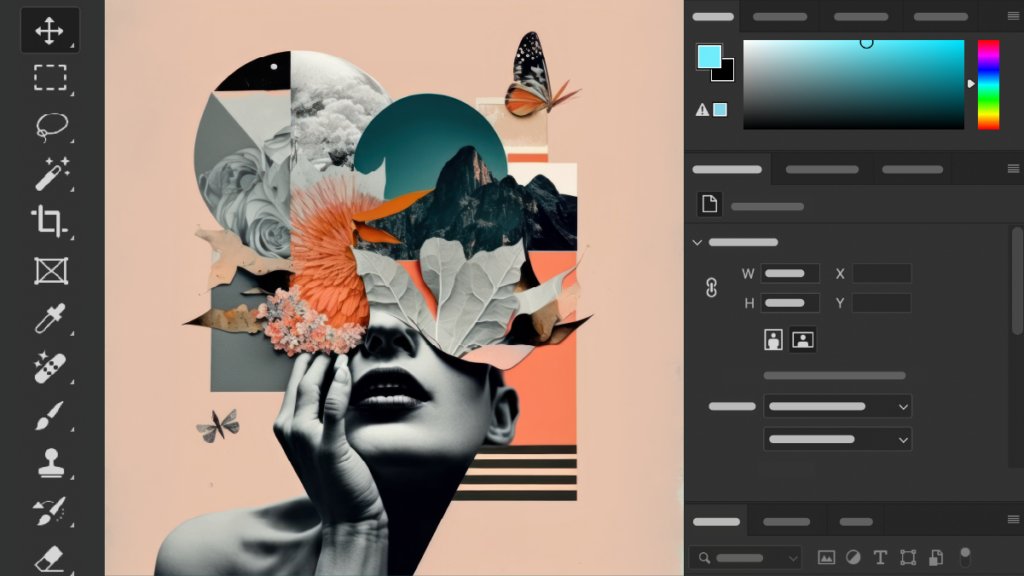
Gebruik de exportfuncties van Photoshop om deze elementen op te slaan als PNG-bestanden voor rasterafbeeldingen of als SVG- bestanden voor vectorafbeeldingen. De keuze tussen PNG en SVG hangt af van het type element en het beoogde gebruik ervan in het uiteindelijke Figma-ontwerp.
Lees nog een Figma-handleiding: Van ontwerp naar document: Figma naar PDF eenvoudig gemaakt
Stap 2: Het Figma-project voorbereiden
Start Figma en maak een nieuw project aan dat specifiek bedoeld is voor je PSD-conversie. Dit lege canvas dient als basis voor het opnieuw opbouwen van je ontwerp. Stel binnen dit project kaders in die exact overeenkomen met de afmetingen van je originele PSD-bestand.
Deze stap is cruciaal voor het behoud van de schaal en verhoudingen van je ontwerp. Met de frame-tool van Figma kun je eenvoudig deze containers maken, die als basis dienen voor je vernieuwde lay-out.
Hulp nodig bij het migreren van je ontwerpen naar Figma?
Stroomlijn uw ontwerpworkflow met professionele PSD naar Figma-conversieservices voor snellere samenwerking en modern UI-ontwerp.
Stap 3: Assets importeren in Figma
Nu je Figma-project klaar is, is het tijd om de bestanden die je vanuit Photoshop hebt geëxporteerd toe te voegen. Gebruik de importfunctie van Figma om je PNG- en SVG-bestanden in het project te uploaden.
Na het importeren plaatst u elk element zorgvuldig op de juiste plek binnen de kaders die u hebt ingesteld. Dit proces vereist aandacht voor detail om ervoor te zorgen dat elk element correct is gepositioneerd, precies zoals in het originele PSD-bestand.
Meer ontwerpinspiratie: De beste voorbeelden van websiteontwerp voor adviesbureaus ter inspiratie.
Stap 4: De lay-out en stijlen opnieuw maken
Nu komt de lastige taak om de structuur en esthetiek van je ontwerp in Figma opnieuw op te bouwen. Begin met het positioneren van je geïmporteerde elementen volgens de oorspronkelijke lay-out. Besteed veel aandacht aan de afstand, uitlijning en groepering van de elementen.
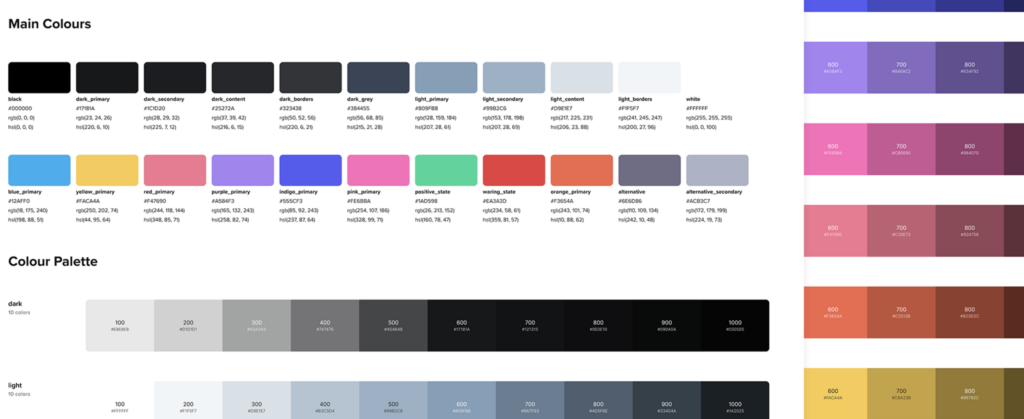
Vervolgens moet je je concentreren op het opnieuw toepassen van stijlen die overeenkomen met de Photoshop-versie. Dit omvat het instellen van de juiste kleuren, het aanpassen van de typografie aan de originele lettertypen en tekststijlen, en het opnieuw creëren van alle effecten of laagstijlen die in Photoshop zijn gebruikt.
Met de krachtige stylingtools van Figma kun je deze elementen nauwkeurig beheren, zodat je je PSD-ontwerp zo goed mogelijk kunt nabootsen.
Lees meer: Hoe converteer je PSD naar WordPress: de ultieme handleiding met videotutorial
Stap 5: Controleren en aanpassen
De laatste stap in het handmatige conversieproces is een grondige vergelijking tussen je nieuwe Figma-bestand en het originele PSD-bestand. Leg ze naast elkaar en bekijk elk detail nauwkeurig. Zoek naar verschillen in lay-out, kleur, typografie of effecten.
Dit nauwgezette beoordelingsproces is essentieel om gebieden te identificeren die mogelijk aanpassing behoeven. Voer de nodige aanpassingen door om ervoor te zorgen dat uw Figma-versie het oorspronkelijke ontwerp nauwkeurig weergeeft. Deze stap kan meerdere iteraties van verfijning vereisen om het gewenste niveau van detail te bereiken.
Methode 2: Plugintools gebruiken
Het gebruik van plug-ins om Photoshop-bestanden naar Figma te converteren biedt een gestroomlijnde aanpak die de tijd en moeite die nodig is voor de conversie aanzienlijk kan verminderen.
Deze methode maakt gebruik van gespecialiseerde software om een groot deel van de overdracht te automatiseren, waardoor het een aantrekkelijke optie is voor ontwerpers die met complexe bestanden werken of strakke deadlines hebben. Hier is een uitgebreide handleiding voor het gebruik van plug-intools voor PSD naar Figma-conversie:
Lees meer: Hoe je snel klanten voor webdesign binnenhaalt
Stap 1: Selecteer een plug-in
Begin met het onderzoeken van beschikbare plugins die gespecialiseerd zijn in het converteren van Photoshop naar Figma. Een populaire optie is Figma to PSD van Photopea, bekend om zijn betrouwbaarheid en uitgebreide functionaliteit.
Bij het kiezen van een plug-in moet je rekening houden met factoren zoals compatibiliteit met je Photoshop-versie, de beschikbare functies, gebruikersrecensies en de frequentie van updates. Zoek naar plug-ins die het behoud van lagen, tekstconversie en stijloverdracht ondersteunen om een zo nauwkeurig mogelijke conversie te garanderen.
Stap 2: Installeer de plugin
Nadat je je plugin hebt gekozen, installeer je deze in Figma. Ga naar de Figma Community of het gedeelte Plugins, zoek de plugin van je keuze en klik op de knop 'Installeren'.
Volg de verdere aanwijzingen om het installatieproces te voltooien. Voor sommige plug-ins is het mogelijk dat u Figma opnieuw moet opstarten of extra machtigingen moet verlenen voordat ze volledig functioneel zijn.
Bekijk dit: De beste gratis WordPress-plugins om te gebruiken
Stap 3: Importeer het PSD-bestand
Nadat de plugin is geïnstalleerd, kunt u uw PSD-bestand importeren. Start de plugin in Figma en gebruik de interface om uw Photoshop-bestand te selecteren en te uploaden.
De plugin verwerkt vervolgens het bestand en zet lagen, groepen en stijlen om in Figma-compatibele elementen. Deze stap kan even duren, afhankelijk van de complexiteit en de grootte van uw PSD-bestand.
Tijdens dit proces zorgt de plugin ervoor dat de structuur en het uiterlijk van uw oorspronkelijke ontwerp zo nauwkeurig mogelijk behouden blijven.
Stap 4: Controleer de conversie
Nadat de import is voltooid, bekijk je het geconverteerde ontwerp zorgvuldig in Figma. Vergelijk het naast je originele PSD-bestand om te controleren of de lay-out, kleuren, typografie en effecten kloppen.
Besteed speciale aandacht aan complexe elementen zoals laagstijlen, maskers en mengmodi, aangezien deze soms lastig nauwkeurig te converteren zijn. Noteer eventuele afwijkingen of fouten die moeten worden gecorrigeerd.
Stap 5: Verfijnen en optimaliseren
De laatste stap is het verfijnen van het geïmporteerde ontwerp en het optimaliseren ervan voor de Figma-omgeving. Begin met het aanpassen van elementen die niet perfect zijn geconverteerd, zoals het opnieuw toepassen van bepaalde effecten of het verfijnen van tekststijlen. Maak gebruik van de ingebouwde functies van Figma om je ontwerp verder te verbeteren.
Dit kan bijvoorbeeld inhouden dat bepaalde elementen worden omgezet in componenten voor betere herbruikbaarheid, dat automatische lay-out wordt ingesteld voor responsieve ontwerpen, of dat het krachtige constraintsysteem van Figma wordt gebruikt voor flexibelere lay-outs.
Daarnaast is het belangrijk om je lagen en frames zo te organiseren dat ze aansluiten bij de best practices van Figma. Zo zorg je ervoor dat je bestand overzichtelijk, efficiënt en gemakkelijk te navigeren en samen te gebruiken is voor teamleden.
Ook relevant: Waarom PSD naar WordPress converteren beter is dan een thema gebruiken voor je modemerk.
Methode 3: Conversiediensten van derden
Diensten van derden voor conversie bieden een aantrekkelijke oplossing voor ontwerpers die hun werk van Photoshop naar Figma willen overzetten zonder handmatig werk of mogelijke inconsistenties van Figma-plug-ins.
Deze diensten combineren expertise met gespecialiseerde tools om hoogwaardige conversies te leveren, vaak met extra voordelen zoals kwaliteitsborging en klantondersteuning.
Hier vind je een uitgebreide handleiding voor het gebruik van diensten van derden voor de conversie van PSD-bestanden naar Figma:
Stap 1: Kies een serviceprovider
Houd bij de keuze voor een externe conversiedienst rekening met de volgende criteria:
- Expertise in zowel Photoshop als Figma
- Een bewezen staat van dienst met accurate conversies
- Snelle doorlooptijden
- Concurrerende prijzen
- Uitstekende klantenservice
- Positieve recensies en getuigenissen
- Vertrouwelijkheids- en gegevensbeveiligingsmaatregelen
Seahawk onderscheidt zich als een dienstverlener die uitzonderlijk goed aan deze criteria voldoet. Seahawk staat bekend om zijn expertise in de overgang tussen ontwerptools en biedt een naadloze PSD-naar-Figma-conversieservice.
We hebben een team van ervaren ontwerpers die de fijne kneepjes van beide platforms begrijpen, waardoor we conversies van hoge kwaliteit kunnen garanderen.
Onze dienstverlening kenmerkt zich door snelle doorlooptijden, concurrerende prijzen en een sterke focus op klanttevredenheid. Dit maakt ons een uitstekende keuze voor ontwerpers en bureaus die op zoek zijn naar betrouwbare conversieoplossingen.
Stap 2: Dien het PSD-bestand in
Nadat je een serviceprovider hebt gekozen, dien je je PSD-bestand in voor conversie. Dit houdt doorgaans het volgende in:
- Een account aanmaken op het platform van de dienstverlener
- Naar het gedeelte voor het uploaden van bestanden navigeren
- Je PSD-bestand selecteren en uploaden
- Geef eventuele specifieke instructies of vereisten voor de omzetting door
Seahawk biedt bijvoorbeeld een gebruiksvriendelijke interface voor het uploaden van bestanden en stelt klanten in staat gedetailleerde notities over hun conversiebehoeften toe te voegen, zodat het uiteindelijke Figma-bestand precies aan hun specificaties voldoet.
Stap 3: Ontvang het geconverteerde bestand
Nadat uw PSD-bestand is verwerkt, stelt de serviceprovider het geconverteerde Figma-bestand beschikbaar om te downloaden. De tijd die hiervoor nodig is, kan variëren afhankelijk van de complexiteit van uw ontwerp en de werklast van de serviceprovider.
Seahawk staat bekend om zijn efficiënte processen en levert conversies doorgaans snel af, waardoor u uw ontwerpworkflow zonder noemenswaardige vertragingen kunt voortzetten.
Lees ook: Het belang van gebruikerscontext: waarom het van belang is voor webprestaties en UX
Stap 4: Beoordelen en aanpassen
Na ontvangst van het geconverteerde bestand:
- Open het bestand in Figma
- Voer een grondige controle uit en vergelijk het met je originele PSD-bestand
- Controleer of de lay-out, kleuren, typografie en effecten
- Identificeer alle elementen die mogelijk verdere aanpassing behoeven
Hoewel diensten zoals Seahawk streven naar perfecte conversies, is het altijd verstandig om het bestand zelf te controleren om er zeker van te zijn dat het aan uw specifieke behoeften en normen voldoet.
Stap 5: Laatste aanpassingen
Zelfs bij hoogwaardige conversies wilt u wellicht nog enkele laatste aanpassingen doen om het ontwerp voor Figma te optimaliseren:
- Pas alle elementen aan die niet perfect zijn geconverteerd
- Optimaliseer het gebruik van Figma-specifieke functies zoals automatische lay-out of componenten
- Zorg ervoor dat alle lagen en kaders correct georganiseerd zijn
- Breng de laatste stilistische aanpassingen aan om het ontwerp te laten aansluiten bij uw visie
Diensten zoals die van Seahawk bieden vaak ondersteuning tijdens deze fase, met begeleiding of zelfs hulp bij de laatste aanpassingen om ervoor te zorgen dat u volledig tevreden bent met het omgebouwde ontwerp.
Beste werkwijzen voor Figma naar PSD-conversie
De overstap van Photoshop naar Figma opent een wereld aan mogelijkheden voor je designprojecten. Door PSD-bestanden naar Figma te converteren, kun je gebruikmaken van de geavanceerde functies en samenwerkingstools. Maximaliseer de mogelijkheden van Figma en stroomlijn je workflow voor soepelere conversies van hoge kwaliteit met deze werkwijzen:
- Werk in realtime: Geniet van naadloos teamwork met de realtime samenwerkingsfunctie van Figma samen met je team . Meerdere ontwerpers kunnen tegelijkertijd aan hetzelfde bestand werken, waardoor het eenvoudig is om feedback te delen en direct updates door te voeren.
- Gebruik de krachtige ontwerpfuncties van Figma: Profiteer van de robuuste ontwerptools van Figma om uw projecten te verbeteren. Van vectornetwerken tot geavanceerde prototyping, Figma biedt een scala aan functies die uw ontwerpproces naar een hoger niveau kunnen tillen.
- Houd je projecten georganiseerd: zorg dat je ontwerpen overzichtelijk en toegankelijk zijn. Gebruik het intuïtieve bestandsbeheersysteem van Figma om je lagen, componenten en assets te organiseren, zodat alles gemakkelijk te vinden en bij te werken is.
- Zorg voor een hoogwaardige overdracht van uw ontwerpen: converteer uw PSD-bestanden zonder kwaliteitsverlies door beeldcompressie. Figma ondersteunt afbeeldingen met een hoge resolutie en complexe ontwerpelementen, waardoor uw ontwerpen er in Figma net zo goed uitzien als in Photoshop.
- Maak optimaal gebruik van het componentensysteem van Figma: gebruik de componenten van Figma om herbruikbare ontwerpelementen te creëren. Dit bespaart niet alleen tijd, maar zorgt ook voor consistentie in al je projecten, waardoor updates eenvoudiger en sneller verlopen.
- Optimaliseer voor snelheid en efficiëntie: leer sneltoetsen en best practices om je workflow te versnellen. Dankzij het cloudplatform van Figma hoef je niet meer te wachten tot bestanden gesynchroniseerd zijn of je zorgen te maken over de integratie met GitHub voor versiebeheer.
Zie ook: Hoe u afbeeldingen kunt optimaliseren en de websitesnelheid kunt verbeteren
Afsluitende gedachten
Overstappen van Photoshop naar Figma opent een wereld aan mogelijkheden voor je ontwerpprojecten. Het is echter niet ongebruikelijk om tijdens het conversieproces tegen problemen aan te lopen. Door deze veelvoorkomende problemen aan te pakken, kun je een soepelere overgang garanderen:
- Uitlijning van lagen: Controleer uw lagen nogmaals en pas ze indien nodig handmatig aan om de oorspronkelijke lay-out te behouden.
- Ontbrekende lettertypen: Zorg ervoor dat alle lettertypen die in uw PSD-bestand worden gebruikt, beschikbaar zijn en correct zijn geïnstalleerd in Figma.
- Kleurverschillen: Vergelijk de kleurwaarden tussen de twee platforms en pas deze aan zodat ze overeenkomen met het oorspronkelijke ontwerp.
- Onscherpe afbeeldingen: Gebruik afbeeldingen met een hoge resolutie en controleer de exportinstellingen om de beeldkwaliteit te behouden.
- Niet-geconverteerde effecten: Pas complexe effecten handmatig opnieuw toe in Figma om het gewenste resultaat te bereiken.
Klaar om je ontwerpen naar een hoger niveau te tillen? Pas deze probleemoplossingen toe en geniet van een soepelere en efficiëntere conversie van Photoshop naar Figma.
Veelgestelde vragen over de conversie van Photoshop naar Figma
Kan ik PSD-bestanden rechtstreeks in Figma importeren?
Ja, maar Figma ondersteunt PSD-import niet standaard perfect. Mogelijk heb je plug-ins of tools van derden nodig om lagen, lettertypen en effecten correct te behouden.
Wat is de beste methode om Photoshop-bestanden naar Figma te converteren?
De beste methode hangt af van je project. Handmatige conversie biedt meer controle, terwijl plug-ins en conversiediensten tijd besparen bij grote of complexe bestanden.
Zal de ontwerpkwaliteit afnemen tijdens het conversieproces?
Je kunt een hoge kwaliteit behouden door de lagen goed te organiseren en betrouwbare conversietools te gebruiken. Sommige effecten of slimme objecten vereisen echter mogelijk handmatige aanpassingen.
Zijn Figma-plugins veilig voor PSD-conversie?
De meeste populaire plugins zijn veilig als ze gedownload worden van vertrouwde bronnen binnen de Figma-community. Controleer altijd de recensies, beoordelingen en machtigingen voordat je een plugin installeert.
Waarom stappen ontwerpers over van Photoshop naar Figma?
Ontwerpers geven de voorkeur aan Figma omdat het realtime samenwerking, toegang via de cloud, snellere prototyping en een eenvoudigere overdracht aan ontwikkelaars mogelijk maakt in vergelijking met traditionele ontwerpworkflows.


