
Als je er al van droomt om een website te maken die net zo mooi is als de unieke Photoshop-ontwerpen, dan ben je misschien bang voor de complexe code die nodig is om zo'n website te bouwen. Shopify biedt met zijn gebruiksvriendelijke tools de oplossing om op een eenvoudige manier een aantrekkelijke website te creëren. Shopify is een betrouwbare oplossing met een groot aantal bekende klanten, zoals Github, GE, Britannica, enzovoort. Laten we nu eens kijken naar de stappen om Photoshop-ontwerpen (ook wel PSD-bestanden genoemd) om te zetten naar een volledig functionele Shopify-website.
Wat je nodig hebt om het PSD naar Shopify conversieproces te starten
Hoewel Shopify het het gemakkelijkst maakt om een volledig functionele website te ontwikkelen vanuit een PSD-ontwerp, heb je daarvoor wel een aantal basisdingen nodig.
- Enige kennis van HTML en CSS is vereist
- Het Photoshop-ontwerp van je pagina, Photoshop-vaardigheden en een primaire werkversie van dat programma.
- Een Shopify-account en enige kennis van het aanpassen van de instellingen.
Stappenplan om een PSD-bestand naar Shopify te converteren
Nadat je een Shopify-account hebt aangemaakt, kun je de onderstaande stappen volgen om aan de slag te gaan:
Stap 1. Richt een ontwikkelingsopslag in.
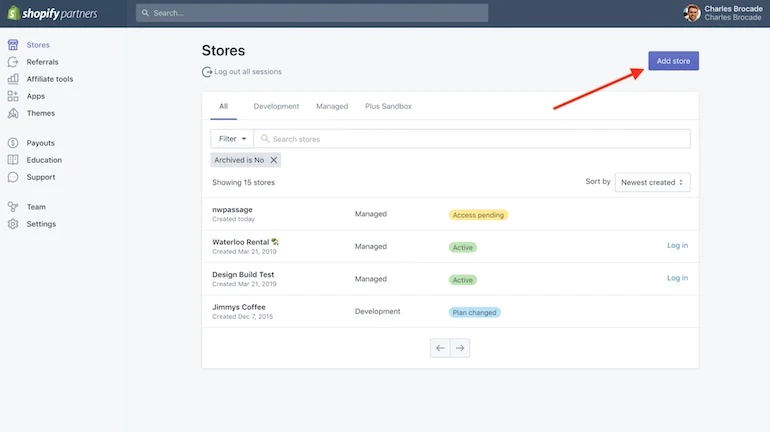
Klik in het tabblad 'Ontwikkelingswinkels' in je dashboard op de knop 'Een ontwikkelingswinkel maken'.
Stap 2. Open je PSD-ontwerpdocument in Photoshop en gebruik de snijfunctie (Slice Tool).
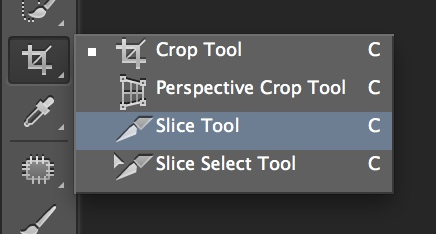
Nadat je je ontwikkelingswebshop hebt gemaakt, gebruik je de slice-tool om je PSD-ontwerp in kleinere stukken te verdelen. Vervolgens kun je de kleinere secties, zoals de header, footer en zijbalk, plannen en coderen om ze aan te passen. Het scheiden van elementen doe je door er rechthoeken omheen te tekenen.
Stap 3.Sla de bestanden op als afbeeldingen (JPEG, JPG).
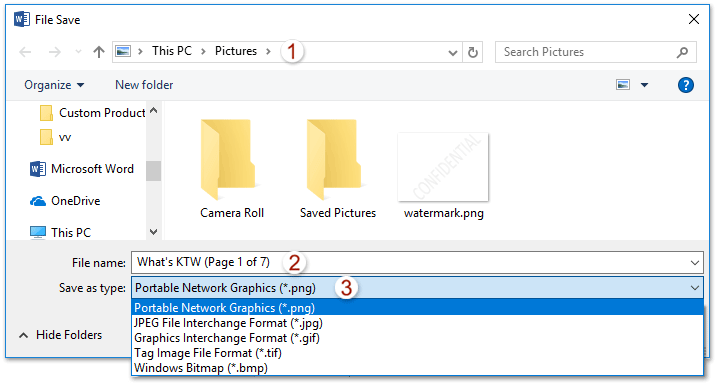
Om de bestanden vervolgens op te slaan als afbeeldingen met de hoogste resolutie en niet als korrelige en wazige afbeeldingen, kiest u Bestand, Opslaan voor web en selecteert u de hoogste resolutie.
Stap 4. Sla je PSD-bestand op als een HTML-bestand.
Sla de voltooide versie van je PSD-bestand nu op als een .html-bestand in hetzelfde Photoshop-programma.
Leer ook hoe je Figma naar WordPress converteert.
Stap 5. Upload en voeg uw bestanden toe aan de aanpasbare CSS van Shopify.
Nadat je een nieuw HTML- en afbeeldingsbestand naar je services hebt geüpload, kun je de paginasjabloon bewerken en zelfs de relevante afbeeldingen in de paginasjabloon vervangen. Je hebt nu het proces van PSD-conversie naar Shopify succesvol afgerond.
Stap 6. Zoek en installeer het thema.
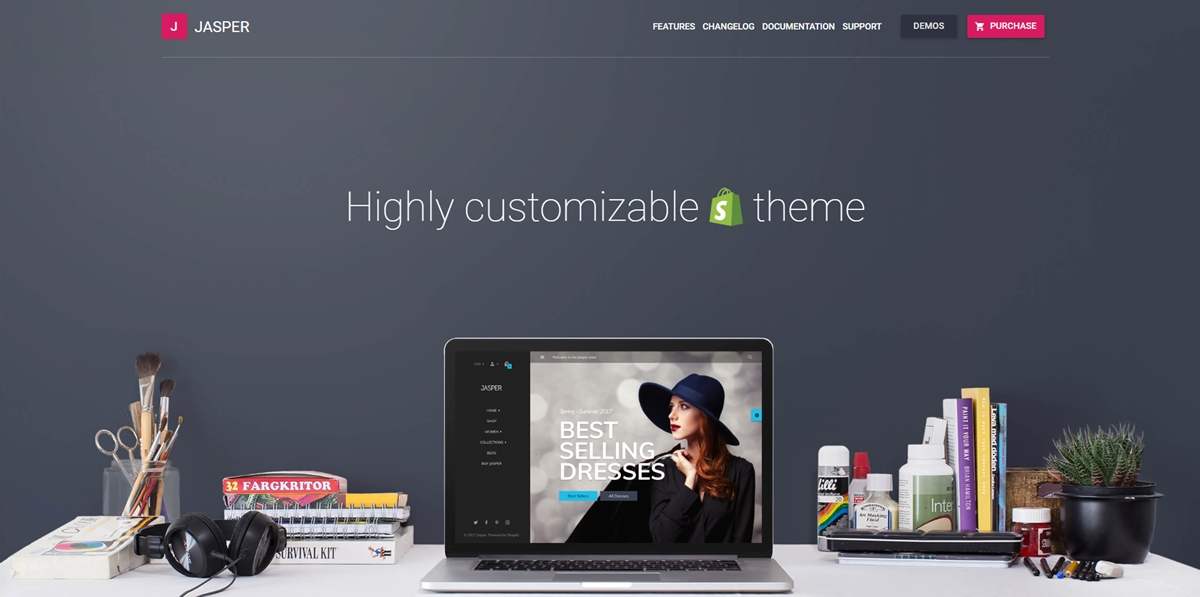
Ga vanuit het dashboard van je ontwikkelomgeving naar 'Online winkelthema's' en klik op 'Bezoek themawinkel' om een geschikt thema te vinden dat al enigszins lijkt op het ontwerp van je uitgesneden PSD-bestand.
Stap 7. Pas het Shopify-thema aan zodat het overeenkomt met je PSD-bestand.
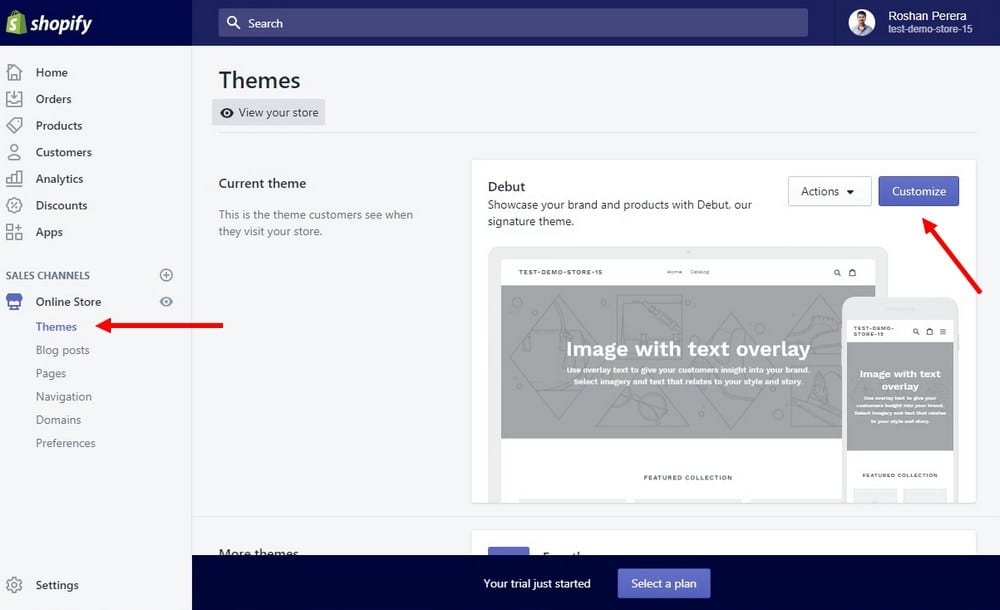
Nadat je je favoriete thema hebt geïnstalleerd, ga je naar de Themabeheerder en klik je op de knop 'Thema aanpassen'. De Thema-editor wordt dan geopend. Hier kun je de themabestanden bewerken en de afbeeldingen vervangen door je eigen uitgesneden foto's. Zo krijgt je Shopify -thema de gewenste uitstraling. De bestanden in de bovenstaande schermafbeeldingen zijn HTML-bestanden met ingebedde code en hebben de extensie '.liquid'.
Stap 8. Voeg gepersonaliseerde functies toe.
Nadat je je Photoshop-ontwerpbestand succesvol hebt geconverteerd, klik je op het pictogram 'Apps' in het dashboard van je 'Ontwikkelaarswinkel' en selecteer je een aantal apps om de functionaliteit van je winkel te verbeteren.
Nadat je je ontwikkelwerk hebt afgerond, kun je een van de onderstaande methoden gebruiken om je nieuwe PSD-thema, dat je naar Shopify hebt geconverteerd, in gebruik te nemen.
- Exporteer het ontwikkelde thema vanuit de ontwikkelomgeving en importeer het als primair thema in de live Shopify-winkel.
- Je kunt je ontwikkelingswinkel overzetten naar een van de betaalde Shopify-abonnementen.
Door deze eenvoudige stappen te volgen, kan iedereen, zelfs met weinig kennis van HTML en CSS, zijn of haar fraaie PSD-bestand omzetten naar een live website voor een betere toekomst.
Schakel professionele hulp in!
Overweegt u uw PSD-bestanden om te zetten naar Shopify-templates, maar weet u niet hoe dat in zijn werk gaat? Seahawk Media kan uw ontwerpen omzetten naar volledig geoptimaliseerde, pixelperfecte designs die perfect aansluiten op uw Shopify-template. Heeft u vragen over de conversie van PSD naar Shopify? Neem dan contact op met onze experts. Ons team staat altijd voor u klaar!
Hopelijk vond je deze handleiding over het converteren van een PSD-bestand naar een goed functionerend Shopify-thema nuttig.


