
Os fluxos de trabalho do Photoshop para o Figma estão se tornando essenciais para equipes de design modernas que buscam colaboração mais rápida e processos de design de interface do usuário mais fluidos. Arquivos PSD estáticos geralmente tornam o feedback, a edição e a prototipagem mais lentos.
O Figma muda isso com a colaboração em tempo real e o acesso baseado na nuvem. Seja para redesenhar um site, atualizar telas de aplicativos ou modernizar recursos antigos, converter arquivos PSD corretamente pode economizar horas de trabalho.
Neste guia, você aprenderá métodos de conversão simples, ferramentas úteis e boas práticas para migrar seus projetos de forma eficiente, sem perder qualidade ou estrutura.
Converter arquivos PSD para Figma envolve a transferência de camadas de design, recursos e elementos visuais para um espaço de trabalho editável do Figma. O processo normalmente inclui a importação de arquivos, a organização de camadas, o ajuste de componentes e a verificação da consistência do design. Como o PSD e o Figma usam estruturas diferentes, alguns elementos podem exigir ajustes manuais após a conversão. Revisar layouts, fontes e recursos ajuda a manter a precisão do design durante a transição.
Por que migrar do Photoshop para o Figma?
Embora o Photoshop seja há muito tempo o favorito dos designers gráficos e web, o Figma rapidamente se tornou a ferramenta ideal para o design de interfaces modernas, e por um bom motivo.
- Colaboração em tempo real: Ao contrário do Photoshop, que é principalmente uma ferramenta individual, o Figma permite que várias pessoas trabalhem no mesmo projeto simultaneamente.
- Design baseado na nuvem: Com o Figma, seus projetos são armazenados na nuvem. Isso significa que você não precisa salvar arquivos localmente nem se preocupar em perder alterações. Você pode acessar seus designs de qualquer dispositivo, em qualquer lugar, perfeito para equipes remotas e freelancers que trabalham em trânsito.
- Fluxo de trabalho de design poderoso: o Figma oferece suporte a recursos modernos como componentes, layout automático e bibliotecas compartilhadas. Isso permite criar sistemas de design consistentes e reutilizáveis, economizando tempo e esforço, principalmente em projetos maiores.
- Transição perfeita para desenvolvedores: o Figma facilita para os desenvolvedores inspecionarem elementos, obterem trechos de código e exportarem ativos diretamente, sem a necessidade de especificações separadas ou anotações.
A transição do Photoshop para o Figma não é apenas uma tendência; é uma jogada estratégica para qualquer designer ou equipe que deseje melhorar a colaboração, a velocidade e a consistência do design.
Seja para reformular um site ou criar um novo produto, migrar do Photoshop para o Figma pode agilizar significativamente seu processo criativo.
Como converter Photoshop para Figma: 3 métodos simples
Migrar do Photoshop para o Figma é uma escolha inteligente para designers modernos que buscam otimizar a colaboração e a eficiência do design. Seja para migrar uma interface de usuário simples ou um sistema de design completo, existem alguns métodos eficazes para tornar a transição do Photoshop para o Figma mais tranquila.
Método 1: Converter manualmente
A conversão manual do Photoshop para o Figma exige uma abordagem meticulosa que combina habilidades técnicas com atenção aos detalhes.
Embora demorado, esse método oferece controle preciso sobre cada elemento do seu projeto, garantindo uma reprodução fiel no Figma.
Passo 1: Exportar recursos do Photoshop
Comece abrindo seu arquivo PSD no Adobe Photoshop. Essa primeira etapa crucial permite que você acesse todas as camadas e componentes que compõem seu design.
Com o arquivo aberto, identifique cuidadosamente os elementos principais que precisam ser exportados individualmente. Isso pode incluir logotipos, ícones, imagens ou quaisquer outros elementos visuais específicos.
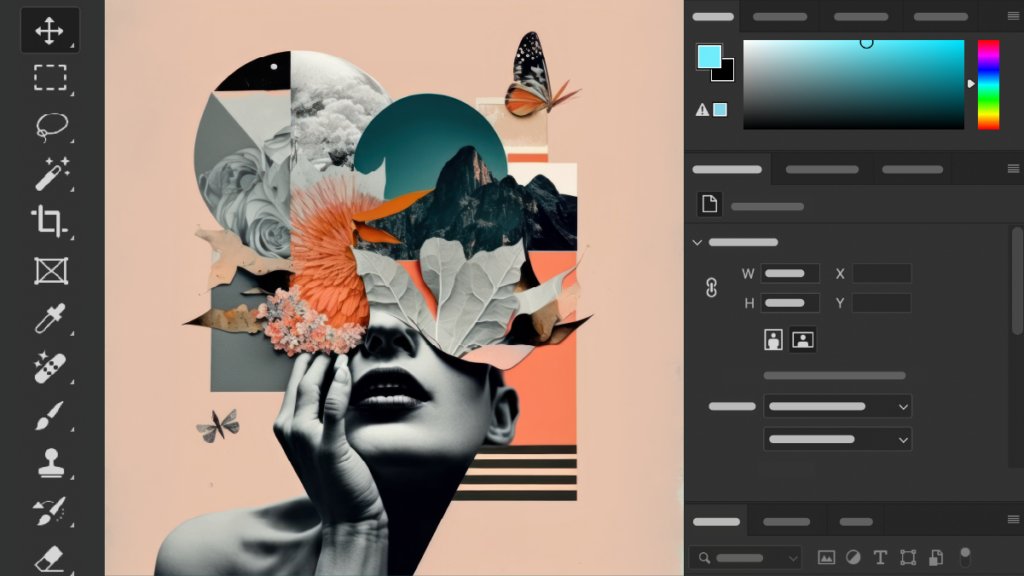
Utilizando as ferramentas de exportação do Photoshop, salve esses elementos como arquivos PNG para gráficos raster ou SVG para gráficos vetoriais. A escolha entre PNG e SVG depende da natureza do recurso e de seu uso pretendido no design final do Figma.
Leia outro guia do Figma: Do design ao documento: Figma para PDF ficou fácil
Etapa 2: Preparar o projeto no Figma
Inicie o Figma e crie um novo projeto dedicado à sua conversão de PSD. Essa tela em branco servirá de base para reconstruir seu design. Dentro desse projeto, configure quadros que correspondam precisamente às dimensões do seu arquivo PSD original.
Esta etapa é crucial para manter a escala e as proporções do seu projeto. A ferramenta de molduras do Figma facilita a criação desses contêineres, que servirão de base para o seu layout reconstruído.
Precisa de ajuda para migrar seus designs para o Figma?
Otimize seu fluxo de trabalho de design com serviços especializados de conversão de PSD para Figma, para uma colaboração mais rápida e um design de interface de usuário moderno.
Etapa 3: Importar ativos para o Figma
Com seu projeto do Figma pronto, é hora de adicionar os recursos que você exportou do Photoshop. Utilize o recurso de importação do Figma para carregar seus arquivos PNG e SVG no projeto.
Após a importação, posicione cuidadosamente cada elemento em seu respectivo lugar dentro dos quadros que você configurou. Esse processo exige atenção aos detalhes para garantir que cada elemento esteja posicionado corretamente, espelhando sua localização no arquivo PSD original.
Mais recursos de design: Os melhores exemplos de design de sites de consultoria para te inspirar.
Passo 4: Recriar o layout e os estilos
Agora vem a tarefa complexa de reconstruir a estrutura e a estética do seu design no Figma. Comece posicionando os elementos importados de acordo com o layout original. Preste muita atenção ao espaçamento, alinhamento e agrupamento dos elementos.
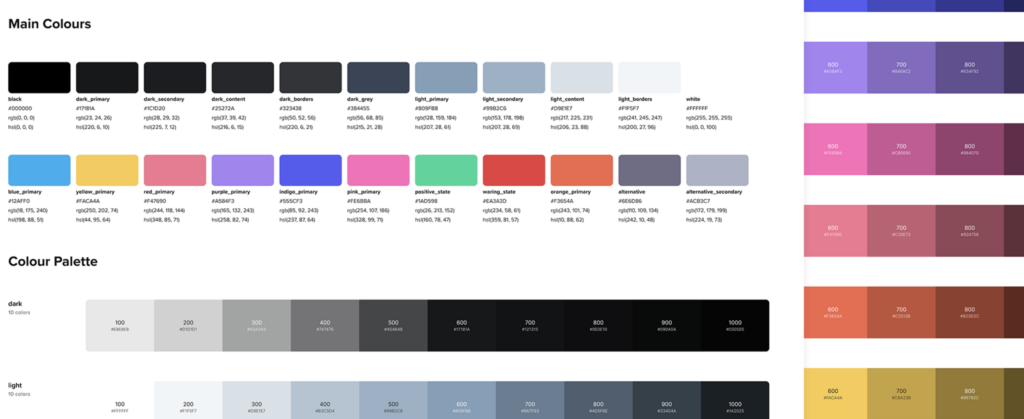
Em seguida, concentre-se em reaplicar os estilos para que correspondam à versão do Photoshop. Isso inclui definir as cores corretas, ajustar a tipografia para corresponder às fontes e estilos de texto originais e recriar quaisquer efeitos ou estilos de camada usados no Photoshop.
As poderosas ferramentas de estilização do Figma permitem que você controle esses elementos com precisão, possibilitando uma correspondência exata com o seu design em PSD.
Saiba mais: Como converter PSD para WordPress: Guia definitivo com tutorial em vídeo
Etapa 5: Verificar e ajustar
A etapa final do processo de conversão manual é uma comparação minuciosa entre o seu novo arquivo Figma e o PSD original. Coloque-os lado a lado e examine cada detalhe. Procure por quaisquer discrepâncias no layout, cor, tipografia ou efeitos.
Este processo de revisão meticuloso é essencial para identificar áreas que podem precisar de ajustes. Faça os ajustes necessários para garantir que sua versão no Figma represente com precisão o design original. Esta etapa pode exigir várias iterações de refinamento para atingir o nível de fidelidade desejado.
Método 2: Utilizando ferramentas de plugin
Utilizar ferramentas de plugin para converter arquivos do Photoshop para o formato do Figma oferece uma abordagem simplificada que pode reduzir significativamente o tempo e o esforço necessários para a conversão.
Este método utiliza software especializado para automatizar grande parte da transferência, tornando-se uma opção atraente para designers que trabalham com arquivos complexos ou que têm prazos apertados. Aqui está um guia completo sobre como usar ferramentas de plugin para conversão de PSD para Figma:
Leia mais: Como conseguir clientes de web design rapidamente
Passo 1: Selecione um Plugin
Comece pesquisando plugins disponíveis especializados em conversão de Photoshop para Figma. Uma opção popular é o Figma to PSD da Photopea, conhecido por sua confiabilidade e conjunto abrangente de recursos.
Ao selecionar um plugin, considere fatores como compatibilidade com a sua versão do Photoshop, conjunto de recursos, avaliações de usuários e frequência de atualizações. Procure plugins que ofereçam suporte à preservação de camadas, conversão de texto e transferência de estilos para garantir a conversão mais precisa possível.
Passo 2: Instale o Plugin
Após escolher o plugin, instale-o no Figma. Navegue até a seção Comunidade ou Plugins do Figma, procure o plugin selecionado e clique no botão “Instalar”.
Siga as instruções adicionais para concluir o processo de instalação. Alguns plugins podem exigir que você reinicie o Figma ou conceda permissões adicionais antes de funcionarem completamente.
Confira isto: Os melhores plugins gratuitos para WordPress
Passo 3: Importe o arquivo PSD
Com o plugin instalado, você está pronto para importar seu arquivo PSD. Inicie o plugin no Figma e use a interface para selecionar e carregar seu arquivo do Photoshop.
O plugin processará o arquivo, convertendo camadas, grupos e estilos em elementos compatíveis com o Figma. Esta etapa pode levar alguns instantes, dependendo da complexidade e do tamanho do seu arquivo PSD.
Durante esse processo, o plugin trabalha para preservar a estrutura e a aparência do seu projeto original com a maior precisão possível.
Etapa 4: Verifique a conversão
Após a importação ser concluída, examine cuidadosamente o design convertido no Figma. Compare-o lado a lado com o seu arquivo PSD original para verificar se o layout, as cores, a tipografia e os efeitos estão corretos.
Preste atenção especial a elementos complexos, como estilos de camada, máscaras e modos de mesclagem, pois às vezes pode ser difícil convertê-los com precisão. Anote quaisquer discrepâncias ou erros que precisem ser corrigidos.
Etapa 5: Refinar e Otimizar
A etapa final envolve refinar o design importado e otimizá-lo para o ambiente do Figma. Comece ajustando quaisquer elementos que não foram convertidos perfeitamente, como reaplicar certos efeitos ou refinar os estilos de texto. Aproveite os recursos nativos do Figma para aprimorar ainda mais seu design.
Isso pode incluir a conversão de certos elementos em componentes para melhor reutilização, a configuração de layout automático para designs responsivos ou a utilização do poderoso sistema de restrições do Figma para layouts mais flexíveis.
Além disso, organize suas camadas e quadros de acordo com as melhores práticas do Figma, garantindo que seu arquivo seja limpo, eficiente e fácil de navegar e colaborar para os membros da equipe.
Veja também: Por que usar PSD para WordPress é melhor do que usar um tema para sua marca de moda.
Método 3: Serviços de conversão de terceiros
Os serviços de conversão de terceiros oferecem uma solução atraente para designers que desejam migrar seu trabalho do Photoshop para o Figma sem o trabalho manual ou as possíveis inconsistências dos plugins do Figma.
Esses serviços combinam conhecimento especializado com ferramentas específicas para oferecer conversões de alta qualidade, frequentemente com benefícios adicionais como garantia de qualidade e suporte ao cliente.
Aqui está um guia completo sobre como utilizar serviços de terceiros para conversão de PSD para Figma:
Passo 1: Escolha um provedor de serviços
Ao selecionar um serviço de conversão de terceiros, considere os seguintes critérios:
- Experiência em Photoshop e Figma
- Histórico comprovado de conversões precisas
- Prazos de entrega rápidos
- Preços competitivos
- Suporte ao cliente robusto
- Avaliações e depoimentos positivos
- Medidas de confidencialidade e segurança de dados
A Seahawk se destaca como uma prestadora de serviços que atende a esses critérios de forma excepcional. Reconhecida por sua expertise em transições de ferramentas de design, a Seahawk oferece um serviço de conversão de PSD para Figma sem complicações.
Contamos com uma equipe de designers experientes que compreendem as complexidades de ambas as plataformas, garantindo conversões de alta qualidade.
Nosso serviço se caracteriza por prazos de entrega rápidos, preços competitivos e um compromisso com a satisfação do cliente, o que nos torna uma excelente opção para designers e agências que buscam soluções de conversão confiáveis.
Etapa 2: Enviar o arquivo PSD
Após escolher o seu prestador de serviços, envie o seu arquivo PSD para conversão. Normalmente, isso envolve:
- Criar uma conta na plataforma do provedor de serviços
- Navegando até a seção de upload de arquivos
- Selecionando e carregando seu arquivo PSD
- Fornecer quaisquer instruções ou requisitos específicos para a conversão
A Seahawk, por exemplo, oferece uma interface amigável para o envio de arquivos e permite que os clientes incluam notas detalhadas sobre suas necessidades de conversão, garantindo que o arquivo final do Figma atenda às suas especificações exatas.
Etapa 3: Receba o arquivo convertido
Após processar seu arquivo PSD, o provedor de serviços disponibilizará o arquivo Figma convertido para download. O prazo para isso pode variar dependendo da complexidade do seu projeto e da carga de trabalho do provedor de serviços.
A Seahawk, conhecida por seus processos eficientes, normalmente entrega conversões com um prazo de entrega rápido, permitindo que você continue seu fluxo de trabalho de design sem atrasos significativos.
Leia também: A importância do contexto do usuário: por que ele é relevante para o desempenho e a experiência do usuário na web.
Etapa 4: Revisar e ajustar
Ao receber o arquivo convertido:
- Abra o arquivo no Figma
- Faça uma revisão completa, comparando-a com seu PSD original
- Verifique a precisão do layout, das cores, da tipografia e dos efeitos.
- Identifique quaisquer elementos que possam necessitar de ajustes adicionais
Embora serviços como o Seahawk se esforcem para obter conversões perfeitas, é sempre prudente revisar o arquivo pessoalmente para garantir que ele atenda às suas necessidades e padrões específicos.
Etapa 5: Ajustes finais
Mesmo com conversões de alta qualidade, talvez você queira fazer alguns ajustes finais para otimizar o design para o Figma:
- Ajuste quaisquer elementos que não foram convertidos perfeitamente
- Otimize o uso de recursos específicos do Figma, como layout automático ou componentes
- Certifique-se de que todas as camadas e quadros estejam devidamente organizados
- Faça os ajustes estilísticos finais para que estejam alinhados com sua visão de design
Serviços como o nosso na Seahawk geralmente oferecem suporte durante essa fase, fornecendo orientação ou mesmo assistência com esses ajustes finais para garantir sua total satisfação com o projeto convertido.
Melhores práticas para conversão de Figma para PSD
A transição do Photoshop para o Figma abre um mundo de possibilidades para seus projetos de design. Converter arquivos PSD para o Figma permite que você aproveite seus recursos avançados e ferramentas de colaboração. Maximize os recursos do Figma e otimize seu fluxo de trabalho, resultando em conversões mais suaves e de alta qualidade com estas práticas:
- Colabore com sua equipe em tempo real: Desfrute de um trabalho em equipe perfeito com a colaboração em tempo real do Figma. Vários designers podem trabalhar no mesmo arquivo simultaneamente, facilitando o compartilhamento de feedback e a realização de atualizações instantâneas.
- Utilize os poderosos recursos de design do Figma: Aproveite as robustas ferramentas de design do Figma para aprimorar seus projetos. De redes vetoriais a prototipagem, o Figma oferece uma gama de recursos que podem elevar seu processo de design.
- Mantenha seus projetos organizados: Mantenha seus designs organizados e acessíveis. Use o sistema intuitivo de gerenciamento de arquivos do Figma para organizar suas camadas, componentes e recursos, garantindo que tudo seja fácil de encontrar e atualizar.
- Garanta a transferência de designs com alta fidelidade: converta seus arquivos PSD sem perder qualidade devido à compressão de imagem. O Figma suporta imagens de alta resolução e elementos de design complexos, para que seus designs fiquem tão bons no Figma quanto no Photoshop.
- Aproveite o sistema de componentes do Figma: Use os componentes do Figma para criar elementos de design reutilizáveis. Isso não só economiza tempo, como também garante consistência em todos os seus projetos, tornando as atualizações mais fáceis e rápidas.
- Otimize para Velocidade e Eficiência: Aprenda atalhos e boas práticas para agilizar seu fluxo de trabalho. A plataforma em nuvem do Figma significa que você não precisa mais esperar a sincronização de arquivos nem se preocupar com a integração do GitHub para controle de versão.
Veja também: Como otimizar imagens e melhorar a velocidade do site
Considerações Finais
A transição do Photoshop para o Figma abre um mundo de possibilidades para seus projetos de design. No entanto, não é incomum encontrar alguns problemas durante o processo de conversão. Resolver esses problemas comuns pode garantir uma transição mais tranquila:
- Desalinhamento de camadas: Verifique novamente suas camadas e ajuste-as manualmente, se necessário, para manter o layout original.
- Fontes ausentes: Certifique-se de que todas as fontes usadas no seu PSD estejam disponíveis e instaladas corretamente no Figma.
- Inconsistências de cor: compare os valores de cor entre as duas plataformas e ajuste-os para corresponder ao design original.
- Imagens desfocadas: Use imagens de alta resolução e verifique as configurações de exportação para preservar a qualidade da imagem.
- Efeitos não convertidos: reaplique efeitos complexos manualmente no Figma para obter a aparência desejada.
Pronto para levar seus designs para o próximo nível? Implemente essas soluções de problemas e desfrute de uma conversão mais tranquila e eficiente do Photoshop para o Figma.
Perguntas frequentes sobre a conversão de Photoshop para Figma
Posso importar arquivos PSD diretamente para o Figma?
Sim, mas o Figma não oferece suporte nativo perfeito para importação de PSD. Você pode precisar de plugins ou ferramentas de terceiros para preservar com precisão as camadas, fontes e efeitos.
Qual é o melhor método para converter arquivos do Photoshop para o formato Figma?
O melhor método depende do seu projeto. A conversão manual oferece maior controle, enquanto plugins e serviços de conversão economizam tempo para arquivos grandes ou complexos.
Vou perder qualidade de design durante o processo de conversão?
É possível manter alta qualidade organizando as camadas corretamente e utilizando ferramentas de conversão confiáveis. No entanto, alguns efeitos ou objetos inteligentes podem precisar de ajustes manuais.
Os plugins do Figma são seguros para conversão de PSD?
A maioria dos plugins populares são seguros quando baixados de fontes confiáveis dentro da comunidade Figma. Sempre verifique avaliações, classificações e permissões antes de instalar qualquer plugin.
Por que os designers estão migrando do Photoshop para o Figma?
Os designers preferem o Figma porque ele oferece suporte à colaboração em tempo real, acesso baseado em nuvem, prototipagem mais rápida e transferência mais fácil para os desenvolvedores em comparação com os fluxos de trabalho de design tradicionais.


