
Les flux de travail Photoshop-Figma deviennent essentiels pour les équipes de conception modernes qui recherchent une collaboration plus rapide et des processus de conception d'interface utilisateur plus fluides. Les fichiers PSD statiques ralentissent souvent les retours, l'édition et le prototypage.
Figma change la donne grâce à la collaboration en temps réel et à l'accès via le cloud. Que vous refondiez un site web, mettiez à jour les interfaces d'une application ou modernisiez d'anciens éléments graphiques, la conversion correcte des fichiers PSD peut vous faire gagner un temps précieux.
Dans ce guide, vous découvrirez des méthodes de conversion simples, des outils utiles et les meilleures pratiques pour transférer efficacement vos créations sans perte de qualité ni de structure.
La conversion de fichiers PSD vers Figma consiste à transférer les calques, les ressources et les éléments visuels dans un espace de travail Figma modifiable. Ce processus comprend généralement l'importation des fichiers, l'organisation des calques, l'ajustement des composants et la vérification de la cohérence du design. Les structures étant différentes entre PSD et Figma, certains éléments peuvent nécessiter des ajustements manuels après la conversion. La vérification des mises en page, des polices et des ressources permet de garantir la fidélité du design lors de la transition.
Pourquoi passer de Photoshop à Figma ?
Si Photoshop a longtemps été un outil de prédilection pour les graphistes et les concepteurs web, Figma est rapidement devenu l'outil incontournable pour la conception d'interfaces modernes, et ce à juste titre.
- Collaboration en temps réel : Contrairement à Photoshop, qui est principalement un outil individuel, Figma permet à plusieurs personnes de travailler simultanément sur le même design.
- Conception dans le cloud : Avec Figma, vos projets sont stockés dans le cloud. Fini les fichiers enregistrés localement et les risques de perte de modifications ! Accédez à vos créations depuis n’importe quel appareil, où que vous soyez : idéal pour les équipes à distance et les freelances qui travaillent en déplacement.
- Flux de travail de conception performant : Figma prend en charge des fonctionnalités modernes telles que les composants, la mise en page automatique et les bibliothèques partagées. Vous pouvez ainsi créer des systèmes de conception cohérents et réutilisables, ce qui vous permet de gagner du temps et de l’énergie, notamment sur les projets de grande envergure.
- Transition fluide entre développeurs : Figma permet aux développeurs d’inspecter facilement les éléments, de récupérer des extraits de code et d’exporter directement les ressources, sans avoir besoin de spécifications séparées ni de corrections.
Passer de Photoshop à Figma n'est pas qu'une simple tendance ; c'est une décision stratégique pour tout designer ou équipe souhaitant améliorer la collaboration, la rapidité et la cohérence du design.
Que vous soyez en train de repenser un site web ou de créer un nouveau produit, passer de Photoshop à Figma peut considérablement simplifier votre processus créatif.
Comment convertir un fichier Photoshop en fichier Figma : 3 méthodes simples
Passer de Photoshop à Figma est une décision judicieuse pour les designers modernes qui souhaitent optimiser la collaboration et l'efficacité de leurs créations. Qu'il s'agisse de migrer une simple interface utilisateur ou un système de conception complet, plusieurs méthodes efficaces permettent une transition en douceur de Photoshop vers Figma.
Méthode 1 : Conversion manuelle
La conversion manuelle de Photoshop vers Figma exige une approche méticuleuse qui allie compétences techniques et souci du détail.
Cette méthode, bien que chronophage, offre un contrôle précis sur chaque élément de votre conception, garantissant une reproduction fidèle dans Figma.
Étape 1 : Exporter les ressources depuis Photoshop
Commencez par ouvrir votre fichier PSD dans Adobe Photoshop. Cette première étape cruciale vous permet d'accéder à tous les calques et composants qui constituent votre design.
Une fois le fichier ouvert, repérez soigneusement les éléments clés à exporter individuellement. Il peut s'agir de logos, d'icônes, d'images ou de tout autre élément visuel distinct.
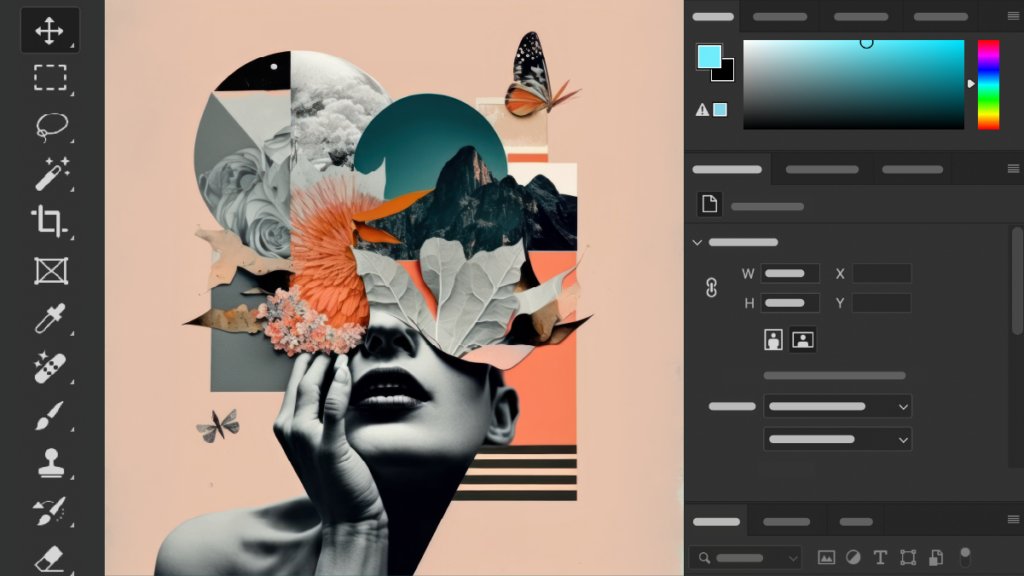
À l'aide des outils d'exportation de Photoshop, enregistrez ces éléments au format PNG (images matricielles) ou SVG (images vectorielles). Le choix entre PNG et SVG dépend de la nature de la ressource et de son utilisation prévue dans la conception finale Figma.
Lire un autre guide Figma : De la conception au document : Convertir Figma en PDF en toute simplicité
Étape 2 : Préparer le projet Figma
Lancez Figma et créez un nouveau projet dédié à la conversion de votre fichier PSD. Ce projet vierge servira de base à la reconstruction de votre design. Dans ce projet, définissez des cadres correspondant précisément aux dimensions de votre fichier PSD d'origine.
Cette étape est cruciale pour préserver l'échelle et les proportions de votre design. L'outil Cadre de Figma facilite la création de ces conteneurs, qui serviront de base à votre mise en page reconstruite.
Besoin d'aide pour migrer vos designs vers Figma ?
Optimisez votre flux de travail de conception grâce à des services experts de conversion PSD vers Figma pour une collaboration plus rapide et une conception d'interface utilisateur moderne.
Étape 3 : Importer les ressources dans Figma
Votre projet Figma étant prêt, il est temps d'y ajouter les ressources exportées depuis Photoshop. Utilisez la fonction d'importation de Figma pour importer vos fichiers PNG et SVG dans le projet.
Une fois importé, placez soigneusement chaque élément à l'emplacement correspondant dans les cadres que vous avez définis. Ce processus exige une grande attention aux détails afin de garantir que chaque élément soit positionné correctement, en reproduisant fidèlement son emplacement dans le fichier PSD d'origine.
Ressources de design supplémentaires : Exemples de sites web de conseil de qualité pour vous inspirer
Étape 4 : Recréer la mise en page et les styles
Il s'agit maintenant de la tâche complexe de reconstruire la structure et l'esthétique de votre design dans Figma. Commencez par positionner vos éléments importés selon la mise en page d'origine. Portez une attention particulière à l'espacement, à l'alignement et au regroupement des éléments.
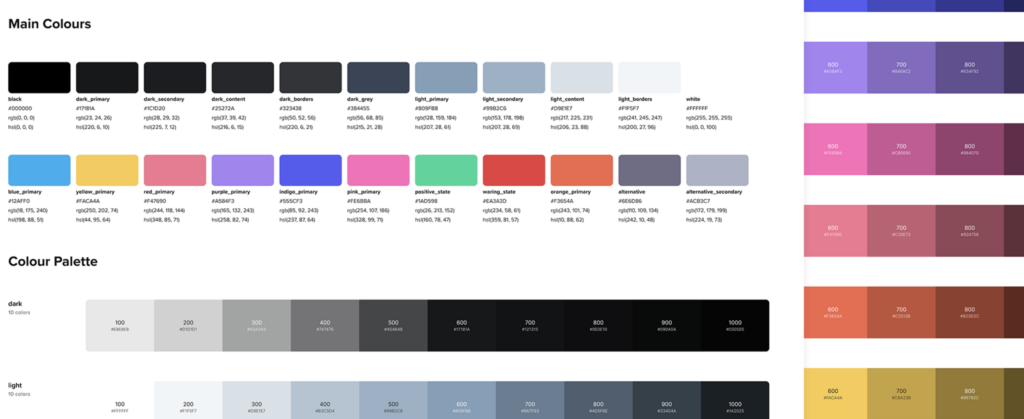
Ensuite, concentrez-vous sur la réapplication des styles pour qu'ils correspondent à la version Photoshop. Cela inclut la définition des couleurs correctes, l'ajustement de la typographie pour qu'elle corresponde aux polices et styles de texte d'origine, et la recréation des effets ou styles de calque utilisés dans Photoshop.
Les puissants outils de style de Figma vous permettent de contrôler précisément ces éléments, vous permettant ainsi de reproduire fidèlement votre design PSD.
Lire la suite : Comment convertir un fichier PSD en WordPress : Guide ultime avec tutoriel vidéo
Étape 5 : Vérifier et ajuster
La dernière étape de la conversion manuelle consiste à comparer minutieusement votre nouveau fichier Figma avec le fichier PSD original. Placez-les côte à côte et examinez chaque détail. Recherchez toute différence de mise en page, de couleur, de typographie ou d'effets.
Ce processus de révision minutieux est essentiel pour identifier les points à améliorer. Apportez les modifications nécessaires afin que votre version Figma représente fidèlement le design original. Plusieurs itérations de peaufinage peuvent être nécessaires pour atteindre le niveau de fidélité souhaité.
Méthode 2 : Utilisation des outils de plugin
L'utilisation d'outils de type plugin pour convertir des fichiers Photoshop en fichiers Figma offre une approche simplifiée qui peut réduire considérablement le temps et les efforts nécessaires à la conversion.
Cette méthode utilise un logiciel spécialisé pour automatiser une grande partie du transfert, ce qui en fait une option intéressante pour les graphistes travaillant avec des fichiers complexes ou soumis à des délais serrés. Voici un guide complet sur l'utilisation des plugins pour la conversion de PSD vers Figma :
Lire la suite : Comment trouver rapidement des clients en conception web
Étape 1 : Sélectionner un plugin
Commencez par rechercher les plugins disponibles spécialisés dans la conversion de fichiers Photoshop vers Figma. Figma to PSD de Photopea est une option populaire, reconnue pour sa fiabilité et son ensemble complet de fonctionnalités.
Lors du choix d'un plugin, tenez compte de facteurs tels que la compatibilité avec votre version de Photoshop, les fonctionnalités proposées, les avis des utilisateurs et la fréquence des mises à jour. Privilégiez les plugins prenant en charge la conservation des calques, la conversion de texte et le transfert de styles pour une conversion optimale.
Étape 2 : Installer le plugin
Une fois votre plugin choisi, installez-le dans Figma. Accédez à la section Communauté ou Plugins de Figma, recherchez le plugin sélectionné et cliquez sur le bouton « Installer ».
Suivez les instructions supplémentaires pour terminer l'installation. Certains plugins peuvent nécessiter un redémarrage de Figma ou l'octroi d'autorisations supplémentaires pour être pleinement fonctionnels.
À découvrir : Les meilleurs plugins WordPress gratuits à utiliser
Étape 3 : Importer le fichier PSD
Une fois le plugin installé, vous pouvez importer votre fichier PSD. Lancez le plugin dans Figma et utilisez son interface pour sélectionner et importer votre fichier Photoshop.
Le plugin traitera ensuite le fichier, convertissant les calques, les groupes et les styles en éléments compatibles avec Figma. Cette étape peut prendre quelques instants, selon la complexité et la taille de votre fichier PSD.
Durant ce processus, le plugin s'efforce de préserver aussi fidèlement que possible la structure et l'apparence de votre design original.
Étape 4 : Vérifier la conversion
Une fois l'importation terminée, examinez attentivement le design converti dans Figma. Comparez-le côte à côte avec votre fichier PSD d'origine pour vérifier que la mise en page, les couleurs, la typographie et les effets sont corrects.
Portez une attention particulière aux éléments complexes tels que les styles de calque, les masques et les modes de fusion, car leur conversion précise peut parfois s'avérer difficile. Notez toute anomalie ou erreur à corriger.
Étape 5 : Affiner et optimiser
La dernière étape consiste à peaufiner le design importé et à l'optimiser pour l'environnement Figma. Commencez par ajuster les éléments qui n'ont pas été convertis correctement, comme réappliquer certains effets ou affiner les styles de texte. Tirez parti des fonctionnalités natives de Figma pour améliorer encore votre design.
Cela peut inclure la conversion de certains éléments en composants pour une meilleure réutilisabilité, la configuration d'une mise en page automatique pour les conceptions réactives ou l'utilisation du puissant système de contraintes de Figma pour des mises en page plus flexibles.
De plus, organisez vos calques et vos cadres conformément aux bonnes pratiques de Figma, afin de garantir que votre fichier soit propre, efficace et facile à parcourir et à utiliser pour la collaboration des membres de l'équipe.
À lire également : Pourquoi l’intégration PSD vers WordPress est préférable à l’utilisation d’un thème pour votre marque de mode
Méthode 3 : Services de conversion par des tiers
Les services de conversion tiers offrent une solution intéressante pour les designers qui souhaitent transférer leur travail de Photoshop vers Figma sans le travail manuel ni les incohérences potentielles des plugins Figma.
Ces services associent un savoir-faire expert à des outils spécialisés pour garantir des conversions de haute qualité, souvent assorties d'avantages supplémentaires tels que l'assurance qualité et le support client.
Voici un guide complet sur l'utilisation de services tiers pour la conversion de fichiers PSD en fichiers Figma :
Étape 1 : Choisir un fournisseur de services
Lors du choix d'un service de conversion tiers, tenez compte des critères suivants :
- Expertise en Photoshop et Figma
- Historique de conversions précises
- Délais de traitement rapides
- Prix compétitifs
- Un service client solide
- Avis et témoignages positifs
- Mesures de confidentialité et de sécurité des données
Seahawk se distingue comme un prestataire de services répondant parfaitement à ces critères. Reconnue pour son expertise dans la transition des outils de conception, Seahawk propose un service de conversion PSD vers Figma parfaitement fluide.
Nous disposons d'une équipe de concepteurs expérimentés qui maîtrisent les subtilités des deux plateformes, garantissant ainsi des conversions de haute fidélité.
Notre service se caractérise par des délais d'exécution rapides, des prix compétitifs et un engagement envers la satisfaction du client, ce qui fait de nous un choix judicieux pour les designers et les agences à la recherche de solutions de conversion fiables.
Étape 2 : Soumettre le fichier PSD
Une fois votre prestataire choisi, soumettez votre fichier PSD pour conversion. Cela implique généralement :
- Création d'un compte sur la plateforme du fournisseur de services
- Accéder à la section de téléchargement de fichiers
- Sélectionner et télécharger votre fichier PSD
- Fournir des instructions ou des exigences spécifiques pour la conversion
Seahawk, par exemple, offre une interface conviviale pour la soumission de fichiers et permet aux clients d'inclure des notes détaillées sur leurs besoins de conversion, garantissant ainsi que le fichier Figma final réponde à leurs spécifications exactes.
Étape 3 : Réception du fichier converti
Après le traitement de votre fichier PSD, le prestataire mettra à votre disposition le fichier Figma converti pour le téléchargement. Le délai peut varier en fonction de la complexité de votre design et de la charge de travail du prestataire.
Seahawk, réputée pour ses processus efficaces, assure généralement des conversions dans des délais très courts, vous permettant ainsi de poursuivre votre flux de travail de conception sans retards importants.
À lire également : L’importance du contexte utilisateur : pourquoi il est essentiel pour les performances web et l’expérience utilisateur
Étape 4 : Examiner et ajuster
À réception du fichier converti :
- Ouvrez le fichier dans Figma
- Effectuez un examen approfondi en le comparant à votre fichier PSD original
- Vérifiez l'exactitude de la mise en page, des couleurs, de la typographie et des effets.
- Identifiez les éléments qui pourraient nécessiter des ajustements supplémentaires
Bien que des services comme Seahawk s'efforcent d'obtenir des conversions parfaites, il est toujours judicieux de vérifier personnellement le fichier pour s'assurer qu'il répond à vos besoins et normes spécifiques.
Étape 5 : Ajustements finaux
Même avec des conversions de haute qualité, vous pourriez vouloir apporter quelques dernières retouches pour optimiser la conception pour Figma :
- Ajustez les éléments qui n'ont pas été convertis parfaitement
- Optimisez l'utilisation des fonctionnalités spécifiques à Figma, telles que la mise en page automatique ou les composants
- Assurez-vous que tous les calques et cadres sont correctement organisés
- Apportez les derniers ajustements stylistiques pour qu'ils correspondent à votre vision du design
Des services comme le nôtre chez Seahawk offrent souvent un soutien pendant cette phase, en proposant des conseils ou même une assistance pour ces derniers ajustements afin de garantir votre entière satisfaction quant au design converti.
Meilleures pratiques pour la conversion de Figma en PSD
Passer de Photoshop à Figma ouvre un monde de possibilités pour vos projets de design. Convertir des fichiers PSD en Figma vous permet d'exploiter ses fonctionnalités avancées et ses outils collaboratifs. Optimisez les capacités de Figma et rationalisez votre flux de travail pour des conversions plus fluides et de haute qualité grâce à ces bonnes pratiques :
- Collaborez en temps réel : profitez d’un travail d’équipe fluide grâce à la collaboration en temps réel de Figma avec votre équipe . Plusieurs designers peuvent travailler simultanément sur le même fichier, ce qui facilite le partage de commentaires et les mises à jour instantanées.
- Exploitez les puissantes fonctionnalités de conception de Figma : tirez parti des outils de conception performants de Figma pour optimiser vos projets. Des réseaux vectoriels au prototypage, Figma offre un large éventail de fonctionnalités qui peuvent transformer votre processus de conception.
- Organisez vos projets : gardez vos maquettes propres et accessibles. Utilisez le système de gestion de fichiers intuitif de Figma pour organiser vos calques, composants et ressources, afin de faciliter leur recherche et leur mise à jour.
- Transfert de design haute fidélité garanti : convertissez vos fichiers PSD sans perte de qualité due à la compression d’image. Figma prend en charge les images haute résolution et les éléments graphiques complexes ; vos créations seront donc aussi belles dans Figma que dans Photoshop.
- Tirez parti du système de composants de Figma : utilisez les composants de Figma pour créer des éléments de conception réutilisables. Cela vous permet non seulement de gagner du temps, mais aussi d’assurer la cohérence de vos projets, facilitant et accélérant ainsi les mises à jour.
- Optimisez votre vitesse et votre efficacité : découvrez des raccourcis et des bonnes pratiques pour accélérer votre flux de travail. Grâce à la plateforme cloud de Figma, fini l’attente de la synchronisation des fichiers et les soucis d’intégration de GitHub pour la gestion des versions.
Consultez également : Comment optimiser les images et améliorer la vitesse de votre site web
Dernières réflexions
Passer de Photoshop à Figma ouvre un monde de possibilités pour vos projets de design. Cependant, il n'est pas rare de rencontrer des problèmes lors de la conversion. Résoudre ces problèmes courants peut garantir une transition plus fluide :
- alignement des calques : vérifiez vos calques et ajustez-les manuellement si nécessaire pour conserver la mise en page d’origine.
- Polices manquantes : assurez-vous que toutes les polices utilisées dans votre PSD sont disponibles et correctement installées dans Figma.
- Incohérences de couleur : Comparez les valeurs de couleur entre les deux plateformes et ajustez-les pour correspondre au design original.
- Images floues : Utilisez des images haute résolution et vérifiez les paramètres d’exportation pour préserver la qualité de l’image.
- Effets non convertis : Réappliquez manuellement les effets complexes dans Figma pour obtenir l’aspect souhaité.
Prêt à faire passer vos créations au niveau supérieur ? Mettez en œuvre ces solutions et profitez d’une conversion plus fluide et plus efficace de Photoshop vers Figma.
FAQ sur la conversion de Photoshop vers Figma
Puis-je importer directement des fichiers PSD dans Figma ?
Oui, mais Figma ne prend pas en charge nativement et parfaitement l'importation de fichiers PSD. Vous aurez peut-être besoin de plugins ou d'outils tiers pour préserver correctement les calques, les polices et les effets.
Quelle est la meilleure méthode pour convertir des fichiers Photoshop en fichiers Figma ?
La meilleure méthode dépend de votre projet. La conversion manuelle offre un meilleur contrôle, tandis que les plugins et les services de conversion permettent de gagner du temps pour les fichiers volumineux ou complexes.
Vais-je perdre en qualité de conception lors du processus de conversion ?
Vous pouvez conserver une qualité élevée en organisant correctement vos calques et en utilisant des outils de conversion fiables. Cependant, certains effets ou objets dynamiques peuvent nécessiter des ajustements manuels.
Les plugins Figma sont-ils sûrs pour la conversion de fichiers PSD ?
La plupart des plugins populaires sont sûrs lorsqu'ils sont téléchargés depuis des sources fiables au sein de la communauté Figma. Consultez toujours les avis, les notes et les autorisations avant d'installer un plugin.
Pourquoi les designers délaissent-ils Photoshop au profit de Figma ?
Les concepteurs préfèrent Figma car il prend en charge la collaboration en temps réel, l'accès basé sur le cloud, un prototypage plus rapide et une transition plus facile vers les développeurs par rapport aux flux de travail de conception traditionnels.


