
Vous rêvez d'un site web aussi esthétique que vos créations Photoshop préférées, mais la complexité du codage vous freine peut-être. C'est là que Shopify intervient, avec ses outils intuitifs qui permettent de créer un site web attrayant en toute simplicité. Shopify est une solution de confiance, utilisée par de nombreux clients prestigieux tels que Github, GE et Britannica. Découvrons maintenant les étapes pour convertir vos fichiers PSD (Photoshop) en un site web Shopify pleinement fonctionnel.
Éléments nécessaires pour démarrer le processus de conversion PSD vers Shopify
Bien que Shopify facilite grandement la création d'un site web entièrement fonctionnel à partir d'un fichier PSD, vous aurez besoin de quelques éléments de base pour cela :
- Quelques connaissances en HTML et CSS
- La conception Photoshop de votre page, vos compétences en Photoshop et une copie de travail principale de ce programme.
- Un compte Shopify et quelques connaissances sur la façon de personnaliser ses paramètres.
Étapes à suivre pour convertir un fichier PSD en fichier Shopify
Une fois votre compte Shopify ouvert, vous pouvez suivre les étapes ci-dessous pour commencer votre aventure :
Étape 1. Configurer un environnement de développement
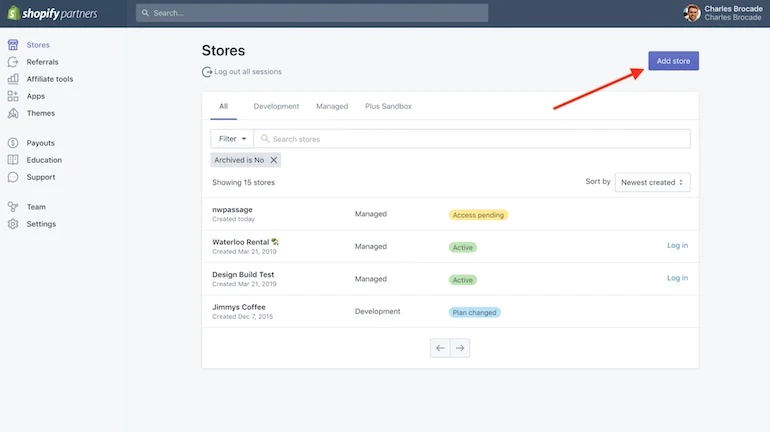
Dans l’onglet « Boutiques de développement » de votre tableau de bord, cliquez sur le bouton « Créer une boutique de développement ».
Étape 2. Ouvrez votre document PSD dans Photoshop et utilisez l'outil Découper.
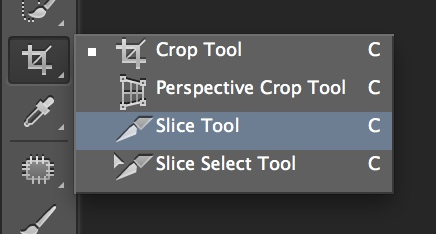
Après avoir créé votre boutique de développement, utilisez l'outil de découpage pour découper votre maquette PSD en petits morceaux. Ensuite, planifiez et codez la personnalisation de sections plus petites comme l'en-tête, le pied de page et la barre latérale. Pour séparer les éléments, il suffit de dessiner des rectangles autour d'eux.
Étape 3.Enregistrez les fichiers en tant qu'images (JPEG, JPG).
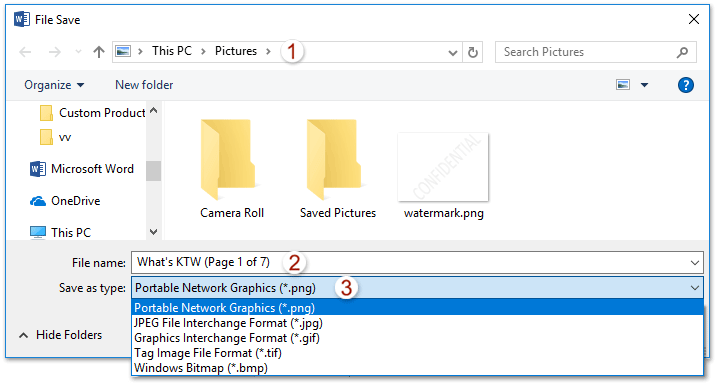
Pour enregistrer ensuite les fichiers en tant qu'images à la plus haute résolution et non en tant qu'images pixélisées et floues, choisissez Fichier, Enregistrer pour le Web, puis choisissez la résolution la plus élevée.
Étape 4. Enregistrez votre fichier PSD au format HTML.
Enregistrez maintenant la version finale de votre fichier PSD au format .html dans le même programme Photoshop.
Découvrez également comment convertir : Figma vers WordPress
Étape 5. Téléchargez et ajoutez vos fichiers au CSS personnalisable de Shopify.
Après avoir importé un nouveau fichier HTML et une image sur votre compte, vous pouvez modifier le modèle de votre page et même remplacer les images concernées par ce modèle. Vous avez ainsi terminé avec succès la conversion de votre fichier PSD pour Shopify.
Étape 6. Trouvez et installez le thème.
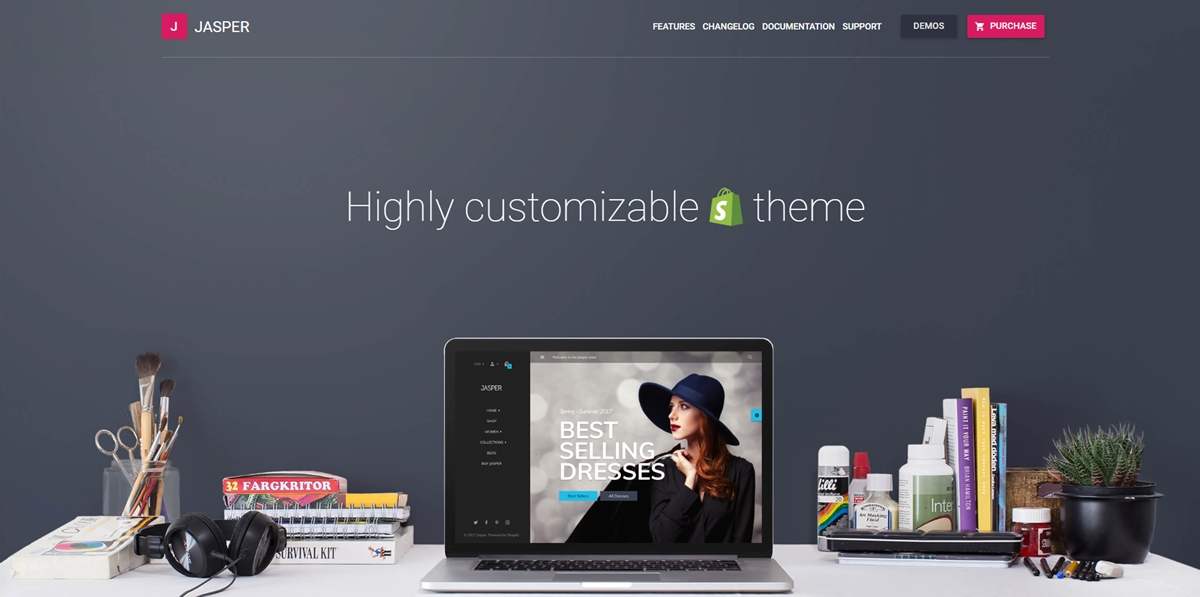
Depuis le tableau de bord de votre boutique de développement, accédez à « Thèmes de boutique en ligne » et cliquez sur « Visiter la boutique de thèmes » pour trouver un thème adapté qui correspond déjà à la conception de votre fichier PSD découpé.
Étape 7. Personnalisez le thème Shopify pour qu'il corresponde à votre PSD.
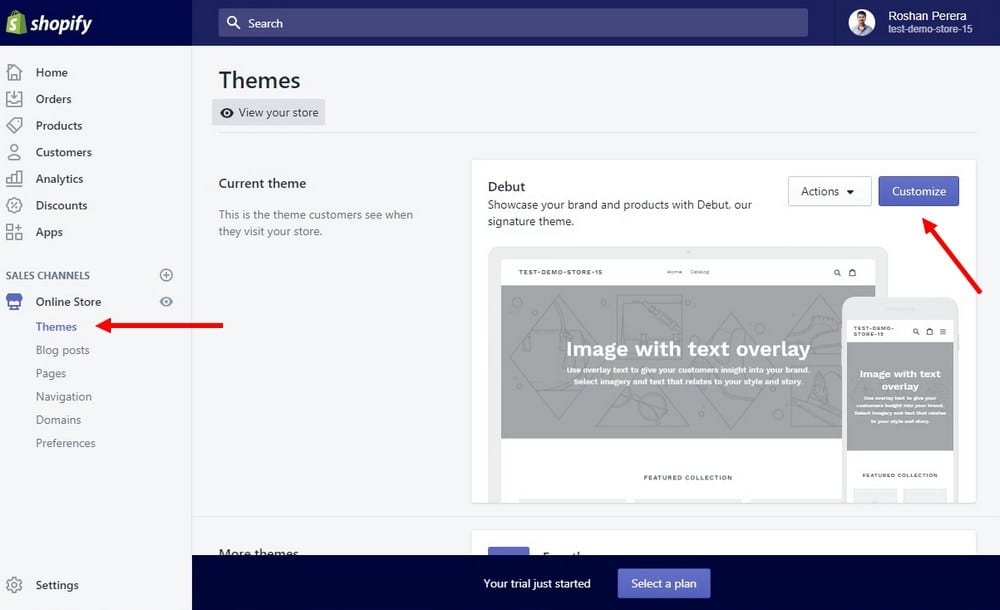
Après avoir installé votre thème préféré, accédez au Gestionnaire de thèmes et cliquez sur le bouton « Personnaliser le thème ». L'éditeur de thème s'ouvrira alors. Vous pourrez modifier les fichiers du thème et réinsérer vos images découpées. Votre Shopify l'apparence souhaitée. Les fichiers affichés dans les captures d'écran ci-dessus sont des fichiers HTML contenant du code intégré, avec l'extension « .liquid ».
Étape 8. Ajouter des fonctionnalités personnalisées
Après avoir converti avec succès votre fichier de conception Photoshop, cliquez sur l'icône « Applications » depuis votre tableau de bord « Store de développement » et sélectionnez des applications pour améliorer les fonctionnalités de votre store.
Une fois votre travail de développement terminé, suivez l'une des méthodes suivantes pour mettre en service votre nouveau thème converti de PSD en Shopify.
- Exportez le thème développé depuis l'environnement de développement et importez-le dans la boutique Shopify en production en tant que thème principal.
- Vous pouvez passer votre boutique de développement à l'un des forfaits payants de Shopify.
En suivant ces étapes simples, même les personnes ayant peu de connaissances en HTML et CSS peuvent intégrer leurs superbes fichiers PSD à un site web en ligne pour un avenir meilleur.
Faites appel à un professionnel !
Vous souhaitez convertir vos fichiers PSD en modèles Shopify mais vous ne connaissez pas la procédure ? Seahawk Media transforme vos designs en modèles Shopify parfaitement optimisés et d'une qualité irréprochable. Pour toute question concernant la conversion de PSD vers Shopify, n'hésitez pas à contacter nos experts Shopify. Notre équipe est à votre disposition !
J'espère que ce guide sur la conversion d'un fichier PSD en un thème Shopify fonctionnel vous a plu.


