
Photoshop-til-Figma-arbejdsgange bliver mere og mere afgørende for moderne designteams, der søger hurtigere samarbejde og mere gnidningsløse UI-designprocesser. Statiske PSD-filer forsinker ofte feedback, redigering og prototyping.
Figma ændrer det med samarbejde i realtid og cloudbaseret adgang. Uanset om du redesigner et websted, opdaterer appskærme eller moderniserer gamle aktiver, kan korrekt konvertering af PSD-filer spare dig timevis af arbejde.
I denne guide lærer du enkle konverteringsmetoder, nyttige værktøjer og bedste praksis til at flytte dine designs effektivt uden at miste kvalitet eller struktur.
Konvertering af PSD-filer til Figma involverer overførsel af designlag, aktiver og visuelle elementer til et redigerbart Figma-arbejdsområde. Processen omfatter typisk import af filer, organisering af lag, justering af komponenter og kontrol af designkonsistens. Da PSD og Figma bruger forskellige strukturer, kan nogle elementer kræve manuelle justeringer efter konvertering. Gennemgang af layouts, skrifttyper og aktiver hjælper med at opretholde designnøjagtigheden under overgangen.
Hvorfor skifte fra Photoshop til Figma?
Mens Photoshop længe har været en favorit for grafik- og webdesignere, er Figma hurtigt blevet det foretrukne værktøj til moderne interfacedesign, og med god grund.
- Samarbejde i realtid: I modsætning til Photoshop, som for det meste er et soloværktøj, tillader Figma flere personer at arbejde på det samme design på samme tid.
- Cloudbaseret design: Med Figma gemmes dine projekter i skyen. Det betyder, at du ikke behøver at gemme filer lokalt eller bekymre dig om at miste ændringer. Du kan få adgang til dine designs fra enhver enhed, hvor som helst, perfekt til eksterne teams og freelancere, der arbejder på farten.
- Kraftfuld designworkflow: Figma understøtter moderne funktioner som komponenter, automatisk layout og delte biblioteker. Dette giver dig mulighed for at bygge ensartede, genanvendelige designsystemer, der sparer tid og kræfter, især på større projekter.
- Problemfri overdragelse til udviklere: Figma gør det nemt for udviklere at inspicere elementer, hente kodestykker og eksportere aktiver direkte uden behov for separate specifikationer eller redlining.
At skifte fra Photoshop til Figma er ikke bare en trend; det er et strategisk træk for enhver designer eller team, der ønsker at forbedre samarbejde, hastighed og designkonsistens.
Uanset om du redesigner en hjemmeside eller bygger et nyt produkt, kan en overgang fra Photoshop til Figma strømline din kreative proces betydeligt.
Sådan konverteres Photoshop til Figma: 3 enkle metoder
At skifte fra Photoshop til Figma er et smart træk for moderne designere, der ønsker at strømline samarbejde og designeffektivitet. Uanset om du migrerer en simpel brugergrænseflade eller et komplet designsystem, er der et par effektive metoder til at gøre overgangen fra Photoshop til Figma problemfri.
Metode 1: Konverter manuelt
Den manuelle konvertering fra Photoshop til Figma kræver en omhyggelig tilgang, der kombinerer tekniske færdigheder med et øje for detaljer.
Denne metode er tidskrævende, men den giver præcis kontrol over alle elementer i dit design, hvilket sikrer en trofast genskabelse i Figma.
Trin 1: Eksportér aktiver fra Photoshop
Start med at åbne din PSD-fil i Adobe Photoshop. Dette vigtige første trin giver dig adgang til alle de lag og komponenter, der udgør dit design.
Mens filen er åben, skal du omhyggeligt identificere de nøgleelementer, der skal eksporteres individuelt. Disse kan omfatte logoer, ikoner, billeder eller andre separate visuelle elementer.
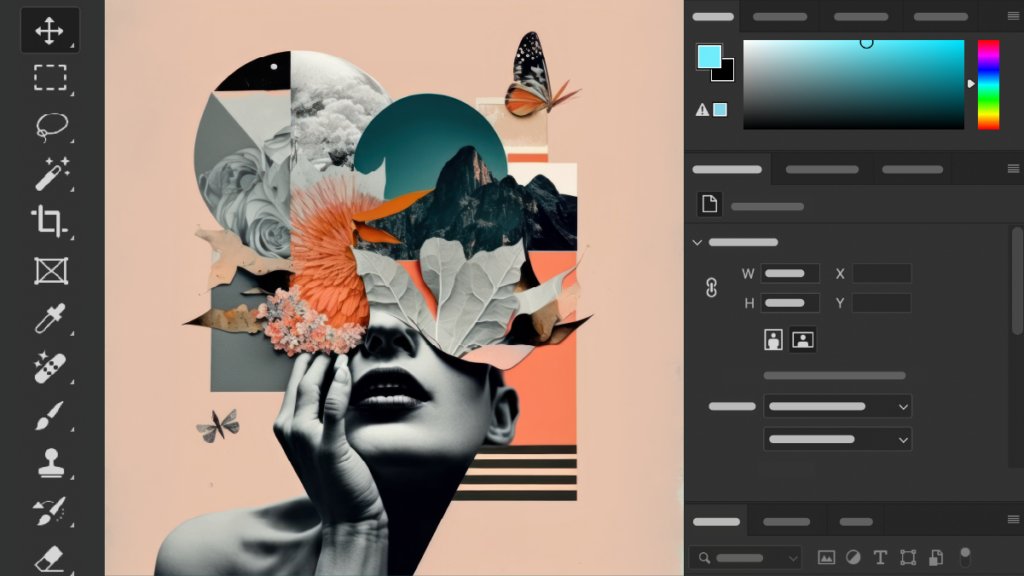
Brug Photoshops eksportværktøjer til at gemme disse elementer som PNG-filer til rastergrafik eller SVG- filer til vektorgrafik. Valget mellem PNG og SVG afhænger af elementets art og dets tilsigtede anvendelse i det endelige Figma-design.
Læs en anden Figma-guide: Fra design til dokument: Figma til PDF gjort nemt
Trin 2: Forbered Figma-projektet
Start Figma, og opret et nyt projekt dedikeret til din PSD-konvertering. Denne rene tavle vil danne lærredet til at genopbygge dit design. Inden for dette projekt skal du oprette rammer, der præcist matcher dimensionerne på din originale PSD-fil.
Dette trin er afgørende for at bevare skalaen og proportionerne i dit design. Figmas rammeværktøj gør det nemt at oprette disse beholdere, som vil tjene som fundament for dit rekonstruerede layout.
Brug for hjælp til at migrere dine designs til Figma?
Strømlin din designworkflow med ekspert PSD til Figma-konverteringstjenester for hurtigere samarbejde og moderne UI-design.
Trin 3: Importer aktiver til Figma
Når dit Figma-projekt er klar, er det tid til at tilføje de aktiver, du eksporterede fra Photoshop. Brug Figmas importfunktion til at uploade dine PNG- og SVG-filer til projektet.
Når de er importeret, skal du omhyggeligt placere hvert element på dets tilsvarende position inden for de rammer, du har oprettet. Denne proces kræver omhu for at sikre, at hvert element er placeret korrekt og afspejler dets placering i den originale PSD-fil.
Flere designressourcer: De bedste eksempler på konsulentwebsitedesign, der kan inspirere dig
Trin 4: Genskab layout og stilarter
Nu kommer den komplicerede opgave med at genopbygge dit designs struktur og æstetik i Figma. Start med at placere dine importerede aktiver i henhold til det oprindelige layout. Vær meget opmærksom på afstand, justering og gruppering af elementer.
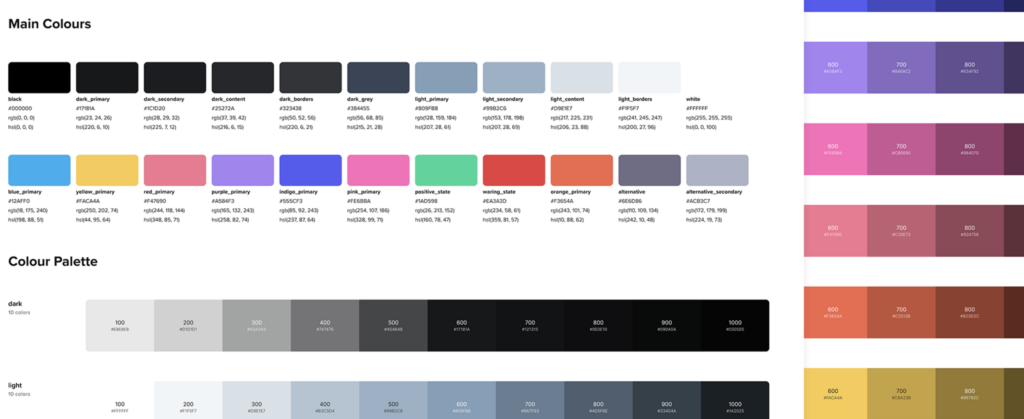
Fokuser derefter på at genanvende stilarter, så de matcher Photoshop-versionen. Dette inkluderer at indstille korrekte farver, justere typografi, så den matcher de originale skrifttyper og tekststilarter, og genskabe eventuelle effekter eller lagstilarter, der er brugt i Photoshop.
Figmas kraftfulde stylingværktøjer giver dig mulighed for præcist at kontrollere disse elementer, så du kan matche dit PSD-design nøje.
Læs mere: Sådan konverterer du PSD til WordPress: Ultimativ guide med videovejledning
Trin 5: Bekræft og juster
Det sidste trin i den manuelle konverteringsproces er en grundig sammenligning mellem din nye Figma-fil og den originale PSD. Placer dem side om side, og undersøg hver eneste detalje. Se efter eventuelle uoverensstemmelser i layout, farve, typografi eller effekter.
Denne omhyggelige gennemgangsproces er afgørende for at identificere områder, der muligvis skal justeres. Foretag de nødvendige justeringer for at sikre, at din Figma-version nøjagtigt repræsenterer det originale design. Dette trin kan kræve flere iterationer af finjustering for at opnå det ønskede niveau af nøjagtighed.
Metode 2: Brug af pluginværktøjer
Brug af plugin-værktøjer til at konvertere Photoshop-filer til Figma tilbyder en strømlinet tilgang, der kan reducere den tid og indsats, der kræves til konverteringen, betydeligt.
Denne metode udnytter specialiseret software til at automatisere en stor del af overførslen, hvilket gør den til en attraktiv mulighed for designere, der arbejder med komplekse filer eller står over for stramme deadlines. Her er en omfattende guide til brug af plugin-værktøjer til PSD til Figma-konvertering:
Læs mere: Sådan får du hurtigt webdesignkunder
Trin 1: Vælg et plugin
Start med at undersøge tilgængelige plugins, der specialiserer sig i at konvertere fra Photoshop til Figma. En populær mulighed er Figma til PSD fra Photopea, kendt for sin pålidelighed og omfattende funktionssæt.
Når du vælger et plugin, skal du overveje faktorer som kompatibilitet med din Photoshop-version, funktioner, brugeranmeldelser og opdateringsfrekvens. Kig efter plugins, der understøtter lagbevaring, tekstkonvertering og stiloverførsel for at sikre den mest præcise konvertering.
Trin 2: Installer plugin'et
Når du har valgt dit plugin, skal du installere det i Figma. Gå til Figma Community eller Plugin-sektionen, søg efter dit valgte plugin, og klik på knappen "Installer".
Følg eventuelle yderligere instruktioner for at fuldføre installationsprocessen. Nogle plugins kræver muligvis, at du genstarter Figma eller giver yderligere tilladelser, før de bliver fuldt funktionelle.
Tjek dette: De bedste gratis WordPress-plugins at bruge
Trin 3: Importer PSD-filen
Når plugin'et er installeret, er du klar til at importere din PSD-fil. Start plugin'et i Figma, og brug dets brugerflade til at vælge og uploade din Photoshop-fil.
Plugin'et vil derefter behandle filen og konvertere lag, grupper og stilarter til Figma-kompatible elementer. Dette trin kan tage et par øjeblikke, afhængigt af kompleksiteten og størrelsen af din PSD-fil.
Under denne proces arbejder plugin'et på at bevare strukturen og udseendet af dit originale design så præcist som muligt.
Trin 4: Bekræft konverteringen
Når importen er færdig, skal du omhyggeligt undersøge det konverterede design i Figma. Sammenlign det side om side med din originale PSD-fil for at kontrollere, at layout, farver, typografi og effekter er korrekte.
Vær særlig opmærksom på komplekse elementer såsom lagtyper, masker og blandingstilstande, da disse nogle gange kan være udfordrende at konvertere præcist. Bemærk eventuelle uoverensstemmelser eller fejl, der skal rettes.
Trin 5: Forfin og optimer
Det sidste trin involverer at forfine det importerede design og optimere det til Figmas miljø. Start med at justere eventuelle elementer, der ikke konverterede perfekt, f.eks. genanvende bestemte effekter eller finjustere tekststile. Udnyt Figmas native funktioner til yderligere at forbedre dit design.
Dette kan omfatte konvertering af bestemte elementer til komponenter for bedre genbrugelighed, opsætning af automatisk layout til responsive designs eller brug af Figmas kraftfulde begrænsningssystem til mere fleksible layouts.
Organiser desuden dine lag og rammer, så de stemmer overens med Figmas bedste praksis, og sørg for, at din fil er ren, effektiv og nem for teammedlemmer at navigere og samarbejde om.
Også relevant: Hvorfor PSD til WordPress er bedre end at bruge et tema til dit modemærke
Metode 3: Tredjeparts konverteringstjenester
Tredjepartskonverteringstjenester tilbyder en overbevisende løsning for designere, der ønsker at overføre deres arbejde fra Photoshop til Figma uden manuel arbejdskraft eller potentielle uoverensstemmelser i Figma-plugins.
Disse tjenester kombinerer ekspertviden med specialiserede værktøjer for at levere konverteringer af høj kvalitet, ofte med yderligere fordele som kvalitetssikring og kundesupport.
Her er en omfattende guide til brug af tredjepartstjenester til konvertering fra PSD til Figma:
Trin 1: Vælg en tjenesteudbyder
Når du vælger en tredjeparts konverteringstjeneste, skal du overveje følgende kriterier:
- Ekspertise i både Photoshop og Figma
- Resultater af præcise konverteringer
- Hurtige ekspeditionstider
- Konkurrencedygtige priser
- Stærk kundesupport
- Positive anmeldelser og udtalelser
- Fortrolighed og datasikkerhedsforanstaltninger
Seahawk skiller sig ud som en tjenesteudbyder, der opfylder disse kriterier exceptionelt godt. Seahawk er kendt for sin ekspertise inden for overgange til designværktøjer og tilbyder en problemfri PSD-til-Figma-konverteringstjeneste.
Vi har et team af erfarne designere, der forstår begge platformes indviklede funktioner og sikrer konverteringer af høj kvalitet.
Vores service er kendetegnet ved hurtige ekspeditionstider, konkurrencedygtige priser og en forpligtelse til kundetilfredshed, hvilket gør os til et stærkt valg for designere og bureauer, der leder efter pålidelige konverteringsløsninger.
Trin 2: Indsend PSD-filen
Når du har valgt din tjenesteudbyder, skal du indsende din PSD-fil til konvertering. Dette involverer typisk:
- Oprettelse af en konto på tjenesteudbyderens platform
- Navigering til sektionen for filupload
- Valg og upload af din PSD-fil
- Angivelse af specifikke instruktioner eller krav til konverteringen
Seahawk tilbyder for eksempel en brugervenlig grænseflade til filindsendelse og giver kunderne mulighed for at inkludere detaljerede noter om deres konverteringsbehov, hvilket sikrer, at den endelige Figma-fil opfylder deres nøjagtige specifikationer.
Trin 3: Modtag den konverterede fil
Efter behandling af din PSD-fil vil tjenesteudbyderen gøre den konverterede Figma-fil tilgængelig til download. Tidsrammen for dette kan variere afhængigt af kompleksiteten af dit design og tjenesteudbyderens arbejdsbyrde.
Seahawk, kendt for sine effektive processer, leverer typisk konverteringer med en hurtig ekspeditionstid, så du kan fortsætte din designworkflow uden væsentlige forsinkelser.
Læs også: Vigtigheden af brugerkontekst: Hvorfor den er vigtig for webperformance og UX
Trin 4: Gennemgå og juster
Ved modtagelse af den konverterede fil:
- Åbn filen i Figma
- Foretag en grundig gennemgang, og sammenlign den med din originale PSD
- Kontroller nøjagtighed i layout, farver, typografi og effekter
- Identificer eventuelle elementer, der muligvis kræver yderligere justering
Selvom tjenester som Seahawk stræber efter perfekte konverteringer, er det altid klogt at gennemgå filen personligt for at sikre, at den opfylder dine specifikke behov og standarder.
Trin 5: Endelige justeringer
Selv med konverteringer af høj kvalitet, kan det være en god idé at foretage nogle sidste justeringer for at optimere designet til Figma:
- Juster alle elementer, der ikke konverterede perfekt
- Optimer brugen af Figma-specifikke funktioner som automatisk layout eller komponenter
- Sørg for, at alle lag og rammer er korrekt organiseret
- Foretag eventuelle sidste stilistiske justeringer, så de passer til din designvision
Tjenester som vores hos Seahawk yder ofte support i denne fase, hvor de tilbyder vejledning eller endda hjælp til disse sidste justeringer for at sikre din fulde tilfredshed med det konverterede design.
Bedste praksis for konvertering fra Figma til PSD
Skiftet fra Photoshop til Figma åbner op for en verden af muligheder for dine designprojekter. Ved at konvertere PSD-filer til Figma kan du udnytte dets avancerede funktioner og samarbejdsværktøjer. Maksimer Figmas muligheder og strømlin din arbejdsgang, hvilket resulterer i mere jævne konverteringer af høj kvalitet med disse fremgangsmåder:
- Samarbejd med dit team i realtid: Nyd problemfrit teamwork med Figmas samarbejde i realtid. Flere designere kan arbejde på den samme fil samtidigt, hvilket gør det nemt at dele feedback og foretage øjeblikkelige opdateringer.
- Udnyt Figmas kraftfulde designfunktioner: Udnyt Figmas robuste designværktøjer til at forbedre dine projekter. Fra vektornetværk til avanceret prototypingtilbyder Figma en række funktioner, der kan forbedre din designproces.
- Vedligehold organiserede projekter: Hold dine designs ryddelige og tilgængelige. Brug Figmas intuitive filhåndteringssystem til at organisere dine lag, komponenter og aktiver, så alt er nemt at finde og opdatere.
- Sørg for designoverførsel i høj kvalitet: Konverter dine PSD-filer uden at miste kvalitet på grund af billedkomprimering. Figma understøtter billeder i høj opløsning og komplekse designelementer, så dine designs vil se lige så godt ud i Figma, som de gør i Photoshop.
- Udnyt Figmas komponentsystem: Brug Figmas komponenter til at skabe genanvendelige designelementer. Dette sparer ikke kun tid, men sikrer også konsistens på tværs af dine projekter, hvilket gør opdateringer nemmere og hurtigere.
- Optimer for hastighed og effektivitet: Lær genveje og bedste praksis for at fremskynde din arbejdsgang. Figmas cloudbaserede platform betyder, at du ikke længere skal vente på, at filer synkroniseres, eller bekymre dig om at integrere GitHub til versionskontrol.
Se også: Sådan optimerer du billeder og forbedrer websitehastigheden
Afskedstanker
Skift fra Photoshop til Figma åbner op for en verden af muligheder for dine designprojekter. Det er dog ikke ualmindeligt at støde på nogle problemer under konverteringsprocessen. Ved at løse disse almindelige problemer kan du sikre en mere gnidningsløs overgang:
- Lagforskydning: Dobbelttjek dine lag, og juster dem manuelt om nødvendigt for at bevare det oprindelige layout.
- Manglende skrifttyper: Sørg for, at alle skrifttyper, der bruges i din PSD, er tilgængelige og korrekt installeret i Figma.
- Farveuoverensstemmelser: Sammenlign farveværdierne mellem de to platforme, og juster dem, så de matcher det originale design.
- Slørede billeder: Brug billeder i høj opløsning, og kontroller eksportindstillingerne for at bevare billedkvaliteten.
- Ukonverterede effekter: Genanvend komplekse effekter manuelt i Figma for at opnå det ønskede udseende.
Klar til at tage dine designs til det næste niveau? Implementer disse fejlfindingsløsninger, og få en mere gnidningsfri og effektiv konvertering fra Photoshop til Figma.
Ofte stillede spørgsmål om konvertering af Photoshop til Figma
Kan jeg importere PSD-filer direkte til Figma?
Ja, men Figma understøtter ikke PSD-import perfekt. Du skal muligvis bruge plugins eller tredjepartsværktøjer for at bevare lag, skrifttyper og effekter præcist.
Hvad er den bedste metode til at konvertere Photoshop-filer til Figma?
Den bedste metode afhænger af dit projekt. Manuel konvertering giver bedre kontrol, mens plugins og konverteringstjenester sparer tid for store eller komplekse filer.
Vil jeg miste designkvalitet under konverteringsprocessen?
Du kan opretholde høj kvalitet, hvis du organiserer lag korrekt og bruger pålidelige konverteringsværktøjer. Nogle effekter eller smarte objekter kan dog kræve manuelle justeringer.
Er Figma-plugins sikre til PSD-konvertering?
De fleste populære plugins er sikre, når de downloades fra pålidelige kilder i Figma-fællesskabet. Tjek altid anmeldelser, vurderinger og tilladelser, før du installerer et plugin.
Hvorfor skifter designere fra Photoshop til Figma?
Designere foretrækker Figma, fordi det understøtter samarbejde i realtid, cloudbaseret adgang, hurtigere prototyping og nemmere overdragelse til udviklere sammenlignet med traditionelle designworkflows.


