
Los flujos de trabajo de Photoshop a Figma se están volviendo esenciales para los equipos de diseño modernos que buscan una colaboración más rápida y procesos de diseño de interfaz de usuario más fluidos. Los archivos PSD estáticos suelen ralentizar la retroalimentación, la edición y la creación de prototipos.
Figma lo cambia todo gracias a la colaboración en tiempo real y el acceso en la nube. Tanto si estás rediseñando un sitio web, actualizando las pantallas de una aplicación o modernizando recursos antiguos, convertir correctamente los archivos PSD puede ahorrarte horas de trabajo.
En esta guía, aprenderá métodos de conversión sencillos, herramientas útiles y las mejores prácticas para trasladar sus diseños de manera eficiente sin perder calidad ni estructura.
La conversión de archivos PSD a Figma implica transferir capas de diseño, recursos y elementos visuales a un espacio de trabajo editable de Figma. El proceso suele incluir la importación de archivos, la organización de capas, el ajuste de componentes y la verificación de la coherencia del diseño. Dado que PSD y Figma utilizan estructuras diferentes, algunos elementos pueden requerir ajustes manuales tras la conversión. Revisar la maquetación, las fuentes y los recursos ayuda a mantener la precisión del diseño durante la transición.
¿Por qué cambiar de Photoshop a Figma?
Si bien Photoshop ha sido durante mucho tiempo el favorito de los diseñadores gráficos y web, Figma se ha convertido rápidamente en la herramienta preferida para el diseño de interfaz moderna, y por una buena razón.
- Colaboración en tiempo real: a diferencia de Photoshop, que es principalmente una herramienta individual, Figma permite que varias personas trabajen en el mismo diseño al mismo tiempo.
- Diseño en la nube: Con Figma, tus proyectos se almacenan en la nube. Esto significa que no tendrás que guardar archivos localmente ni preocuparte por perder cambios. Puedes acceder a tus diseños desde cualquier dispositivo y lugar, ideal para equipos remotos y freelancers que trabajan desde cualquier lugar.
- Potente flujo de trabajo de diseño: Figma admite funciones modernas como componentes, diseño automático y bibliotecas compartidas. Esto permite crear sistemas de diseño consistentes y reutilizables que ahorran tiempo y esfuerzo, especialmente en proyectos de gran envergadura.
- Transferencia de conocimientos sin interrupciones para desarrolladores: Figma facilita a los desarrolladores la inspección de elementos, la obtención de fragmentos de código y la exportación directa de recursos, sin necesidad de especificaciones separadas ni revisiones.
El cambio de Photoshop a Figma no es solo una tendencia; es una decisión estratégica para cualquier diseñador o equipo que desee mejorar la colaboración, la velocidad y la coherencia del diseño.
Ya sea que esté rediseñando un sitio web o creando un nuevo producto, pasar de Photoshop a Figma puede agilizar significativamente su proceso creativo.
Cómo convertir Photoshop a Figma: 3 métodos sencillos
Cambiar de Photoshop a Figma es una decisión acertada para los diseñadores modernos que buscan optimizar la colaboración y la eficiencia del diseño. Ya sea que estés migrando una interfaz de usuario sencilla o un sistema de diseño completo, existen algunos métodos eficaces para que la transición de Photoshop a Figma sea fluida.
Método 1: Convertir manualmente
La conversión manual de Photoshop a Figma requiere un enfoque meticuloso que combine habilidades técnicas con atención al detalle.
Este método, aunque requiere mucho tiempo, ofrece un control preciso sobre cada elemento de su diseño, lo que garantiza una recreación fiel en Figma.
Paso 1: Exportar activos desde Photoshop
Empieza abriendo tu archivo PSD en Adobe Photoshop. Este primer paso crucial te permite acceder a todas las capas y componentes que conforman tu diseño.
Con el archivo abierto, identifique cuidadosamente los elementos clave que deben exportarse individualmente. Estos pueden incluir logotipos, íconos, imágenes o cualquier otro elemento visual discreto.
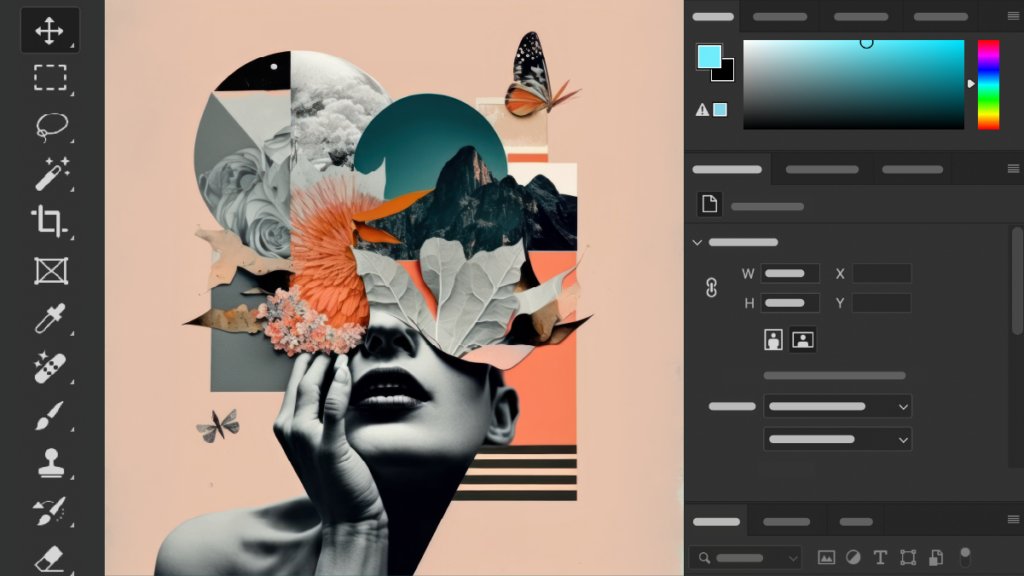
Utilizando las herramientas de exportación de Photoshop, guarda estos elementos como archivos PNG para gráficos rasterizados o SVG para gráficos vectoriales. La elección entre PNG y SVG depende de la naturaleza del elemento y de su uso previsto en el diseño final de Figma.
Lea otra guía de Figma: Del diseño al documento: Figma a PDF fácil de usar
Paso 2: Preparar el proyecto Figma
Abre Figma y crea un nuevo proyecto dedicado a la conversión de tu PSD. Este proyecto en blanco será el lienzo para reconstruir tu diseño. Dentro de este proyecto, configura marcos que coincidan exactamente con las dimensiones de tu archivo PSD original.
Este paso es crucial para mantener la escala y las proporciones de tu diseño. La herramienta de marcos de Figma facilita la creación de estos contenedores, que servirán de base para tu diseño reconstruido.
¿Necesitas ayuda para migrar tus diseños a Figma?
Optimiza tu flujo de trabajo de diseño con servicios expertos de conversión de PSD a Figma para una colaboración más rápida y un diseño de interfaz de usuario moderno.
Paso 3: Importar activos a Figma
Una vez que tu proyecto de Figma esté listo, es hora de añadir los recursos que exportaste desde Photoshop. Utiliza la función de importación de Figma para subir tus archivos PNG y SVG al proyecto.
Una vez importado, coloque cuidadosamente cada recurso en su posición correspondiente dentro de los marcos configurados. Este proceso requiere atención al detalle para garantizar que cada elemento esté correctamente posicionado, reflejando su ubicación en el archivo PSD original.
Más recursos de diseño: Los mejores ejemplos de diseño de sitios web de consultoría para inspirarte
Paso 4: Recrear el diseño y los estilos
Ahora viene la compleja tarea de reconstruir la estructura y la estética de tu diseño en Figma. Empieza por posicionar los recursos importados según el diseño original. Presta mucha atención al espaciado, la alineación y la agrupación de los elementos.
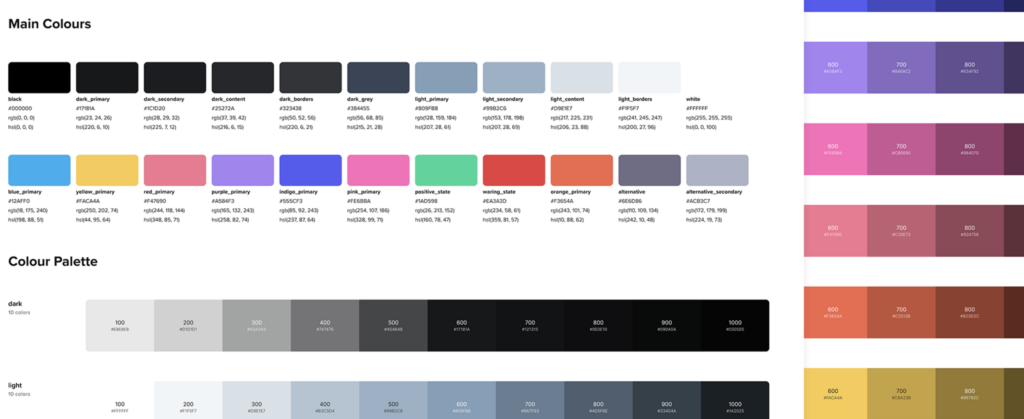
A continuación, concéntrese en reaplicar los estilos para que coincidan con la versión de Photoshop. Esto incluye configurar los colores correctos, ajustar la tipografía para que coincida con las fuentes y los estilos de texto originales, y recrear los efectos o estilos de capa utilizados en Photoshop.
Las potentes herramientas de estilo de Figma te permiten controlar con precisión estos elementos, lo que te permite lograr un resultado que se ajuste fielmente a tu diseño PSD.
Leer más: Cómo convertir PSD a WordPress: Guía definitiva con videotutorial
Paso 5: Verificar y ajustar
El último paso del proceso de conversión manual es una comparación exhaustiva entre el nuevo archivo de Figma y el PSD original. Colóquelos uno al lado del otro y examine cada detalle. Busque cualquier discrepancia en el diseño, el color, la tipografía o los efectos.
Este minucioso proceso de revisión es esencial para identificar áreas que puedan necesitar ajustes. Realice los retoques necesarios para garantizar que su versión de Figma represente fielmente el diseño original. Este paso puede requerir varias iteraciones de ajuste fino para lograr el nivel de fidelidad deseado.
Método 2: Uso de herramientas de complemento
El uso de herramientas complementarias para convertir archivos de Photoshop a Figma ofrece un método simplificado que puede reducir significativamente el tiempo y el esfuerzo necesarios para la conversión.
Este método utiliza software especializado para automatizar gran parte de la transferencia, lo que lo convierte en una opción atractiva para diseñadores que trabajan con archivos complejos o con plazos ajustados. Aquí tienes una guía completa sobre el uso de herramientas complementarias para la conversión de PSD a Figma:
Leer más: Cómo conseguir clientes de diseño web rápidamente
Paso 1: Seleccione un complemento
Comienza investigando los plugins disponibles que se especializan en la conversión de Photoshop a Figma. Una opción popular es Figma to PSD de Photopea, conocida por su fiabilidad y su completo conjunto de funciones.
Al seleccionar un plugin, tenga en cuenta factores como la compatibilidad con su versión de Photoshop, las funciones que ofrece, las opiniones de los usuarios y la frecuencia de actualización. Busque plugins que permitan conservar las capas, convertir texto y transferir estilos para garantizar la conversión más precisa posible.
Paso 2: Instalar el complemento
Una vez que hayas elegido tu plugin, instálalo en Figma. Ve a la sección Comunidad de Figma o Plugins, busca el plugin que hayas seleccionado y haz clic en el botón "Instalar".
Sigue las instrucciones adicionales para completar la instalación. Algunos plugins podrían requerir que reinicies Figma o que otorgues permisos adicionales para que funcionen correctamente.
Mira esto: Los mejores complementos gratuitos de WordPress para usar
Paso 3: Importar el archivo PSD
Con el plugin instalado, ya puedes importar tu archivo PSD. Ejecútalo en Figma y usa su interfaz para seleccionar y subir tu archivo de Photoshop.
El plugin procesará el archivo, convirtiendo capas, grupos y estilos en elementos compatibles con Figma. Este paso puede tardar unos instantes, dependiendo de la complejidad y el tamaño del archivo PSD.
Durante este proceso, el complemento trabaja para preservar la estructura y la apariencia de su diseño original con la mayor precisión posible.
Paso 4: Verificar la conversión
Una vez finalizada la importación, examine detenidamente el diseño convertido en Figma. Compárelo con su archivo PSD original para verificar que la maquetación, los colores, la tipografía y los efectos sean correctos.
Presta especial atención a elementos complejos como estilos de capa, máscaras y modos de fusión, ya que a veces su conversión precisa puede resultar complicada. Anota cualquier discrepancia o error que deba corregirse.
Paso 5: Refinar y optimizar
El último paso consiste en refinar el diseño importado y optimizarlo para el entorno de Figma. Empieza ajustando los elementos que no se hayan convertido a la perfección, como volver a aplicar ciertos efectos o ajustar los estilos de texto. Aprovecha las funciones nativas de Figma para mejorar aún más tu diseño.
Esto podría incluir la conversión de ciertos elementos en componentes para una mejor reutilización, configurar el diseño automático para diseños responsivos o utilizar el poderoso sistema de restricciones de Figma para diseños más flexibles.
Además, organice sus capas y marcos para alinearlos con las mejores prácticas de Figma, asegurando que su archivo esté limpio, sea eficiente y sea fácil para que los miembros del equipo naveguen y colaboren en él.
También relevante: Por qué convertir PSD a WordPress es mejor que usar un tema para tu marca de moda.
Método 3: Servicios de conversión de terceros
Los servicios de conversión de terceros ofrecen una solución atractiva para los diseñadores que buscan trasladar su trabajo de Photoshop a Figma sin el trabajo manual ni las posibles inconsistencias de los complementos de Figma.
Estos servicios combinan conocimiento experto con herramientas especializadas para ofrecer conversiones de alta calidad, a menudo con beneficios adicionales como garantía de calidad y atención al cliente.
Aquí tienes una guía completa sobre el uso de servicios de terceros para la conversión de PSD a Figma:
Paso 1: Elija un proveedor de servicios
Al seleccionar un servicio de conversión de terceros, tenga en cuenta los siguientes criterios:
- Experiencia tanto en Photoshop como en Figma
- Historial de conversiones precisas
- Tiempos de respuesta rápidos
- Precios competitivos
- Fuerte soporte al cliente
- Reseñas y testimonios positivos
- Medidas de confidencialidad y seguridad de los datos
Seahawk destaca como un proveedor de servicios que cumple con estos criterios de manera excepcional. Reconocido por su experiencia en la transición entre herramientas de diseño, Seahawk ofrece un servicio de conversión de PSD a Figma sin complicaciones.
Contamos con un equipo de diseñadores experimentados que entienden las complejidades de ambas plataformas, garantizando conversiones de alta fidelidad.
Nuestro servicio se caracteriza por plazos de entrega rápidos, precios competitivos y un compromiso con la satisfacción del cliente, lo que nos convierte en una excelente opción para diseñadores y agencias que buscan soluciones de conversión fiables.
Paso 2: Envíe el archivo PSD
Una vez que haya elegido su proveedor de servicios, envíe su archivo PSD para su conversión. Esto generalmente implica:
- Creación de una cuenta en la plataforma del proveedor de servicios
- Navegando a la sección de carga de archivos
- Seleccionar y cargar su archivo PSD
- Proporcionar instrucciones o requisitos específicos para la conversión
Seahawk, por ejemplo, ofrece una interfaz fácil de usar para el envío de archivos y permite a los clientes incluir notas detalladas sobre sus necesidades de conversión, garantizando que el archivo Figma final cumpla con sus especificaciones exactas.
Paso 3: Reciba el archivo convertido
Tras procesar su archivo PSD, el proveedor de servicios pondrá a disposición el archivo Figma convertido para su descarga. El plazo puede variar según la complejidad de su diseño y la carga de trabajo del proveedor.
Seahawk, conocida por sus procesos eficientes, suele ofrecer conversiones con un plazo de entrega rápido, lo que le permite continuar con su flujo de trabajo de diseño sin retrasos significativos.
Lea también: La importancia del contexto del usuario: por qué es crucial para el rendimiento web y la experiencia de usuario.
Paso 4: Revisar y ajustar
Al recibir el archivo convertido:
- Abra el archivo en Figma
- Realice una revisión exhaustiva, comparándolo con su PSD original
- Verifique la precisión del diseño, los colores, la tipografía y los efectos.
- Identificar cualquier elemento que pueda requerir un ajuste adicional
Si bien servicios como Seahawk se esfuerzan por lograr conversiones perfectas, siempre es aconsejable revisar el archivo personalmente para asegurarse de que cumpla con sus necesidades y estándares específicos.
Paso 5: Ajustes finales
Incluso con conversiones de alta calidad, es posible que desees realizar algunos ajustes finales para optimizar el diseño para Figma:
- Ajuste cualquier elemento que no se haya convertido perfectamente
- Optimice el uso de funciones específicas de Figma, como el diseño automático o los componentes
- Asegúrese de que todas las capas y marcos estén correctamente organizados
- Realice los ajustes estilísticos finales para alinearlo con su visión de diseño
Servicios como el nuestro en Seahawk a menudo brindan apoyo durante esta fase, ofreciendo orientación o incluso asistencia con estos ajustes finales para garantizar su completa satisfacción con el diseño convertido.
Mejores prácticas para la conversión de Figma a PSD
El cambio de Photoshop a Figma abre un mundo de posibilidades para tus proyectos de diseño. Convertir archivos PSD a Figma te permite aprovechar sus funciones avanzadas y herramientas colaborativas. Maximiza las capacidades de Figma y optimiza tu flujo de trabajo, logrando conversiones más fluidas y de alta calidad con estas prácticas:
- Colabora con tu equipo en tiempo real: Disfruta de un trabajo en equipo fluido con la colaboración en tiempo real de Figma. Varios diseñadores pueden trabajar en el mismo archivo simultáneamente, lo que facilita compartir comentarios y realizar actualizaciones instantáneas.
- Aprovecha las potentes funciones de diseño de Figma: Saca partido de las robustas herramientas de diseño de Figma para mejorar tus proyectos. Desde redes vectoriales hasta prototipado, Figma ofrece una amplia gama de funciones que pueden optimizar tu proceso de diseño.
- Mantén tus proyectos organizados: Mantén tus diseños ordenados y accesibles. Usa el intuitivo sistema de gestión de archivos de Figma para organizar tus capas, componentes y recursos, asegurándote de que todo sea fácil de encontrar y actualizar.
- Garantiza una transferencia de diseño de alta fidelidad: Convierte tus archivos PSD sin perder calidad por la compresión de imagen. Figma admite imágenes de alta resolución y elementos de diseño complejos, por lo que tus diseños se verán igual de bien en Figma que en Photoshop.
- Aprovecha el sistema de componentes de Figma: Utiliza los componentes de Figma para crear elementos de diseño reutilizables. Esto no solo ahorra tiempo, sino que también garantiza la coherencia en todos tus proyectos, facilitando y agilizando las actualizaciones.
- Optimiza tu velocidad y eficiencia: Aprende atajos y prácticas recomendadas para agilizar tu flujo de trabajo. La plataforma en la nube de Figma elimina la necesidad de esperar a que se sincronicen los archivos o de preocuparte por integrar GitHub para el control de versiones.
Consulte también: Cómo optimizar imágenes y mejorar la velocidad del sitio web
Pensamientos de despedida
Cambiar de Photoshop a Figma abre un mundo de posibilidades para tus proyectos de diseño. Sin embargo, es frecuente encontrar problemas durante el proceso de conversión. Solucionar estos problemas comunes puede garantizar una transición más fluida:
- Desalineación de capas: verifique nuevamente sus capas y ajústelas manualmente si es necesario para mantener el diseño original.
- Fuentes faltantes: asegúrese de que todas las fuentes utilizadas en su PSD estén disponibles y correctamente instaladas en Figma.
- Inconsistencias de color: compare los valores de color entre las dos plataformas y ajústelos para que coincidan con el diseño original.
- Imágenes borrosas: utilice imágenes de alta resolución y verifique la configuración de exportación para preservar la calidad de la imagen.
- Efectos no convertidos: vuelva a aplicar efectos complejos manualmente en Figma para lograr el aspecto deseado.
¿Listo para llevar tus diseños al siguiente nivel? Implementa estas soluciones y disfruta de una conversión más fluida y eficiente de Photoshop a Figma.
Preguntas frecuentes sobre la conversión de Photoshop a Figma
¿Puedo importar directamente archivos PSD a Figma?
Sí, pero Figma no admite de forma nativa la importación perfecta de archivos PSD. Es posible que necesites complementos o herramientas de terceros para conservar correctamente las capas, las fuentes y los efectos.
¿Cuál es el mejor método para convertir archivos de Photoshop a Figma?
El mejor método depende de tu proyecto. La conversión manual ofrece un mayor control, mientras que los complementos y los servicios de conversión ahorran tiempo para archivos grandes o complejos.
¿Perderé calidad de diseño durante el proceso de conversión?
Puedes mantener una alta calidad si organizas las capas correctamente y utilizas herramientas de conversión fiables. Sin embargo, algunos efectos u objetos inteligentes podrían requerir ajustes manuales.
¿Son seguros los plugins de Figma para la conversión a PSD?
La mayoría de los plugins más populares son seguros si se descargan de fuentes confiables dentro de la comunidad de Figma. Siempre revisa las reseñas, las calificaciones y los permisos antes de instalar cualquier plugin.
¿Por qué los diseñadores están pasando de Photoshop a Figma?
Los diseñadores prefieren Figma porque admite la colaboración en tiempo real, el acceso basado en la nube, la creación de prototipos más rápida y una transferencia de proyectos más sencilla para los desarrolladores, en comparación con los flujos de trabajo de diseño tradicionales.


