
Al pensar en un sitio web tan atractivo como los diseños únicos de Photoshop, quizás siempre hayas temido la complejidad de la programación. Para ello, Shopify ofrece herramientas sencillas que te permiten crear un sitio web atractivo con el proceso más sencillo. Shopify es una solución confiable con varios clientes de renombre como Github, GE, Britannica, etc. Veamos ahora los pasos para convertir los diseños de Photoshop (o PSD) en un sitio web completamente funcional de Shopify.
Cosas necesarias para iniciar el proceso de conversión de PSD a Shopify
Aunque Shopify facilita el desarrollo de un sitio web completamente funcional a partir de un diseño PSD, necesitarás algunas cosas básicas para eso:
- Algunos conocimientos de HTML y CSS
- El diseño de Photoshop de su página, habilidades en Photoshop y una copia de trabajo principal de ese programa.
- Una cuenta de Shopify y algunos conocimientos sobre cómo personalizar su configuración.
Pasos a seguir para convertir PSD a Shopify
Una vez abierta la cuenta de Shopify, puede seguir los pasos a continuación para comenzar su viaje:
Paso 1. Configurar una tienda de desarrollo
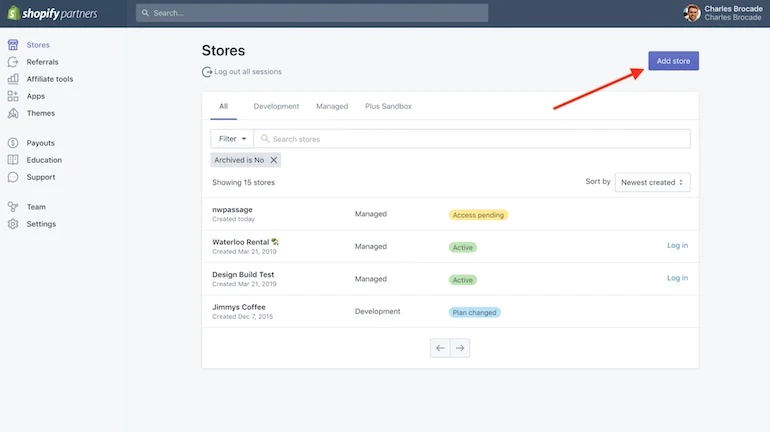
Desde la pestaña “Tiendas de desarrollo” en su Panel de Control, haga clic en el botón “Crear una tienda de desarrollo”.
Paso 2. Abra el diseño de su documento PSD en PhotoShop y utilice la herramienta Cortar.
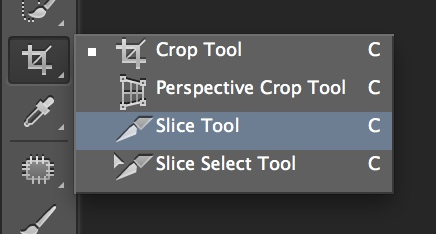
Después de crear tu tienda de desarrollo, usa la herramienta de corte para dividir tu diseño PSD en partes pequeñas. Luego, planifica y programa para personalizar secciones más pequeñas como "encabezado", "pie de página" y "barra lateral". El proceso para separar los elementos se realiza dibujando rectángulos a su alrededor.
Paso 3.Guarde los archivos como imágenes (JPEG, JPG).
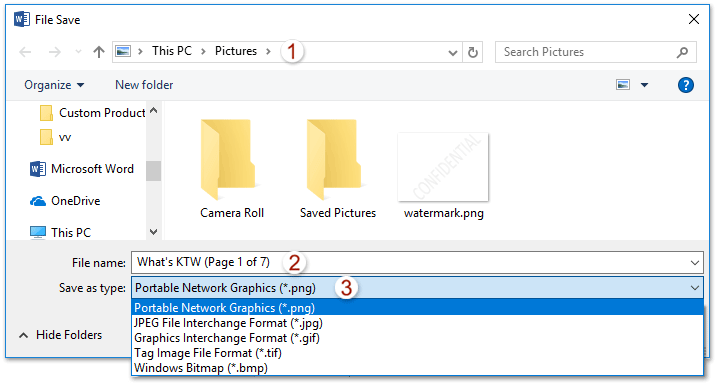
Luego, para guardar los archivos como imágenes con la mayor resolución y no como imágenes pixeladas y borrosas, elija Archivo, Guardar para Web y elija la resolución más alta.
Paso 4. Guarde su archivo PSD como un archivo HTML.
Ahora guarde la versión completa de su archivo PSD como un archivo .html en el mismo programa Photoshop.
Aprende también cómo convertir Figma a WordPress
Paso 5. Cargue y agregue sus archivos al CSS personalizable de Shopify.
Después de subir un nuevo archivo HTML y una imagen a tus servicios, puedes editar la plantilla de tu página e incluso reemplazar las imágenes relevantes con ella. Ya has completado con éxito la conversión de PSD a Shopify.
Paso 6. Busque e instale el tema.
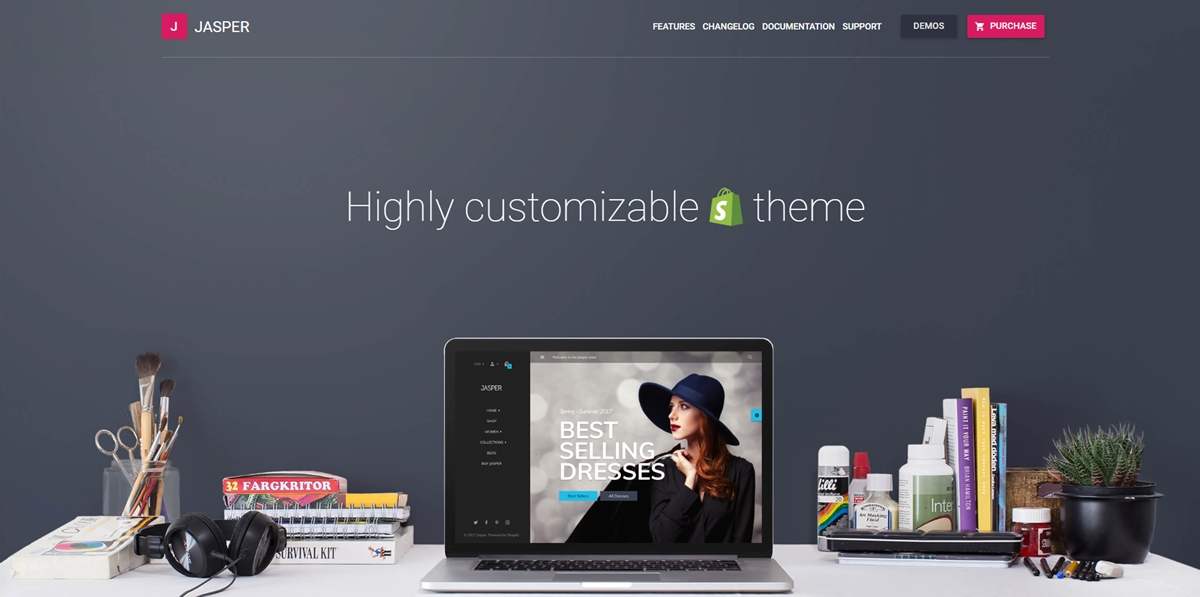
Desde el panel de control de su tienda de desarrollo, vaya a “Temas de la tienda en línea” y haga clic en “Visitar tienda de temas” para encontrar un tema adecuado que ya sea similar al diseño de su archivo PSD en rodajas.
Paso 7. Personaliza el tema de Shopify para que coincida con tu PSD
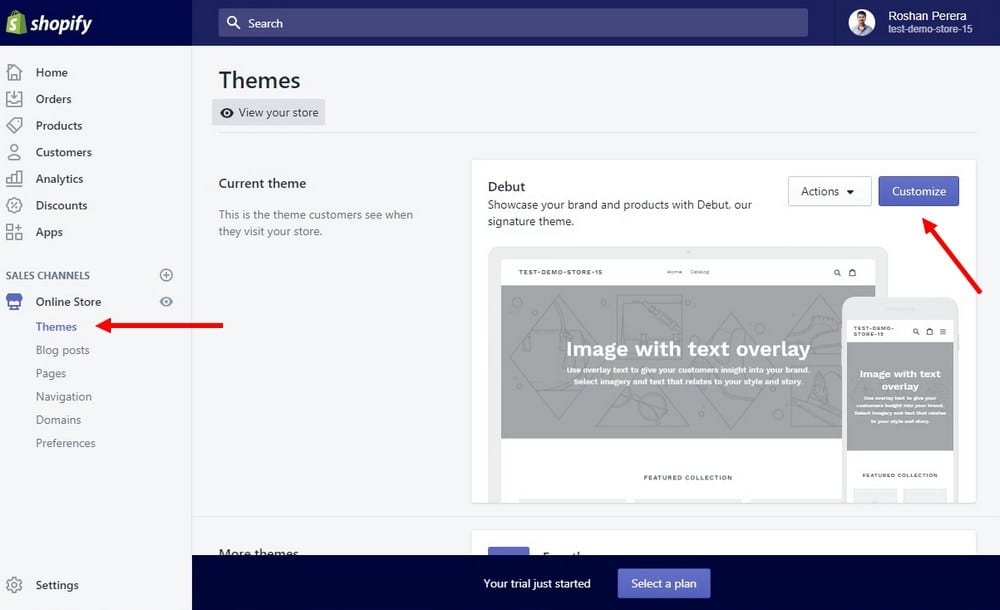
Tras instalar tu tema favorito, ve al Administrador de temas y haz clic en el botón «Personalizar tema». Se abrirá el Editor de temas. Allí podrás editar los archivos del tema y reemplazar las imágenes con tus fotos recortadas. Así, tu de Shopify lucirá como deseas. Los archivos que aparecen en las capturas de pantalla anteriores son archivos HTML con código incrustado y tienen la extensión «.liquid».
Paso 8. Agregar funciones personalizadas
Después de convertir exitosamente su archivo de diseño de Photoshop, haga clic en el ícono “Aplicaciones” desde el panel de “Tienda de desarrollo” y seleccione algunas aplicaciones para mejorar la funcionalidad de su tienda.
Después de completar su trabajo de desarrollo, siga cualquiera de las siguientes formas para hacer que su nuevo tema convertido de PSD a Shopify funcione.
- Exporte el tema desarrollado desde la tienda de desarrollo e impórtelo a la tienda Live Shopify como tema principal.
- Puedes cambiar tu tienda de desarrollo a uno de los planes pagos de Shopify.
Siguiendo estos sencillos pasos, cualquier persona con menos conocimientos de HTML y CSS puede llevar su atractivo PSD a un sitio web en vivo para un futuro mejor.
¡Reciba ayuda profesional!
¿Estás pensando en convertir tus archivos PSD a plantillas de Shopify pero no sabes cómo hacerlo? Seahawk Media puede transformar tus diseños en plantillas de Shopify totalmente optimizadas y con una integración perfecta. Si tienes alguna duda sobre la conversión de PSD a Shopify, consulta con nuestros expertos en Shopify. ¡Nuestro equipo de expertos está siempre disponible para ayudarte!
Esperamos que te haya gustado esta guía sobre cómo convertir un archivo PSD en un tema de Shopify que funcione bien.


