
Photoshop-zu-Figma-Workflows werden für moderne Designteams, die eine schnellere Zusammenarbeit und reibungslosere UI-Designprozesse anstreben, immer wichtiger. Statische PSD-Dateien verlangsamen häufig Feedback, Bearbeitung und Prototyping.
Figma ändert das mit Echtzeit-Zusammenarbeit und Cloud-basiertem Zugriff. Egal, ob Sie eine Website neu gestalten, App-Oberflächen aktualisieren oder alte Assets modernisieren – die korrekte Konvertierung von PSD-Dateien kann Ihnen stundenlange Arbeit ersparen.
In diesem Leitfaden lernen Sie einfache Konvertierungsmethoden, nützliche Tools und bewährte Vorgehensweisen kennen, um Ihre Designs effizient zu übertragen, ohne dabei an Qualität oder Struktur einzubüßen.
Die Konvertierung von PSD-Dateien in Figma umfasst das Übertragen von Designebenen, Assets und visuellen Elementen in einen bearbeitbaren Figma-Arbeitsbereich. Der Prozess beinhaltet typischerweise das Importieren von Dateien, das Organisieren von Ebenen, das Anpassen von Komponenten und das Überprüfen der Designkonsistenz. Da PSD und Figma unterschiedliche Strukturen verwenden, können nach der Konvertierung manuelle Anpassungen einiger Elemente erforderlich sein. Die Überprüfung von Layouts, Schriftarten und Assets trägt dazu bei, die Designgenauigkeit während der Konvertierung zu gewährleisten.
Warum von Photoshop zu Figma wechseln?
Während Photoshop schon lange bei Grafik- und Webdesignern beliebt ist, hat sich Figma schnell zum Standardwerkzeug für modernes Interface-Design entwickelt – und das aus gutem Grund.
- Echtzeit-Zusammenarbeit: Im Gegensatz zu Photoshop, das hauptsächlich ein Werkzeug für Einzelnutzer ist, ermöglicht Figma mehreren Personen, gleichzeitig am selben Design zu arbeiten.
- Cloudbasiertes Design: Mit Figma werden Ihre Projekte in der Cloud gespeichert. Das bedeutet, dass Sie keine Dateien lokal speichern oder sich Sorgen um den Verlust von Änderungen machen müssen. Sie können von jedem Gerät und überall auf Ihre Designs zugreifen – ideal für Remote-Teams und Freelancer, die mobil arbeiten.
- Leistungsstarker Design-Workflow: Figma unterstützt moderne Funktionen wie Komponenten, Auto-Layout und gemeinsam genutzte Bibliotheken. So lassen sich konsistente, wiederverwendbare Designsysteme erstellen, die insbesondere bei größeren Projekten Zeit und Aufwand sparen.
- Nahtlose Übergabe an Entwickler: Figma macht es Entwicklern leicht, Elemente zu untersuchen, Code-Snippets zu erfassen und Assets direkt zu exportieren, ohne dass separate Spezifikationen oder Redlining erforderlich sind.
Der Wechsel von Photoshop zu Figma ist nicht nur ein Trend, sondern ein strategischer Schritt für jeden Designer oder jedes Team, das die Zusammenarbeit, die Geschwindigkeit und die Designkonsistenz verbessern möchte.
Ob Sie eine Website neu gestalten oder ein neues Produkt entwickeln, der Wechsel von Photoshop zu Figma kann Ihren kreativen Prozess erheblich optimieren.
So konvertieren Sie Photoshop-Bilder in Figma: 3 einfache Methoden
Der Wechsel von Photoshop zu Figma ist ein kluger Schritt für moderne Designer, die ihre Zusammenarbeit optimieren und effizienter arbeiten möchten. Egal, ob Sie eine einfache Benutzeroberfläche oder ein komplettes Designsystem migrieren – es gibt einige effektive Methoden, um den Übergang von Photoshop zu Figma reibungslos zu gestalten.
Methode 1: Manuelle Konvertierung
Die manuelle Konvertierung von Photoshop nach Figma erfordert ein sorgfältiges Vorgehen, das technisches Können mit einem Auge fürs Detail verbindet.
Diese Methode ist zwar zeitaufwändig, bietet aber eine präzise Kontrolle über jedes Element Ihres Designs und gewährleistet so eine originalgetreue Nachbildung in Figma.
Schritt 1: Elemente aus Photoshop exportieren
Öffnen Sie zunächst Ihre PSD-Datei in Adobe Photoshop. Dieser wichtige erste Schritt ermöglicht Ihnen den Zugriff auf alle Ebenen und Komponenten Ihres Designs.
Öffnen Sie die Datei und identifizieren Sie sorgfältig die Schlüsselelemente, die einzeln exportiert werden müssen. Dies können Logos, Symbole, Bilder oder andere einzelne visuelle Elemente sein.
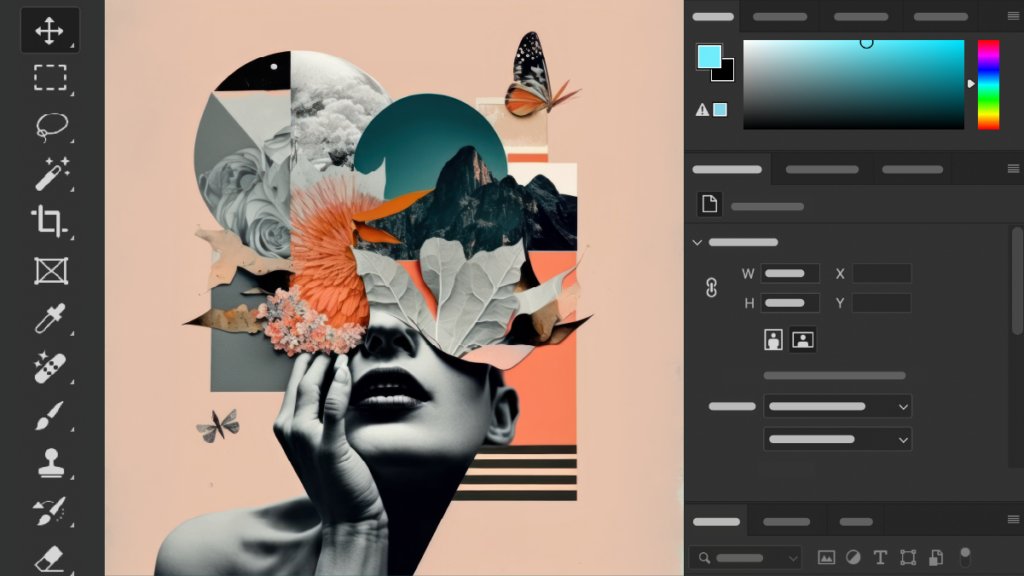
Speichern Sie diese Elemente mithilfe der Exportfunktionen von Photoshop als PNG-Dateien für Rastergrafiken oder als SVG- Dateien für Vektorgrafiken. Die Wahl zwischen PNG und SVG hängt von der Art des Elements und seinem Verwendungszweck im finalen Figma-Design ab.
Lesen Sie einen weiteren Figma-Leitfaden: Vom Design zum Dokument: Figma zu PDF leicht gemacht
Schritt 2: Figma-Projekt vorbereiten
Öffnen Sie Figma und erstellen Sie ein neues Projekt speziell für Ihre PSD-Konvertierung. Diese leere Vorlage dient als Grundlage für die Überarbeitung Ihres Designs. Richten Sie in diesem Projekt Frames ein, die exakt den Abmessungen Ihrer ursprünglichen PSD-Datei entsprechen.
Dieser Schritt ist entscheidend, um die Größe und Proportionen Ihres Designs beizubehalten. Mit dem Rahmenwerkzeug von Figma lassen sich diese Container einfach erstellen, die als Grundlage für Ihr neu gestaltetes Layout dienen.
Benötigen Sie Hilfe bei der Migration Ihrer Designs zu Figma?
Optimieren Sie Ihren Design-Workflow mit professionellen PSD-zu-Figma-Konvertierungsdiensten für eine schnellere Zusammenarbeit und ein modernes UI-Design.
Schritt 3: Assets in Figma importieren
Nachdem Ihr Figma-Projekt fertig ist, können Sie die aus Photoshop exportierten Elemente hinzufügen. Nutzen Sie dazu die Importfunktion von Figma, um Ihre PNG- und SVG-Dateien in das Projekt hochzuladen.
Nach dem Import platzieren Sie jedes Element sorgfältig an der entsprechenden Position innerhalb der von Ihnen eingerichteten Frames. Dieser Vorgang erfordert Genauigkeit, um sicherzustellen, dass jedes Element korrekt positioniert ist und seiner Position in der ursprünglichen PSD-Datei entspricht.
Weitere Designressourcen: Die besten Beispiele für Webseitendesign im Beratungsbereich zur Inspiration
Schritt 4: Layout und Stile neu erstellen
Nun folgt die knifflige Aufgabe, die Struktur und Ästhetik Ihres Designs in Figma nachzubilden. Beginnen Sie damit, Ihre importierten Elemente entsprechend dem ursprünglichen Layout zu positionieren. Achten Sie dabei besonders auf Abstände, Ausrichtung und Gruppierung der Elemente.
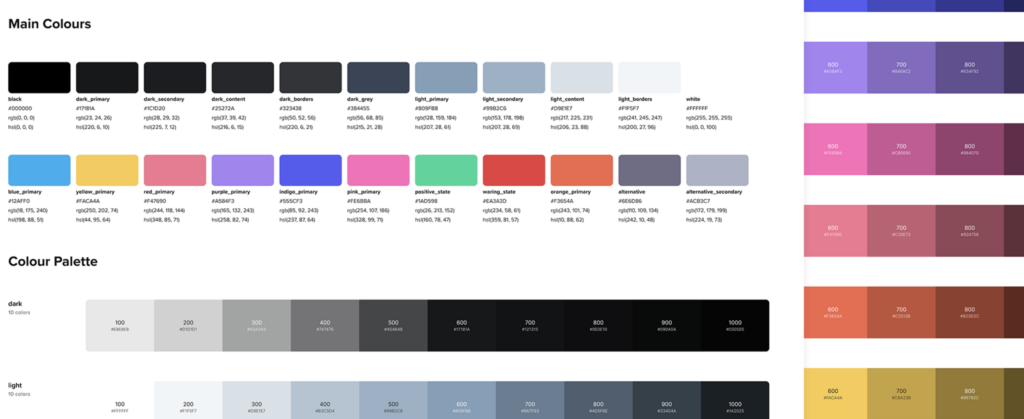
Konzentrieren Sie sich anschließend darauf, die Stile so anzuwenden, dass sie der Photoshop-Version entsprechen. Dazu gehört das Festlegen der korrekten Farben, das Anpassen der Typografie an die ursprünglichen Schriftarten und Textstile sowie das Nachbilden aller in Photoshop verwendeten Effekte oder Ebenenstile.
Mit den leistungsstarken Styling-Tools von Figma können Sie diese Elemente präzise steuern und so Ihr PSD-Design genau nachbilden.
Weiterlesen: So konvertieren Sie PSD in WordPress: Der ultimative Leitfaden mit Video-Tutorial
Schritt 5: Überprüfen und Anpassen
Der letzte Schritt der manuellen Konvertierung ist ein gründlicher Vergleich Ihrer neuen Figma-Datei mit der ursprünglichen PSD-Datei. Legen Sie beide nebeneinander und prüfen Sie jedes Detail. Achten Sie auf Abweichungen in Layout, Farben, Typografie oder Effekten.
Dieser sorgfältige Überprüfungsprozess ist unerlässlich, um Bereiche zu identifizieren, die möglicherweise angepasst werden müssen. Nehmen Sie alle notwendigen Anpassungen vor, um sicherzustellen, dass Ihre Figma-Version das Originaldesign präzise wiedergibt. Dieser Schritt kann mehrere Feinabstimmungsdurchgänge erfordern, um die gewünschte Genauigkeit zu erreichen.
Methode 2: Verwendung von Plugin-Tools
Die Verwendung von Plugin-Tools zur Konvertierung von Photoshop-Dateien in Figma bietet einen effizienten Ansatz, der den Zeit- und Arbeitsaufwand für die Konvertierung erheblich reduzieren kann.
Diese Methode nutzt spezielle Software, um einen Großteil des Übertragungsvorgangs zu automatisieren. Dadurch ist sie eine attraktive Option für Designer, die mit komplexen Dateien arbeiten oder unter Zeitdruck stehen. Hier finden Sie eine umfassende Anleitung zur Verwendung von Plugin-Tools für die PSD-zu-Figma-Konvertierung:
Weiterlesen: Wie man schnell Webdesign-Kunden gewinnt
Schritt 1: Wählen Sie ein Plugin aus
Beginnen Sie mit der Recherche nach verfügbaren Plugins, die sich auf die Konvertierung von Photoshop nach Figma spezialisiert haben. Eine beliebte Option ist Figma to PSD von Photopea, das für seine Zuverlässigkeit und seinen umfassenden Funktionsumfang bekannt ist.
Bei der Auswahl eines Plugins sollten Sie Faktoren wie Kompatibilität mit Ihrer Photoshop-Version, Funktionsumfang, Nutzerbewertungen und Aktualisierungshäufigkeit berücksichtigen. Achten Sie auf Plugins, die Ebenen erhalten, Text konvertieren und Stile übertragen, um eine möglichst genaue Konvertierung zu gewährleisten.
Schritt 2: Installieren Sie das Plugin
Sobald Sie Ihr Plugin ausgewählt haben, installieren Sie es in Figma. Navigieren Sie zum Figma-Community- oder Plugin-Bereich, suchen Sie nach dem von Ihnen ausgewählten Plugin und klicken Sie auf die Schaltfläche „Installieren“.
Folgen Sie allen weiteren Anweisungen, um die Installation abzuschließen. Einige Plugins erfordern möglicherweise einen Neustart von Figma oder die Erteilung zusätzlicher Berechtigungen, bevor sie voll funktionsfähig sind.
Schau dir das an: Die besten kostenlosen WordPress-Plugins zur Verwendung
Schritt 3: Importieren Sie die PSD-Datei
Nach der Installation des Plugins können Sie Ihre PSD-Datei importieren. Starten Sie das Plugin in Figma und wählen Sie Ihre Photoshop-Datei über die Benutzeroberfläche aus und laden Sie sie hoch.
Das Plugin verarbeitet anschließend die Datei und wandelt Ebenen, Gruppen und Stile in Figma-kompatible Elemente um. Dieser Schritt kann je nach Komplexität und Größe Ihrer PSD-Datei einige Augenblicke dauern.
Während dieses Prozesses arbeitet das Plugin daran, die Struktur und das Erscheinungsbild Ihres ursprünglichen Designs so genau wie möglich zu erhalten.
Schritt 4: Konvertierung überprüfen
Nach Abschluss des Imports sollten Sie das konvertierte Design in Figma sorgfältig prüfen. Vergleichen Sie es direkt mit Ihrer ursprünglichen PSD-Datei, um sicherzustellen, dass Layout, Farben, Typografie und Effekte korrekt sind.
Achten Sie besonders auf komplexe Elemente wie Ebenenstile, Masken und Füllmethoden, da deren präzise Konvertierung mitunter schwierig sein kann. Notieren Sie sich alle Abweichungen oder Fehler, die behoben werden müssen.
Schritt 5: Verfeinern und Optimieren
Im letzten Schritt wird das importierte Design verfeinert und für die Figma-Umgebung optimiert. Beginnen Sie damit, alle Elemente anzupassen, die nicht perfekt übernommen wurden, z. B. bestimmte Effekte erneut anzuwenden oder Textstile feinabzustimmen. Nutzen Sie die nativen Funktionen von Figma, um Ihr Design weiter zu verbessern.
Dies kann beispielsweise die Umwandlung bestimmter Elemente in Komponenten zur besseren Wiederverwendbarkeit, die Einrichtung eines automatischen Layouts für responsive Designs oder die Nutzung des leistungsstarken Constraint-Systems von Figma für flexiblere Layouts umfassen.
Organisieren Sie außerdem Ihre Ebenen und Frames gemäß den Best Practices von Figma, um sicherzustellen, dass Ihre Datei übersichtlich, effizient und für Teammitglieder einfach zu navigieren und zu bearbeiten ist.
Ebenfalls relevant: Warum die Konvertierung von PSD zu WordPress für Ihre Modemarke besser ist als die Verwendung eines Themes
Methode 3: Konvertierungsdienste von Drittanbietern
Drittanbieter-Konvertierungsdienste bieten eine überzeugende Lösung für Designer, die ihre Arbeit von Photoshop nach Figma übertragen möchten, ohne den manuellen Aufwand oder mögliche Inkonsistenzen von Figma-Plugins.
Diese Dienstleistungen kombinieren Expertenwissen mit spezialisierten Tools, um qualitativ hochwertige Konvertierungen zu liefern, oft mit zusätzlichen Vorteilen wie Qualitätssicherung und Kundensupport.
Hier finden Sie eine umfassende Anleitung zur Nutzung von Drittanbieterdiensten für die PSD-zu-Figma-Konvertierung:
Schritt 1: Wählen Sie einen Dienstanbieter aus
Bei der Auswahl eines externen Konvertierungsdienstes sollten Sie folgende Kriterien berücksichtigen:
- Fachkenntnisse in Photoshop und Figma
- Nachweislich genaue Umrechnungen
- Kurze Bearbeitungszeiten
- Wettbewerbsfähige Preise
- Starker Kundenservice
- Positive Rezensionen und Erfahrungsberichte
- Vertraulichkeits- und Datensicherheitsmaßnahmen
Seahawk zeichnet sich als Dienstleister aus, der diese Kriterien in außergewöhnlichem Maße erfüllt. Bekannt für seine Expertise im Bereich des Übergangs von Design-Tools, bietet Seahawk einen reibungslosen PSD-zu-Figma-Konvertierungsservice an.
Wir verfügen über ein Team erfahrener Designer, die die Feinheiten beider Plattformen verstehen und so für eine hohe Konvertierungsgenauigkeit sorgen.
Unser Service zeichnet sich durch schnelle Bearbeitungszeiten, wettbewerbsfähige Preise und ein starkes Engagement für Kundenzufriedenheit aus, was uns zu einer guten Wahl für Designer und Agenturen macht, die zuverlässige Konvertierungslösungen suchen.
Schritt 2: PSD-Datei einreichen
Sobald Sie Ihren Dienstleister ausgewählt haben, reichen Sie Ihre PSD-Datei zur Konvertierung ein. Dies umfasst in der Regel Folgendes:
- Erstellung eines Kontos auf der Plattform des Dienstanbieters
- Zum Abschnitt „Datei-Upload“ navigieren
- PSD-Datei auswählen und hochladen
- Angabe spezifischer Anweisungen oder Anforderungen für die Umwandlung
Seahawk bietet beispielsweise eine benutzerfreundliche Oberfläche für die Dateieinreichung und ermöglicht es Kunden, detaillierte Anmerkungen zu ihren Konvertierungsanforderungen hinzuzufügen, um sicherzustellen, dass die endgültige Figma-Datei ihren genauen Spezifikationen entspricht.
Schritt 3: Empfang der konvertierten Datei
Nach der Bearbeitung Ihrer PSD-Datei stellt der Dienstleister die konvertierte Figma-Datei zum Download bereit. Die Bearbeitungszeit kann je nach Komplexität Ihres Designs und der Auslastung des Dienstleisters variieren.
Seahawk ist bekannt für seine effizienten Prozesse und liefert Konvertierungen in der Regel mit kurzer Bearbeitungszeit, sodass Sie Ihren Design-Workflow ohne nennenswerte Verzögerungen fortsetzen können.
Lesen Sie auch: Die Bedeutung des Nutzerkontexts: Warum er für die Web-Performance und die UX wichtig ist.
Schritt 4: Überprüfen und Anpassen
Nach Erhalt der konvertierten Datei:
- Öffne die Datei in Figma
- Führen Sie eine gründliche Überprüfung durch und vergleichen Sie die Datei mit Ihrer ursprünglichen PSD-Datei
- Überprüfen Sie die Genauigkeit von Layout, Farben, Typografie und Effekten.
- Identifizieren Sie alle Elemente, die möglicherweise einer weiteren Anpassung bedürfen
Auch wenn Dienste wie Seahawk nach perfekten Konvertierungen streben, ist es immer ratsam, die Datei persönlich zu überprüfen, um sicherzustellen, dass sie Ihren spezifischen Bedürfnissen und Standards entspricht.
Schritt 5: Letzte Anpassungen
Selbst bei qualitativ hochwertigen Konvertierungen sollten Sie möglicherweise noch einige letzte Anpassungen vornehmen, um das Design für Figma zu optimieren:
- Passen Sie alle Elemente an, die nicht perfekt konvertiert wurden
- Optimieren Sie die Nutzung von Figma-spezifischen Funktionen wie Auto-Layout oder Komponenten
- Stellen Sie sicher, dass alle Ebenen und Rahmen ordnungsgemäß organisiert sind
- Nehmen Sie letzte stilistische Anpassungen vor, um sie an Ihre Designvision anzupassen
Dienstleistungen wie unsere bei Seahawk bieten in dieser Phase oft Unterstützung und helfen bei den letzten Anpassungen, um Ihre vollste Zufriedenheit mit dem umgestellten Design zu gewährleisten.
Bewährte Verfahren für die Figma-zu-PSD-Konvertierung
Der Wechsel von Photoshop zu Figma eröffnet Ihnen völlig neue Möglichkeiten für Ihre Designprojekte. Durch die Konvertierung von PSD-Dateien in Figma können Sie die erweiterten Funktionen und Kollaborationswerkzeuge optimal nutzen. Schöpfen Sie das volle Potenzial von Figma aus und optimieren Sie Ihren Workflow für reibungslosere und qualitativ hochwertigere Konvertierungen mit folgenden Tipps:
- Arbeiten Sie in Echtzeit: Dank der Echtzeit-Kollaboration von Figma profitieren Sie von nahtloser Teamarbeit mit Ihrem Team zusammen . Mehrere Designer können gleichzeitig an derselben Datei arbeiten, wodurch sich Feedback einfach austauschen und Aktualisierungen sofort vornehmen lassen.
- Nutzen Sie die leistungsstarken Designfunktionen von Figma: Profitieren Sie von den robusten Designwerkzeugen von Figma, um Ihre Projekte zu optimieren. Von Vektornetzwerken bis hin zu fortschrittlichem Prototypingbietet Figma eine Reihe von Funktionen, die Ihren Designprozess auf ein neues Niveau heben können.
- Projekte übersichtlich organisieren: Halten Sie Ihre Designs ordentlich und leicht zugänglich. Nutzen Sie Figmas intuitives Dateiverwaltungssystem, um Ihre Ebenen, Komponenten und Assets zu organisieren und sicherzustellen, dass alles leicht zu finden und zu aktualisieren ist.
- Gewährleisten Sie eine hochwertige Designübertragung: Konvertieren Sie Ihre PSD-Dateien ohne Qualitätsverlust durch Bildkomprimierung. Figma unterstützt hochauflösende Bilder und komplexe Designelemente, sodass Ihre Designs in Figma genauso gut aussehen wie in Photoshop.
- Nutzen Sie das Komponentensystem von Figma: Erstellen Sie mit den Komponenten von Figma wiederverwendbare Designelemente. Das spart nicht nur Zeit, sondern gewährleistet auch Konsistenz in Ihren Projekten und vereinfacht und beschleunigt Aktualisierungen.
- Optimieren Sie Geschwindigkeit und Effizienz: Lernen Sie Abkürzungen und Best Practices kennen, um Ihren Workflow zu beschleunigen. Dank Figmas Cloud-basierter Plattform gehören Wartezeiten beim Synchronisieren von Dateien und die Integration von GitHub zur Versionskontrolle der Vergangenheit an.
Siehe auch: Wie man Bilder optimiert und die Website-Geschwindigkeit verbessert
Schlussgedanken
Der Wechsel von Photoshop zu Figma eröffnet Ihnen völlig neue Möglichkeiten für Ihre Designprojekte. Allerdings treten während des Konvertierungsprozesses nicht selten Probleme auf. Die Behebung dieser häufigen Probleme kann einen reibungsloseren Übergang gewährleisten:
- Fehlende Ebenenausrichtung: Überprüfen Sie Ihre Ebenen und passen Sie sie gegebenenfalls manuell an, um das ursprüngliche Layout beizubehalten.
- Fehlende Schriftarten: Stellen Sie sicher, dass alle in Ihrer PSD-Datei verwendeten Schriftarten in Figma verfügbar und korrekt installiert sind.
- Farbabweichungen: Vergleichen Sie die Farbwerte der beiden Plattformen und passen Sie sie an das Originaldesign an.
- Unscharfe Bilder: Verwenden Sie hochauflösende Bilder und überprüfen Sie die Exporteinstellungen, um die Bildqualität zu erhalten.
- Nicht konvertierte Effekte: Komplexe Effekte müssen in Figma manuell erneut angewendet werden, um das gewünschte Aussehen zu erzielen.
Sind Sie bereit, Ihre Designs auf die nächste Stufe zu heben? Befolgen Sie diese Tipps zur Fehlerbehebung und profitieren Sie von einer reibungsloseren und effizienteren Konvertierung von Photoshop zu Figma.
Häufig gestellte Fragen zur Photoshop-zu-Figma-Konvertierung
Kann ich PSD-Dateien direkt in Figma importieren?
Ja, Figma unterstützt PSD-Importe jedoch nicht nativ und perfekt. Sie benötigen möglicherweise Plugins oder Drittanbieter-Tools, um Ebenen, Schriften und Effekte korrekt zu erhalten.
Welche Methode eignet sich am besten, um Photoshop-Dateien in Figma zu konvertieren?
Die beste Methode hängt von Ihrem Projekt ab. Manuelle Konvertierung bietet mehr Kontrolle, während Plugins und Konvertierungsdienste bei großen oder komplexen Dateien Zeit sparen.
Wird die Designqualität während des Konvertierungsprozesses beeinträchtigt?
Eine hohe Qualität lässt sich durch die korrekte Organisation der Ebenen und den Einsatz zuverlässiger Konvertierungswerkzeuge erzielen. Allerdings sind bei manchen Effekten oder Smartobjekten möglicherweise manuelle Anpassungen erforderlich.
Sind Figma-Plugins sicher für die PSD-Konvertierung?
Die meisten gängigen Plugins sind sicher, wenn sie von vertrauenswürdigen Quellen innerhalb der Figma-Community heruntergeladen werden. Überprüfen Sie vor der Installation eines Plugins immer Rezensionen, Bewertungen und Berechtigungen.
Warum wechseln Designer von Photoshop zu Figma?
Designer bevorzugen Figma, weil es im Vergleich zu traditionellen Design-Workflows Echtzeit-Zusammenarbeit, Cloud-basierten Zugriff, schnelleres Prototyping und eine einfachere Übergabe an Entwickler ermöglicht.


