
Sie träumen von einer Website, die so schön ist wie Ihre einzigartigen Photoshop-Designs? Vielleicht haben Sie aber bisher die komplexe Programmierung dafür gescheut. Hier kommt Shopify ins Spiel: Mit seinen benutzerfreundlichen Tools erstellen Sie im Handumdrehen eine professionell aussehende Website. Shopify ist eine bewährte Lösung und wird von zahlreichen renommierten Kunden wie GitHub, Google Earth, Britannica und vielen mehr genutzt. Im Folgenden zeigen wir Ihnen, wie Sie Ihre Photoshop-Designs (PSD) in eine voll funktionsfähige Shopify-Website umwandeln.
Erforderliche Schritte für den Start des PSD-zu-Shopify-Konvertierungsprozesses
Obwohl Shopify die Entwicklung einer voll funktionsfähigen Website aus einem PSD-Design am einfachsten macht , benötigen Sie dafür einige grundlegende Dinge.
- Grundkenntnisse in HTML und CSS
- Das Photoshop-Design Ihrer Seite, Photoshop-Kenntnisse und eine primäre Arbeitskopie des Programms.
- Ein Shopify-Konto und Grundkenntnisse in der Anpassung der Einstellungen.
Schritte zur Konvertierung von PSD in Shopify
Nachdem Sie Ihr Shopify-Konto eröffnet haben, können Sie die folgenden Schritte befolgen, um loszulegen:
Schritt 1. Einen Entwicklungs-Store einrichten
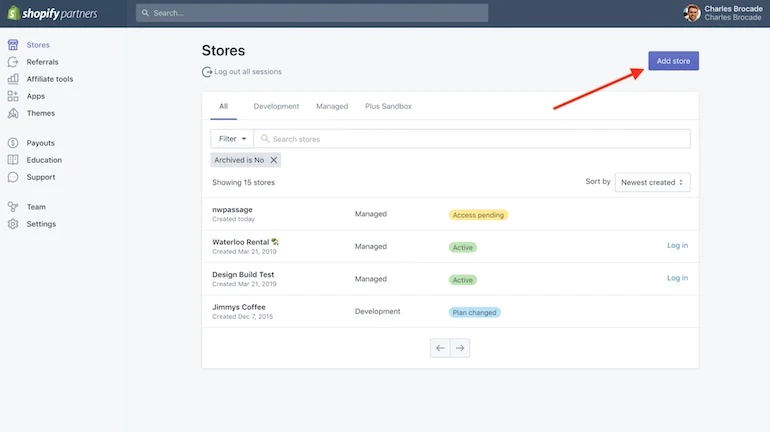
Klicken Sie im Dashboard auf der Registerkarte „Entwicklungs-Stores“ auf die Schaltfläche „Entwicklungs-Store erstellen“.
Schritt 2. Öffnen Sie Ihr PSD-Dokument in Photoshop und verwenden Sie das Slice-Werkzeug.
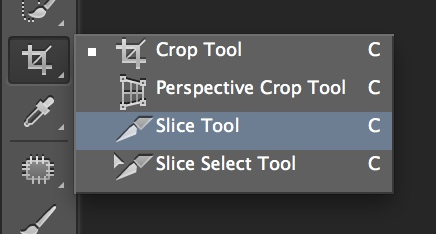
Nachdem Sie Ihren Entwicklungs-Shop erstellt haben, verwenden Sie das Schneidewerkzeug, um Ihr PSD-Design in kleinere Teile zu zerlegen. Planen und programmieren Sie anschließend die Anpassung kleinerer Abschnitte wie „Kopfzeile“, „Fußzeile“ und „Seitenleiste“. Die Elemente werden durch das Zeichnen von Rechtecken um sie herum getrennt.
Schritt 3.Speichern Sie die Dateien als Bilder (JPEG, JPG).
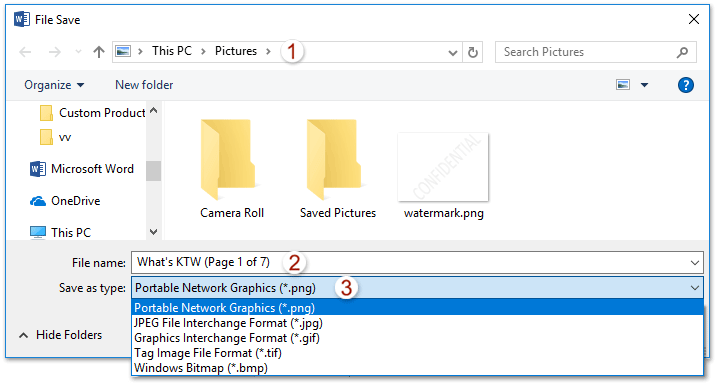
Um die Dateien anschließend als Bilder mit der höchstmöglichen Auflösung und nicht als pixelige und unscharfe Bilder zu speichern, wählen Sie „Datei“, „Für Web speichern“ und anschließend die höchste Auflösung.
Schritt 4. Speichern Sie Ihre PSD-Datei als HTML-Datei.
Speichern Sie nun die fertige Version Ihrer PSD-Datei als .html-Datei im selben Photoshop-Programm.
Erfahren Sie außerdem, wie Sie Figma in WordPress konvertieren.
Schritt 5. Laden Sie Ihre Dateien hoch und fügen Sie sie in das anpassbare CSS von Shopify ein.
Nachdem Sie eine neue HTML- und Bilddatei in Ihre Dienste hochgeladen haben, können Sie die Seitenvorlage bearbeiten und die entsprechenden Bilder sogar durch die Vorlage ersetzen. Damit haben Sie die Konvertierung von PSD zu Shopify erfolgreich abgeschlossen.
Schritt 6. Design suchen und installieren.
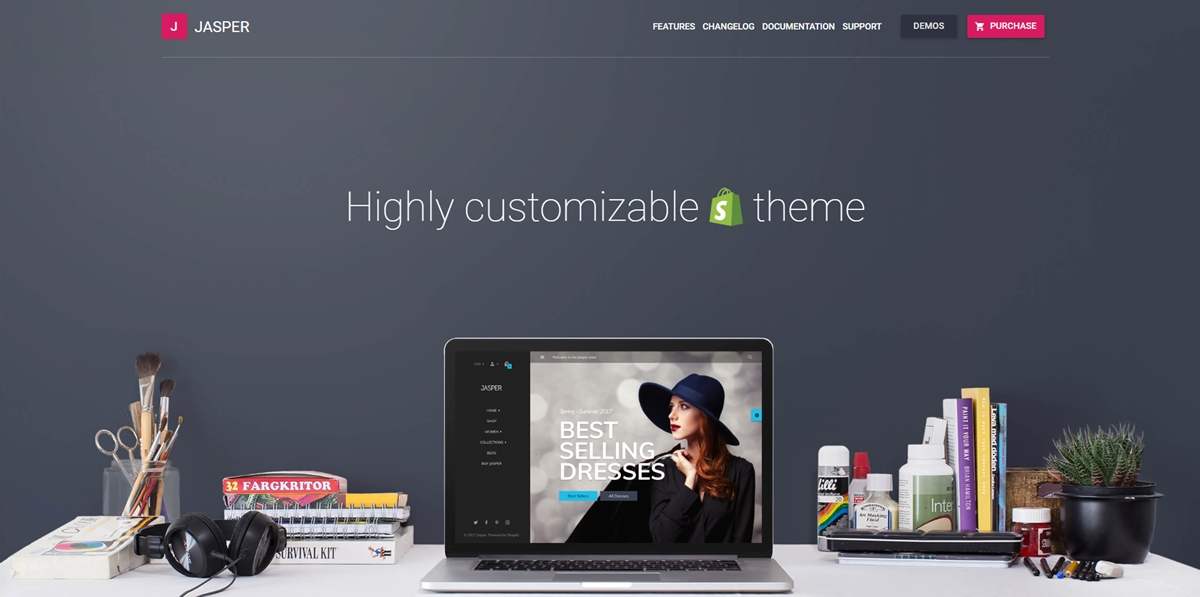
Gehen Sie im Dashboard Ihres Entwicklungs-Shops zu „Online-Shop-Themes“ und klicken Sie auf „Theme-Shop besuchen“, um ein passendes Theme zu finden, das bereits Ihrem geschnittenen PSD-Datei-Design nahekommt.
Schritt 7. Passen Sie das Shopify-Theme an Ihre PSD-Datei an.
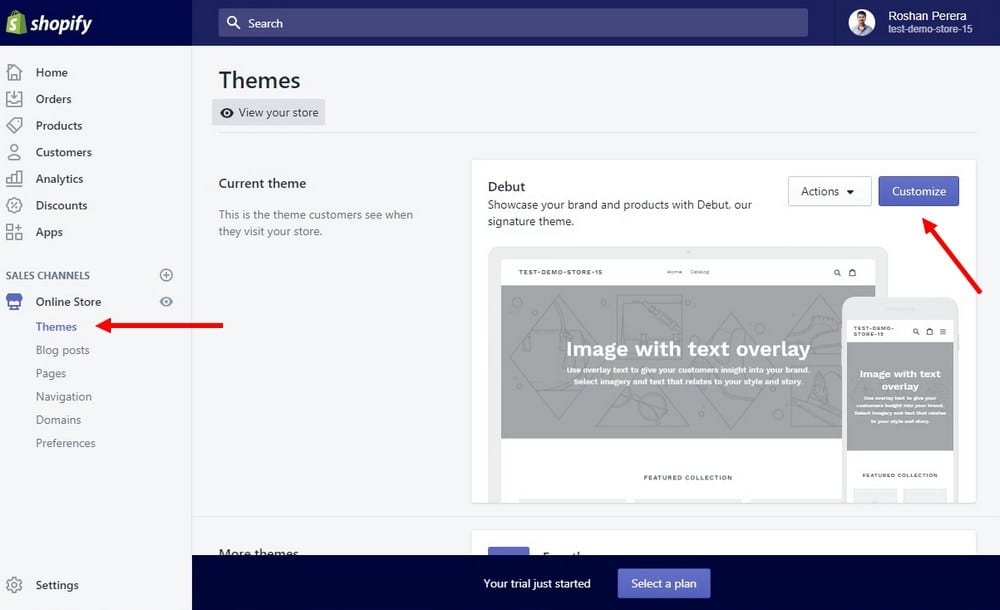
Nach der Installation Ihres Wunsch-Themes öffnen Sie den Theme-Manager und klicken auf „Theme anpassen“. Der Theme-Editor öffnet sich. Hier können Sie die Theme-Dateien bearbeiten und die Bilder durch Ihre eigenen, zugeschnittenen Fotos ersetzen. So gestalten Sie Ihr Shopify- Theme ganz nach Ihren Vorstellungen. Die Dateien in den obigen Screenshots sind HTML-Dateien mit eingebettetem Code und der Dateiendung „.liquid“.
Schritt 8. Personalisierte Funktionen hinzufügen
Nach erfolgreicher Konvertierung Ihrer Photoshop-Designdatei klicken Sie im Dashboard Ihres „Developer Store“ auf das Symbol „Apps“ und wählen Sie einige Apps aus, um die Funktionalität Ihres Stores zu erweitern.
Nach Abschluss Ihrer Entwicklungsarbeiten können Sie eine der folgenden Methoden anwenden, um Ihr neu konvertiertes PSD-Theme für Shopify zum Laufen zu bringen.
- Exportiere das entwickelte Theme aus dem Entwicklungs-Shop und importiere es als primäres Theme in den Live-Shopify-Shop.
- Sie können Ihren Entwicklungsshop auf einen der kostenpflichtigen Tarife von Shopify umstellen.
Mit diesen einfachen Schritten kann auch jemand mit weniger HTML- und CSS-Kenntnissen seine ansprechende PSD-Datei auf eine Live-Website bringen und so für eine bessere Zukunft sorgen.
Holen Sie sich professionelle Hilfe!
Möchten Sie Ihre PSD-Dateien in Shopify-Vorlagen umwandeln, wissen aber nicht, wie das geht? Seahawk Media optimiert Ihre Designs für Shopify und sorgt für eine pixelgenaue Integration. Bei Fragen zur PSD-zu-Shopify-Konvertierung helfen Ihnen unsere Shopify-Experten. Unser Expertenteam steht Ihnen jederzeit zur Verfügung!
Ich hoffe, Ihnen hat diese Anleitung zur Konvertierung einer PSD-Datei in ein funktionierendes Shopify-Theme gefallen.


