

تُحفظ جميع ملفات الوسائط التي يتم تحميلها إلى موقعك على ووردبريس في مكان واحد: مجلد wp-content/uploads. من شعارك الأول إلى صور منتجاتك بالأمس، يحتوي هذا المجلد على سجل الوسائط الكامل لموقعك على ووردبريس.
ومع ذلك، نادراً ما يفكر معظم أصحاب المواقع في مجلد تحميلات محتوى ووردبريس حتى يحدث عطل ما.
في هذا الدليل، سنرشدك خلال كل شيء: ما يوجد داخل مجلد التحميلات، وكيفية الوصول إليه بأمان، وكيفية تحسينه من أجل السرعة، وكيفية تأمينه ضد الهجمات.
باختصار: مجلد wp-content/uploads في ووردبريس
- يحتوي مجلد wp-content/uploads على جميع ملفات الوسائط الموجودة على موقع WordPress الخاص بك، بما في ذلك الصور وملفات PDF ومقاطع الفيديو والأصول التي تم إنشاؤها بواسطة المكونات الإضافية.
- يمكن أن يؤدي سوء إدارة مجلد التحميلات إلى إبطاء موقعك، وزيادة حجم النسخ الاحتياطية، وخلق مخاطر أمنية محتملة.
- تعتبر أذونات الملفات الصحيحة، مثل 755 للمجلدات و 644 للملفات، إلى جانب حظر تنفيذ PHP، أهم الخطوات لتأمين هذا المجلد.
- يمكنك الوصول إلى الملفات المرفوعة من خلال مكتبة وسائط ووردبريس، أو مدير ملفات الاستضافة الخاص بك، أو بروتوكول نقل الملفات الآمن (SFTP)، وذلك حسب ما تحتاج إلى إدارته.
- إن التعامل مع هذا المجلد كأصل استراتيجي يساعدك على بناء مواقع ووردبريس أسرع وأكثر أمانًا وأسهل في الصيانة.
ما هو مجلد WP-Content/Uploads؟
مجلد wp-content/uploads هو مجلد فرعي داخل مجلد wp-content.
وهو المكان الذي يخزن فيه ووردبريس جميع الوسائط التي يتم تحميلها من خلال لوحة التحكم، بما في ذلك الصور وملفات PDF ومقاطع الفيديو وملفات ZIP والأصول التي تم إنشاؤها بواسطة المكونات الإضافية.
بخلاف ملفات ووردبريس الأساسية الموجودة في مجلدي wp-admin و wp-includes، فإن مجلد wp-content هو الطبقة المخصصة لموقعك. فهو يحتوي على كل ما يجعل تثبيت ووردبريس فريدًا.
يمكن اعتبار مجلد wp-content بمثابة ثلاثة مناطق متميزة: الكود (المكونات الإضافية والقوالب)، والتكوين (المكونات الإضافية)، والمحتوى (التحميلات).
يُعد مجلد التحميلات هو الدليل الوحيد الذي يتغير يوميًا كجزء من سير العمل الطبيعي للنشر، وهذا هو السبب تحديدًا الذي يجعله يستحق استراتيجية إدارة خاصة به.
إليكم نظرة عامة سريعة على ما يوجد داخل مجلد wp-content:
| مجلد | محتوياته |
| الإضافات/ | رمز المكون الإضافي النشط وغير النشط |
| مواضيع/ | ملفات السمات النشطة وغير النشطة |
| التحميلات/ | جميع ملفات الوسائط التي تم تحميلها والأصول التي تم إنشاؤها بواسطة المكون الإضافي |
| mu-plugins/ | المكونات الإضافية التي يجب استخدامها (إذا تم تكوينها) |
| مخبأ/ | تم إنشاؤه بواسطة إضافات التخزين المؤقت |
في معظم حسابات استضافة cPanel، يكون المسار الكامل لملف الوسائط كالتالي: /public_html/wp-content/uploads/2026/03/hero-image.webp
يخزن ووردبريس مسار الملف فقط في قاعدة بياناته، بينما يوجد الملف نفسه في مجلد التحميلات. هذا فرق جوهري، فإذا حذفت الملفات من هذا المجلد مباشرةً، ستتعطل الصور في جميع منشورات وصفحات موقعك على ووردبريس.
لماذا تهتم الوكالات بذلك؟ بالنسبة للفرق التي تقوم بإعادة تصميم المواقع أو نقل البيانات أو الصيانة الدورية، يُعد مجلد التحميلات أول مكان يجب مراجعته. فهو يحتوي على أصول العلامة التجارية، وقوائم المنتجات، ومواد الحملات التسويقية التي تعود لسنوات، والتي يجب حفظها ونقلها بشكل صحيح.
إصلاح مشاكل التحميل وتحسين موقعك الإلكتروني
يمكننا مساعدتك في تنظيف بيئة ووردبريس الخاصة بك وتحسينها بالطريقة الصحيحة.
ما الذي يوجد داخل مجلد WP-Content/Uploads؟
مجلد تحميلات محتوى WP هو المكان الذي يخزن فيه ووردبريس جميع ملفات الوسائط، بما في ذلك الصور وملفات PDF ومقاطع الفيديو والأصول التي تم إنشاؤها بواسطة المكونات الإضافية والتي يتم تحميلها إلى موقعك.
إن معرفة ما يوجد داخل دليل التحميلات هذا يساعدك على إدارة أذونات الملفات والأمان والنسخ الاحتياطية دون الإخلال ببنية موقع ووردبريس الخاص بك.
المجلدات الفرعية للسنة والشهر
بشكل افتراضي، يُرتب ووردبريس جميع ملفات الوسائط ترتيبًا زمنيًا. يُوضع كل ملف مُحمّل في مجلد بناءً على تاريخ تحميله: /wp-content/uploads/YYYY/MM/. على سبيل المثال، تُخزّن صورة تم تحميلها في مارس 2026 في مجلد التحميلات في المسار /wp-content/uploads/2026/03/.
يمنع هذا الهيكل تراكم عشرات الآلاف من الملفات في المجلد الرئيسي، مما قد يُبطئ عمليات النسخ الاحتياطي ومعالجة الملفات. يمكنك تعطيل هذه الميزة من خلال الإعدادات > الوسائط، ولكن يُنصح بشدة بإبقائها مُفعّلة.
لا تقم أبدًا بإعادة تسمية هذه المجلدات أو نقلها يدويًا دون تحديث مراجع قاعدة البيانات أيضًا. سيؤدي ذلك إلى تعطيل الصور في جميع أنحاء موقع ووردبريس الخاص بك. استخدم أداة البحث والاستبدال أو WP-CLI عند إعادة تنظيم مسارات الوسائط.
صور مصغرة وأحجام متعددة
عند تحميل الصور إلى موقع ووردبريس الخاص بك، يقوم ووردبريس تلقائيًا بإنشاء نسخ متعددة بأحجام مختلفة. قد ينتج عن عملية التحميل الواحدة خمسة ملفات أو أكثر
| الملف الأصلي | المشتقات المولدة |
| hero.jpg | hero-150×150.jpg، hero-300×300.jpg، hero-768×432.jpg، hero-1200×675.jpg |
إذا قمت بتغيير القوالب أو أدوات إنشاء الصفحات على مر السنين، فقد لا تُستخدم العديد من أحجام الصور هذه في أي مكان، ومع ذلك فهي لا تزال تشغل مساحة وتزيد من حجم النسخ الاحتياطي. لذا، يُعدّ تنظيف أحجام الصور غير المستخدمة دوريًا مهمة صيانة قيّمة.
المستندات والملفات الصوتية والمرئية
تشمل الأصول غير الصورية التي تُخزَّن عادةً في مجلد التحميلات ملفات PDF، ومستندات Word، وملفات ZIP للتنزيل، وملفات صوتية MP3، وملفات فيديو MP4. يخزن ووردبريس هذه الأصول كما هي دون إنشاء نسخ مشتقة منها.
بالنسبة لمواقع ووردبريس التي تحتوي على محتوى فيديو أو صوتي كثيف، مثل البودكاست أو منصات إدارة التعلمأو دورات الفيديو، يُنصح بنقل الملفات الكبيرة إلى خدمات مخصصة بدلاً من تخزينها في مجلد تحميل المحتوى. سيؤدي ذلك إلى تحسين أداء خادم الويب الخاص بك.
المجلدات الفرعية التي تم إنشاؤها بواسطة الملحق
تقوم العديد من الإضافات بإنشاء مجلدات فرعية خاصة بها داخل مجلد wp-content/uploads لأصولها الخاصة:
| نوع الملحق | مجلد نموذجي |
| أدوات إنشاء الصفحات (مثل Elementor) | /uploads/elementor/ |
| إضافات النماذج (مثل Gravity Forms) | /uploads/gravity_forms/ |
| نموذج الاتصال 7 | /uploads/wpcf7_uploads/ |
| ووكومرس | /uploads/woocommerce_uploads/ |
| إضافات التخزين المؤقت | /uploads/cache/ |
نصيحة احترافية: لا تحذف مجلدات الإضافات عشوائيًا. قد يؤدي حذف المجلد الخاطئ إلى تعطيل النماذج أو المعارض أو الصفحات المخزنة مؤقتًا. احرص دائمًا على أخذ نسخة احتياطية كاملة قبل أي عملية حذف جماعية.
كيفية الوصول إلى مجلد التحميلات الخاص بك بأمان؟
توجد ثلاث طرق رئيسية لإدارة مجلد wp-content/uploads. يعتمد الاختيار الصحيح على هويتك وما تحتاج إلى القيام به.
مكتبة وسائط ووردبريس (الأفضل للاستخدام اليومي)
بالنسبة لفرق المحتوى التي تتعامل مع عمليات التحميل الروتينية، تُعد مكتبة الوسائط في ووردبريس داخل لوحة التحكم الخيار الأسهل والأكثر أمانًا. يمكنك تحميل الملفات، وإضافة نص بديل، وإعادة تسمية العناوين، وإجراء عمليات قص الصور الأساسية دون الحاجة إلى الوصول المباشر إلى الخادم.
مكتبة الوسائط في ووردبريس غير مناسبة للعمليات الجماعية أو التنظيف على مستوى الخادم، ولكنها مثالية لفرض أفضل ممارسات تحسين محركات البحث، مثل أسماء الملفات الوصفية والنص البديل المناسب، عبر جميع الوسائط التي يتم تحميلها إلى موقع ووردبريس الخاص بك.
لوحة تحكم الاستضافة أو مدير ملفات cPanel (مناسب للمهام المتوسطة)
توفر معظم شركات الاستضافة مدير ملفات ضمن لوحة تحكم. للوصول إلى مجلد التحميلات، سجّل الدخول إلى حساب استضافة موقعك، وافتح مدير الملفات الخاص بمزود الاستضافة، ثم انتقل إلى المسار التالي: /public_html/wp-content/uploads/.
تُعدّ هذه الطريقة فعّالة لإصلاح مشاكل أذونات الملفات بسرعة، أو لإدارة الملفات يدويًا، أو لإجراء عمليات متوسطة الحجم. تذكّر أن الحذف العرضي هنا فوري ولا رجعة فيه، لذا احرص دائمًا على إنشاء نسخة احتياطية أولًا.
عملاء SFTP (الأفضل للوكالات والمطورين)
يُتيح لك بروتوكول نقل الملفات الآمن (SFTP) الوصول المباشر والمشفّر إلى نظام ملفات خادم الويب الخاص بك. ويتولى برنامج عميل FTP، مثل FileZilla أو Cyberduck، إدارة الاتصال.
بخلاف بروتوكول نقل الملفات العادي (FTP)، نقل الملفات الآمن (SFTP) بتشفير جميع بيانات الاعتماد والبيانات أثناء تبادل بروتوكول نقل الملفات.
يُعدّ بروتوكول SFTP مثاليًا لعمليات التحميل الجماعي، وعمليات التنظيف المُبرمجة، ومزامنة ملفات ووردبريس بين بيئتي الاختبار والإنتاج. وهو قويٌّ لدرجة أنه قد يُسبب أضرارًا جسيمة في حال إساءة استخدامه، لذا يُنصح باستخدامه فقط للمستخدمين ذوي المعرفة التقنية المتوسطة.
ملاحظة حول إضافات إدارة الملفات في لوحة تحكم ووردبريس: قد تكون الإضافات التي تعرض نظام الملفات داخل لوحة تحكم ووردبريس مفيدة لإجراء تعديلات سريعة، لكنها تزيد من احتمالية تعرض النظام للهجمات. لذا، إذا كنت تستخدم إحداها، فاحرص على تقييد الوصول إليها على صلاحيات المدير فقط، وقم بإزالتها بعد إنجاز مهام محددة لتقليل المخاطر.
كيف يؤثر مجلد التحميلات على سرعة موقعك؟
يؤدي تضخم مجلد wp-content/uploads إلى مشاكل متتالية: ارتفاع تكاليف القرص، النسخ الاحتياطي ، وبطء تحميل الصفحات.
غالباً ما تحتوي مواقع ووردبريس النشطة منذ عام 2015-2020 على مئات من أحجام الصور غير المستخدمة من القوالب القديمة والإضافات المهجورة الموجودة في دليل التحميلات.
قبل التحميل: هيّئ نفسك للنجاح
قائمة التحقق البسيطة قبل التحميل توفر الوقت ومساحة التخزين لاحقًا:
- قم بتغيير حجم الصور إلى أقصى أبعاد واقعية (2000 بكسل عرضًا للصور الرئيسية؛ 800-1200 بكسل للمحتوى الداخلي).
- استخدم تنسيقات حديثة مثل WebP أو AVIF حيثما يدعمها قالب موقعك ومتصفحاتك.
- استخدم أسماء ملفات متسقة وواضحة مثل product-red-sneakers-front-2026.webp.
تحسين الصور الموجودة بالفعل في مكتبة الوسائط الخاصة بك
بالنسبة لملفات الوسائط التي تم تحميلها بالفعل إلى مكتبة الوسائط الخاصة بك على ووردبريس، يمكن للمكونات الإضافية مثل Imagify أو ShortPixel ضغط المحتوى الذي تم تحميله بالفعل بكميات كبيرة دون فقدان ملحوظ في الجودة.
| عمر الموقع | وفورات التخزين النموذجية بعد التحسين |
| من سنتين إلى ثلاث سنوات | 200-500 ميجابايت |
| 5 سنوات فأكثر | من 500 ميجابايت إلى أكثر من 2 جيجابايت |
تفريغ ملفات الوسائط الكبيرة
لا يُنصح بتحميل ملفات الفيديو الطويلة مباشرةً في مجلد التحميلات. فهذا يُهدر عرض النطاق الترددي لخادم الويب، ويُضخم حجم النسخ الاحتياطية، ويُضعف الأداء أثناء فترات ذروة حركة البيانات.
أساليب أفضل:
- الفيديو: يوتيوب، فيميو، أو ويستيا مع مشغلات مدمجة.
- الملفات الصوتية والبودكاست: مضيفون متخصصون مثل Transistor أو Buzzsprout.
- تنزيلات كبيرة: تخزين كائنات متوافق مع S3 مع توصيل عبر شبكة توصيل المحتوى (CDN).
استخدام شبكة توصيل المحتوى (CDN) لتسريع عملية التوصيل العالمي
تقوم شبكة توصيل المحتوى بتخزين الأصول الثابتة من مجلد wp-content/uploads الخاص بك على خوادم حول العالم، مما يقلل من زمن الاستجابة للزوار الدوليين ويخفف الحمل عن خادمك الأصلي.
عند إعدادها بشكل صحيح، تتكامل شبكات توصيل المحتوى (CDNs) بسلاسة مع بنية مجلدات السنة والشهر، مما يعني أنك لست بحاجة إلى إعادة تنظيم ملفاتك.
نصائح لحماية مجلد WP-Content/Uploads
يجب أن يبقى مجلد wp-content/uploads قابلاً للكتابة حتى يتمكن خادم الويب من قبول ملفات الوسائط الجديدة. وهذا الشرط نفسه يجعله هدفًا محتملاً. لا يكمن الخطر الرئيسي في الصور نفسها، بل في الشيفرة الخبيثة التي يتم تحميلها كملف PHP وتنفيذها من مجلد التحميلات.
مخاطر واقعية: متجر WooCommerce نشط منذ عام 2019 تراكمت فيه 47000 ملف دون تطبيق إجراءات أمنية مشددة. نتج عن ذلك مجلد تحميلات بحجم 12 جيجابايت، وتوقفات متكررة في النسخ الاحتياطي، وفي النهاية إصابة ببرمجيات خبيثة عبر ملف PHP غير محمي مخفي داخل مجلد wp-content/uploads.
اضبط أذونات الملفات والمجلدات بشكل صحيح
تُعدّ أذونات الملفات غير الصحيحة من أكثر الأسباب شيوعًا لفشل عمليات التحميل والثغرات الأمنية في أي تثبيت ووردبريس. تبدو أذونات مجلدات لينكس القياسية لووردبريس كما يلي:
| يكتب | إذن | ماذا يعني ذلك |
| دليل المستخدم | 755 | يمكن للمالك القراءة والكتابة والتنفيذ؛ ويمكن للآخرين القراءة والتنفيذ. |
| الملفات | 644 | يستطيع المالك القراءة والكتابة والتنفيذ؛ بينما يستطيع الآخرون القراءة والتنفيذ. |
تحقق من صلاحيات الملفات وقم بإصلاحها عبر مدير الملفات الخاص بمزود الاستضافة أو عبر بروتوكول نقل الملفات الآمن (SFTP) باستخدام الأمر chmod. إذا لزم إعادة تعيين ملكية الملفات على مستوى الخادم، فيمكن لفريق دعم مزود الاستضافة مساعدتك.
تعطيل تنفيذ PHP داخل مجلد التحميلات
هذه هي أهم خطوة لتعزيز الأمان. فتعطيل تنفيذ ملفات PHP يمنع تشغيلها حتى في حال تحميل ملف PHP خبيث إلى مجلد تحميلات محتوى ووردبريس، وبالتالي لن يتمكن من إحداث أي ضرر.
على خوادم Apache، قم بإنشاء ملف .htaccess داخل /wp-content/uploads/ وأضف الكود التالي لمنع تنفيذ PHP:
<Files *.php>يُمنع من الجميع</Files>في خوادم Nginx أو LiteSpeed، تُضبط قواعد مماثلة لتعطيل تنفيذ PHP على مستوى الخادم. لمزود خدمة الاستضافة مساعدتك في هذا الإعداد. تمنع هذه الخطوة المهاجمين من استخدام البرامج النصية الخبيثة كباب خلفي لاختراق موقع WordPress الخاص بك.
أنواع الملفات المسموح بها
يقيّد ووردبريس أنواع الملفات الخطيرة افتراضيًا، لكن يمكن للإضافات أو التعليمات البرمجية المخصصة تخفيف هذه القيود. استخدم أسلوب القائمة البيضاء: اسمح صراحةً فقط بأنواع الملفات التي يحتاجها موقع ووردبريس الخاص بك فعلاً.
تستحق ملفات SVG عناية خاصة لأنها قد تحتوي على برامج ضارة مضمنة إذا لم يتم تنظيفها بشكل صحيح. استخدم إضافة أمان أو أداة مخصصة مثل Safe SVG إذا كنت بحاجة إلى دعم ملفات SVG.
حافظ على تحديث ووردبريس والقوالب والإضافات
تستغل معظم الهجمات الناجحة ثغرات في معالجات التحميل في الإضافات القديمة بدلاً من ملفات ووردبريس الأساسية. لذا، يُنصح بتحديث المواقع بانتظام. بالنسبة للمواقع ذات الزيارات المنخفضة، يكفي التحديث شهرياً. أما بالنسبة للمواقع الحيوية، فيُفضل التحقق من وجود تحديثات أسبوعياً.
قم بإزالة الإضافات غير المستخدمة بالكامل بدلاً من مجرد تعطيلها. كل إضافة غير نشطة تتفاعل مع مجلد التحميلات تُشكل ثغرة أمنية محتملة لا تستطيع إضافة الأمان وحدها حمايتها بشكل كامل.
الإدارة المتقدمة والتخصيص
تتيح لك الإدارة المتقدمة والتخصيص التحكم الكامل في كيفية عمل مجلد التحميلات في ووردبريس. بدءًا من تنظيم الملفات بكفاءة وصولًا إلى تطبيق قواعد الأمان وتحسين الأداء، تساعدك هذه الممارسات في الحفاظ على نظام وسائط قابل للتطوير ومنظم جيدًا.
تغيير موقع التحميلات الافتراضي
يمكنك إعادة تحديد مكان تخزين ووردبريس للملفات المرفوعة عن طريق تعديل الثوابت في ملف wp-config.php. على سبيل المثال، يمكنك نقل المجلد الرئيسي من /wp-content/uploads/ إلى /wp-content/media/.
يتطلب نقل مجلد تحميلات المحتوى على تثبيت ووردبريس موجود نقل جميع ملفات ووردبريس فعليًا وتحديث كل مرجع لقاعدة البيانات باستخدام أداة البحث والاستبدال أو WP-CLI.
يجب التأكد من إمكانية الكتابة في المجلد الرئيسي قبل أن يتمكن ووردبريس من كتابة الملفات الجديدة إلى الموقع الجديد. اختبر ذلك على بيئة تجريبية مع نسخة احتياطية كاملة قبل تطبيقه على بيئة الإنتاج.
تنظيف وإزالة الوسائط اليتيمة
بمرور الوقت، تتراكم الملفات في مجلد التحميلات في مواقع ووردبريس والتي لم تعد مستخدمة، بما في ذلك الصور من المنشورات المحذوفة، والصور المصغرة من القوالب القديمة، ومجلدات الإضافات المهجورة، ومرفقات النماذج المتبقية.
لبرامج مثل Media Cleaner تحديد الوسائط غير المرفقة ووضع علامة عليها بأمان. احرص دائمًا على أخذ نسخة احتياطية كاملة، واستخدم مدير الملفات أو بروتوكول نقل الملفات الآمن (SFTP) للتأكد من الملفات المراد حذفها قبل حذفها نهائيًا.
دمج التخزين السحابي وشبكة توصيل المحتوى (CDN)
بالنسبة لمواقع ووردبريس الكبيرة جدًا، فإن تخزين جميع ملفات الوسائط في تخزين الكائنات السحابية (مثل Amazon S3 أو الخدمات المتوافقة) وتقديمها عبر شبكة توصيل المحتوى (CDN) يوفر قابلية التوسع الأفقي، وتقليل حمل خادم الويب، وتبسيط عملية التسليم العالمي.
إضافات ووردبريس بإعادة كتابة عناوين URL للوسائط لتشير إلى التخزين البعيد مع الحفاظ على المسارات المنطقية في قاعدة البيانات.
استكشاف أخطاء ووردبريس الشائعة المتعلقة بـ WP-Content/Upload وإصلاحها
قد تتسبب أخطاء تحميل الملفات في ووردبريس في تعطيل سير عملك ومنع إضافة الوسائط إلى موقعك. يساعدك فهم الأسباب الشائعة، مثل قيود أنواع الملفات أو حدود الحجم أو مشكلات الأذونات، على تحديد المشكلات وإصلاحها بسرعة دون التأثير على محتواك.
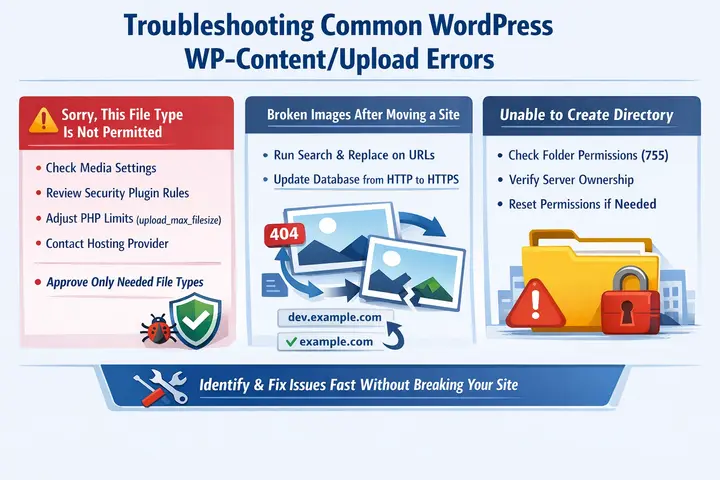
"عذراً، هذا النوع من الملفات غير مسموح به."
تعني هذه الرسالة أن ووردبريس يحظر نوعًا معينًا من الملفات، إما عن طريق الإعدادات الافتراضية أو من خلال إضافة أمان. يمكنك البدء في استكشاف الأخطاء وإصلاحها باتباع الخطوات التالية:
- تحقق من إعدادات الوسائط في لوحة تحكم ووردبريس.
- راجع قيود أنواع الملفات لأي مكون إضافي أمني نشط.
- بالنسبة للملفات الكبيرة، تحقق من حدود PHP الخاصة بك: upload_max_filesize و post_max_size في php.ini.
- اتصل بمزود خدمة الاستضافة الخاص بك إذا كنت بحاجة إلى تعديل حدود PHP على مستوى الخادم من خلال حساب الاستضافة الخاص بك.
تجنّب إضافة جميع أنواع الملفات إلى القائمة البيضاء بشكل عام. وافق فقط على ما يحتاجه موقع ووردبريس الخاص بك فعلاً؛ فأنت بذلك تخاطر بالسماح لبرامج ضارة بالتسلل عبر ملفات مشروعة.
صور معطوبة بعد نقل أو استنساخ موقع
عند نقل تثبيت ووردبريس من عنوان URL للتطوير (على سبيل المثال، dev.example.com) إلى الإنتاج (example.com)، فإن عناوين URL للصور المضمنة في الكود لا تزال تشير إلى النطاق القديم.
استخدم أداة البحث والاستبدال أو WP-CLI لتحديث جميع ملفات ووردبريس ومراجع قاعدة البيانات، بما في ذلك تغييرات البروتوكول من HTTP إلى HTTPS.
بعد كل عملية نقل، قم بفحص عناوين URL للصور بشكل عشوائي عبر عدة منشورات وصفحات للتأكد من اكتمال عملية النقل.
أخطاء في الأذونات: "تعذر إنشاء الدليل"
هذا الخطأ يعني أن ووردبريس لا يستطيع الكتابة إلى مجلد تحميلات المحتوى. والسبب المحتمل هو أذونات ملفات غير صحيحة أو ملكية خادم غير صحيحة. لحل المشكلة:
- تحقق من وجود مجلد /wp-content/uploads وأن لديه صلاحيات المجلد 755.
- تأكد من أن أذونات الكتابة الخاصة بالمجلد الرئيسي تسمح لخادم الويب بإنشاء مجلدات فرعية جديدة.
- اتصل بدعم مزود الاستضافة الخاص بك إذا كنت بحاجة إلى إعادة تعيين ملكية الخادم (chown).
اختبر الإصلاح بتحميل صورة جديدة والتأكد من ظهورها في مجلد السنة/الشهر الصحيح. إذا تمكنت من تعديل الملفات وإضافة ملفات أخرى دون أخطاء، فهذا يعني أن الأذونات مضبوطة بشكل صحيح.
يختتم
يحتوي مجلد تحميلات محتوى ووردبريس على سجل مرئي وقابل للتنزيل لموقعك، بما في ذلك صور المنتجات، وأصول العلامة التجارية، ومواد الحملات التسويقية، والوثائق الموجهة للمستخدمين التي جُمعت على مر الزمن. يستحق هذا المجلد نفس الاهتمام الاستراتيجي الذي توليه لقالب موقعك، أو إضافاتك، أو قاعدة بياناتك.
نظّم ملفاتك جيداً. اضبط صلاحيات الملفات بشكل صحيح. عطّل تنفيذ PHP. حسّن ملفات الوسائط بانتظام.
عندما تتعامل مع مجلد تحميلات المحتوى كأصل مُدار بدلاً من كونه مكانًا للتخلص من البيانات، تظهر الفوائد في كل مكان: تحميل أسرع للصفحات، ونسخ احتياطية أصغر، وعمليات نقل بيانات أنظف، وحوادث أمنية أقل على موقع WordPress الخاص بك.
إذا كنت ترغب في الحصول على مساعدة في تصميم وتشغيل دورة الحياة هذه، شركة Seahawk Media مستعدة للشراكة معك.
الأسئلة الشائعة حول مجلد WP-Content/Uploads
هل من الآمن إخفاء مسار مجلد التحميلات؟
لا يكفي وحده. فهو لا يؤمّن موقعك. يجب دمجه مع إجراءات أمنية مناسبة، مثل منح الأذونات وتحديث البرامج.
ما الذي يجب عليّ نسخه احتياطياً إذا كنت أهتم فقط بالوسائط؟
قم بعمل نسخة احتياطية لكل من مجلد التحميلات وقاعدة البيانات. الملفات وحدها لا تكفي بدون مراجعها.
ما هو الحجم الكبير جدًا لمجلد التحميلات؟
يعتمد ذلك على موقعك. قد يشير ازدياد حجم الملفات فجأةً دون إضافة محتوى جديد إلى وجود ملفات غير مستخدمة أو مشاكل.
لماذا لا تظهر الملفات التي تم تحميلها عبر بروتوكول نقل الملفات (FTP) في مكتبة الوسائط؟
لأنها غير مسجلة في قاعدة بيانات ووردبريس، استخدم إضافة مزامنة الوسائط لمسحها وإضافتها.
هل يمكنني حذف مجلد wp-content/uploads بالكامل للبدء من جديد؟
نادراً ما يحدث ذلك. سيؤدي إلى تعطيل جميع الصور والملفات القابلة للتنزيل على موقع ووردبريس الخاص بك. احذف الملفات بشكل انتقائي، واحرص دائماً على عمل نسخة احتياطية أولاً.


