

Alle mediabestanden die je uploadt naar je WordPress-website komen op één plek terecht: de map wp-content/uploads. Van je eerste logo tot de productfoto's van gisteren, deze ene map bevat de complete mediageschiedenis van je WordPress-site.
Toch denken de meeste website-eigenaren zelden aan de map voor contentuploads van WordPress, totdat er iets misgaat.
In deze handleiding leggen we alles uit: wat er in de uploadmap staat, hoe je er veilig toegang toe krijgt, hoe je deze optimaliseert voor snelheiden hoe je deze beveiligt tegen aanvallen.
Kort samengevat: WordPress wp-content/uploads-map
- De map wp-content/uploads bevat alle mediabestanden op je WordPress-site, waaronder afbeeldingen, pdf's, video's en door plugins gegenereerde bestanden.
- Een slecht beheerde uploadmap kan uw website vertragen, de back-upgrootte vergroten en potentiële beveiligingsrisico's met zich meebrengen.
- De juiste bestandsrechten, zoals 755 voor mappen en 644 voor bestanden, in combinatie met het blokkeren van PHP-uitvoering, zijn de belangrijkste stappen om deze map te beveiligen.
- Je kunt geüploade bestanden openen via de WordPress-mediabibliotheek, het bestandsbeheer van je hostingprovider of SFTP, afhankelijk van wat je wilt beheren.
- Door deze map als een strategisch middel te beschouwen, bouw je snellere, veiligere en onderhoudsvriendelijkere WordPress-websites
Wat is de map WP-Content/Uploads?
De map wp-content/uploads is een submap binnen de map wp-content.
Dit is de plek waar WordPress alle media opslaat die via het dashboard zijn geüpload, waaronder afbeeldingen, pdf's, video's, zipbestanden en door plugins gegenereerde bestanden.
In tegenstelling tot de kernbestanden van WordPress in wp-admin en wp-includes, is de wp-content-directory de aangepaste laag van je website. Deze bevat alles wat jouw WordPress-installatie uniek maakt.
Beschouw de wp-content-map als drie afzonderlijke gebieden: code (plugins en thema's), configuratie (mu-plugins) en inhoud (uploads).
De map met geüploade bestanden is de enige map die dagelijks verandert als onderdeel van de normale publicatieprocessen, en dat is precies de reden waarom deze een eigen beheerstrategie verdient.
Hier volgt een kort overzicht van wat er in de map wp-content zit:
| Map | Wat het bevat |
| plug-ins/ | Actieve en inactieve plugincode |
| thema's/ | Actieve en inactieve themabestanden |
| uploads/ | Alle geüploade mediabestanden en door de plug-in gegenereerde assets |
| mu-plugins/ | Verplichte plugins (indien geconfigureerd) |
| cache/ | Gemaakt door het cachen van plugins |
Bij de meeste cPanel-hostingaccounts ziet het volledige pad naar een mediabestand er als volgt uit: /public_html/wp-content/uploads/2026/03/hero-image.webp
WordPress slaat alleen de bestandspadverwijzing op in de database. Het fysieke bestand bevindt zich in de uploadmap. Dit is een belangrijk onderscheid. Als je bestanden hier rechtstreeks verwijdert, worden afbeeldingen niet meer correct weergegeven op alle berichten en pagina's van je WordPress-website.
Waarom bureaus dit belangrijk vinden: Voor teams die zich bezighouden met herontwerpen, migraties of doorlopend onderhoud, is de uploadmap de eerste plek om te controleren. Deze map bevat merkmateriaal, productcatalogi en jaren aan campagnemateriaal dat correct bewaard en gemigreerd moet worden.
Los uploadproblemen op en optimaliseer uw website
Wij kunnen u helpen uw WordPress-omgeving op de juiste manier op te schonen en te optimaliseren.
Wat zit er in de map WP-Content/Uploads?
De map 'WP content uploads' is de plek waar WordPress alle mediabestanden opslaat, waaronder afbeeldingen, pdf's, video's en door plugins gegenereerde bestanden die naar uw site zijn geüpload.
Door te weten wat er in deze uploadmap staat, kunt u bestandsrechten, beveiliging en back-ups beheren zonder de structuur van uw WordPress-site te verstoren.
Submappen voor jaar en maand
Standaard organiseert WordPress alle mediabestanden chronologisch. Elke upload wordt in een map geplaatst op basis van de uploaddatum: /wp-content/uploads/JJJJ/MM/. Een afbeelding die in maart 2026 is geüpload, wordt opgeslagen in de map uploads op /wp-content/uploads/2026/03/.
Deze structuur voorkomt dat de hoofdmap tienduizenden bestanden verzamelt, wat back-ups en bestandsbewerkingen zou vertragen. Je kunt dit uitschakelen via Instellingen > Media, maar het is sterk aan te raden om het ingeschakeld te laten.
Hernoem of verplaats deze mappen nooit handmatig zonder ook de databaseverwijzingen bij te werken. Als u dit wel doet, worden afbeeldingen op uw hele WordPress-website niet meer correct weergegeven. Gebruik een zoek-en-vervangtool of WP-CLI bij het reorganiseren van mediapaden.
Miniatuurafbeeldingen en meerdere formaten
Wanneer je afbeeldingen uploadt naar je WordPress-site, maakt WordPress automatisch meerdere verkleinde versies aan. Een enkele upload kan wel vijf of meer bestanden genereren:
| Origineel bestand | Gegenereerde derivaten |
| held.jpg | hero-150×150.jpg, hero-300×300.jpg, hero-768×432.jpg, hero-1200×675.jpg |
Als je in de loop der jaren van thema of paginabouwer bent gewisseld , worden veel van deze afbeeldingsformaten mogelijk niet meer gebruikt, maar nemen ze nog steeds ruimte in beslag en vergroten ze de back-upgrootte. Het periodiek opruimen van ongebruikte afbeeldingsformaten is een nuttige onderhoudstaak.
Documenten, audio- en videobestanden
Niet-afbeeldingsbestanden die vaak in de uploadmap worden opgeslagen, zijn onder andere PDF-bestanden, Word-documenten, zipbestanden voor downloads, MP3-audiobestanden en MP4-videobestanden. WordPress slaat deze bestanden ongewijzigd op, zonder er afgeleide versies van te maken.
Voor WordPress-sites met veel video- of audiocontent, zoals podcasts, LMS-platformsof videocursussen, is het raadzaam om grote bestanden naar aparte services te uploaden in plaats van ze in de map voor contentuploads op te slaan. Je webserver zal hierdoor beter presteren.
Door de plugin gegenereerde submappen
Veel plugins maken hun eigen submappen aan in de map wp-content/uploads voor hun eigen bestanden:
| Plugintype | Typische map |
| Paginabouwers (bijv. Elementor) | /uploads/elementor/ |
| Formulierplugins (bijv. Gravity Forms) | /uploads/gravity_forms/ |
| Contactformulier 7 | /uploads/wpcf7_uploads/ |
| WooCommerce | /uploads/woocommerce_uploads/ |
| Caching-plugins | /uploads/cache/ |
Tip: Verwijder nooit zomaar pluginmappen. Het verwijderen van de verkeerde map kan formulieren, galerijen of gecachede pagina's onbruikbaar maken. Maak altijd een volledige back-up voordat u grote hoeveelheden bestanden verwijdert.
Hoe krijg ik veilig toegang tot mijn uploadmap?
Er zijn drie belangrijke manieren om de map wp-content/uploads te beheren. De juiste keuze hangt af van wie je bent en wat je wilt doen.
WordPress Mediabibliotheek (Het meest geschikt voor dagelijks gebruik)
Voor contentteams die regelmatig bestanden uploaden, is de WordPress-mediabibliotheek in het dashboard de gemakkelijkste en veiligste optie. Je kunt bestanden uploaden, alt-tekst toevoegen, titels hernoemen en afbeeldingen bijsnijden zonder rechtstreeks toegang tot de server te hebben.
De WordPress-mediabibliotheek is niet geschikt voor bulkbewerkingen of het opschonen van bestanden op serverniveau, maar is wel ideaal om SEO-richtlijnen, zoals beschrijvende bestandsnamen en de juiste alt-tekst, toe te passen op alle media die naar uw WordPress-website worden geüpload.
Hostingcontrolepaneel of cPanel-bestandsbeheerder (geschikt voor gemiddelde taken)
De meeste hostingproviders bieden een bestandsbeheerder aan in hun controlepaneel. Om toegang te krijgen tot de uploadmap, logt u in op uw webhostingaccount, opent u de bestandsbeheerder van uw hostingprovider en navigeert u naar /public_html/wp-content/uploads/.
Deze methode werkt goed voor snelle correcties van bestandsrechten, handmatig bestandsbeheer of middelgrote bulkbewerkingen. Houd er rekening mee dat per ongeluk verwijderde bestanden direct en onomkeerbaar zijn, dus maak altijd eerst een back-up.
SFTP-clients (het meest geschikt voor bureaus en ontwikkelaars)
Secure File Transfer Protocol (SFTP) biedt u versleutelde, directe toegang tot het bestandssysteem van uw webserver. Een FTP-client, zoals FileZilla of Cyberduck, verzorgt de verbinding.
In tegenstelling tot gewoon FTP, SFTP alle inloggegevens en gegevens tijdens de uitwisseling van het bestandsprotocol.
SFTP is ideaal voor bulkuploads, geautomatiseerde opschoonbewerkingen en het synchroniseren van WordPress-bestanden tussen test- en productieomgevingen. Het is krachtig genoeg om ernstige schade te veroorzaken bij verkeerd gebruik, dus reserveer het voor gebruikers met gemiddelde technische kennis.
Een opmerking over plugins voor bestandsbeheer in het WordPress-beheerpaneel: Plugins die het bestandssysteem in het WordPress-beheerpaneel toegankelijk maken, kunnen handig zijn voor snelle bewerkingen, maar ze vergroten het risico op cyberaanvallen. Als u er een gebruikt, beperk dan de toegang tot beheerdersrollen en verwijder de plugin na eenmalige taken om het risico te verkleinen.
Hoe beïnvloedt de map 'Uploads' de snelheid van uw website?
Een overvolle wp-content/uploads-map veroorzaakt een reeks problemen: hogere schijfkosten, langere back- uptijden en tragere laadtijden van pagina's.
WordPress-sites die actief zijn geweest tussen 2015 en 2020 bevatten vaak honderden ongebruikte afbeeldingsformaten van thema's die niet meer worden ondersteund en plugins die niet meer worden gebruikt, in de uploadmap.

Voordat je uploadt: zorg dat je de juiste omstandigheden creëert voor succes
Een eenvoudige checklist vóór het uploaden bespaart later tijd en opslagruimte:
- Verklein afbeeldingen tot realistische maximale afmetingen (2000px breed voor hero-afbeeldingen; 800–1200px voor afbeeldingen in de content).
- Gebruik moderne formaten zoals WebP of AVIF als uw thema en browsers deze ondersteunen.
- Gebruik consistente, beschrijvende bestandsnamen zoals product-red-sneakers-front-2026.webp.
Afbeeldingen optimaliseren die al in uw mediabibliotheek staan
Voor mediabestanden die al zijn geüpload naar je WordPress-mediabibliotheek, kunnen plugins zoals Imagify of ShortPixel je bestaande content in bulk comprimeren zonder zichtbaar kwaliteitsverlies.
| Siteleeftijd | Typische opslagbesparing na optimalisatie |
| 2-3 jaar oud | 200–500 MB |
| 5 jaar en ouder | 500 MB tot meer dan 2 GB |
Grote mediabestanden overzetten
Het is geen goed idee om lange videobestanden direct in de uploadmap te plaatsen. Dit verbruikt onnodig bandbreedte van de webserver, zorgt voor onnodig grote back-ups en vermindert de prestaties tijdens pieken in het verkeer.
Betere benaderingen:
- Video: YouTube, Vimeo of Wistia met ingebouwde mediaspelers.
- Audio en podcasts: Gespecialiseerde platforms zoals Transistor of Buzzsprout.
- Grote downloads: S3-compatibele objectopslag met CDN-levering.
Een CDN gebruiken voor snellere wereldwijde levering
Een Content Delivery Network (CDN) cachet statische bestanden uit je wp-content/uploads-map op servers over de hele wereld, waardoor de latentie voor internationale bezoekers wordt verminderd en de belasting van je eigen server wordt verlicht.
Als ze correct zijn ingesteld, integreren CDN's naadloos met de mapstructuur op basis van jaar en maand, waardoor u uw bestanden niet opnieuw hoeft te ordenen.
Tips voor het beschermen van de WP-Content/Uploads-map
De map wp-content/uploads moet beschrijfbaar blijven, zodat de webserver nieuwe mediabestanden kan accepteren. Diezelfde vereiste maakt de map ook een doelwit. Het grootste risico zit hem niet in de afbeeldingen zelf, maar in kwaadaardige code die als PHP-bestand wordt geüpload en vanuit de uploads-map wordt uitgevoerd.
Praktisch risico: Een WooCommerce-webshop die sinds 2019 actief is, heeft 47.000 bestanden verzameld en heeft geen beveiligingsmaatregelen getroffen. Het gevolg was een uploadmap van 12 GB, time-outs bij back-ups en uiteindelijk een malware-infectie via een onbeveiligd PHP-bestand dat verborgen zat in de map wp-content/uploads.
Stel de juiste bestands- en mapmachtigingen in
Onjuiste bestandsrechten behoren tot de meest voorkomende oorzaken van zowel uploadfouten als beveiligingslekken in elke WordPress-installatie. Standaard Linux-maprechten voor WordPress zien er als volgt uit:
| Type | Toestemming | Wat het betekent |
| Gidsen | 755 | De eigenaar kan lezen, schrijven en uitvoeren; anderen kunnen lezen en uitvoeren. |
| Bestanden | 644 | De eigenaar kan lezen, schrijven en uitvoeren; anderen kunnen lezen en uitvoeren. |
Controleer en corrigeer de bestandsrechten via het bestandsbeheer van uw hostingprovider of via SFTP met behulp van de `chmod`-opdracht. Als het eigenaarschap op serverniveau moet worden hersteld, kan de supportafdeling van uw hostingprovider u hierbij helpen.
Schakel PHP-uitvoering uit in de map Uploads
Dit is de allerbelangrijkste beveiligingsmaatregel. Door de uitvoering van PHP uit te schakelen, kan een kwaadaardig PHP-bestand niet worden uitgevoerd en dus geen schade aanrichten, zelfs niet als het wordt geüpload naar de map met geüploade content van WordPress.
Maak op Apache-servers een .htaccess-bestand aan in de map /wp-content/uploads/ en voeg de volgende code toe om de uitvoering van PHP te blokkeren:
<Files *.php>ontkennen van alle</Files>Op Nginx- of LiteSpeed-servers worden vergelijkbare regels om PHP-uitvoering uit te schakelen op serverniveau geconfigureerd. Uw hostingprovider kan u hierbij helpen. Deze stap voorkomt dat aanvallers kwaadaardige scripts gebruiken als een achterdeur naar uw WordPress-site.
Beperk toegestane bestandstypen
WordPress beperkt standaard gevaarlijke bestandstypen, maar plugins of aangepaste code kunnen deze regels versoepelen. Gebruik een whitelist-aanpak: sta expliciet alleen de bestandstypen toe die uw WordPress-website daadwerkelijk nodig heeft.
SVG-bestanden verdienen speciale aandacht omdat ze, indien niet correct beveiligd, kwaadaardige scripts kunnen bevatten. Gebruik een beveiligingsplug-in of een speciaal hulpmiddel zoals Safe SVG als u SVG-ondersteuning nodig hebt.
Houd WordPress, thema's en plug-ins up-to-date
De meeste succesvolle aanvallen maken gebruik van kwetsbare uploadhandlers in verouderde plugins in plaats van in de kernbestanden van WordPress. Voer regelmatig updates uit. Voor websites met weinig verkeer zijn maandelijkse updates voldoende. Voor bedrijfskritieke websites is het raadzaam om wekelijks te controleren op updates.
Verwijder ongebruikte plugins volledig in plaats van ze alleen te deactiveren. Elke inactieve plugin die interactie heeft met de uploadmap is een potentieel aanvalsoppervlak dat een beveiligingsplugin alleen niet volledig kan beschermen.
Geavanceerd beheer en aanpassing
Geavanceerd beheer en aanpassingsmogelijkheden geven u volledige controle over het gedrag van uw uploadmap in WordPress. Van het efficiënt structureren van bestanden tot het toepassen van beveiligingsregels en prestatieoptimalisaties: deze werkwijzen helpen u een schaalbaar en goed georganiseerd mediasysteem te onderhouden.
De standaardlocatie voor uploads wijzigen
Je kunt de locatie waar WordPress geüploade bestanden opslaat wijzigen door constanten in wp-config.php aan te passen. Je kunt bijvoorbeeld de hoofdmap verplaatsen van /wp-content/uploads/ naar /wp-content/media/.
Het verplaatsen van de map met geüploade content op een bestaande WordPress-installatie vereist het fysiek verplaatsen van alle WordPress-bestanden en het bijwerken van elke databaseverwijzing met behulp van een zoek-en-vervangtool of WP-CLI.
De schrijfrechten van de bovenliggende map moeten ook worden bevestigd voordat WordPress nieuwe bestanden naar de nieuwe locatie kan schrijven. Test dit eerst in een testomgeving met een volledige back-up voordat u de productieomgeving aanraakt.
Opschonen en verwijderen van achtergebleven media
Na verloop van tijd verzamelen WordPress-sites bestanden in de uploadmap die niet meer worden gebruikt, waaronder afbeeldingen van verwijderde berichten, miniaturen van oude thema's, verlaten pluginmappen en overgebleven formulierbijlagen.
Plugins zoals Media Cleaner kunnen losgekoppelde mediabestanden veilig identificeren en markeren. Maak altijd een volledige back-up en gebruik je bestandsbeheerder of SFTP om te controleren wat er verwijderd wordt voordat je bestanden definitief verwijdert.
Integratie van cloudopslag en CDN
Voor zeer grote WordPress-sites biedt het opslaan van alle mediabestanden in cloudopslag (zoals Amazon S3 of compatibele services) en het aanbieden ervan via een CDN horizontale schaalbaarheid, een lagere belasting van de webserver en een vereenvoudigde wereldwijde distributie.
WordPress-plugins herschrijven media-URL's zodat ze verwijzen naar externe opslag, terwijl de logische paden in de database behouden blijven.
Problemen oplossen met veelvoorkomende WordPress WP-Content/Upload-fouten
WordPress-uploadfouten kunnen je workflow verstoren en voorkomen dat media aan je site worden toegevoegd. Inzicht in de meest voorkomende oorzaken, zoals beperkingen qua bestandstype, maximale bestandsgrootte of problemen met machtigingen, helpt je problemen snel te identificeren en op te lossen zonder je content aan te tasten.
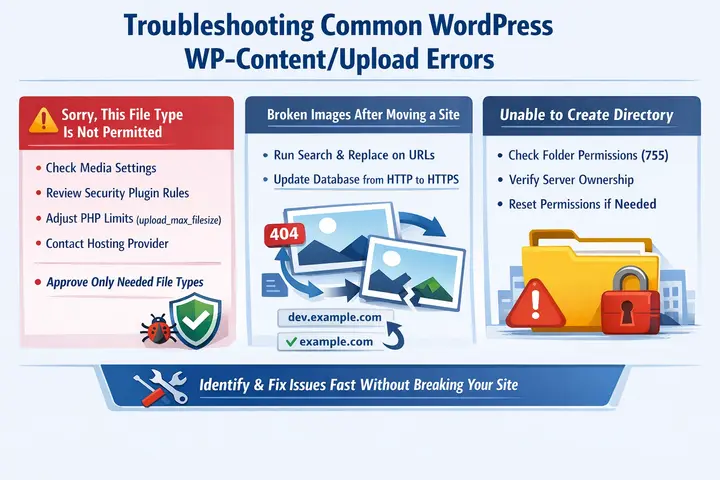
"Sorry, dit bestandstype is niet toegestaan."
Dit bericht betekent dat WordPress een bepaald bestandstype blokkeert, ofwel door de standaardinstellingen ofwel door een beveiligingsplugin. U kunt de volgende stappen volgen om het probleem op te lossen:
- Controleer je media-instellingen in het WordPress-dashboard.
- Controleer de beperkingen voor bestandstypen voor alle actieve beveiligingsplug-ins.
- Controleer voor grote bestanden de PHP-limieten: upload_max_filesize en post_max_size in php.ini.
- Neem contact op met uw hostingprovider als u de PHP-limieten op serverniveau via uw hostingaccount wilt aanpassen.
Vermijd het algemeen toestaan van alle bestandstypen. Keur alleen goed wat uw WordPress-website echt nodig heeft; anders loopt u het risico dat kwaadaardige scripts, vermomd als legitieme uploads, worden toegelaten.
Afbeeldingen die niet meer werken na het verplaatsen of klonen van een website
Bij het migreren van een WordPress -installatie van een ontwikkel-URL (bijv. dev.example.com) naar een productie-URL (bijv. example.com) blijven hardgecodeerde afbeeldings-URL's verwijzen naar het oude domein.
Gebruik een zoek-en-vervangtool of WP-CLI om alle WordPress-bestanden en databaseverwijzingen bij te werken, inclusief protocolwijzigingen van HTTP naar HTTPS.
Controleer na elke migratie steekproefsgewijs de URL's van willekeurige afbeeldingen in verschillende berichten en pagina's om te bevestigen dat de migratie is voltooid.
"Kan map niet maken"-toegangsfouten
Deze foutmelding betekent dat WordPress niet naar de map met geüploade content kan schrijven. De waarschijnlijke oorzaak is onjuiste bestandsrechten of onjuist serverbeheer. Om dit op te lossen:
- Controleer of de map /wp-content/uploads bestaat en de juiste maprechten (755) heeft.
- Controleer of de schrijfrechten van de bovenliggende map de webserver toestaan nieuwe submappen aan te maken.
- Neem contact op met de supportafdeling van je hostingprovider als het eigenaarschap van de server (chown) moet worden gereset.
Test de oplossing door een nieuwe afbeelding te uploaden en te controleren of deze in de juiste map met het juiste jaar/de juiste maand verschijnt. Als u bestanden kunt bewerken en toevoegen zonder fouten, zijn de machtigingen correct ingesteld.
Afronding
De map 'WP content uploads' bevat de visuele en downloadbare geschiedenis van je WordPress-site, inclusief productafbeeldingen, merkmateriaal, campagnemateriaal en gebruikersdocumenten die in de loop der tijd zijn verzameld. Deze map verdient dezelfde strategische aandacht als je thema, je plugins of je database.
Organiseer het goed. Stel de juiste bestandsrechten in. Schakel PHP-uitvoering uit. Optimaliseer mediabestanden regelmatig.
Als je de map met geüploade content behandelt als een beheerd onderdeel in plaats van een stortplaats, merk je daar overal de voordelen van: snellere laadtijden van pagina's, kleinere back-ups, soepelere migraties en minder beveiligingsincidenten op je WordPress-website.
Als u hulp nodig heeft bij het ontwerpen en beheren van die levenscyclus, Seahawk Media klaar om met u samen te werken.
Veelgestelde vragen over de WP-Content/Uploads-map
Is het veilig om het pad naar de uploadmap te verbergen?
Niet op zichzelf. Het beveiligt uw site niet. Combineer het met de juiste beveiligingsmaatregelen, zoals toegangsrechten en updates.
Wat moet ik back-uppen als ik alleen geïnteresseerd ben in media?
Maak een back-up van zowel de uploadmap als de database. Bestanden alleen zijn niet voldoende zonder de bijbehorende verwijzingen.
Hoe groot is te groot voor de uploadmap?
Het hangt af van je website. Een plotselinge toename van de bestandsgrootte zonder nieuwe inhoud kan duiden op ongebruikte bestanden of problemen.
Waarom verschijnen bestanden die via FTP zijn geüpload niet in de mediabibliotheek?
Omdat ze niet in de WordPress-database zijn geregistreerd, kunt u een mediasynchronisatieplugin gebruiken om ze te scannen en toe te voegen.
Kan ik de volledige map wp-content/uploads verwijderen om opnieuw te beginnen?
Vrijwel nooit. Het zal alle afbeeldingen en downloads op je WordPress-site onbruikbaar maken. Verwijder bestanden selectief en maak altijd eerst een back-up.


