

Todos os arquivos de mídia enviados para o seu site WordPress acabam em um único local: a pasta wp-content/uploads. Do seu primeiro logotipo às fotos de produtos de ontem, este diretório único armazena todo o histórico de mídia do seu site WordPress.
No entanto, a maioria dos proprietários de sites raramente pensa na pasta de uploads de conteúdo do WordPress até que algo dê errado.
Neste guia, vamos explicar tudo: o que está contido na pasta de uploads, como acessá-la com segurança, como otimizá-la para obter maior velocidadee como protegê-la contra ataques.
Resumindo: Pasta wp-content/uploads do WordPress
- A pasta wp-content/uploads armazena todos os arquivos de mídia do seu site WordPress, incluindo imagens, PDFs, vídeos e recursos gerados por plugins.
- Uma pasta de uploads mal gerenciada pode deixar seu site mais lento, aumentar o tamanho dos backups e criar potenciais riscos de segurança.
- As permissões de arquivo corretas, como 755 para diretórios e 644 para arquivos, juntamente com o bloqueio da execução do PHP, são as etapas mais importantes para proteger esta pasta.
- Você pode acessar os arquivos enviados através da biblioteca de mídia do WordPress, do gerenciador de arquivos da sua hospedagem ou por SFTP, dependendo do que você precisa gerenciar.
- Tratar esta pasta como um recurso estratégico ajuda você a criar sites WordPress mais rápidos, seguros e fáceis de manter.
O que é a pasta WP-Content/Uploads?
A pasta wp-content/uploads é um subdiretório dentro da pasta wp-content.
É onde o WordPress armazena todos os arquivos de mídia enviados pelo painel de controle, incluindo imagens, PDFs, vídeos, arquivos ZIP e recursos gerados por plugins.
Ao contrário dos arquivos principais do WordPress encontrados em wp-admin e wp-includes, o diretório wp-content é a camada personalizada do seu site. Ele contém tudo o que torna sua instalação do WordPress única.
Considere a pasta wp-content como três áreas distintas: código (plugins e temas), configuração (mu-plugins) e conteúdo (uploads).
A pasta de uploads é o único diretório que muda diariamente como parte dos fluxos de trabalho normais de publicação, e é exatamente por isso que merece sua própria estratégia de gerenciamento.
Aqui está uma breve descrição do que está contido em wp-content:
| Pasta | O que contém |
| plugins/ | Código de plugin ativo e inativo |
| temas/ | Arquivos de tema ativos e inativos |
| uploads/ | Todos os arquivos de mídia carregados e recursos gerados por plugins |
| mu-plugins/ | Plugins obrigatórios (se configurados) |
| cache/ | Criado por plugins de cache |
Na maioria das contas de hospedagem cPanel, o caminho completo para um arquivo de mídia se parece com isto: /public_html/wp-content/uploads/2026/03/hero-image.webp
O WordPress armazena apenas a referência do caminho do arquivo em seu banco de dados. O arquivo físico reside na pasta de uploads. Essa é uma distinção importante. Se você excluir arquivos diretamente dessa pasta, as imagens serão quebradas em todas as postagens e páginas do seu site WordPress.
Por que as agências se importam: Para equipes que realizam reformulações, migrações ou manutenção contínua, a pasta de uploads é o primeiro lugar a ser auditado. Ela contém ativos da marca, catálogos de produtos e anos de materiais de campanha que devem ser preservados e migrados corretamente.
Corrija problemas de upload e otimize seu site
Podemos ajudá-lo a limpar e otimizar seu ambiente WordPress da maneira correta.
O que contém a pasta WP-Content/Uploads?
A pasta de uploads de conteúdo do WordPress é onde o WordPress armazena todos os arquivos de mídia, incluindo imagens, PDFs, vídeos e recursos gerados por plugins e enviados para o seu site.
Saber o que está armazenado no diretório de uploads ajuda você a gerenciar permissões de arquivos, segurança e backups sem comprometer a estrutura do seu site WordPress.
Subpastas de Ano e Mês
Por padrão, o WordPress organiza todos os arquivos de mídia em ordem cronológica. Cada upload é colocado em uma pasta com base na data de upload: /wp-content/uploads/AAAA/MM/. Uma imagem enviada em março de 2026 é armazenada na pasta uploads em /wp-content/uploads/2026/03/.
Essa estrutura impede que o diretório raiz acumule dezenas de milhares de arquivos, o que tornaria os backups e as operações com arquivos mais lentos. Você pode desativá-la em Configurações > Mídia, mas mantê-la ativada é altamente recomendável.
Nunca renomeie ou mova essas pastas manualmente sem atualizar também as referências do banco de dados. Fazer isso quebra as imagens em todo o seu site WordPress. Use uma ferramenta de busca e substituição ou o WP-CLI ao reorganizar os caminhos de mídia.
Miniaturas de imagens e vários tamanhos
Ao fazer o upload de imagens para o seu site WordPress, o WordPress cria automaticamente várias versões redimensionadas. Um único upload pode gerar cinco ou mais arquivos:
| Arquivo original | Derivadas Geradas |
| herói.jpg | herói-150×150.jpg, herói-300×300.jpg, herói-768×432.jpg, herói-1200×675.jpg |
Se você trocou de tema ou construtor de páginas ao longo dos anos, muitos desses tamanhos de imagem podem não ser mais usados em lugar nenhum, mas ainda ocupam espaço e aumentam o tamanho do seu backup. Limpar periodicamente os tamanhos de imagem não utilizados é uma tarefa de manutenção importante.
Documentos, arquivos de áudio e vídeo
Os arquivos que não são imagens e que geralmente são armazenados no diretório de uploads incluem arquivos PDF, documentos do Word, arquivos ZIP para downloads, arquivos de áudio MP3 e arquivos de vídeo MP4. O WordPress armazena esses arquivos em seu formato original, sem criar versões derivadas.
Para sites WordPress com grande quantidade de conteúdo de vídeo ou áudio, como podcasts, plataformas LMSou cursos em vídeo, considere transferir arquivos grandes para serviços dedicados em vez de armazená-los na pasta de uploads de conteúdo. Seu servidor web terá um desempenho melhor.
Subpastas geradas por plugins
Muitos plugins criam seus próprios subdiretórios dentro da pasta wp-content/uploads para seus próprios arquivos:
| Tipo de Plugin | Pasta típica |
| Construtores de páginas (ex: Elementor) | /uploads/elementor/ |
| Plugins de formulário (ex: Gravity Forms) | /uploads/gravity_forms/ |
| Formulário de contato 7 | /uploads/wpcf7_uploads/ |
| WooCommerce | /uploads/woocommerce_uploads/ |
| Plugins de cache | /uploads/cache/ |
Dica importante: Nunca exclua pastas de plugins sem antes verificar. Remover o diretório errado pode quebrar formulários, galerias ou páginas em cache. Sempre faça um backup completo antes de qualquer exclusão em massa.
Como acessar sua pasta de uploads com segurança?
Existem três maneiras principais de gerenciar a pasta wp-content/uploads. A escolha certa depende de quem você é e do que precisa fazer.
Biblioteca de mídia do WordPress (Ideal para uso diário)
Para equipes de conteúdo que lidam com uploads rotineiros, a Biblioteca de Mídia do WordPress, localizada no painel de controle, é a opção mais fácil e segura. Você pode fazer upload de arquivos, adicionar texto alternativo, renomear títulos e realizar recortes básicos de imagens sem precisar acessar o servidor diretamente.
A Biblioteca de Mídia do WordPress não é adequada para operações em massa ou limpeza em nível de servidor, mas é ideal para aplicar as melhores práticas de SEO, como nomes de arquivos descritivos e texto alternativo apropriado, em todas as mídias carregadas no seu site WordPress.
Painel de controle de hospedagem ou gerenciador de arquivos cPanel (bom para tarefas moderadas)
A maioria dos provedores de hospedagem oferece um gerenciador de arquivos dentro do painel de controle. Para acessar a pasta de uploads, faça login na sua conta de hospedagem, abra o gerenciador de arquivos do provedor e navegue até /public_html/wp-content/uploads/.
Este método funciona bem para correções rápidas de permissões de arquivos, gerenciamento manual de arquivos ou operações em lote de tamanho moderado. Lembre-se de que exclusões acidentais são instantâneas e irreversíveis, portanto, sempre faça um backup primeiro.
Clientes SFTP (Ideal para agências e desenvolvedores)
O Protocolo de Transferência de Arquivos Segura (SFTP) oferece acesso direto e criptografado ao sistema de arquivos do seu servidor web. Um cliente FTP, como o FileZilla ou o Cyberduck, gerencia a conexão.
Diferentemente do FTP comum , o SFTP criptografa todas as credenciais e dados durante a troca de arquivos.
O SFTP é ideal para uploads em massa, operações de limpeza automatizadas e sincronização de arquivos do WordPress entre ambientes de teste e produção. Sua robustez pode causar sérios danos se usado incorretamente, portanto, seu uso deve ser reservado para usuários com conhecimento técnico intermediário.
Uma observação sobre plugins de gerenciamento de arquivos no painel de administração do WordPress: Plugins que expõem o sistema de arquivos dentro do painel de administração do WordPress podem ser convenientes para edições rápidas, mas aumentam a superfície de ataque. Se você usar um, restrinja o acesso apenas a funções administrativas e remova-o após tarefas pontuais para reduzir o risco.
Como a pasta de uploads afeta a velocidade do seu site?
Uma pasta wp-content/uploads muito grande gera uma série de problemas: custos de disco mais altos, de backup e carregamento de páginas mais lento.
Sites WordPress que estão ativos entre 2015 e 2020 frequentemente contêm centenas de tamanhos de imagem não utilizados de temas descontinuados e plugins abandonados, armazenados no diretório de uploads.

Antes de fazer o upload: prepare-se para o sucesso
Uma lista de verificação simples antes do upload economiza tempo e espaço de armazenamento posteriormente:
- Redimensione as imagens para dimensões máximas realistas (2.000 px de largura para imagens principais; 800–1.200 px para imagens internas).
- Use formatos modernos como WebP ou AVIF, sempre que seu tema e navegadores os suportarem.
- Use nomes de arquivo consistentes e descritivos, como por exemplo, product-red-sneakers-front-2026.webp.
Otimizando imagens já presentes em sua biblioteca de mídia
Para arquivos de mídia já carregados na sua biblioteca de mídia do WordPress, plugins como o Imagify ou o ShortPixel podem compactar seus uploads de conteúdo existentes em lote, sem perda visível de qualidade.
| Idade do site | Economia típica de armazenamento após a otimização |
| 2 a 3 anos de idade | 200–500 MB |
| 5 anos ou mais | 500 MB a mais de 2 GB |
Descarregando arquivos de mídia grandes
Hospedar arquivos de vídeo longos diretamente na pasta de uploads não é uma boa ideia. Isso desperdiça largura de banda do servidor web, aumenta o tamanho dos backups e degrada o desempenho durante picos de tráfego.
Melhores abordagens:
- Vídeo: YouTube, Vimeo ou Wistia com reprodutores incorporados.
- Áudio e podcasts: plataformas dedicadas como Transistor ou Buzzsprout.
- Downloads grandes: armazenamento de objetos compatível com S3 com entrega via CDN.
Utilizando uma CDN para entregas globais mais rápidas
Uma Rede de Distribuição de Conteúdo (CDN) armazena em cache os arquivos estáticos da sua pasta wp-content/uploads em servidores ao redor do mundo, reduzindo a latência para visitantes internacionais e aliviando a carga do seu servidor de origem.
Quando configuradas corretamente, as CDNs se integram perfeitamente à estrutura de pastas por ano e mês, o que significa que você não precisa reorganizar seus arquivos.
Dicas para proteger a pasta WP-Content/Uploads
A pasta wp-content/uploads precisa permanecer gravável para que o servidor web possa aceitar novos arquivos de mídia. Essa mesma exigência também a torna um alvo. O principal risco não são as imagens em si, mas sim o código malicioso carregado como um arquivo PHP e executado a partir do diretório de uploads.
Risco real: Uma loja WooCommerce ativa desde 2019 acumulou 47.000 arquivos e não implementou medidas de segurança reforçadas. O resultado foi um diretório de uploads de 12 GB, timeouts de backup e, por fim, uma infecção por malware através de um arquivo PHP desprotegido oculto dentro da pasta wp-content/uploads.
Defina as permissões corretas para arquivos e pastas
Permissões de arquivo incorretas estão entre as causas mais comuns de falhas de upload e vulnerabilidades de segurança em qualquer instalação do WordPress. As permissões padrão de pastas Linux para WordPress são semelhantes a estas:
| Tipo | Permissão | O que isso significa |
| Diretórios | 755 | O proprietário pode ler, escrever e executar; outros podem ler e executar. |
| Arquivos | 644 | O proprietário pode ler, escrever e executar documentos; outros podem ler e executar documentos. |
Verifique e corrija as permissões de arquivos através do gerenciador de arquivos do seu provedor de hospedagem ou via SFTP usando o comando chmod. Se for necessário redefinir a propriedade dos arquivos no servidor, a equipe de suporte do seu provedor de hospedagem poderá ajudar.
Desative a execução do PHP dentro da pasta de uploads
Esta é a medida de segurança mais importante e crucial. Ao desabilitar a execução de PHP, mesmo que um arquivo PHP malicioso seja carregado na pasta de uploads de conteúdo do WordPress, ele não será executado e, portanto, não poderá causar danos.
Em servidores Apache, crie um arquivo .htaccess dentro de /wp-content/uploads/ e adicione o seguinte código para bloquear a execução do PHP:
<Files *.php>negar tudo</Files>Em servidores Nginx ou LiteSpeed, regras equivalentes para desabilitar a execução de PHP são configuradas no nível do servidor. Seu provedor de hospedagem pode auxiliar nessa configuração. Essa medida impede que invasores usem scripts maliciosos como porta de entrada para o seu site WordPress.
Limitar os tipos de arquivo permitidos
Por padrão, o WordPress restringe tipos de arquivos perigosos, mas plugins ou código personalizado podem flexibilizar essas regras. Use uma lista de permissões: permita explicitamente apenas os tipos de arquivo que seu site WordPress realmente precisa.
Os arquivos SVG merecem atenção especial, pois podem conter scripts maliciosos embutidos se não forem devidamente higienizados. Use um plugin de segurança ou uma ferramenta dedicada como o Safe SVG se precisar de suporte para SVG.
Mantenha o WordPress, os temas e os plugins atualizados
A maioria dos ataques bem-sucedidos explora vulnerabilidades nos manipuladores de upload de plugins desatualizados, em vez de arquivos do núcleo do WordPress. Execute um ciclo de atualizações regularmente. Para sites com pouco tráfego, atualizações mensais são suficientes. Para sites de missão crítica, verifique se há atualizações semanalmente.
Remova completamente os plugins não utilizados, em vez de apenas desativá-los. Cada plugin inativo que interage com o diretório de uploads representa uma superfície de ataque potencial que um plugin de segurança sozinho não consegue proteger totalmente.
Gestão e personalização avançadas
O gerenciamento e a personalização avançados permitem que você tenha controle total sobre o comportamento da sua pasta de uploads no WordPress. Desde a estruturação eficiente de arquivos até a aplicação de regras de segurança e otimizações de desempenho, essas práticas ajudam você a manter um sistema de mídia escalável e bem organizado.
Alterar o local de uploads padrão
Você pode redefinir onde o WordPress armazena os uploads editando as constantes no arquivo wp-config.php. Por exemplo, você pode mover a pasta raiz de /wp-content/uploads/ para /wp-content/media/.
Mover a pasta de uploads de conteúdo em uma instalação existente do WordPress exige a realocação física de todos os arquivos do WordPress e a atualização de todas as referências do banco de dados usando uma ferramenta de busca e substituição ou o WP-CLI.
O status de escrita do diretório pai também precisa ser confirmado antes que o WordPress possa gravar novos uploads no novo local. Teste isso em um ambiente de homologação com um backup completo antes de implementar em produção.
Limpeza e remoção de mídias órfãs
Com o tempo, os sites WordPress acumulam arquivos no diretório de uploads que não são mais usados, incluindo imagens de posts excluídos, miniaturas de temas antigos, pastas de plugins abandonadas e anexos de formulários antigos.
Plugins como o Media Cleaner podem identificar e sinalizar com segurança mídias desconectadas. Sempre faça um backup completo e use seu gerenciador de arquivos ou SFTP para confirmar o que será excluído antes de apagar arquivos permanentemente.
Integração de armazenamento em nuvem e CDN
Para sites WordPress muito grandes, armazenar todos os arquivos de mídia em armazenamento de objetos na nuvem (como o Amazon S3 ou serviços compatíveis) e distribuí-los por meio de uma CDN proporciona escalabilidade horizontal, reduz a carga do servidor web e simplifica a distribuição global.
Os plugins do WordPress reescrevem URLs de mídia para apontar para armazenamento remoto, preservando os caminhos lógicos no banco de dados.
Solução de problemas comuns de erros de conteúdo/envio do WordPress
Erros de upload no WordPress podem interromper seu fluxo de trabalho e impedir a adição de conteúdo ao seu site. Compreender as causas comuns, como restrições de tipo de arquivo, limites de tamanho ou problemas de permissão, ajuda você a identificar e corrigir problemas rapidamente, sem afetar seu conteúdo.
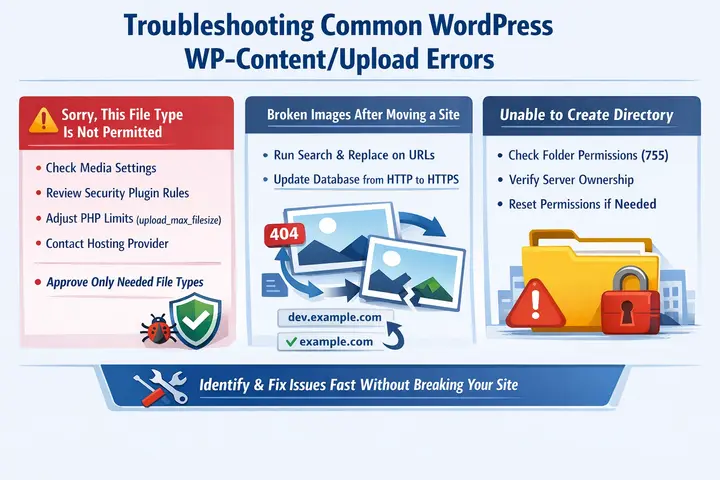
“Desculpe, este tipo de arquivo não é permitido.”
Esta mensagem significa que o WordPress está bloqueando um tipo de arquivo, seja pelas configurações padrão ou por meio de um plugin de segurança. Você pode começar a solucionar o problema seguindo estes passos:
- Verifique suas configurações de mídia no painel do WordPress.
- Verifique as restrições de tipo de arquivo para qualquer plugin de segurança ativo.
- Para arquivos grandes, verifique os limites do PHP: upload_max_filesize e post_max_size no arquivo php.ini.
- Se precisar ajustar os limites de PHP no nível do servidor através da sua conta de hospedagem, entre em contato com seu provedor de hospedagem.
Evite adicionar todos os tipos de arquivo à lista de permissões indiscriminadamente. Aprove apenas o que seu site WordPress realmente precisa; você corre o risco de permitir que scripts maliciosos se disfarcem de uploads legítimos.
Imagens corrompidas após mover ou clonar um site
Ao migrar uma instalação do WordPress de um URL de desenvolvimento (por exemplo, dev.example.com) para um URL de produção (example.com), os URLs de imagem codificados ainda apontam para o domínio antigo.
Utilize uma ferramenta de busca e substituição ou o WP-CLI para atualizar todos os arquivos do WordPress e referências de banco de dados, incluindo alterações de protocolo de HTTP para HTTPS.
Após cada migração, verifique aleatoriamente os URLs de imagens em várias postagens e páginas para confirmar se a migração foi concluída.
Erros de permissão "Não foi possível criar o diretório"
Esse erro significa que o WordPress não consegue gravar na pasta de uploads de conteúdo. A causa provável são permissões de arquivo incorretas ou propriedade incorreta do servidor. Para corrigir:
- Verifique se a pasta /wp-content/uploads existe e possui permissões 755.
- Confirme se as permissões de escrita do diretório pai permitem que o servidor web crie novas subpastas.
- Se precisar redefinir a propriedade do servidor (chown), entre em contato com o suporte do seu provedor de hospedagem.
Teste a correção carregando uma nova imagem e confirmando se ela aparece na pasta correta de ano/mês. Se você conseguir editar e adicionar arquivos sem erros, as permissões estão configuradas corretamente.
Concluindo
A pasta de uploads de conteúdo do WordPress armazena o histórico visual e para download do seu site, incluindo imagens de produtos, elementos da marca, materiais de campanha e documentos para o usuário, coletados ao longo do tempo. Ela merece a mesma atenção estratégica que seu tema, seus plugins ou seu banco de dados.
Organize bem seus arquivos. Defina as permissões corretas. Desative a execução do PHP. Otimize seus arquivos de mídia regularmente.
Ao tratar a pasta de uploads de conteúdo como um recurso gerenciado, em vez de um depósito de arquivos, os benefícios aparecem em todos os lugares: carregamento de páginas mais rápido, backups menores, migrações mais tranquilas e menos incidentes de segurança em seu site WordPress.
Se você deseja ajuda para projetar e operar esse ciclo de vida, a Seahawk Media está pronta para ser sua parceira.
Perguntas frequentes sobre a pasta WP-Content/Uploads
É seguro ocultar o caminho para a pasta de uploads?
Sozinho, não garante a segurança do seu site. Combine-o com medidas de segurança adequadas, como permissões e atualizações.
O que devo fazer backup se só me importo com mídia?
Faça backup tanto da pasta de uploads quanto do banco de dados. Os arquivos sozinhos não são suficientes sem suas respectivas referências.
Qual o tamanho máximo que um diretório de uploads pode ter?
Depende do seu site. Um aumento repentino no tamanho sem conteúdo novo pode indicar arquivos não utilizados ou problemas.
Por que os arquivos enviados via FTP não aparecem na Biblioteca de Mídia?
Como não estão registrados no banco de dados do WordPress, use um plugin de sincronização de mídia para escaneá-los e adicioná-los.
Posso excluir toda a pasta wp-content/uploads para começar do zero?
Quase nunca. Isso corromperá todas as imagens e downloads do seu site WordPress. Exclua arquivos seletivamente e sempre faça backup primeiro.


