

Alle Mediendateien, die Sie auf Ihre WordPress-Website hochladen, landen an einem Ort: im Ordner wp-content/uploads. Von Ihrem ersten Logo bis zu den Produktfotos von gestern – dieses Verzeichnis enthält die gesamte Medienhistorie Ihrer WordPress-Website.
Die meisten Website-Betreiber denken jedoch erst dann an den WP-Inhalts-Upload-Ordner, wenn etwas nicht mehr funktioniert.
In diesem Leitfaden erklären wir Ihnen alles: was sich im Upload-Ordner befindet, wie Sie sicher darauf zugreifen, wie Sie ihn für höhere Geschwindigkeiten optimierenund wie Sie ihn vor Angriffen schützen.
Kurz gesagt: WordPress-Ordner wp-content/uploads
- Im Ordner wp-content/uploads werden alle Mediendateien Ihrer WordPress-Website gespeichert, darunter Bilder, PDFs, Videos und von Plugins generierte Inhalte.
- Ein schlecht verwalteter Upload-Ordner kann Ihre Website verlangsamen, die Backup-Größe erhöhen und potenzielle Sicherheitsrisiken bergen.
- Die wichtigsten Schritte zur Sicherung dieses Ordners sind korrekte Dateiberechtigungen, z. B. 755 für Verzeichnisse und 644 für Dateien, sowie die Blockierung der PHP-Ausführung.
- Je nachdem, was Sie verwalten müssen, können Sie auf Ihre Uploads über die WordPress-Mediathek, den Dateimanager Ihres Hostings oder per SFTP zugreifen.
- Wenn Sie diesen Ordner als strategisches Asset behandeln, können Sie WordPress-Websites erstellen , die schneller, sicherer und einfacher zu warten sind.
Was ist der Ordner WP-Content/Uploads?
Der Ordner wp-content/uploads ist ein Unterverzeichnis innerhalb des Ordners wp-content.
Hier speichert WordPress alle über das Dashboard hochgeladenen Medien, einschließlich Bilder, PDFs, Videos, ZIP-Dateien und von Plugins generierte Assets.
Im Gegensatz zu den WordPress-Kerndateien in wp-admin und wp-includes ist das Verzeichnis wp-content die individuelle Ebene Ihrer Website. Es enthält alles, was Ihre WordPress-Installation einzigartig macht.
Betrachten Sie den Ordner wp-content als drei verschiedene Bereiche: Code (Plugins und Themes), Konfiguration (mu-Plugins) und Inhalt (Uploads).
Der Upload-Ordner ist das einzige Verzeichnis, das sich im Rahmen normaler Veröffentlichungsprozesse täglich ändert, weshalb er auch eine eigene Verwaltungsstrategie verdient.
Hier ein kurzer Überblick über den Inhalt des Ordners wp-content:
| Ordner | Was es enthält |
| Plugins/ | Aktiver und inaktiver Plugin-Code |
| Themen/ | Aktive und inaktive Designdateien |
| Uploads/ | Alle hochgeladenen Mediendateien und vom Plugin generierten Assets |
| mu-plugins/ | Unbedingt zu verwendende Plugins (falls konfiguriert) |
| Cache/ | Erstellt durch Caching-Plugins |
Bei den meisten cPanel-Hosting-Konten sieht der vollständige Pfad zu einer Mediendatei folgendermaßen aus: /public_html/wp-content/uploads/2026/03/hero-image.webp
WordPress speichert in seiner Datenbank lediglich den Dateipfad. Die eigentliche Datei befindet sich im Upload-Ordner. Dies ist ein wichtiger Unterschied. Wenn Sie Dateien direkt hier löschen, werden die Bilder auf allen Beiträgen und Seiten Ihrer WordPress-Website nicht mehr korrekt angezeigt.
Warum das für Agenturen wichtig ist: Für Teams, die Redesigns, Migrationen oder laufende Wartungsarbeiten durchführen, ist der Upload-Ordner der erste Ort, der überprüft werden sollte. Er enthält Markenassets, Produktkataloge und jahrelang gesammelte Kampagnenmaterialien, die erhalten und korrekt migriert werden müssen.
Beheben Sie Upload-Probleme und optimieren Sie Ihre Website
Wir können Ihnen dabei helfen, Ihre WordPress-Umgebung auf die richtige Weise aufzuräumen und zu optimieren.
Was befindet sich im Ordner WP-Content/Uploads?
Im WP-Content-Uploads-Ordner speichert WordPress alle Mediendateien, einschließlich Bilder, PDFs, Videos und von Plugins generierte Assets, die auf Ihre Website hochgeladen werden.
Wenn Sie wissen, was sich in diesem Upload-Verzeichnis befindet, können Sie Dateiberechtigungen, Sicherheit und Backups verwalten, ohne die Struktur Ihrer WordPress-Website zu beeinträchtigen.
Unterordner für Jahr und Monat
Standardmäßig sortiert WordPress alle Mediendateien chronologisch. Jeder Upload wird anhand des Upload-Datums in einem Ordner abgelegt: /wp-content/uploads/YYYY/MM/. Ein im März 2026 hochgeladenes Bild befindet sich beispielsweise im Upload-Ordner unter /wp-content/uploads/2026/03/.
Diese Struktur verhindert, dass sich im Stammverzeichnis Zehntausende von Dateien ansammeln, was Backups und Dateivorgänge verlangsamen würde. Sie können diese Funktion unter Einstellungen > Medien deaktivieren, es wird jedoch dringend empfohlen, sie aktiviert zu lassen.
Benennen oder verschieben Sie diese Ordner niemals manuell, ohne die Datenbankverweise ebenfalls zu aktualisieren. Andernfalls werden die Bilder auf Ihrer gesamten WordPress-Website beschädigt. Verwenden Sie zum Neuorganisieren von Medienpfaden ein Such- und Ersetzungstool oder die WordPress-Befehlszeilenschnittstelle (WP-CLI).
Bildminiaturen und verschiedene Größen
Wenn Sie Bilder auf Ihre WordPress-Website hochladen, erstellt WordPress automatisch mehrere skalierte Versionen. Ein einzelner Upload kann fünf oder mehr Dateien erzeugen:
| Originaldatei | Generierte Derivate |
| hero.jpg | hero-150×150.jpg, hero-300×300.jpg, hero-768×432.jpg, hero-1200×675.jpg |
Wenn Sie im Laufe der Jahre das Theme oder den Page-Builder gewechselt haben , werden viele dieser Bildgrößen möglicherweise nicht mehr verwendet, belegen aber weiterhin Speicherplatz und vergrößern Ihre Backup-Datei. Das regelmäßige Bereinigen ungenutzter Bildgrößen ist daher eine sinnvolle Wartungsmaßnahme.
Dokumente, Audio- und Videodateien
Zu den im Upload-Verzeichnis üblicherweise gespeicherten Nicht-Bilddateien gehören PDF-Dateien, Word-Dokumente, ZIP-Dateien zum Herunterladen, MP3-Audiodateien und MP4-Videodateien. WordPress speichert diese unverändert, ohne abgeleitete Dateien zu erstellen.
Für WordPress-Websites mit umfangreichen Video- oder Audioinhalten, wie Podcasts, Lernplattformenoder Videokurse, empfiehlt es sich, große Dateien auf spezialisierte Dienste auszulagern, anstatt sie im Upload-Ordner zu speichern. Dadurch wird die Leistung Ihres Webservers verbessert.
Vom Plugin generierte Unterordner
Viele Plugins erstellen eigene Unterverzeichnisse im Ordner wp-content/uploads für ihre eigenen Assets:
| Plugin-Typ | Typischer Ordner |
| Seitenersteller (z. B. Elementor) | /uploads/elementor/ |
| Formular-Plugins (z. B. Gravity Forms) | /uploads/gravity_forms/ |
| Kontaktformular 7 | /uploads/wpcf7_uploads/ |
| WooCommerce | /uploads/woocommerce_uploads/ |
| Caching-Plugins | /uploads/cache/ |
Profi-Tipp: Löschen Sie Plugin-Ordner niemals wahllos. Das Entfernen des falschen Verzeichnisses kann Formulare, Galerien oder zwischengespeicherte Seiten beschädigen. Erstellen Sie vor jeder Massenlöschung immer ein vollständiges Backup.
Wie greife ich sicher auf meinen Upload-Ordner zu?
Es gibt drei Hauptmethoden zur Verwaltung des Ordners wp-content/uploads. Die richtige Wahl hängt davon ab, wer Sie sind und was Sie damit erreichen möchten.
WordPress-Mediathek (Ideal für den täglichen Gebrauch)
Für Content-Teams, die regelmäßig Dateien hochladen, ist die WordPress-Mediathek im Dashboard die einfachste und sicherste Option. Sie können Dateien hochladen, Alternativtexte hinzufügen, Titel umbenennen und grundlegende Bildbearbeitungen vornehmen, ohne direkt auf den Server zugreifen zu müssen.
Die WordPress-Mediathek eignet sich nicht für Massenoperationen oder serverseitige Bereinigungen, ist aber ideal, um SEO-Best Practiceswie aussagekräftige Dateinamen und korrekte Alt-Texte für alle auf Ihre WordPress-Website hochgeladenen Medien durchzusetzen.
Hosting-Kontrollpanel oder cPanel-Dateimanager (Gut für mittlere Aufgaben)
Die meisten Webhoster bieten einen Dateimanager in ihrem Hosting- Kontrollpanel. Um auf den Upload-Ordner zuzugreifen, melden Sie sich in Ihrem Webhosting-Konto an, öffnen Sie den Dateimanager Ihres Hosting-Anbieters und navigieren Sie zu /public_html/wp-content/uploads/.
Diese Methode eignet sich gut für schnelle Korrekturen von Dateiberechtigungen, die manuelle Dateiverwaltung oder kleinere Massenbearbeitungen. Beachten Sie, dass versehentliches Löschen hier sofort und unwiderruflich erfolgt. Erstellen Sie daher immer vorher eine Sicherungskopie.
SFTP-Clients (Ideal für Agenturen und Entwickler)
Das Secure File Transfer Protocol (SFTP) ermöglicht Ihnen den verschlüsselten, direkten Zugriff auf das Dateisystem Ihres Webservers. Ein FTP-Clientwie FileZilla oder Cyberduck stellt die Verbindung her.
Im Gegensatz zum einfachen FTP verschlüsselt SFTP alle Zugangsdaten und Daten während des Dateiübertragungsprotokolls.
SFTP eignet sich ideal für Massen-Uploads, automatisierte Bereinigungsvorgänge und die Synchronisierung von WordPress-Dateien zwischen Test- und Produktionsumgebungen. Es ist jedoch so leistungsstark, dass es bei unsachgemäßer Verwendung schwerwiegende Schäden verursachen kann. Daher sollte es nur von Nutzern mit fortgeschrittenen technischen Kenntnissen verwendet werden.
Hinweis zu WordPress-Admin-Panel-Dateimanager-Plugins: Plugins, die das Dateisystem im WordPress-Admin-Panel zugänglich machen, sind zwar für schnelle Änderungen praktisch, erhöhen aber die Angriffsfläche. Um das Risiko zu minimieren, sollten Sie den Zugriff auf Administratorrechte beschränken und das Plugin nach einmaligen Aufgaben entfernen.
Wie sich der Upload-Ordner auf Ihre Website-Geschwindigkeit auswirkt?
Ein aufgeblähter wp-content/uploads-Ordner verursacht Folgeprobleme: höhere Speicherkosten, längere Backup- Zeiten und langsamere Seitenladezeiten.
WordPress-Websites, die seit 2015-2020 aktiv sind, enthalten oft Hunderte von ungenutzten Bildgrößen aus ausrangierten Themes und verlassenen Plugins im Upload-Verzeichnis.

Bevor Sie hochladen: So schaffen Sie die besten Voraussetzungen für Ihren Erfolg
Eine einfache Checkliste vor dem Upload spart später Zeit und Speicherplatz:
- Bilder auf realistische Maximalabmessungen skalieren (2.000px Breite für Hero-Bilder; 800–1.200px für den Fließtext).
- Verwenden Sie moderne Formate wie WebP oder AVIF, sofern Ihr Theme und Ihre Browser diese unterstützen.
- Verwenden Sie einheitliche, aussagekräftige Dateinamen wie beispielsweise product-red-sneakers-front-2026.webp.
Optimieren von Bildern, die sich bereits in Ihrer Mediathek befinden
Für Mediendateien, die bereits in Ihre WordPress-Mediathek hochgeladen wurden, können Plugins wie Imagify oder ShortPixel Ihre bestehenden Inhalts-Uploads massenhaft komprimieren, ohne dass ein sichtbarer Qualitätsverlust entsteht.
| Alter der Website | Typische Speichereinsparungen nach der Optimierung |
| 2–3 Jahre alt | 200–500 MB |
| Ab 5 Jahren | 500 MB bis über 2 GB |
Auslagern großer Mediendateien
Das Speichern langer Videodateien direkt im Upload-Ordner ist keine gute Idee. Es verschwendet Bandbreite des Webservers, vergrößert die Backups unnötig und beeinträchtigt die Leistung bei Lastspitzen.
Bessere Ansätze:
- Video: YouTube, Vimeo oder Wistia mit eingebetteten Playern.
- Audio und Podcasts: Spezialisierte Anbieter wie Transistor oder Buzzsprout.
- Große Downloads: S3-kompatibler Objektspeicher mit CDN-Auslieferung.
Nutzung eines CDN für schnellere globale Zustellung
Ein Content Delivery Network speichert statische Inhalte aus Ihrem wp-content/uploads-Ordner auf Servern weltweit zwischen, wodurch die Latenz für internationale Besucher verringert und Ihr Ursprungsserver entlastet wird.
Bei korrekter Einrichtung integrieren sich CDNs nahtlos in die Ordnerstruktur nach Jahr und Monat, sodass Sie Ihre Dateien nicht neu organisieren müssen.
Tipps zum Schutz des WP-Content/Uploads-Ordners
Der Ordner wp-content/uploads muss beschreibbar bleiben, damit der Webserver neue Mediendateien annehmen kann. Genau diese Anforderung macht ihn aber auch zu einem potenziellen Angriffsziel. Das Hauptrisiko geht nicht von den Bildern selbst aus, sondern von Schadcode, der als PHP-Datei hochgeladen und aus dem Upload-Verzeichnis ausgeführt wird.
Reales Risiko: Ein seit 2019 aktiver WooCommerce-Shop hat 47.000 Dateien angesammelt und keine Sicherheitsmaßnahmen implementiert. Die Folge waren ein 12 GB großes Upload-Verzeichnis, Backup-Timeouts und schließlich eine Malware-Infektion durch eine ungeschützte PHP-Datei im Ordner wp-content/uploads.
Korrekte Datei- und Ordnerberechtigungen festlegen
Falsche Dateiberechtigungen zählen zu den häufigsten Ursachen für Upload-Fehler und Sicherheitslücken in WordPress-Installationen. Standardmäßige Linux-Ordnerberechtigungen für WordPress sehen folgendermaßen aus:
| Typ | Erlaubnis | Was es bedeutet |
| Verzeichnisse | 755 | Der Eigentümer kann lesen, schreiben und ausführen; andere können lesen und ausführen. |
| Dateien | 644 | Der Eigentümer kann lesen, schreiben und ausführen; andere können lesen und ausführen. |
Überprüfen und korrigieren Sie die Dateiberechtigungen über den Dateimanager Ihres Hosting-Anbieters oder per SFTP mit dem Befehl `chmod`. Falls die Besitzverhältnisse auf Serverebene zurückgesetzt werden müssen, hilft Ihnen der Support Ihres Hosting-Anbieters gerne weiter.
PHP-Ausführung im Upload-Ordner deaktivieren
Dies ist der wichtigste Sicherheitsschritt. Durch die Deaktivierung der PHP-Ausführung wird verhindert, dass selbst eine schädliche PHP-Datei, die in den WordPress-Upload-Ordner hochgeladen wird, ausgeführt wird und somit keinen Schaden anrichten kann.
Erstellen Sie auf Apache-Servern eine .htaccess-Datei im Verzeichnis /wp-content/uploads/ und fügen Sie den folgenden Code hinzu, um die PHP-Ausführung zu blockieren:
<Files *.php>von allen verweigern</Files>Auf Nginx- oder LiteSpeed-Servern werden entsprechende Regeln zur Deaktivierung der PHP-Ausführung serverseitig konfiguriert. Ihr Hosting-Anbieter unterstützt Sie gerne bei dieser Konfiguration. Dieser Schritt verhindert, dass Angreifer schädliche Skripte als Hintertür in Ihre WordPress-Website nutzen.
Beschränkung der zulässigen Dateitypen
WordPress schränkt gefährliche Dateitypen standardmäßig ein, aber Plugins oder benutzerdefinierter Code können diese Regeln lockern. Verwenden Sie daher eine Whitelist: Erlauben Sie explizit nur die Dateitypen, die Ihre WordPress-Website tatsächlich benötigt.
SVG-Dateien erfordern besondere Aufmerksamkeit, da sie, wenn sie nicht ordnungsgemäß bereinigt werden, eingebetteten Schadcode enthalten können. Verwenden Sie ein Sicherheits-Plugin oder ein spezielles Tool wie SafeSVG, falls Sie SVG-Unterstützung benötigen.
Halten Sie WordPress, Themes und Plugins auf dem neuesten Stand
Die meisten erfolgreichen Angriffe nutzen Schwachstellen in Upload-Funktionen veralteter Plugins aus, anstatt die WordPress-Kerndateien zu verwenden. Führen Sie regelmäßige Updates durch. Für Websites mit geringem Traffic reichen monatliche Updates aus. Bei geschäftskritischen Websites sollten Sie wöchentlich nach Updates suchen.
Nicht verwendete Plugins sollten vollständig entfernt und nicht nur deaktiviert werden. Jedes inaktive Plugin, das auf das Upload-Verzeichnis zugreift, stellt eine potenzielle Angriffsfläche dar, die ein Sicherheits-Plugin allein nicht vollständig schützen kann.
Erweiterte Verwaltung und Anpassung
Erweiterte Verwaltungs- und Anpassungsmöglichkeiten geben Ihnen die volle Kontrolle über das Verhalten Ihres Upload-Ordners in WordPress. Von der effizienten Dateistrukturierung über die Anwendung von Sicherheitsregeln bis hin zu Leistungsoptimierungen – diese Vorgehensweisen helfen Ihnen, ein skalierbares und gut organisiertes Mediensystem zu pflegen.
Ändern des Standard-Upload-Speicherorts
Sie können den Speicherort für Uploads in WordPress ändern, indem Sie Konstanten in der Datei wp-config.php bearbeiten. Beispielsweise könnten Sie den Stammordner von /wp-content/uploads/ nach /wp-content/media/ verschieben.
Das Verschieben des Ordners für Inhalts-Uploads bei einer bestehenden WordPress-Installation erfordert das physische Umziehen aller WordPress-Dateien und das Aktualisieren aller Datenbankverweise mithilfe eines Such-und-Ersetzen-Tools oder WP-CLI.
Bevor WordPress neue Uploads am neuen Speicherort speichern kann, muss sichergestellt sein, dass das übergeordnete Verzeichnis beschreibbar ist. Testen Sie dies in einer Testumgebung mit einem vollständigen Backup, bevor Sie Änderungen in der Produktionsumgebung vornehmen.
Bereinigung und Entfernung verwaister Medien
Im Laufe der Zeit sammeln sich auf WordPress-Websites im Upload-Verzeichnis Dateien an, die nicht mehr verwendet werden, darunter Bilder aus gelöschten Beiträgen, Vorschaubilder alter Themes, verlassene Plugin-Ordner und übriggebliebene Formularanhänge.
Plugins wie Media Cleaner können nicht zugeordnete Mediendateien sicher erkennen und kennzeichnen. Erstellen Sie immer ein vollständiges Backup und überprüfen Sie mit Ihrem Dateimanager oder SFTP-Server, welche Dateien gelöscht werden sollen, bevor Sie sie endgültig löschen.
Integration von Cloud-Speicher und CDN
Bei sehr großen WordPress-Websites bietet die Speicherung aller Mediendateien in einem Cloud-Objektspeicher (wie Amazon S3 oder kompatiblen Diensten) und deren Bereitstellung über ein CDN horizontale Skalierbarkeit, reduzierte Webserverlast und vereinfachte globale Auslieferung.
WordPress-Plugins schreiben Medien-URLs so um, dass sie auf entfernte Speicher verweisen, während die logischen Pfade in der Datenbank erhalten bleiben.
Behebung häufiger WordPress-WP-Content-/Upload-Fehler
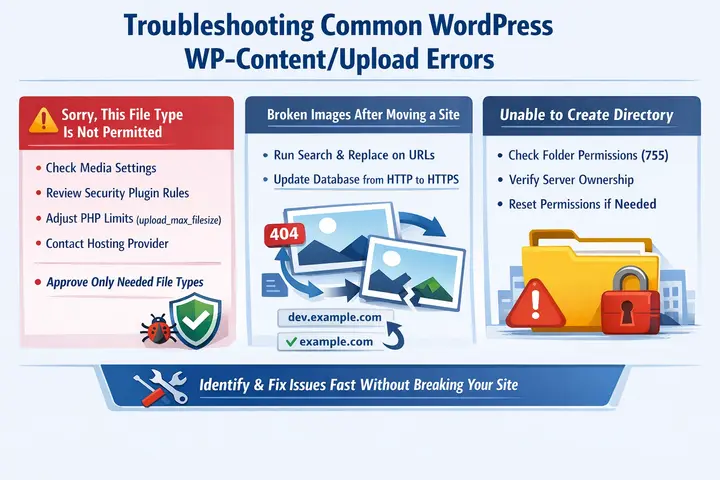
WordPress-Upload-Fehler können Ihren Arbeitsablauf unterbrechen und verhindern, dass Medien auf Ihre Website hochgeladen werden. Wenn Sie die häufigsten Ursachen kennen, wie z. B. Dateitypbeschränkungen, Größenbegrenzungen oder Berechtigungsprobleme, können Sie Probleme schnell erkennen und beheben, ohne Ihre Inhalte zu beeinträchtigen.
„Dieser Dateityp ist leider nicht zulässig.“
Diese Meldung bedeutet, dass WordPress einen Dateityp blockiert, entweder aufgrund der Standardeinstellungen oder durch ein Sicherheits-Plugin. Sie können die Fehlerbehebung mit den folgenden Schritten starten:
- Überprüfen Sie Ihre Medieneinstellungen im WordPress-Dashboard.
- Prüfen Sie die Dateitypbeschränkungen für alle aktiven Sicherheits-Plugins.
- Bei großen Dateien sollten Sie Ihre PHP-Limits überprüfen: upload_max_filesize und post_max_size in der php.ini.
- Wenden Sie sich an Ihren Hosting-Anbieter, wenn Sie die PHP-Limits auf Serverebene über Ihr Hosting-Konto anpassen müssen.
Vermeiden Sie es, alle Dateitypen pauschal auf die Whitelist zu setzen. Genehmigen Sie nur die Dateien, die Ihre WordPress-Website wirklich benötigt; andernfalls riskieren Sie, dass schädliche Skripte als legitime Uploads getarnt werden.
Beschädigte Bilder nach dem Verschieben oder Klonen einer Website
Bei der Migration einer WordPress -Installation von einer Entwicklungs-URL (z. B. dev.example.com) auf die Produktions-URL (example.com) verweisen die fest codierten Bild-URLs weiterhin auf die alte Domain.
Verwenden Sie ein Such- und Ersetzungstool oder WP-CLI, um alle WordPress-Dateien und Datenbankverweise zu aktualisieren, einschließlich der Protokolländerung von HTTP zu HTTPS.
Überprüfen Sie nach jeder Migration stichprobenartig zufällig ausgewählte Bild-URLs in mehreren Beiträgen und Seiten, um sicherzustellen, dass die Migration abgeschlossen ist.
„Verzeichnis konnte nicht erstellt werden“ – Berechtigungsfehler
Dieser Fehler bedeutet, dass WordPress nicht in den Ordner „Inhalte hochladen“ schreiben kann. Die wahrscheinliche Ursache sind falsche Dateiberechtigungen oder ein falscher Serverbesitz. So beheben Sie das Problem:
- Überprüfen Sie, ob das Verzeichnis /wp-content/uploads existiert und die Ordnerberechtigungen 755 besitzt.
- Prüfen Sie, ob die Schreibberechtigungen des übergeordneten Verzeichnisses es dem Webserver erlauben, neue Unterordner zu erstellen.
- Wenden Sie sich an den Support Ihres Hosting-Anbieters, falls die Serverbesitzrechte (chown) zurückgesetzt werden müssen.
Testen Sie die Korrektur, indem Sie ein neues Bild hochladen und überprüfen, ob es im richtigen Jahres-/Monatsordner erscheint. Wenn Sie Dateien bearbeiten und hinzufügen können, ohne dass Fehler auftreten, sind die Berechtigungen korrekt eingestellt.
Zusammenfassung
Der Ordner „WP Content Uploads“ enthält die visuelle und herunterladbare Historie Ihrer WordPress-Website, darunter Produktbilder, Markenmaterialien, Kampagnenmaterialien und benutzerorientierte Dokumente, die im Laufe der Zeit gesammelt wurden. Er verdient dieselbe strategische Aufmerksamkeit wie Ihr Theme, Ihre Plugins oder Ihre Datenbank.
Organisieren Sie Ihre Dateien gut. Setzen Sie die korrekten Dateiberechtigungen. Deaktivieren Sie die PHP-Ausführung. Optimieren Sie Mediendateien regelmäßig.
Wenn Sie den Ordner für Inhalts-Uploads als verwaltetes Asset und nicht als Ablageort behandeln, zeigen sich die Vorteile überall: schnellere Seitenladezeiten, kleinere Backups, reibungslosere Migrationen und weniger Sicherheitsvorfälle auf Ihrer WordPress-Website.
Wenn Sie Unterstützung bei der Gestaltung und dem Betrieb dieses Lebenszyklus benötigen, steht Ihnen Seahawk Media als Partner gerne zur Verfügung
Häufig gestellte Fragen zum WP-Content/Uploads-Ordner
Ist es sicher, den Pfad zum Upload-Ordner zu verbergen?
Nicht allein. Es sichert Ihre Website nicht. Kombinieren Sie es mit geeigneten Sicherheitsmaßnahmen wie Berechtigungen und Updates.
Was sollte ich sichern, wenn ich mich nur für Medien interessiere?
Sichern Sie sowohl den Upload-Ordner als auch die Datenbank. Dateien allein reichen ohne die zugehörigen Referenzen nicht aus.
Wie groß darf das Upload-Verzeichnis maximal sein?
Das hängt von Ihrer Website ab. Ein plötzliches Größenwachstum ohne neue Inhalte kann auf ungenutzte Dateien oder Probleme hinweisen.
Warum werden per FTP hochgeladene Dateien nicht in der Mediathek angezeigt?
Da sie nicht in der WordPress-Datenbank registriert sind, verwenden Sie ein Mediensynchronisierungs-Plugin, um sie zu scannen und hinzuzufügen.
Kann ich den gesamten Ordner wp-content/uploads löschen, um von vorne zu beginnen?
So gut wie nie. Dadurch werden alle Bilder und Downloads auf Ihrer WordPress-Website beschädigt. Löschen Sie Dateien daher nur gezielt und erstellen Sie vorher immer ein Backup.


