

Varje mediefil som laddas upp till din WordPress-webbplats hamnar på ett ställe: mappen wp-content/uploads. Från din första logotyp till gårdagens produktbilder innehåller denna enda katalog hela mediehistoriken för din WordPress-webbplats.
Ändå tänker de flesta webbplatsägare sällan på WP:s mapp för innehållsuppladdningar förrän något går sönder.
I den här guiden går vi igenom allt: vad som finns i uppladdningsmappen, hur du kommer åt den på ett säkert sätt, hur du optimerar den för hastighetoch hur du skyddar den mot attacker.
TL;DR: WordPress wp-content/uploads-mapp
- Mappen wp-content/uploads lagrar alla mediefiler på din WordPress-webbplats, inklusive bilder, PDF-filer, videor och plugin-genererade resurser.
- En dåligt hanterad uppladdningsmapp kan göra din webbplats långsammare, öka storleken på säkerhetskopian och skapa potentiella säkerhetsrisker.
- Korrekta filbehörigheter, såsom 755 för kataloger och 644 för filer, tillsammans med att blockera PHP-körning, är de viktigaste stegen för att säkra den här mappen.
- Du kan komma åt uppladdningar via WordPress mediebibliotek, din webbhotells filhanterare eller SFTP, beroende på vad du behöver hantera.
- Att behandla den här mappen som en strategisk tillgång hjälper dig att bygga WordPress-webbplatser som är snabbare, säkrare och enklare att underhålla.
Vad är WP-Content/Uploads-mappen?
Mappen wp-content/uploads är en underkatalog inuti mappen wp-content.
Det är där WordPress lagrar all media som laddas upp via instrumentpanelen, inklusive bilder, PDF-filer, videor, ZIP-filer och plugin-genererade resurser.
Till skillnad från WordPress kärnfiler som finns i wp-admin och wp-includes är wp-content-katalogen din webbplats anpassade lager. Den innehåller allt som gör din WordPress-installation unik.
Tänk på wp-content-mappen som tre distinkta områden: kod (plugins och teman), konfiguration (mu-plugins) och innehåll (uppladdningar).
Mappen för uppladdningar är den enda katalogen som ändras dagligen som en del av normala publiceringsarbetsflöden, vilket är just därför den förtjänar en egen hanteringsstrategi.
Här är en snabb översikt över vad som finns i wp-content:
| Mapp | Vad den innehåller |
| plugins/ | Aktiv och inaktiv plugin-kod |
| teman/ | Aktiva och inaktiva temafiler |
| uppladdningar/ | Alla uppladdade mediefiler och plugin-genererade resurser |
| mu-plugins/ | Obligatoriska plugins (om de är konfigurerade) |
| cache/ | Skapad av cachning av plugins |
På de flesta cPanel-hostingkonton ser den fullständiga sökvägen till en mediefil ut så här: /public_html/wp-content/uploads/2026/03/hero-image.webp
WordPress lagrar endast sökvägen till filen i sin databas. Den fysiska filen finns i uppladdningsmappen. Detta är en viktig skillnad. Om du tar bort filer direkt här kommer bilder att delas upp i varje inlägg och sida på din WordPress-webbplats.
Varför byråer bryr sig: För team som utför omdesign, migreringar eller löpande underhåll är uppladdningsmappen det första stället att granska. Den innehåller varumärkestillgångar, produktkataloger och år av kampanjmaterial som måste bevaras och migreras korrekt.
Åtgärda uppladdningsproblem och optimera din webbplats
Vi kan hjälpa dig att rensa upp och optimera din WordPress-miljö på rätt sätt.
Vad finns i mappen WP-Content/Uploads?
I WP-mappen för innehållsuppladdningar lagrar WordPress alla mediefiler, inklusive bilder, PDF-filer, videor och plugin-genererade resurser som laddats upp till din webbplats.
Att veta vad som finns i den här uppladdningskatalogen hjälper dig att hantera filbehörigheter, säkerhet och säkerhetskopior utan att förstöra din WordPress-webbplats struktur.
Undermappar för år och månad
Som standard organiserar WordPress alla mediefiler kronologiskt. Varje uppladdning placeras i en mapp baserat på dess uppladdningsdatum: /wp-content/uploads/YYYY/MM/. En bild som laddas upp i mars 2026 lagras i uppladdningsmappen på /wp-content/uploads/2026/03/.
Den här strukturen förhindrar att rotkatalogen samlar tiotusentals filer, vilket skulle sakta ner säkerhetskopieringar och filhantering. Du kan inaktivera detta under Inställningar > Media, men det rekommenderas starkt att du låter det vara aktiverat.
Byt aldrig namn på eller flytta dessa mappar manuellt utan att uppdatera databasreferenserna också. Om du gör det bryts bilderna på hela din WordPress-webbplats. Använd ett sök-och-ersätt-verktyg eller WP-CLI när du omorganiserar mediesökvägar.
Bildminiatyrer och flera storlekar
När du laddar upp bilder till din WordPress-webbplats skapar WordPress automatiskt flera storleksanpassade versioner. En enda uppladdning kan generera fem eller fler filer:
| Originalfil | Genererade derivat |
| hjälte.jpg | hjälte-150×150.jpg, hjälte-300×300.jpg, hjälte-768×432.jpg, hjälte-1200×675.jpg |
Om du har bytt tema eller sidbyggare under årens lopp kanske många av dessa bildstorlekar inte längre används någonstans, men de tar fortfarande upp plats och ökar din säkerhetskopia. Att regelbundet rensa oanvända bildstorlekar är en värdefull underhållsuppgift.
Dokument, ljud- och videofiler
Icke-bildfiler som vanligtvis lagras i uppladdningskatalogen inkluderar PDF-filer, Word-dokument, zip-filer för nedladdningar, MP3-ljud och MP4-videofiler. WordPress lagrar dessa som de är utan att skapa derivator.
För WordPress-webbplatser med mycket video- eller ljudinnehåll, såsom poddsändningar, LMS-plattformareller videokurser, överväg att avlasta stora filer till dedikerade tjänster istället för att lagra dem i mappen för innehållsuppladdningar. Din webbserver kommer att prestera bättre.
Plugin-genererade undermappar
Många plugins skapar sina egna underkataloger i mappen wp-content/uploads för sina egna resurser:
| Plugin-typ | Typisk mapp |
| Sidbyggare (t.ex. Elementor) | /uppladdningar/elementor/ |
| Formulärtillägg (t.ex. Gravity Forms) | /uppladdningar/gravity_forms/ |
| Kontaktformulär 7 | /uppladdningar/wpcf7_uppladdningar/ |
| WooCommerce | /uppladdningar/woocommerce_uppladdningar/ |
| Cachning av plugins | /uppladdningar/cache/ |
Proffstips: Radera aldrig plugin-mappar blint. Att ta bort fel katalog kan orsaka att formulär, gallerier eller cachade sidor inte fungerar. Gör alltid en fullständig säkerhetskopia innan du massborttar.
Hur kommer du säkert åt din uppladdningsmapp?
Det finns tre huvudsakliga sätt att hantera mappen wp-content/uploads. Rätt val beror på vem du är och vad du behöver göra.
WordPress mediebibliotek (bäst för daglig användning)
För innehållsteam som hanterar rutinmässiga uppladdningar WordPress mediebibliotek i instrumentpanelen det enklaste och säkraste alternativet. Du kan ladda upp filer, lägga till alt-text, byta namn på titlar och utföra grundläggande bildbeskärning utan att behöva komma åt servern direkt.
WordPress mediebibliotek är inte lämpligt för bulkhantering eller rensning på servernivå, men det är idealiskt för att tillämpa bästa SEO-praxis, såsom beskrivande filnamn och korrekt alt-text, för all media som laddas upp till din WordPress-webbplats.
Kontrollpanel för webbhotell eller cPanel-filhanterare (bra för måttliga uppgifter)
De flesta webbhotell erbjuder en filhanterare i sin kontrollpanel. För att komma åt uppladdningsmappen loggar du in på ditt webbhotellkonto, öppnar webbhotellleverantörens filhanterare och navigerar till /public_html/wp-content/uploads/.
Den här metoden fungerar bra för snabba korrigeringar av filbehörigheter, manuell filhantering eller måttliga massåtgärder. Tänk på att oavsiktliga borttagningar här är omedelbara och oåterkalleliga, så skapa alltid en säkerhetskopia först.
SFTP-klienter (bäst för byråer och utvecklare)
Secure File Transfer Protocol (SFTP) ger dig krypterad, direkt åtkomst till din webbservers filsystem. En FTP-klient, till exempel FileZilla eller Cyberduck, hanterar anslutningen.
Till skillnad från vanlig FTP krypterar SFTP alla inloggningsuppgifter och data under filöverföringsprotokollet .
SFTP är idealiskt för massuppladdningar, skriptade rensningsåtgärder och synkronisering av WordPress-filer mellan staging- och produktionsmiljöer. Den är tillräckligt kraftfull för att orsaka allvarlig skada om den missbrukas, så reservera den för användare med medelgoda tekniska kunskaper.
En anmärkning om filhanteringsplugins för WordPress adminpanel: Plugins som exponerar filsystemet inuti WordPress adminpanel kan vara praktiska för snabba redigeringar, men de utökar din attackyta. Om du använder en, begränsa åtkomsten till administratörsroller och ta bort den efter engångsuppgifter för att minska risken.
Hur påverkar uppladdningsmappen din webbplatshastighet?
En uppblåst wp-content/uploads-mapp skapar kaskadproblem: högre diskkostnader, längre säkerhetskopieringstider och långsammare sidinläsningar.
WordPress-webbplatser som har varit aktiva sedan 2015-2020 innehåller ofta hundratals oanvända bildstorlekar från pensionerade teman och övergivna plugins som finns i uppladdningskatalogen.

Innan du laddar upp: Förbered dig för framgång
En enkel checklista före uppladdning sparar tid och lagringsutrymme längre fram:
- Ändra storleken på bilderna till realistiska maxmått (2 000 pixlar breda för huvudbilder; 800–1 200 pixlar för bilder i innehållet).
- Använd moderna format som WebP eller AVIF där ditt tema och dina webbläsare stöder dem.
- Använd konsekventa, beskrivande filnamn som product-red-sneakers-front-2026.webp.
Optimera bilder som redan finns i ditt mediebibliotek
För mediefiler som redan är uppladdade till ditt WordPress-mediebibliotek kan plugins som Imagify eller ShortPixel komprimera dina befintliga innehållsuppladdningar i bulk utan synbar kvalitetsförlust.
| Webbplatsens ålder | Typiska lagringsbesparingar efter optimering |
| 2–3 år gammal | 200–500 MB |
| 5+ år gammal | 500 MB till 2+ GB |
Avlastning av stora mediefiler
Att lagra långa videofiler direkt i uppladdningsmappen är inte en bra idé. Det slösar bort webbserverns bandbredd, ökar säkerhetskopior och försämrar prestandan vid trafiktoppar.
Bättre tillvägagångssätt:
- Video: YouTube, Vimeo eller Wistia med inbäddade spelare.
- Ljud och poddsändningar: Dedikerade värdar som Transistor eller Buzzsprout.
- Stora nedladdningar: S3-kompatibel objektlagring med CDN-leverans.
Använda ett CDN för snabbare global leverans
Ett Content Delivery Network (CDE) cachar statiska resurser från din wp-content/uploads-mapp på servrar runt om i världen, vilket minskar latensen för internationella besökare och avlastar din ursprungsserver.
När de är korrekt konfigurerade integreras CDN:er smidigt med mappstrukturen för år och månad, vilket innebär att du inte behöver omorganisera dina filer.
Tips för att skydda mappen WP-Content/Uploads
Mappen wp-content/uploads måste vara skrivbar så att webbservern kan acceptera nya mediefiler. Samma krav gör den också till ett mål. Den primära risken är inte bilderna i sig, utan skadlig kod som laddas upp som en PHP-fil och körs från uploads-katalogen.
Verklig risk: En WooCommerce-butik som varit aktiv sedan 2019 har samlat 47 000 filer och har inte implementerat säkerhetshärdning. Resultatet blev en uppladdningskatalog på 12 GB, timeouts för säkerhetskopiering och så småningom en skadlig kodinfektion via en oskyddad PHP-fil gömd i mappen wp-content/uploads.
Ange korrekta fil- och mappbehörigheter
Felaktiga filbehörigheter är bland de vanligaste orsakerna till både uppladdningsfel och säkerhetsbrister i alla WordPress-installationer. Standardmappbehörigheter för Linux för WordPress ser ut så här:
| Typ | Tillstånd | Vad det betyder |
| Kataloger | 755 | Ägaren kan läsa, skriva och köra; andra kan läsa och köra. |
| Filer | 644 | Ägaren kan läsa, skriva och köra; andra kan läsa och köra. |
Verifiera och åtgärda filbehörigheter via din webbhotellleverantörs filhanterare eller via SFTP med hjälp av chmod-kommandot. Om ägarskapet behöver återställas på servernivå kan din webbhotellleverantörs supportteam hjälpa till.
Inaktivera PHP-körning i uppladdningsmappen
Detta är det allra viktigaste härdningssteget. För att inaktivera PHP-körning, även om en skadlig PHP-fil laddas upp till WP-mappen för innehållsuppladdningar, kommer den inte att köras och kan därför inte orsaka skada.
På Apache-servrar, skapa en .htaccess-fil i /wp-content/uploads/ och lägg till följande kod för att blockera PHP-körning:
<Files *.php>förneka från alla</Files>På Nginx- eller LiteSpeed-servrar konfigureras motsvarande regler för att inaktivera PHP-körning på servernivå. Din webbhotellleverantör kan hjälpa till med denna konfiguration. Detta steg förhindrar att angripare använder skadliga skript som en bakdörr till din WordPress-webbplats.
Begränsa tillåtna filtyper
WordPress begränsar farliga filtyper som standard, men plugins eller anpassad kod kan lätta på dessa regler. Använd en vitlistningsmetod: tillåt explicit endast de filtyper som din WordPress-webbplats verkligen behöver.
SVG-filer förtjänar särskild uppmärksamhet eftersom de kan innehålla inbäddade skadliga skript om de inte saneras ordentligt. Använd ett säkerhetsplugin eller ett dedikerat verktyg som Safe SVG om du behöver SVG-stöd.
Håll WordPress, teman och plugins uppdaterade
De flesta framgångsrika attackerna utnyttjar sårbara uppladdningshanterare i föråldrade plugins snarare än WordPress kärnfiler. Kör en regelbunden patchcykel. För webbplatser med låg trafik fungerar månatliga uppdateringar. För verksamhetskritiska webbplatser, kontrollera efter uppdateringar varje vecka.
Ta bort oanvända plugins helt och hållet istället för att bara inaktivera dem. Varje inaktivt plugin som interagerar med uppladdningskatalogen är en potentiell attackyta som ett säkerhetsplugin ensamt inte kan skydda helt.
Avancerad hantering och anpassning
Avancerad hantering och anpassning låter dig ta full kontroll över hur din uppladdningsmapp beter sig i WordPress. Från att strukturera filer effektivt till att tillämpa säkerhetsregler och prestandaoptimeringar, dessa metoder hjälper dig att upprätthålla ett skalbart och välorganiserat mediesystem.
Ändra standardplatsen för uppladdningar
Du kan omdefiniera var WordPress lagrar uppladdningar genom att redigera konstanter i wp-config.php. Du kan till exempel flytta rotmappen från /wp-content/uploads/ till /wp-content/media/.
Att flytta mappen för innehållsuppladdningar på en befintlig WordPress-installation kräver att alla WordPress-filer fysiskt flyttas och att varje databasreferens uppdateras med hjälp av ett sök-och-ersätt-verktyg eller WP-CLI.
Föräldrakatalogens skrivbarhetsstatus måste också bekräftas innan WordPress kan skriva nya uppladdningar till den nya platsen. Testa detta i en staging-miljö med en fullständig säkerhetskopia innan du går vidare till produktion.
Rengöring och borttagning av överblivna medier
Med tiden samlar WordPress-webbplatser filer i uppladdningskatalogen som inte längre används, inklusive bilder från raderade inlägg, miniatyrbilder från gamla teman, övergivna plugin-mappar och överblivna formulärbilagor.
Plugins som Media Cleaner kan säkert identifiera och flagga okopplade medier. Gör alltid en fullständig säkerhetskopia och använd din filhanterare eller SFTP för att bekräfta vad som kommer att raderas innan du permanent raderar filer.
Integrering av molnlagring och CDN
För mycket stora WordPress-webbplatser ger lagring av alla mediefiler i molnobjektlagring (som Amazon S3 eller kompatibla tjänster) och hantering av dem via ett CDN horisontell skalbarhet, minskad webbserverbelastning och förenklad global leverans.
WordPress-plugins skriver om media-URL:er för att peka på fjärrlagring samtidigt som logiska sökvägar i databasen bevaras.
Felsökning av vanliga WordPress WP-Content/Upload-fel
Uppladdningsfel i WordPress kan avbryta ditt arbetsflöde och förhindra att media läggs till på din webbplats. Att förstå vanliga orsaker, som filtypsbegränsningar, storleksbegränsningar eller behörighetsproblem, hjälper dig att snabbt identifiera och åtgärda problem utan att påverka ditt innehåll.
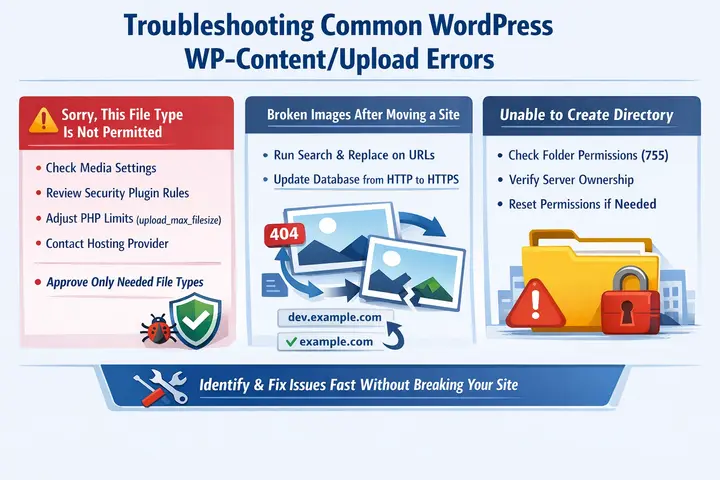
"Tyvärr är den här filtypen inte tillåten."
Det här meddelandet betyder att WordPress blockerar en filtyp, antingen via standardinställningar eller via ett säkerhetstillägg. Du kan börja felsöka med följande steg:
- Kontrollera dina medieinställningar i WordPress instrumentpanel.
- Granska filtypsbegränsningarna för alla aktiva säkerhetsplugin.
- För stora filer, kontrollera dina PHP-gränser: upload_max_filesize och post_max_size i php.ini.
- Kontakta din webbhotellleverantör om du behöver justera PHP-gränser på servernivå via ditt webbhotellkonto.
Undvik att vitlista alla filtyper. Godkänn bara det som din WordPress-webbplats verkligen behöver; du riskerar att tillåta skadliga skript förklädda till legitima uppladdningar.
Trasiga bilder efter att ha flyttat eller klonat en webbplats
När man migrerar en WordPress- installation från en utvecklings-URL (t.ex. dev.example.com) till produktions-URL (example.com), pekar hårdkodade bild-URL:er fortfarande till den gamla domänen.
Använd ett sök-och-ersätt-verktyg eller WP-CLI för att uppdatera alla WordPress-filer och databasreferenser, inklusive protokolländringar från HTTP till HTTPS.
Efter varje migrering, kontrollera slumpmässiga bild-URL:er över flera inlägg och sidor för att bekräfta att migreringen är klar.
Behörighetsfelen "Det gick inte att skapa katalog"
Det här felet innebär att WordPress inte kan skriva till mappen för innehållsuppladdningar. Den troliga orsaken är felaktiga filbehörigheter eller felaktig serverägarskap. Så här åtgärdar du det:
- Verifiera att /wp-content/uploads finns och har 755 mappbehörigheter.
- Bekräfta att den överordnade katalogens skrivbehörigheter tillåter webbservern att skapa nya undermappar.
- Kontakta din webbhotells support om serverägarskapet (chown) behöver återställas.
Testa lösningen genom att ladda upp en ny bild och bekräfta att den visas i rätt mapp för år/månad. Om du kan redigera filer och lägga till filer utan fel är behörigheterna korrekt inställda.
Avslutning
Mappen WP Content Uploads innehåller den visuella och nedladdningsbara historiken för din WordPress-webbplats, inklusive produktbilder, varumärkestillgångar, kampanjmaterial och användarvänliga dokument som samlats in över tid. Den förtjänar samma strategiska uppmärksamhet som ditt tema, dina plugins eller din databas.
Organisera det väl. Ställ in korrekta filbehörigheter. Inaktivera PHP-körning. Optimera mediefiler regelbundet.
När du behandlar mappen för innehållsuppladdningar som en hanterad tillgång snarare än en dumpningsplats, syns fördelarna överallt: snabbare sidinläsningar, mindre säkerhetskopior, renare migreringar och färre säkerhetsincidenter på din WordPress-webbplats.
Om du vill ha hjälp med att utforma och driva den livscykeln Seahawk Media redo att samarbeta med dig.
Vanliga frågor om WP-Content/Uploads-mappen
Är det säkert att dölja sökvägen till uppladdningsmappen?
Inte i sig självt. Det säkrar inte din webbplats. Kombinera det med lämpliga säkerhetsåtgärder, såsom behörigheter och uppdateringar.
Vad ska jag säkerhetskopiera om jag bara bryr mig om media?
Säkerhetskopiera både uppladdningsmappen och databasen. Filer ensamma är inte tillräckligt utan deras referenser.
Hur stort är för stort för uppladdningskatalogen?
Det beror på din webbplats. Plötslig storleksökning utan nytt innehåll kan tyda på oanvända filer eller problem.
Varför visas inte filer som laddats upp via FTP i mediebiblioteket?
Eftersom de inte är registrerade i WordPress-databasen, använd ett plugin för mediasynkronisering för att skanna och lägga till dem.
Kan jag ta bort hela wp-content/uploads-mappen för att börja om från början?
Nästan aldrig. Det kommer att förstöra alla bilder och nedladdningar på din WordPress-webbplats. Radera filer selektivt och säkerhetskopiera alltid först.


