

Todos los archivos multimedia que subes a tu sitio web de WordPress terminan en un solo lugar: la carpeta wp-content/uploads. Desde tu primer logotipo hasta las fotos de productos de ayer, este directorio contiene todo el historial multimedia de tu sitio de WordPress.
Sin embargo, la mayoría de los propietarios de sitios web rara vez piensan en la carpeta de subida de contenido de WordPress hasta que algo se estropea.
En esta guía, le explicaremos todo: qué hay dentro de la carpeta de subidas, cómo acceder a ella de forma segura, cómo optimizarla para que sea más rápiday cómo protegerla contra ataques.
TL;DR: Carpeta wp-content/uploads de WordPress
- La carpeta wp-content/uploads almacena todos los archivos multimedia de tu sitio WordPress, incluyendo imágenes, PDF, vídeos y recursos generados por plugins.
- Una carpeta de subidas mal gestionada puede ralentizar tu sitio web, aumentar el tamaño de las copias de seguridad y crear posibles riesgos de seguridad.
- Los permisos de archivo correctos, como 755 para directorios y 644 para archivos, junto con el bloqueo de la ejecución de PHP, son los pasos más importantes para proteger esta carpeta.
- Puedes acceder a las cargas a través de la biblioteca multimedia de WordPress, el administrador de archivos de tu alojamiento o SFTP, según lo que necesites gestionar.
- Considerar esta carpeta como un activo estratégico te ayuda a crear sitios web de WordPress más rápidos, más seguros y más fáciles de mantener.
¿Qué es la carpeta WP-Content/Uploads?
La carpeta wp-content/uploads es un subdirectorio dentro de la carpeta wp-content.
Es donde WordPress almacena todos los archivos multimedia subidos a través del panel de control, incluidas imágenes, archivos PDF, vídeos, archivos ZIP y recursos generados por plugins.
A diferencia de los archivos principales de WordPress que se encuentran en wp-admin y wp-includes, el directorio wp-content es la capa personalizada de tu sitio. Contiene todo lo que hace que tu instalación de WordPress sea única.
Piensa en la carpeta wp-content como tres áreas distintas: código (plugins y temas), configuración (mu-plugins) y contenido (archivos subidos).
La carpeta de subidas es el único directorio que cambia a diario como parte de los flujos de trabajo de publicación habituales, razón por la cual merece su propia estrategia de gestión.
Aquí tienes un breve resumen de lo que contiene wp-content:
| Carpeta | Qué contiene |
| complementos/ | Código de complementos activos e inactivos |
| temas/ | Archivos de temas activos e inactivos |
| subidas/ | Todos los archivos multimedia subidos y los recursos generados por el plugin |
| mu-plugins/ | Complementos de uso obligatorio (si están configurados) |
| cache/ | Creado mediante complementos de almacenamiento en caché |
En la mayoría de las cuentas de alojamiento cPanel, la ruta completa a un archivo multimedia tiene este aspecto: /public_html/wp-content/uploads/2026/03/hero-image.webp
WordPress solo almacena la ruta del archivo en su base de datos. El archivo físico se encuentra en la carpeta de subidas. Esta es una distinción importante. Si eliminas archivos directamente desde aquí, las imágenes se mostrarán dispersas en todas las entradas y páginas de tu sitio web de WordPress.
Por qué es importante para las agencias: Para los equipos que realizan rediseños, migraciones o mantenimiento continuo, la carpeta de archivos subidos es el primer lugar que deben auditar. Contiene activos de marca, catálogos de productos y años de materiales de campaña que deben conservarse y migrarse correctamente.
Soluciona los problemas de carga y optimiza tu sitio web
Podemos ayudarte a limpiar y optimizar tu entorno WordPress de la manera correcta.
¿Qué hay dentro de la carpeta WP-Content/Uploads?
La carpeta de subidas de contenido de WP es donde WordPress almacena todos los archivos multimedia, incluidas imágenes, PDF, vídeos y recursos generados por plugins que se suben a tu sitio.
Saber qué hay dentro de este directorio de subidas te ayuda a gestionar los permisos de archivo, la seguridad y las copias de seguridad sin alterar la estructura de tu sitio WordPress.
Subcarpetas de año y mes
Por defecto, WordPress organiza todos los archivos multimedia cronológicamente. Cada archivo subido se guarda en una carpeta según su fecha de subida: /wp-content/uploads/AAAA/MM/. Una imagen subida en marzo de 2026 se almacena en la carpeta de subidas en /wp-content/uploads/2026/03/.
Esta estructura evita que el directorio raíz acumule decenas de miles de archivos, lo que ralentizaría las copias de seguridad y las operaciones con archivos. Puede desactivar esta opción en Configuración > Multimedia, pero se recomienda encarecidamente mantenerla activada.
Nunca cambies el nombre ni muevas estas carpetas manualmente sin actualizar también las referencias de la base de datos. Si lo haces, las imágenes de tu sitio web de WordPress se verán afectadas. Utiliza una herramienta de búsqueda y reemplazo o WP-CLI al reorganizar las rutas de los archivos multimedia.
Miniaturas de imágenes y varios tamaños
Cuando subes imágenes a tu sitio de WordPress, WordPress crea automáticamente varias versiones redimensionadas. Una sola subida puede generar cinco o más archivos:
| Archivo original | Derivados generados |
| héroe.jpg | hero-150×150.jpg, hero-300×300.jpg, hero-768×432.jpg, hero-1200×675.jpg |
Si has cambiado de tema o de creador de páginas a lo largo de los años, es posible que muchos de estos tamaños de imagen ya no se utilicen, pero siguen ocupando espacio y aumentando el tamaño de tu copia de seguridad. Eliminar periódicamente los tamaños de imagen no utilizados es una tarea de mantenimiento que vale la pena.
Documentos, archivos de audio y vídeo
Los archivos que no son imágenes que se suelen almacenar en el directorio de subidas incluyen archivos PDF, documentos de Word, archivos ZIP para descargas, archivos de audio MP3 y archivos de vídeo MP4. WordPress los almacena tal cual, sin crear copias derivadas.
Para sitios de WordPress con mucho contenido de vídeo o audio, como podcasts, plataformas LMSo cursos en vídeo, considere la posibilidad de transferir los archivos grandes a servicios dedicados en lugar de almacenarlos en la carpeta de subida de contenido. Su servidor web tendrá un mejor rendimiento.
Subcarpetas generadas por el plugin
Muchos plugins crean sus propios subdirectorios dentro de la carpeta wp-content/uploads para sus propios archivos:
| Tipo de complemento | Carpeta típica |
| Creadores de páginas (por ejemplo, Elementor) | /uploads/elementor/ |
| Complementos de formularios (por ejemplo, Gravity Forms) | /uploads/gravity_forms/ |
| Formulario de contacto 7 | /uploads/wpcf7_uploads/ |
| WooCommerce | /uploads/woocommerce_uploads/ |
| complementos de almacenamiento en caché | /cargas/caché/ |
Consejo práctico: Nunca elimines las carpetas de plugins sin pensar. Eliminar el directorio incorrecto puede dañar formularios, galerías o páginas en caché. Siempre realiza una copia de seguridad completa antes de cualquier operación de eliminación masiva.
¿Cómo acceder a tu carpeta de archivos subidos de forma segura?
Existen tres formas principales de gestionar la carpeta wp-content/uploads. La opción más adecuada depende de quién seas y qué necesites hacer.
Biblioteca multimedia de WordPress (ideal para uso diario)
Para los equipos de contenido que realizan subidas rutinarias, la Biblioteca de Medios de WordPress, integrada en el panel de control, es la opción más sencilla y segura. Permite subir archivos, añadir texto alternativo, renombrar títulos y recortar imágenes de forma básica sin necesidad de acceder directamente al servidor.
La biblioteca multimedia de WordPress no es adecuada para operaciones masivas ni para la limpieza a nivel de servidor, pero es ideal para aplicar las mejores prácticas de SEO, como nombres de archivo descriptivos y texto alternativo adecuado, en todos los archivos multimedia subidos a tu sitio web de WordPress.
Panel de control de alojamiento o administrador de archivos cPanel (útil para tareas moderadas)
La mayoría de los proveedores de alojamiento web ofrecen un administrador de archivos dentro de su panel de control. Para acceder a la carpeta de subidas, inicie sesión en su cuenta de alojamiento web, abra el administrador de archivos del proveedor y navegue hasta /public_html/wp-content/uploads/.
Este método funciona bien para solucionar rápidamente problemas de permisos de archivos, gestionar archivos manualmente o realizar operaciones masivas de tamaño moderado. Ten en cuenta que las eliminaciones accidentales son instantáneas e irreversibles, así que crea siempre una copia de seguridad antes.
Clientes SFTP (ideales para agencias y desarrolladores)
El Protocolo de Transferencia Segura de Archivos (SFTP) le brinda acceso directo y cifrado al sistema de archivos de su servidor web. Un cliente FTP, como FileZilla o Cyberduck, gestiona la conexión.
A diferencia del FTP convencional , el SFTP cifra todas las credenciales y los datos durante el intercambio del protocolo de transferencia de archivos.
SFTP es ideal para cargas masivas, limpiezas automatizadas y sincronización de archivos de WordPress entre entornos de prueba y producción. Es lo suficientemente potente como para causar daños graves si se usa incorrectamente, por lo que se recomienda reservarlo para usuarios con conocimientos técnicos intermedios.
Nota sobre los plugins de gestión de archivos del panel de administración de WordPress: Los plugins que exponen el sistema de archivos dentro del panel de administración de WordPress pueden ser útiles para ediciones rápidas, pero aumentan la superficie de ataque. Si utiliza uno, restrinja el acceso solo a roles de administrador y elimínelo después de tareas puntuales para reducir el riesgo.
¿Cómo afecta la carpeta de subidas a la velocidad de tu sitio web?
Una carpeta wp-content/uploads sobrecargada genera problemas en cadena: mayores costes de disco, de copia de seguridad y carga de páginas más lenta.
Los sitios de WordPress que han estado activos desde 2015-2020 a menudo contienen cientos de tamaños de imagen sin usar provenientes de temas retirados y complementos abandonados que se encuentran en el directorio de cargas.

Antes de subir archivos: Prepárate para el éxito
Una sencilla lista de verificación previa a la carga ahorra tiempo y espacio de almacenamiento a largo plazo:
- Redimensiona las imágenes a unas dimensiones máximas realistas (2000 píxeles de ancho para las imágenes principales; entre 800 y 1200 píxeles para las imágenes dentro del contenido).
- Utiliza formatos modernos como WebP o AVIF siempre que tu tema y navegador los admitan.
- Utilice nombres de archivo coherentes y descriptivos, como por ejemplo product-red-sneakers-front-2026.webp.
Optimización de imágenes que ya están en tu biblioteca multimedia
Para los archivos multimedia que ya hayas subido a tu biblioteca de medios de WordPress, plugins como Imagify o ShortPixel pueden comprimir tus archivos de contenido existentes de forma masiva sin una pérdida de calidad visible.
| Edad del sitio | Ahorro típico en almacenamiento tras la optimización |
| 2-3 años de edad | 200–500 MB |
| Más de 5 años | De 500 MB a más de 2 GB |
Descarga de archivos multimedia grandes
Alojar archivos de vídeo de larga duración directamente en la carpeta de subidas no es una buena idea. Consume ancho de banda del servidor web, aumenta el tamaño de las copias de seguridad y degrada el rendimiento durante los picos de tráfico.
Mejores enfoques:
- Vídeo: YouTube, Vimeo o Wistia con reproductores integrados.
- Audio y podcasts: plataformas especializadas como Transistor o Buzzsprout.
- Descargas de gran tamaño: almacenamiento de objetos compatible con S3 con entrega mediante CDN.
Uso de una CDN para una entrega global más rápida
Una red de distribución de contenido (CDN) almacena en caché los archivos estáticos de la carpeta wp-content/uploads en servidores de todo el mundo, lo que reduce la latencia para los visitantes internacionales y alivia la carga del servidor de origen.
Cuando se configuran correctamente, las CDN se integran sin problemas con la estructura de carpetas por año y mes, lo que significa que no es necesario reorganizar los archivos.
Consejos para proteger la carpeta WP-Content/Uploads
La carpeta wp-content/uploads debe permanecer con permisos de escritura para que el servidor web pueda aceptar nuevos archivos multimedia. Este mismo requisito también la convierte en un objetivo. El principal riesgo no reside en las imágenes en sí, sino en el código malicioso subido como archivo PHP y ejecutado desde el directorio uploads.
Riesgo real: Una tienda WooCommerce activa desde 2019 acumuló 47 000 archivos y no implementó medidas de seguridad reforzadas. El resultado fue un directorio de subidas de 12 GB, tiempos de espera agotados en las copias de seguridad y, finalmente, una infección de malware a través de un archivo PHP desprotegido oculto en la carpeta wp-content/uploads.
Configurar correctamente los permisos de archivos y carpetas
Los permisos de archivo incorrectos se encuentran entre las causas más comunes de fallos de carga y vulnerabilidades de seguridad en cualquier instalación de WordPress. Los permisos de carpeta estándar de Linux para WordPress son los siguientes:
| Tipo | Permiso | Qué significa |
| Directorios | 755 | El propietario puede leer, escribir y ejecutar; los demás pueden leer y ejecutar. |
| Archivos | 644 | El propietario puede leer, escribir y ejecutar; los demás pueden leer y ejecutar. |
Verifique y corrija los permisos de los archivos a través del administrador de archivos de su proveedor de alojamiento o mediante SFTP con el comando chmod. Si necesita restablecer la propiedad a nivel del servidor, el equipo de soporte de su proveedor de alojamiento puede ayudarle.
Deshabilitar la ejecución de PHP dentro de la carpeta de subidas
Este es el paso de seguridad más importante. Al deshabilitar la ejecución de PHP, incluso si se sube un archivo PHP malicioso a la carpeta de subida de contenido de WordPress, este no se ejecutará y, por lo tanto, no podrá causar daños.
En los servidores Apache, cree un archivo .htaccess dentro de /wp-content/uploads/ y agregue el siguiente código para bloquear la ejecución de PHP:
<Files *.php>negar de todo</Files>En servidores Nginx o LiteSpeed, se configuran reglas equivalentes para deshabilitar la ejecución de PHP a nivel de servidor. Tu proveedor de hosting puede ayudarte con esta configuración. Este paso evita que los atacantes utilicen scripts maliciosos como puerta trasera para acceder a tu sitio WordPress.
Limitar los tipos de archivo permitidos
WordPress restringe los tipos de archivo peligrosos por defecto, pero los plugins o el código personalizado pueden flexibilizar estas reglas. Utiliza una lista blanca: permite explícitamente solo los tipos de archivo que tu sitio web de WordPress realmente necesita.
Los archivos SVG requieren especial atención, ya que pueden contener scripts maliciosos incrustados si no se limpian adecuadamente. Si necesita compatibilidad con SVG, utilice un complemento de seguridad o una herramienta específica como Safe SVG
Mantenga WordPress, temas y complementos actualizados
La mayoría de los ataques exitosos explotan los controladores de carga vulnerables en plugins obsoletos, en lugar de los archivos principales de WordPress. Implementa actualizaciones periódicas. Para sitios con poco tráfico, las actualizaciones mensuales son suficientes. Para sitios críticos, busca actualizaciones semanalmente.
Elimine por completo los complementos que no utilice, en lugar de simplemente desactivarlos. Cada complemento inactivo que interactúa con el directorio de cargas representa una posible vulnerabilidad que un complemento de seguridad por sí solo no puede proteger por completo.
Gestión avanzada y personalización
La gestión y personalización avanzadas te permiten controlar por completo el comportamiento de tu carpeta de subidas en WordPress. Desde la estructuración eficiente de archivos hasta la aplicación de reglas de seguridad y optimizaciones de rendimiento, estas prácticas te ayudan a mantener un sistema multimedia escalable y bien organizado.
Cambiar la ubicación predeterminada de las cargas
Puedes redefinir dónde almacena WordPress los archivos subidos editando las constantes en wp-config.php. Por ejemplo, podrías mover la carpeta raíz de /wp-content/uploads/ a /wp-content/media/.
Para mover la carpeta de subidas de contenido en una instalación de WordPress existente, es necesario reubicar físicamente todos los archivos de WordPress y actualizar todas las referencias a la base de datos mediante una herramienta de búsqueda y reemplazo o WP-CLI.
También es necesario confirmar que el directorio principal tiene permisos de escritura antes de que WordPress pueda guardar los nuevos archivos subidos en la nueva ubicación. Pruebe esto en un entorno de prueba con una copia de seguridad completa antes de implementarlo en producción.
Limpieza y eliminación de medios huérfanos
Con el tiempo, los sitios de WordPress acumulan archivos en el directorio de subidas que ya no se utilizan, incluidas imágenes de entradas eliminadas, miniaturas de temas antiguos, carpetas de plugins abandonadas y archivos adjuntos de formularios sobrantes.
Los complementos como Media Cleaner pueden identificar y marcar de forma segura los archivos multimedia no conectados. Realice siempre una copia de seguridad completa y utilice su administrador de archivos o SFTP para confirmar qué archivos se eliminarán antes de borrarlos definitivamente.
Integración de almacenamiento en la nube y CDN
Para sitios WordPress muy grandes, almacenar todos los archivos multimedia en un almacenamiento de objetos en la nube (como Amazon S3 o servicios compatibles) y distribuirlos a través de una CDN proporciona escalabilidad horizontal, reduce la carga del servidor web y simplifica la entrega global.
Los plugins de WordPress reescriben las URL de los archivos multimedia para que apunten al almacenamiento remoto, conservando al mismo tiempo las rutas lógicas en la base de datos.
Solución de problemas comunes de WordPress: Errores WP-Content/Upload
Los errores de carga en WordPress pueden interrumpir tu flujo de trabajo e impedir que añadas contenido multimedia a tu sitio. Comprender las causas comunes, como las restricciones de tipo de archivo, los límites de tamaño o los problemas de permisos, te ayudará a identificar y solucionar rápidamente los problemas sin afectar a tu contenido.
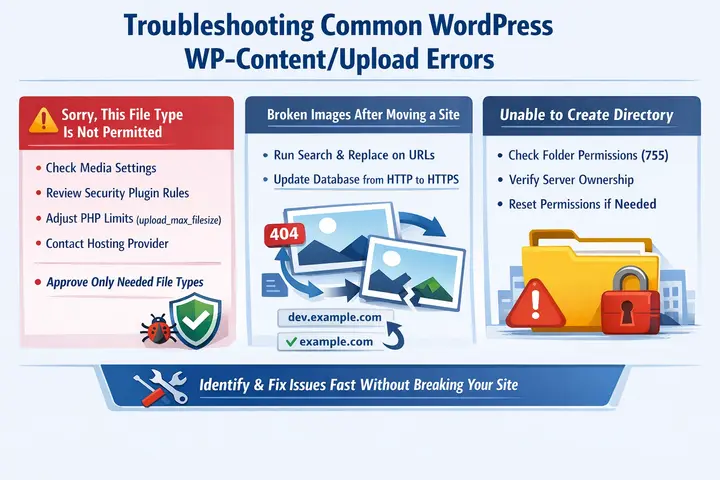
“Lo sentimos, este tipo de archivo no está permitido.”
Este mensaje indica que WordPress está bloqueando un tipo de archivo, ya sea por la configuración predeterminada o mediante un plugin de seguridad. Puedes comenzar a solucionar el problema siguiendo estos pasos:
- Comprueba la configuración de tus archivos multimedia en el panel de control de WordPress.
- Revise las restricciones de tipo de archivo para cualquier complemento de seguridad activo.
- Para archivos grandes, compruebe los límites de PHP: upload_max_filesize y post_max_size en php.ini.
- Si necesita ajustar los límites de PHP a nivel de servidor a través de su cuenta de hosting, póngase en contacto con su proveedor de hosting.
Evite incluir en la lista blanca todos los tipos de archivo. Apruebe solo lo que su sitio web de WordPress realmente necesita; de lo contrario, corre el riesgo de permitir scripts maliciosos disfrazados de archivos legítimos.
Imágenes rotas después de mover o clonar un sitio
Al migrar una instalación de WordPress desde una URL de desarrollo (por ejemplo, dev.example.com) a producción (example.com), las URL de las imágenes codificadas siguen apuntando al dominio antiguo.
Utilice una herramienta de búsqueda y reemplazo o WP-CLI para actualizar todos los archivos de WordPress y las referencias a la base de datos, incluidos los cambios de protocolo de HTTP a HTTPS.
Tras cada migración, compruebe aleatoriamente las URL de imágenes en varias publicaciones y páginas para confirmar que la migración se ha completado.
Errores de permisos: “No se puede crear el directorio”
Este error significa que WordPress no puede escribir en la carpeta de subidas de contenido. La causa probable son permisos de archivo incorrectos o una propiedad del servidor incorrecta. Para solucionarlo:
- Verifique que la carpeta /wp-content/uploads exista y tenga permisos 755.
- Confirme que los permisos de escritura del directorio principal permiten al servidor web crear nuevas subcarpetas.
- Si necesita restablecer la propiedad del servidor (chown), póngase en contacto con el soporte técnico de su proveedor de alojamiento.
Comprueba la solución subiendo una nueva imagen y verificando que aparezca en la carpeta del año/mes correcto. Si puedes editar y añadir archivos sin errores, los permisos están configurados correctamente.
Terminando
La carpeta de subidas de contenido de WordPress almacena el historial visual y descargable de tu sitio, incluyendo imágenes de productos, elementos de marca, materiales de campaña y documentos para usuarios recopilados a lo largo del tiempo. Merece la misma atención estratégica que tu tema, tus plugins o tu base de datos.
Organízalo bien. Establece los permisos de archivo correctos. Deshabilita la ejecución de PHP. Optimiza los archivos multimedia con regularidad.
Cuando se trata la carpeta de subidas de contenido como un recurso gestionado en lugar de un vertedero, los beneficios se hacen evidentes en todas partes: carga de páginas más rápida, copias de seguridad más pequeñas, migraciones más limpias y menos incidentes de seguridad en su sitio web de WordPress.
Si necesita ayuda para diseñar y gestionar ese ciclo de vida, Seahawk Media está lista para colaborar con usted.
Preguntas frecuentes sobre la carpeta WP-Content/Uploads
¿Es seguro ocultar la ruta a la carpeta de subidas?
Por sí solo, no garantiza la seguridad de tu sitio web. Combínalo con medidas de seguridad adecuadas, como permisos y actualizaciones.
¿Qué debería respaldar si solo me interesa el contenido multimedia?
Realiza copias de seguridad tanto de la carpeta de archivos subidos como de la base de datos. Los archivos por sí solos no son suficientes sin sus referencias.
¿Qué tamaño es demasiado grande para el directorio de subidas?
Depende de tu sitio web. Un aumento repentino del tamaño sin contenido nuevo puede indicar archivos sin usar o algún problema.
¿Por qué los archivos subidos mediante FTP no aparecen en la Biblioteca multimedia?
Dado que no están registrados en la base de datos de WordPress, utilice un plugin de sincronización de medios para escanearlos y agregarlos.
¿Puedo eliminar toda la carpeta wp-content/uploads para empezar de cero?
Casi nunca. Dañará todas las imágenes y descargas de tu sitio WordPress. Elimina los archivos de forma selectiva y siempre haz una copia de seguridad primero.


