

Tous les fichiers multimédias téléchargés sur votre site WordPress sont stockés au même endroit : le dossier wp-content/uploads. De votre premier logo aux photos de vos produits d'hier, ce répertoire unique conserve l'intégralité de l'historique multimédia de votre site WordPress.
Pourtant, la plupart des propriétaires de sites ne pensent que rarement au dossier d'upload de contenu WordPress jusqu'à ce qu'un problème survienne.
Dans ce guide, nous allons tout vous expliquer : ce que contient le dossier uploads, comment y accéder en toute sécurité, comment l’optimiser pour la vitesseet comment le protéger contre les attaques.
En bref : Dossier wp-content/uploads de WordPress
- Le dossier wp-content/uploads stocke tous les fichiers multimédias de votre site WordPress, y compris les images, les PDF, les vidéos et les ressources générées par les plugins.
- Un dossier de téléchargements mal géré peut ralentir votre site, augmenter la taille des sauvegardes et créer des risques potentiels pour la sécurité.
- Des permissions de fichiers correctes, telles que 755 pour les répertoires et 644 pour les fichiers, ainsi que le blocage de l'exécution PHP, sont les étapes les plus importantes pour sécuriser ce dossier.
- Vous pouvez accéder aux fichiers téléchargés via la bibliothèque multimédia WordPress, le gestionnaire de fichiers de votre hébergement ou le protocole SFTP, selon ce que vous devez gérer.
- Considérer ce dossier comme un atout stratégique vous aide à créer des sites WordPress plus rapides, plus sécurisés et plus faciles à maintenir.
Qu'est-ce que le dossier WP-Content/Uploads ?
Le dossier wp-content/uploads est un sous-dossier du dossier wp-content.
C'est là que WordPress stocke tous les médias téléchargés via le tableau de bord, y compris les images, les PDF, les vidéos, les fichiers ZIP et les ressources générées par les plugins.
Contrairement aux fichiers principaux de WordPress situés dans wp-admin et wp-includes, le répertoire wp-content constitue la couche personnalisée de votre site. Il contient tous les éléments qui rendent votre installation WordPress unique.
Considérez le dossier wp-content comme trois zones distinctes : le code (plugins et thèmes), la configuration (mu-plugins) et le contenu (téléchargements).
Le dossier « uploads » est le seul répertoire qui change quotidiennement dans le cadre des flux de travail de publication normaux, et c'est précisément pourquoi il mérite sa propre stratégie de gestion.
Voici un aperçu rapide du contenu de wp-content :
| Dossier | Ce qu'il contient |
| plugins/ | Code du plugin actif et inactif |
| thèmes/ | fichiers de thème actifs et inactifs |
| téléchargements/ | Tous les fichiers multimédias téléchargés et les ressources générées par le plugin |
| mu-plugins/ | Plugins obligatoires (si configurés) |
| cache/ | Créé par des plugins de mise en cache |
Sur la plupart des comptes d'hébergement cPanel, le chemin complet vers un fichier multimédia ressemble à ceci : /public_html/wp-content/uploads/2026/03/hero-image.webp
WordPress ne stocke dans sa base de données que le chemin d'accès au fichier. Le fichier lui-même se trouve dans le dossier « uploads ». Cette distinction est importante : si vous supprimez directement des fichiers dans ce dossier, les images seront cassées et s'afficheront sur toutes les pages et tous les articles de votre site WordPress.
Pourquoi les agences s'en soucient : Pour les équipes chargées des refontes, des migrations ou de la maintenance continue, le dossier « uploads » est le premier élément à auditer. Il contient des éléments de marque, des catalogues de produits et des années de supports de campagne qui doivent être préservés et migrés correctement.
Résolvez les problèmes de chargement et optimisez votre site web
Nous pouvons vous aider à nettoyer et à optimiser correctement votre environnement WordPress.
Que contient le dossier WP-Content/Uploads ?
Le dossier « WP content uploads » est l'endroit où WordPress stocke tous les fichiers multimédias, y compris les images, les PDF, les vidéos et les ressources générées par les plugins et téléchargées sur votre site.
Savoir ce que contient ce répertoire d'uploads vous aide à gérer les permissions des fichiers, la sécurité et les sauvegardes sans perturber la structure de votre site WordPress.
Sous-dossiers Année et Mois
Par défaut, WordPress organise tous les fichiers multimédias par ordre chronologique. Chaque image téléchargée est placée dans un dossier en fonction de sa date de téléchargement : /wp-content/uploads/AAAA/MM/. Une image téléchargée en mars 2026 est stockée dans le dossier /wp-content/uploads/2026/03/.
Cette structure empêche le répertoire racine d'accumuler des dizaines de milliers de fichiers, ce qui ralentirait les sauvegardes et les opérations sur les fichiers. Vous pouvez désactiver cette option dans Paramètres > Média, mais il est fortement recommandé de la laisser activée.
Ne renommez ni ne déplacez jamais manuellement ces dossiers sans mettre à jour également les références dans la base de données. Cela risquerait de rendre les images inutilisables sur l'ensemble de votre site WordPress. Utilisez un outil de recherche et de remplacement ou WP-CLI pour réorganiser les chemins d'accès aux médias.
Vignettes d'images et tailles multiples
Lorsque vous importez des images sur votre site WordPress, WordPress crée automatiquement plusieurs versions redimensionnées. Un seul importation peut générer cinq fichiers, voire plus :
| Fichier original | Dérivés générés |
| héros.jpg | hero-150×150.jpg, hero-300×300.jpg, hero-768×432.jpg, hero-1200×675.jpg |
Si vous avez changé de thème ou de constructeur de pages au fil des ans, il est possible que de nombreuses images de ces formats ne soient plus utilisées, mais qu'elles occupent toujours de l'espace et augmentent la taille de vos sauvegardes. Il est donc judicieux de supprimer régulièrement les images inutilisées.
Documents, fichiers audio et vidéo
Les fichiers non-images généralement stockés dans le répertoire d'uploads comprennent les fichiers PDF, les documents Word, les fichiers zip pour les téléchargements, les fichiers audio MP3 et les fichiers vidéo MP4. WordPress les stocke tels quels, sans créer de dérivés.
Pour les sites WordPress comportant beaucoup de contenu vidéo ou audio, comme les podcasts, les plateformes LMSou les cours vidéo, envisagez de transférer les fichiers volumineux vers des services dédiés plutôt que de les stocker dans le dossier d'uploads. Votre serveur web sera ainsi plus performant.
Sous-dossiers générés par le plugin
De nombreux plugins créent leurs propres sous-répertoires dans le dossier wp-content/uploads pour leurs propres ressources :
| Type de plugin | Dossier type |
| Constructeurs de pages (par exemple, Elementor) | /uploads/elementor/ |
| Extensions de formulaires (par exemple, Gravity Forms) | /uploads/gravity_forms/ |
| Formulaire de contact 7 | /uploads/wpcf7_uploads/ |
| WooCommerce | /uploads/woocommerce_uploads/ |
| plugins de mise en cache | /uploads/cache/ |
Conseil de pro : Ne supprimez jamais les dossiers de plugins sans précaution. Supprimer le mauvais répertoire peut corrompre les formulaires, les galeries ou les pages en cache. Effectuez toujours une sauvegarde complète avant toute suppression en masse.
Comment accéder en toute sécurité à votre dossier de téléchargements ?
Il existe trois principales façons de gérer le dossier wp-content/uploads. Le choix le plus approprié dépend de votre profil et de vos besoins.
Bibliothèque multimédia WordPress (Idéale pour une utilisation quotidienne)
Pour les équipes de contenu qui gèrent les mises en ligne régulières, la bibliothèque de médias WordPress intégrée au tableau de bord est l'option la plus simple et la plus sûre. Vous pouvez y importer des fichiers, ajouter du texte alternatif, renommer les titres et effectuer un recadrage basique des images sans accéder directement au serveur.
La bibliothèque de médias WordPress n'est pas adaptée aux opérations en masse ni au nettoyage au niveau du serveur, mais elle est idéale pour appliquer les bonnes pratiques de référencement (SEO), telles que des noms de fichiers descriptifs et un texte alternatif approprié, à tous les médias téléchargés sur votre site WordPress.
Panneau de contrôle d'hébergement ou gestionnaire de fichiers cPanel (Convient aux tâches modérées)
La plupart des hébergeurs proposent un gestionnaire de fichiers dans leur panneau de contrôle. Pour accéder au dossier « uploads », connectez-vous à votre compte d'hébergement, ouvrez le gestionnaire de fichiers de votre hébergeur et accédez à /public_html/wp-content/uploads/.
Cette méthode est idéale pour corriger rapidement les permissions de fichiers, gérer manuellement les fichiers ou effectuer des opérations en masse modérées. Attention : toute suppression accidentelle est instantanée et irréversible. Il est donc impératif de toujours effectuer une sauvegarde au préalable.
Clients SFTP (Idéal pour les agences et les développeurs)
Le protocole SFTP (Secure File Transfer Protocol) vous offre un accès direct et chiffré au système de fichiers de votre serveur web. Un client FTP, tel que FileZilla ou Cyberduck, gère la connexion.
Contrairement au protocole FTP classique , le protocole SFTP chiffre toutes les informations d'identification et les données lors de l'échange de données via ce protocole de transfert de fichiers.
Le protocole SFTP est idéal pour les transferts en masse, les opérations de nettoyage automatisées et la synchronisation des fichiers WordPress entre les environnements de test et de production. Cependant, sa puissance peut engendrer des dommages importants en cas de mauvaise utilisation ; il est donc recommandé de le réserver aux utilisateurs possédant des connaissances techniques intermédiaires.
Remarque concernant les plugins de gestion de fichiers pour l'interface d'administration WordPress : les plugins qui permettent d'accéder au système de fichiers depuis l'interface d'administration WordPress peuvent s'avérer pratiques pour des modifications rapides, mais ils augmentent la surface d'attaque. Si vous en utilisez un, limitez l'accès aux seuls administrateurs et désinstallez-le après chaque utilisation afin de réduire les risques.
Comment le dossier « Uploads » affecte-t-il la vitesse de votre site ?
Un dossier wp-content/uploads surchargé engendre des problèmes en cascade : coûts de disque plus élevés, de sauvegarde et chargements de pages plus lents.
Les sites WordPress actifs depuis 2015-2020 contiennent souvent des centaines de tailles d'images inutilisées provenant de thèmes obsolètes et de plugins abandonnés, qui s'entassent dans le répertoire d'uploads.

Avant de télécharger : Mettez toutes les chances de votre côté pour réussir
Une simple liste de vérification avant le téléchargement permet de gagner du temps et de l'espace de stockage par la suite :
- Redimensionnez les images à des dimensions maximales réalistes (2 000 px de large pour les images principales ; 800 à 1 200 px pour le contenu).
- Utilisez des formats modernes comme WebP ou AVIF lorsque votre thème et votre navigateur les prennent en charge.
- Utilisez des noms de fichiers cohérents et descriptifs tels que produit-baskets-rouges-devant-2026.webp.
Optimisation des images déjà présentes dans votre médiathèque
Pour les fichiers multimédias déjà téléchargés dans votre bibliothèque de médias WordPress, des plugins comme Imagify ou ShortPixel peuvent compresser en masse vos contenus existants sans perte de qualité visible.
| Âge du site | Économies de stockage typiques après optimisation |
| 2 à 3 ans | 200–500 Mo |
| 5 ans et plus | 500 Mo à plus de 2 Go |
Déchargement de fichiers multimédias volumineux
Héberger des fichiers vidéo longs directement dans le dossier d'uploads est déconseillé. Cela gaspille la bande passante du serveur web, augmente la taille des sauvegardes et dégrade les performances lors des pics de trafic.
Meilleures approches :
- Vidéo: YouTube, Vimeo ou Wistia avec lecteurs intégrés.
- Audio et podcasts: Des hébergeurs spécialisés comme Transistor ou Buzzsprout.
- Téléchargements volumineux : stockage d’objets compatible S3 avec diffusion par CDN.
Utilisation d'un CDN pour une diffusion mondiale plus rapide
Un réseau de diffusion de contenu (CDN) met en cache les ressources statiques de votre dossier wp-content/uploads sur des serveurs du monde entier, réduisant ainsi la latence pour les visiteurs internationaux et soulageant votre serveur d'origine.
Une fois correctement configurés, les CDN s'intègrent parfaitement à la structure des dossiers par année et par mois, ce qui signifie que vous n'avez pas besoin de réorganiser vos fichiers.
Conseils pour protéger le dossier WP-Content/Uploads
Le dossier wp-content/uploads doit rester accessible en écriture pour que le serveur web puisse accepter de nouveaux fichiers multimédias. Cette même exigence en fait également une cible. Le principal risque ne provient pas des images elles-mêmes, mais d'un code malveillant téléchargé sous forme de fichier PHP et exécuté depuis le répertoire uploads.
Risque concret : une boutique WooCommerce active depuis 2019 a accumulé 47 000 fichiers sans mettre en place de mesures de sécurité renforcées. Il en a résulté un répertoire d’uploads de 12 Go, des expirations de sauvegarde et, finalement, une infection par un logiciel malveillant via un fichier PHP non protégé dissimulé dans le dossier wp-content/uploads.
Définir correctement les autorisations des fichiers et des dossiers
Les permissions de fichiers incorrectes figurent parmi les causes les plus fréquentes d'échecs de chargement et de failles de sécurité dans toute installation WordPress. Voici à quoi ressemblent les permissions standard des dossiers Linux pour WordPress :
| Taper | Autorisation | Ce que cela signifie |
| Annuaires | 755 | Le propriétaire peut lire, écrire et exécuter des commandes ; les autres peuvent lire et exécuter des commandes. |
| Fichiers | 644 | Le propriétaire peut lire, écrire et exécuter des commandes ; les autres peuvent lire et exécuter des commandes. |
Vérifiez et corrigez les permissions des fichiers via le gestionnaire de fichiers de votre hébergeur ou via SFTP à l'aide de la commande chmod. Si la propriété des fichiers doit être réinitialisée au niveau du serveur, l'équipe d'assistance de votre hébergeur peut vous aider.
Désactiver l'exécution PHP dans le dossier Uploads
Il s'agit de la mesure de sécurité la plus importante. En désactivant l'exécution de PHP, même si un fichier PHP malveillant est téléchargé dans le dossier d'uploads de contenu WordPress, il ne s'exécutera pas et ne pourra donc pas causer de dommages.
Sur les serveurs Apache, créez un fichier .htaccess dans /wp-content/uploads/ et ajoutez le code suivant pour bloquer l'exécution de PHP :
<Files *.php>nier de tous</Files>Sur les serveurs Nginx ou LiteSpeed, des règles équivalentes permettant de désactiver l'exécution de PHP sont configurées au niveau du serveur. Votre hébergeur peut vous accompagner dans cette configuration. Cette étape empêche les attaquants d'utiliser des scripts malveillants comme porte dérobée vers votre site WordPress.
Limites des types de fichiers autorisés
WordPress restreint par défaut les types de fichiers dangereux, mais des extensions ou du code personnalisé peuvent assouplir ces règles. Utilisez une liste blanche : autorisez explicitement uniquement les types de fichiers dont votre site WordPress a réellement besoin.
Les fichiers SVG nécessitent une attention particulière car ils peuvent contenir des scripts malveillants s'ils ne sont pas correctement nettoyés. Utilisez un plugin de sécurité ou un outil dédié comme Safe SVG si vous avez besoin de la prise en charge des fichiers SVG.
Maintenez WordPress, vos thèmes et vos plugins à jour
La plupart des attaques réussies exploitent les vulnérabilités des gestionnaires de téléchargement dans les extensions obsolètes plutôt que les fichiers principaux de WordPress. Mettez en place un cycle de correctifs régulier. Pour les sites à faible trafic, une mise à jour mensuelle suffit. Pour les sites critiques, vérifiez les mises à jour chaque semaine.
Supprimez complètement les plugins inutilisés plutôt que de simplement les désactiver. Chaque plugin inactif interagissant avec le répertoire d'uploads représente une surface d'attaque potentielle qu'un plugin de sécurité seul ne peut pas entièrement protéger.
Gestion et personnalisation avancées
La gestion et la personnalisation avancées vous permettent de contrôler entièrement le comportement de votre dossier d'uploads dans WordPress. De l'organisation efficace des fichiers à l'application de règles de sécurité et aux optimisations de performance, ces pratiques vous aident à maintenir un système de médias évolutif et bien organisé.
Modification de l'emplacement de téléchargement par défaut
Vous pouvez modifier l'emplacement de stockage des fichiers téléchargés par WordPress en éditant les constantes du fichier wp-config.php. Par exemple, vous pouvez déplacer le dossier racine de /wp-content/uploads/ vers /wp-content/media/.
Déplacer le dossier de téléchargement de contenu sur une installation WordPress existante nécessite de déplacer physiquement tous les fichiers WordPress et de mettre à jour chaque référence de base de données à l'aide d'un outil de recherche et de remplacement ou de WP-CLI.
Il est également nécessaire de vérifier que le répertoire parent est accessible en écriture avant que WordPress puisse y enregistrer les nouveaux fichiers. Testez cette configuration dans un environnement de test avec une sauvegarde complète avant de la mettre en production.
Nettoyage et suppression des supports orphelins
Au fil du temps, les sites WordPress accumulent dans le répertoire d'uploads des fichiers qui ne sont plus utilisés, notamment des images d'articles supprimés, des vignettes d'anciens thèmes, des dossiers de plugins abandonnés et des pièces jointes de formulaires restantes.
Des extensions comme Media Cleaner permettent d'identifier et de signaler en toute sécurité les fichiers multimédias non attachés. Effectuez toujours une sauvegarde complète et utilisez votre gestionnaire de fichiers ou un serveur SFTP pour vérifier les fichiers à supprimer avant de les effacer définitivement.
Intégration du stockage cloud et du CDN
Pour les très grands sites WordPress, le stockage de tous les fichiers multimédias dans un stockage d'objets cloud (tel qu'Amazon S3 ou des services compatibles) et leur diffusion via un CDN offrent une évolutivité horizontale, une réduction de la charge du serveur web et une diffusion mondiale simplifiée.
Les plugins WordPress réécrivent les URL des médias pour pointer vers un stockage distant tout en préservant les chemins logiques dans la base de données.
Dépannage des erreurs courantes liées à WordPress (WP-Content/Upload)
Les erreurs d'importation sur WordPress peuvent perturber votre flux de travail et empêcher l'ajout de médias à votre site. Comprendre les causes fréquentes, telles que les restrictions de type de fichier, les limites de taille ou les problèmes d'autorisation, vous permet d'identifier et de résoudre rapidement les problèmes sans impacter votre contenu.
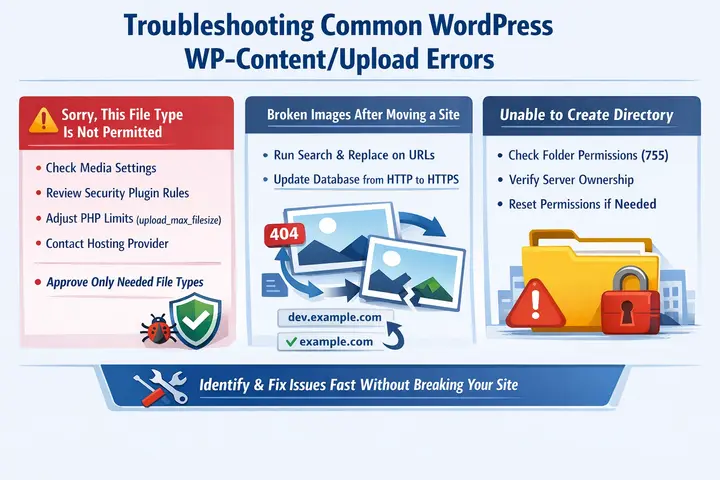
« Désolé, ce type de fichier n'est pas autorisé. »
Ce message signifie que WordPress bloque un type de fichier, soit par défaut, soit via une extension de sécurité. Vous pouvez commencer le dépannage en suivant les étapes suivantes :
- Vérifiez vos paramètres médias dans le tableau de bord WordPress.
- Veuillez vérifier les restrictions relatives aux types de fichiers pour tout plugin de sécurité actif.
- Pour les fichiers volumineux, vérifiez les limites PHP : upload_max_filesize et post_max_size dans php.ini.
- Contactez votre fournisseur d'hébergement si vous devez ajuster les limites PHP au niveau du serveur via votre compte d'hébergement.
Évitez d'autoriser tous les types de fichiers de manière générale. N'autorisez que les fichiers dont votre site WordPress a réellement besoin ; vous risquez ainsi d'autoriser des scripts malveillants déguisés en fichiers légitimes.
Images brisées après le déplacement ou le clonage d'un site
Lors de la migration d'une installation WordPress d'une URL de développement (par exemple, dev.example.com) vers la production (example.com), les URL d'images codées en dur pointent toujours vers l'ancien domaine.
Utilisez un outil de recherche et de remplacement ou WP-CLI pour mettre à jour tous les fichiers WordPress et les références à la base de données, y compris les changements de protocole de HTTP à HTTPS.
Après chaque migration, vérifiez ponctuellement des URL d'images aléatoires sur plusieurs articles et pages pour confirmer que la migration est terminée.
Erreurs d'autorisation « Impossible de créer le répertoire »
Cette erreur signifie que WordPress ne peut pas écrire dans le dossier d'uploads. La cause probable est un problème de permissions de fichiers ou de propriété du serveur. Pour résoudre ce problème :
- Vérifiez que le dossier /wp-content/uploads existe et possède les permissions 755.
- Vérifiez que les autorisations d'écriture du répertoire parent permettent au serveur web de créer de nouveaux sous-dossiers.
- Contactez le support de votre hébergeur si la propriété du serveur (chown) doit être réinitialisée.
Testez la correction en téléchargeant une nouvelle image et en vérifiant qu'elle apparaît bien dans le dossier correspondant à l'année et au mois. Si vous pouvez modifier et ajouter des fichiers sans erreur, les autorisations sont correctement configurées.
Conclusion
Le dossier « uploads » de WordPress contient l’historique visuel et téléchargeable de votre site, notamment les images de produits, les éléments graphiques de votre marque, les supports de campagne et les documents destinés aux utilisateurs, accumulés au fil du temps. Il mérite la même attention stratégique que votre thème, vos extensions ou votre base de données.
Organisez-le correctement. Définissez les permissions des fichiers. Désactivez l'exécution PHP. Optimisez régulièrement les fichiers multimédias.
Lorsque vous traitez le dossier de téléchargement de contenu comme une ressource gérée plutôt que comme un simple dépotoir, les avantages sont visibles partout : chargement des pages plus rapide, sauvegardes plus petites, migrations plus propres et moins d’incidents de sécurité sur votre site WordPress.
Si vous souhaitez de l'aide pour concevoir et gérer ce cycle de vie, Seahawk Media est prêt à collaborer avec vous.
FAQ concernant le dossier WP-Content/Uploads
Est-il sans risque de masquer le chemin d'accès au dossier des téléchargements ?
À lui seul, il ne sécurise pas votre site. Il est indispensable de le combiner à des mesures de sécurité appropriées, telles que la gestion des autorisations et les mises à jour.
Que dois-je sauvegarder si je ne m'intéresse qu'aux médias ?
Sauvegardez à la fois le dossier des téléchargements et la base de données. Les fichiers seuls ne suffisent pas sans leurs références.
Quelle taille est considérée comme excessive pour le répertoire de téléchargements ?
Cela dépend de votre site. Une augmentation soudaine de sa taille sans nouveau contenu peut indiquer des fichiers inutilisés ou des problèmes.
Pourquoi les fichiers téléchargés via FTP n'apparaissent-ils pas dans la bibliothèque multimédia ?
Comme elles ne sont pas enregistrées dans la base de données WordPress, utilisez un plugin de synchronisation de médias pour les analyser et les ajouter.
Puis-je supprimer l'intégralité du dossier wp-content/uploads pour repartir de zéro ?
Quasiment jamais. Cela endommagera toutes les images et tous les téléchargements de votre site WordPress. Supprimez les fichiers de manière sélective et effectuez toujours une sauvegarde au préalable.


