

Ogni file multimediale caricato sul tuo sito web WordPress finisce in un'unica posizione: la cartella wp-content/uploads. Dal tuo primo logo alle foto dei prodotti di ieri, questa singola directory contiene l'intera cronologia dei file multimediali del tuo sito WordPress.
Eppure, la maggior parte dei proprietari di siti web raramente pensa alla cartella di caricamento dei contenuti di WordPress finché non si verifica un problema.
In questa guida, ti illustreremo tutto: cosa contiene la cartella degli upload, come accedervi in modo sicuro, come ottimizzarla per la velocitàe come proteggerla dagli attacchi.
In breve: Cartella wp-content/uploads di WordPress
- La cartella wp-content/uploads contiene tutti i file multimediali presenti sul tuo sito WordPress, incluse immagini, PDF, video e risorse generate dai plugin.
- Una cartella di caricamento gestita in modo inadeguato può rallentare il sito, aumentare le dimensioni dei backup e creare potenziali rischi per la sicurezza.
- Impostare i permessi corretti per le directory, ad esempio 755 per le directory e 644 per i file, insieme al blocco dell'esecuzione di PHP, sono i passaggi più importanti per proteggere questa cartella.
- È possibile accedere ai file caricati tramite la libreria multimediale di WordPress, il gestore file del proprio hosting o SFTP, a seconda delle proprie esigenze.
- Considerare questa cartella come una risorsa strategica ti aiuta a creare siti WordPress più veloci, più sicuri e più facili da gestire.
Cos'è la cartella WP-Content/Uploads?
La cartella wp-content/uploads è una sottocartella all'interno della cartella wp-content.
È qui che WordPress memorizza tutti i file multimediali caricati tramite la dashboard, incluse immagini, PDF, video, file ZIP e risorse generate dai plugin.
A differenza dei file principali di WordPress che si trovano in wp-admin e wp-includes, la directory wp-content è il livello personalizzato del tuo sito. Contiene tutto ciò che rende unica la tua installazione di WordPress .
Immaginate la cartella wp-content come composta da tre aree distinte: codice (plugin e temi), configurazione (mu-plugins) e contenuto (file caricati).
La cartella dei caricamenti è l'unica directory che cambia quotidianamente nell'ambito dei normali flussi di lavoro di pubblicazione, ed è proprio per questo che merita una strategia di gestione specifica.
Ecco una breve panoramica di cosa contiene wp-content:
| Cartella | Cosa contiene |
| Plugin/ | Codice del plugin attivo e inattivo |
| temi/ | File del tema attivi e inattivi |
| caricamenti/ | Tutti i file multimediali caricati e le risorse generate dai plugin |
| mu-plugins/ | Plugin indispensabili (se configurati) |
| cache/ | Creato dai plugin di caching |
Nella maggior parte degli account di hosting cPanel, il percorso completo di un file multimediale ha questo aspetto: /public_html/wp-content/uploads/2026/03/hero-image.webp
WordPress memorizza nel suo database solo il percorso del file. Il file fisico si trova nella cartella degli upload. Questa è una distinzione importante. Se si eliminano i file direttamente da qui, le immagini non saranno visibili in tutti i post e le pagine del sito WordPress.
Perché è importante per le agenzie: per i team che si occupano di riprogettazione, migrazione o manutenzione continua, la cartella dei caricamenti è il primo posto da controllare. Contiene risorse del marchio, cataloghi di prodotti e anni di materiale di campagna che devono essere conservati e migrati correttamente.
Risolvi i problemi di caricamento e ottimizza il tuo sito web
Possiamo aiutarti a ripulire e ottimizzare il tuo ambiente WordPress nel modo giusto.
Cosa contiene la cartella WP-Content/Uploads?
La cartella di caricamento dei contenuti di WordPress è il luogo in cui WordPress memorizza tutti i file multimediali, incluse immagini, PDF, video e risorse generate dai plugin, caricati sul tuo sito.
Sapere cosa si trova all'interno di questa directory di caricamento ti aiuta a gestire i permessi dei file, la sicurezza e i backup senza compromettere la struttura del tuo sito WordPress.
Sottocartelle Anno e Mese
Per impostazione predefinita, WordPress organizza tutti i file multimediali in ordine cronologico. Ogni file caricato viene inserito in una cartella in base alla data di caricamento: /wp-content/uploads/AAAA/MM/. Un'immagine caricata a marzo 2026 viene memorizzata nella cartella dei caricamenti in /wp-content/uploads/2026/03/.
Questa struttura impedisce che la directory principale accumuli decine di migliaia di file, il che rallenterebbe i backup e le operazioni sui file. È possibile disabilitarla in Impostazioni > Media, ma si consiglia vivamente di mantenerla attiva.
Non rinominare o spostare manualmente queste cartelle senza aggiornare anche i riferimenti al database. In caso contrario, le immagini non verranno visualizzate correttamente su tutto il sito WordPress. Utilizza uno strumento di ricerca e sostituzione o WP-CLI per riorganizzare i percorsi dei file multimediali.
Miniature delle immagini e diverse dimensioni
Quando carichi immagini sul tuo sito WordPress, WordPress crea automaticamente diverse versioni ridimensionate. Un singolo caricamento può generare cinque o più file:
| File originale | Derivati generati |
| hero.jpg | hero-150×150.jpg, hero-300×300.jpg, hero-768×432.jpg, hero-1200×675.jpg |
Se nel corso degli anni hai cambiato tema o page builder , molte di queste dimensioni di immagine potrebbero non essere più utilizzate, ma continuano a occupare spazio e ad aumentare le dimensioni del backup. Eliminare periodicamente le immagini inutilizzate è un'operazione di manutenzione che vale la pena eseguire.
Documenti, file audio e video
Tra le risorse non immagine comunemente archiviate nella directory di caricamento figurano file PDF, documenti Word, file ZIP per il download, file audio MP3 e file video MP4. WordPress li memorizza così come sono, senza creare file derivati.
Per i siti WordPress con contenuti video o audio di grandi dimensioni, come podcast, piattaforme LMSo corsi video, è consigliabile scaricare i file di grandi dimensioni su servizi dedicati anziché memorizzarli nella cartella di caricamento dei contenuti. Il server web ne trarrà vantaggio in termini di prestazioni.
Sottocartelle generate dal plugin
Molti plugin creano le proprie sottocartelle all'interno della cartella wp-content/uploads per i propri file:
| Tipo di plugin | Cartella tipica |
| Generatori di pagine (ad esempio, Elementor) | /uploads/elementor/ |
| Plugin per moduli (ad esempio, Gravity Forms) | /uploads/gravity_forms/ |
| Modulo di contatto 7 | /uploads/wpcf7_uploads/ |
| WooCommerce | /uploads/woocommerce_uploads/ |
| Plugin di caching | /caricamenti/cache/ |
Consiglio: non eliminare mai le cartelle dei plugin alla cieca. Eliminare la directory sbagliata può compromettere moduli, gallerie o pagine memorizzate nella cache. Esegui sempre un backup completo prima di qualsiasi operazione di eliminazione di massa.
Come accedere in modo sicuro alla cartella dei caricamenti?
Esistono tre modi principali per gestire la cartella wp-content/uploads. La scelta giusta dipende da chi sei e da cosa devi fare.
Libreria multimediale di WordPress (ideale per l'uso quotidiano)
Per i team che si occupano di caricare file regolarmente, la Libreria multimediale di WordPress all'interno della dashboard è l'opzione più semplice e sicura. È possibile caricare file, aggiungere testo alternativo, rinominare i titoli ed eseguire ritagli di base delle immagini senza accedere direttamente al server.
La Libreria multimediale di WordPress non è adatta per operazioni di massa o per la pulizia a livello di server, ma è ideale per applicare le migliori pratiche SEO, come nomi di file descrittivi e testo alternativo appropriato, a tutti i file multimediali caricati sul tuo sito web WordPress.
Pannello di controllo dell'hosting o gestore file cPanel (adatto per attività di media complessità)
La maggior parte dei provider di hosting offre un file manager all'interno del pannello di controllo. Per accedere alla cartella degli upload, accedi al tuo account di hosting, apri il file manager del provider e naviga fino a /public_html/wp-content/uploads/.
Questo metodo funziona bene per correzioni rapide dei permessi dei file, gestione manuale dei file o operazioni di massa di media entità. Tieni presente che le cancellazioni accidentali sono immediate e irreversibili, quindi crea sempre prima un backup.
Client SFTP (ideali per agenzie e sviluppatori)
Il Secure File Transfer Protocol (SFTP) offre accesso diretto e crittografato al file system del server web. Un client FTP, come FileZilla o Cyberduck, gestisce la connessione.
A differenza del normale FTP, SFTP crittografa tutte le credenziali e i dati durante lo scambio del protocollo di trasferimento file.
SFTP è ideale per caricamenti in blocco, operazioni di pulizia automatizzate e sincronizzazione dei file WordPress tra ambienti di staging e di produzione. È sufficientemente potente da poter causare seri danni se usato in modo improprio, quindi è consigliabile riservarlo a utenti con conoscenze tecniche di livello intermedio.
Nota sui plugin per la gestione dei file nel pannello di amministrazione di WordPress: i plugin che espongono il file system all'interno del pannello di amministrazione di WordPress possono essere comodi per modifiche rapide, ma aumentano la superficie di attacco. Se ne utilizzate uno, limitate l'accesso ai soli amministratori e rimuovetelo dopo ogni utilizzo per ridurre i rischi.
In che modo la cartella degli upload influisce sulla velocità del tuo sito?
Una cartella wp-content/uploads sovraccaricata crea problemi a cascata: costi del disco più elevati, di backup e caricamento delle pagine più lento.
I siti WordPress attivi tra il 2015 e il 2020 spesso contengono centinaia di formati di immagini inutilizzati, provenienti da temi dismessi e plugin abbandonati, che si trovano nella directory degli upload.

Prima di caricare: preparati al successo
Una semplice lista di controllo preliminare al caricamento consente di risparmiare tempo e spazio di archiviazione in seguito:
- Ridimensiona le immagini a dimensioni massime realistiche (2.000 pixel di larghezza per le immagini principali; da 800 a 1.200 pixel per le immagini inserite nel contenuto).
- Utilizza formati moderni come WebP o AVIF laddove il tuo tema e i tuoi browser li supportino.
- Utilizza nomi di file coerenti e descrittivi, come ad esempio product-red-sneakers-front-2026.webp.
Ottimizzazione delle immagini già presenti nella libreria multimediale
Per i file multimediali già caricati nella libreria multimediale di WordPress, plugin come Imagify o ShortPixel possono comprimere in blocco i contenuti caricati senza perdita di qualità visibile.
| Età del sito | Risparmio di spazio di archiviazione tipico dopo l'ottimizzazione |
| 2-3 anni | 200–500 MB |
| 5+ anni | Da 500 MB a oltre 2 GB |
Scaricamento di file multimediali di grandi dimensioni
Caricare file video di lunga durata direttamente nella cartella di upload non è una buona idea. Spreca la larghezza di banda del server web, aumenta le dimensioni dei backup e degrada le prestazioni durante i picchi di traffico.
Approcci migliori:
- Video: YouTube, Vimeo o Wistia con lettori integrati.
- Audio e podcast: piattaforme dedicate come Transistor o Buzzsprout.
- Download di grandi dimensioni: archiviazione di oggetti compatibile con S3 con distribuzione tramite CDN.
Utilizzo di una CDN per una distribuzione globale più rapida
Una Content Delivery Network (CDN) memorizza nella cache le risorse statiche della cartella wp-content/uploads su server sparsi in tutto il mondo, riducendo la latenza per i visitatori internazionali e alleggerendo il carico sul server di origine.
Se configurate correttamente, le CDN si integrano perfettamente con la struttura delle cartelle per anno e mese, il che significa che non è necessario riorganizzare i file.
Suggerimenti per proteggere la cartella WP-Content/Uploads
La cartella wp-content/uploads deve rimanere scrivibile affinché il server web possa accettare nuovi file multimediali. Questo requisito la rende anche un bersaglio. Il rischio principale non risiede nelle immagini stesse, ma nel codice dannoso caricato come file PHP ed eseguito dalla directory degli upload.
Rischio reale: un negozio WooCommerce attivo dal 2019 ha accumulato 47.000 file senza implementare misure di sicurezza. Il risultato è stato una directory di upload di 12 GB, timeout dei backup e, infine, un'infezione da malware tramite un file PHP non protetto nascosto nella cartella wp-content/uploads.
Imposta le autorizzazioni corrette per file e cartelle
Le autorizzazioni di file errate sono tra le cause più comuni di errori di caricamento e vulnerabilità di sicurezza in qualsiasi installazione di WordPress. Le autorizzazioni standard delle cartelle Linux per WordPress sono le seguenti:
| Tipo | Autorizzazione | Cosa significa |
| Elenchi | 755 | Il proprietario può leggere, scrivere ed eseguire; anche gli altri possono leggere ed eseguire. |
| File | 644 | Il proprietario può leggere, scrivere ed eseguire; anche gli altri possono leggere ed eseguire. |
Verifica e correggi i permessi dei file tramite il file manager del tuo provider di hosting o tramite SFTP utilizzando il comando chmod. Se è necessario reimpostare la proprietà a livello di server, il team di supporto del tuo provider di hosting può aiutarti.
Disabilita l'esecuzione di PHP all'interno della cartella Uploads
Questo è il singolo passaggio di hardening più importante. Disabilitando l'esecuzione di PHP, anche se un file PHP dannoso viene caricato nella cartella di caricamento dei contenuti di WordPress, non verrà eseguito e quindi non potrà causare danni.
Sui server Apache, crea un file .htaccess all'interno della directory /wp-content/uploads/ e aggiungi il seguente codice per bloccare l'esecuzione di PHP:
<Files *.php>negare da tutti</Files>Sui server Nginx o LiteSpeed, le regole equivalenti per disabilitare l'esecuzione di PHP vengono configurate a livello di server. Il tuo provider di hosting può aiutarti con questa configurazione. Questo passaggio impedisce agli aggressori di utilizzare script dannosi come backdoor nel tuo sito WordPress.
Limite per i tipi di file consentiti
WordPress, per impostazione predefinita, limita i tipi di file pericolosi, ma i plugin o il codice personalizzato possono allentare queste restrizioni. Utilizza un approccio basato su una lista bianca: consenti esplicitamente solo i tipi di file di cui il tuo sito web WordPress ha effettivamente bisogno.
I file SVG meritano particolare attenzione perché, se non adeguatamente sanificati, possono contenere script dannosi incorporati. Se hai bisogno del supporto per i file SVG, utilizza un plugin di sicurezza o uno strumento dedicato come Safe SVG
Mantieni WordPress, temi e plugin aggiornati
Gli attacchi più efficaci sfruttano i gestori di caricamento vulnerabili nei plugin obsoleti, piuttosto che i file principali di WordPress. Eseguite un ciclo di aggiornamenti regolare. Per i siti con poco traffico, gli aggiornamenti mensili sono sufficienti. Per i siti critici, verificate la presenza di aggiornamenti settimanalmente.
Rimuovi completamente i plugin inutilizzati anziché disattivarli soltanto. Ogni plugin inattivo che interagisce con la directory di caricamento rappresenta una potenziale superficie di attacco che un plugin di sicurezza da solo non può proteggere completamente.
Gestione e personalizzazione avanzate
La gestione avanzata e la personalizzazione ti consentono di avere il pieno controllo sul comportamento della cartella di caricamento in WordPress. Dalla strutturazione efficiente dei file all'applicazione di regole di sicurezza e all'ottimizzazione delle prestazioni, queste pratiche ti aiutano a mantenere un sistema multimediale scalabile e ben organizzato.
Modifica della posizione di caricamento predefinita
È possibile ridefinire la posizione in cui WordPress memorizza i file caricati modificando le costanti nel file wp-config.php. Ad esempio, è possibile spostare la cartella principale da /wp-content/uploads/ a /wp-content/media/.
Spostare la cartella di caricamento dei contenuti su un'installazione WordPress esistente richiede lo spostamento fisico di tutti i file di WordPress e l'aggiornamento di ogni riferimento al database utilizzando uno strumento di ricerca e sostituzione o WP-CLI.
Prima che WordPress possa scrivere i nuovi file caricati nella nuova posizione, è necessario verificare che la directory principale sia scrivibile. Prima di passare all'ambiente di produzione, esegui un test in un ambiente di staging con un backup completo.
Pulizia e rimozione dei supporti orfani
Nel tempo, i siti WordPress accumulano nella directory degli upload file che non vengono più utilizzati, tra cui immagini di post eliminati, miniature di vecchi temi, cartelle di plugin abbandonate e allegati di moduli non più utilizzati.
Plugin come Media Cleaner possono identificare e segnalare in modo sicuro i file multimediali non collegati. Esegui sempre un backup completo e utilizza il tuo file manager o SFTP per confermare quali file verranno eliminati prima di cancellarli definitivamente.
Integrazione di archiviazione cloud e CDN
Per i siti WordPress di grandi dimensioni, l'archiviazione di tutti i file multimediali in un servizio di archiviazione a oggetti cloud (come Amazon S3 o servizi compatibili) e la loro distribuzione tramite una CDN offrono scalabilità orizzontale, riducono il carico sul server web e semplificano la distribuzione globale.
I plugin di WordPress riscrivono gli URL dei file multimediali in modo che puntino a un archivio remoto, preservando al contempo i percorsi logici nel database.
Risoluzione dei problemi comuni relativi agli errori WP-Content/Upload di WordPress
Gli errori di caricamento su WordPress possono interrompere il flusso di lavoro e impedire l'aggiunta di contenuti multimediali al sito. Comprendere le cause più comuni, come le restrizioni sui tipi di file, i limiti di dimensione o i problemi di autorizzazione, aiuta a identificare e risolvere rapidamente i problemi senza compromettere i contenuti.
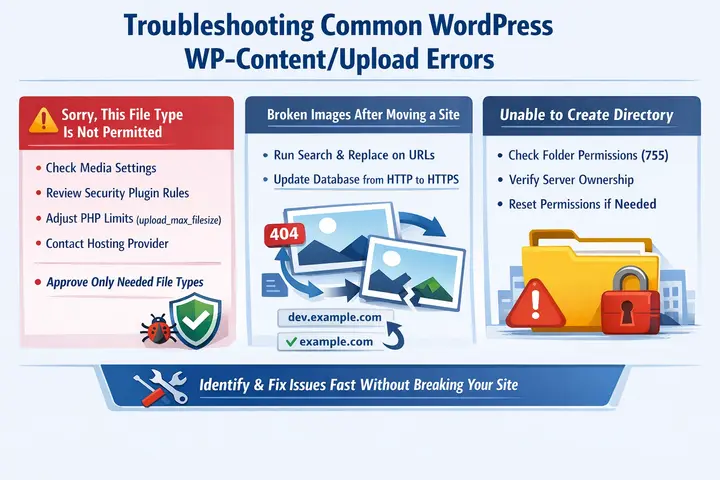
"Spiacenti, questo tipo di file non è consentito."
Questo messaggio indica che WordPress sta bloccando un tipo di file, per impostazione predefinita o tramite un plugin di sicurezza. Puoi iniziare la risoluzione del problema seguendo questi passaggi:
- Controlla le impostazioni multimediali nella bacheca di WordPress.
- Verifica le restrizioni relative ai tipi di file per ogni plugin di sicurezza attivo.
- Per i file di grandi dimensioni, controlla i limiti di PHP: upload_max_filesize e post_max_size nel file php.ini.
- Contatta il tuo provider di hosting se devi modificare i limiti PHP a livello di server tramite il tuo account di hosting.
Evitate di inserire indiscriminatamente tutti i tipi di file in una lista bianca. Approvate solo ciò di cui il vostro sito WordPress ha effettivamente bisogno; rischiate di consentire l'accesso a script dannosi mascherati da caricamenti legittimi.
Immagini non funzionanti dopo lo spostamento o la clonazione di un sito
Quando si migra un'installazione di WordPress da un URL di sviluppo (ad esempio, dev.example.com) a un URL di produzione (example.com), gli URL delle immagini codificati continuano a puntare al vecchio dominio.
Utilizza uno strumento di ricerca e sostituzione o WP-CLI per aggiornare tutti i file di WordPress e i riferimenti al database, inclusi i cambiamenti di protocollo da HTTP a HTTPS.
Dopo ogni migrazione, verifica a campione gli URL di immagini casuali in diversi post e pagine per confermare che la migrazione sia completa.
Errori di autorizzazione "Impossibile creare la directory"
Questo errore indica che WordPress non riesce a scrivere nella cartella di caricamento dei contenuti. La causa probabile è da ricercarsi in permessi di file errati o in una proprietà del server non corretta. Per risolvere il problema:
- Verifica che la cartella /wp-content/uploads esista e abbia permessi di accesso 755.
- Verificare che i permessi di scrittura della directory principale consentano al server web di creare nuove sottocartelle.
- Contatta l'assistenza del tuo provider di hosting se è necessario reimpostare la proprietà del server (chown).
Per verificare la correzione, carica una nuova immagine e controlla che venga visualizzata nella cartella corretta per anno/mese. Se riesci a modificare e aggiungere file senza errori, le autorizzazioni sono impostate correttamente.
Conclusione
La cartella dei contenuti caricati di WordPress contiene la cronologia visiva e scaricabile del tuo sito WordPress, incluse immagini di prodotti, elementi grafici del marchio, materiali delle campagne e documenti per gli utenti raccolti nel tempo. Merita la stessa attenzione strategica che dedichi al tema, ai plugin o al database.
Organizzalo bene. Imposta i permessi dei file corretti. Disabilita l'esecuzione di PHP. Ottimizza regolarmente i file multimediali.
Quando si considera la cartella di caricamento dei contenuti come una risorsa gestita anziché come una semplice discarica, i vantaggi si manifestano ovunque: tempi di caricamento delle pagine più rapidi, backup più piccoli, migrazioni più pulite e meno incidenti di sicurezza sul sito web WordPress.
Se desiderate assistenza nella progettazione e nella gestione di tale ciclo di vita, Seahawk Media è pronta a collaborare con voi.
Domande frequenti sulla cartella WP-Content/Uploads
È sicuro nascondere il percorso della cartella dei caricamenti?
Da solo non è sufficiente a proteggere il tuo sito. È necessario integrarlo con adeguate misure di sicurezza, come la gestione delle autorizzazioni e gli aggiornamenti.
Cosa dovrei includere nel backup se mi interessa solo il contenuto multimediale?
Eseguite il backup sia della cartella degli upload che del database. I soli file non bastano senza i relativi riferimenti.
Qual è la dimensione massima consentita per la directory di caricamento?
Dipende dal tuo sito. Un improvviso aumento delle dimensioni senza nuovi contenuti potrebbe indicare la presenza di file inutilizzati o problemi.
Perché i file caricati tramite FTP non vengono visualizzati nella Libreria multimediale?
Poiché non sono registrati nel database di WordPress, utilizza un plugin di sincronizzazione multimediale per scansionarli e aggiungerli.
Posso eliminare l'intera cartella wp-content/uploads per ricominciare da capo?
Quasi mai. Danneggerà tutte le immagini e i download del tuo sito WordPress. Elimina i file in modo selettivo e fai sempre un backup prima.


