

Alle mediefiler, der uploades til dit WordPress-websted, ender ét sted: mappen wp-content/uploads. Fra dit første logo til gårsdagens produktbilleder indeholder denne ene mappe hele mediehistorikken for dit WordPress-websted.
Alligevel tænker de fleste webstedsejere sjældent på WP-mappen til upload af indhold, før noget går i stykker.
I denne guide gennemgår vi alt: hvad der findes i uploadmappen, hvordan du får sikker adgang til den, hvordan du optimerer den for hastighed, og hvordan du beskytter den mod angreb.
TL;DR: WordPress wp-indhold/uploads-mappe
- Mappen wp-content/uploads gemmer alle mediefiler på dit WordPress-websted, inklusive billeder, PDF'er, videoer og plugin-genererede aktiver.
- En dårligt administreret uploadmappe kan gøre dit websted langsommere, øge størrelsen på backup'en og skabe potentielle sikkerhedsrisici.
- Korrekte filtilladelser, såsom 755 for mapper og 644 for filer, sammen med blokering af PHP-udførelse, er de vigtigste trin for at sikre denne mappe.
- Du kan tilgå uploads via WordPress mediebibliotek, din hostingfilhåndtering eller SFTP, afhængigt af hvad du skal administrere.
- Ved at behandle denne mappe som et strategisk aktiv kan du bygge WordPress-websteder, der er hurtigere, mere sikre og nemmere at vedligeholde.
Hvad er WP-Content/Uploads-mappen?
Mappen wp-content/uploads er en undermappe i wp-content-mappen.
Det er her, WordPress gemmer alle medier, der uploades via dashboardet, inklusive billeder, PDF'er, videoer, ZIP-filer og plugin-genererede aktiver.
I modsætning til WordPress-kernefiler, der findes i wp-admin og wp-includes, er wp-content-mappen dit websteds brugerdefinerede lag. Den indeholder alt, hvad der gør din WordPress-installation unik.
Tænk på wp-content-mappen som tre forskellige områder: kode (plugins og temaer), konfiguration (mu-plugins) og indhold (uploads).
Uploadmappen er den eneste mappe, der ændres dagligt som en del af normale udgivelsesworkflows, og det er netop derfor, den fortjener sin egen administrationsstrategi.
Her er et hurtigt overblik over, hvad der findes i wp-content:
| Folder | Hvad den indeholder |
| plugins/ | Aktiv og inaktiv plugin-kode |
| temaer/ | Aktive og inaktive temafiler |
| uploads/ | Alle uploadede mediefiler og plugin-genererede aktiver |
| mu-plugins/ | Skal-bruge plugins (hvis konfigureret) |
| cache/ | Oprettet af cache-plugins |
På de fleste cPanel-hostingkonti ser den fulde sti til en mediefil sådan ud: /public_html/wp-content/uploads/2026/03/hero-image.webp
WordPress gemmer kun filstireferencen i sin database. Den fysiske fil findes i uploadmappen. Dette er en vigtig forskel. Hvis du sletter filer direkte her, vil billeder blive delt på tværs af alle indlæg og sider på dit WordPress-websted.
Hvorfor bureauer er interesserede: For teams, der udfører redesign, migreringer eller løbende vedligeholdelse, er uploadmappen det første sted at revidere. Den indeholder brandaktiver, produktkataloger og års kampagnematerialer, der skal bevares og migreres korrekt.
Løs uploadproblemer og optimer dit websted
Vi kan hjælpe dig med at rydde op og optimere dit WordPress-miljø på den rigtige måde.
Hvad er der i WP-Content/Uploads-mappen?
WP-mappen til upload af indhold er der, hvor WordPress gemmer alle mediefiler, inklusive billeder, PDF'er, videoer og plugin-genererede aktiver, der uploades til dit websted.
At vide, hvad der findes i denne uploadmappe, hjælper dig med at administrere filtilladelser, sikkerhed og sikkerhedskopier uden at ødelægge strukturen på dit WordPress-websted.
Undermapper for år og måned
Som standard organiserer WordPress alle mediefiler kronologisk. Hver upload placeres i en mappe baseret på uploaddatoen: /wp-content/uploads/YYYY/MM/. Et billede, der uploades i marts 2026, gemmes i uploadmappen på /wp-content/uploads/2026/03/.
Denne struktur forhindrer rodmappen i at akkumulere titusindvis af filer, hvilket ville forsinke sikkerhedskopiering og filhandlinger. Du kan deaktivere dette under Indstillinger > Medier, men det anbefales kraftigt at holde det aktiveret.
Omdøb eller flyt aldrig disse mapper manuelt uden også at opdatere databasereferencerne. Dette vil ødelægge billeder på tværs af hele dit WordPress-websted. Brug et søg-og-erstat-værktøj eller WP-CLI, når du omorganiserer mediestier.
Miniaturebilleder og flere størrelser
Når du uploader billeder til dit WordPress-websted, opretter WordPress automatisk flere versioner med ændret størrelse. En enkelt upload kan generere fem eller flere filer:
| Original fil | Genererede derivater |
| helt.jpg | helte-150×150.jpg, helte-300×300.jpg, helte-768×432.jpg, helte-1200×675.jpg |
Hvis du har skiftet tema eller sidebygger gennem årene, bruges mange af disse billedstørrelser muligvis ikke længere nogen steder, men de optager stadig plads og øger din backupstørrelse. Regelmæssig oprydning af ubrugte billedstørrelser er en vedligeholdelsesopgave, der er værd at foretage.
Dokumenter, lyd- og videofiler
Ikke-billedmateriale, der almindeligvis gemmes i uploadmappen, omfatter PDF-filer, Word-dokumenter, zip-filer til downloads, MP3-lyd og MP4-videofiler. WordPress gemmer disse som de er uden at oprette afledninger.
For WordPress-websteder med meget video- eller lydindhold, såsom podcasts, LMS-platformeeller videokurser, bør du overveje at overføre store filer til dedikerede tjenester i stedet for at gemme dem i mappen med indholdsuploads. Din webserver vil yde bedre.
Plugin-genererede undermapper
Mange plugins opretter deres egne undermapper i wp-content/uploads-mappen til deres egne aktiver:
| Plugin-type | Typisk mappe |
| Sidebyggere (f.eks. Elementor) | /uploads/elementor/ |
| Formular-plugins (f.eks. Gravity Forms) | /uploads/tyngdekraftsformularer/ |
| Kontaktformular 7 | /uploads/wpcf7_uploads/ |
| WooCommerce | /uploads/woocommerce_uploads/ |
| Caching-plugins | /uploads/cache/ |
Pro tip: Slet aldrig plugin-mapper blindt. Fjernelse af den forkerte mappe kan ødelægge formularer, gallerier eller cachelagrede sider. Tag altid en fuld sikkerhedskopi før enhver massesletning.
Hvordan får du sikker adgang til din uploadmappe?
Der er tre primære måder at administrere wp-content/uploads-mappen på. Det rigtige valg afhænger af, hvem du er, og hvad du skal gøre.
WordPress mediebibliotek (bedst til daglig brug)
For indholdsteams, der håndterer rutinemæssige uploads, WordPress-mediebiblioteket i dashboardet den nemmeste og sikreste løsning. Du kan uploade filer, tilføje alt-tekst, omdøbe titler og udføre grundlæggende billedbeskæring uden at få direkte adgang til serveren.
WordPress-mediebiblioteket er ikke egnet til masseoperationer eller oprydning på serverniveau, men det er ideelt til at håndhæve bedste praksis for SEO, såsom beskrivende filnavne og korrekt alt-tekst, på tværs af alle medier, der uploades til dit WordPress-websted.
Hostingkontrolpanel eller cPanel-filhåndtering (god til moderate opgaver)
De fleste webhoteller tilbyder en filhåndtering i deres kontrolpanel. For at få adgang til uploadmappen skal du logge ind på din webhostingkonto, åbne hostingudbyderens filhåndtering og navigere til /public_html/wp-content/uploads/.
Denne metode fungerer godt til hurtige rettelser af filtilladelser, manuel filhåndtering eller moderate massehandlinger. Husk, at utilsigtede sletninger her er øjeblikkelige og uoprettelige, så lav altid en sikkerhedskopi først.
SFTP-klienter (bedst til bureauer og udviklere)
Secure File Transfer Protocol (SFTP) giver dig krypteret, direkte adgang til din webservers filsystem. En FTP-klient, såsom FileZilla eller Cyberduck, håndterer forbindelsen.
I modsætning til almindelig FTP krypterer SFTP alle legitimationsoplysninger og data under filoverførselsprotokollen.
SFTP er ideelt til masseuploads, scriptede oprydningsoperationer og synkronisering af WordPress-filer mellem staging- og produktionsmiljøer. Det er kraftfuldt nok til at forårsage alvorlig skade, hvis det misbruges, så reserver det til brugere med mellemliggende teknisk viden.
En bemærkning om filhåndteringsplugins i WordPress-administrationspanelet: Plugins, der eksponerer filsystemet i WordPress-administrationspanelet, kan være praktiske til hurtige redigeringer, men de udvider din angrebsflade. Hvis du bruger et plugin, skal du begrænse adgangen til kun administratorroller og fjerne det efter engangsopgaver for at reducere risikoen.
Hvordan påvirker uploadmappen din hjemmesides hastighed?
En oppustet wp-content/uploads-mappe skaber kaskadeproblemer: højere diskomkostninger, længere backuptider og langsommere sideindlæsninger.
WordPress-sider, der har været aktive siden 2015-2020, indeholder ofte hundredvis af ubrugte billedstørrelser fra udgåede temaer og forladte plugins, der ligger i uploadmappen.

Før du uploader: Gør dig klar til succes
En simpel tjekliste før upload sparer tid og lagerplads senere:
- Tilpas størrelsen på billeder til realistiske maksimale dimensioner (2.000 pixels brede for hero-billeder; 800-1.200 pixels for in-content-billeder).
- Brug moderne formater som WebP eller AVIF, hvor dit tema og dine browsere understøtter dem.
- Brug ensartede, beskrivende filnavne såsom product-red-sneakers-front-2026.webp.
Optimering af billeder, der allerede findes i dit mediebibliotek
For mediefiler, der allerede er uploadet til dit WordPress-mediebibliotek, kan plugins som Imagify eller ShortPixel komprimere dine eksisterende indholdsuploads i bulk uden synligt kvalitetstab.
| Webstedets alder | Typiske lagerbesparelser efter optimering |
| 2-3 år gammel | 200–500 MB |
| 5+ år gammel | 500 MB til 2+ GB |
Aflæsning af store mediefiler
Det er ikke en god idé at hoste lange videofiler direkte i uploadmappen. Det spilder webserverens båndbredde, øger backupkapaciteten og forringer ydeevnen under trafikstigninger.
Bedre tilgange:
- Video: YouTube, Vimeo eller Wistia med integrerede afspillere.
- Lyd og podcasts: Dedikerede værter som Transistor eller Buzzsprout.
- Store downloads: S3-kompatibel objektlagring med CDN-levering.
Brug af et CDN til hurtigere global levering
Et Content Delivery Network (CDE) gemmer statiske aktiver fra din wp-content/uploads-mappe på servere over hele verden, hvilket reducerer latenstid for internationale besøgende og aflaster din oprindelige server.
Når de er konfigureret korrekt, integreres CDN'er problemfrit med mappestrukturen for år og måned, hvilket betyder, at du ikke behøver at omorganisere dine filer.
Tips til beskyttelse af WP-Content/Uploads-mappen
Mappen wp-content/uploads skal forblive skrivbar, så webserveren kan acceptere nye mediefiler. Det samme krav gør den også til et mål. Den primære risiko er ikke billederne i sig selv, men skadelig kode, der uploades som en PHP-fil og udføres fra uploads-mappen.
Risiko i den virkelige verden: En WooCommerce-butik, der har været aktiv siden 2019, har akkumuleret 47.000 filer og har ikke implementeret sikkerhedsforstærkning. Resultatet var en uploadmappe på 12 GB, timeouts for backup og i sidste ende en malwareinfektion via en ubeskyttet PHP-fil gemt i mappen wp-content/uploads.
Angiv korrekte fil- og mappetilladelser
Forkerte filtilladelser er blandt de mest almindelige årsager til både uploadfejl og sikkerhedssårbarheder i enhver WordPress-installation. Standard Linux-mappetilladelser til WordPress ser sådan ud:
| Type | Tilladelse | Hvad det betyder |
| Kataloger | 755 | Ejeren kan læse, skrive og udføre; andre kan læse og udføre. |
| Filer | 644 | Ejeren kan læse, skrive og udføre; andre kan læse og udføre. |
Bekræft og ret filtilladelser via din hostingudbyders filhåndtering eller via SFTP ved hjælp af chmod-kommandoen. Hvis ejerskabet skal nulstilles på serverniveau, kan din hostingudbyders supportteam hjælpe.
Deaktiver PHP-udførelse i uploadmappen
Dette er det absolut mest værdifulde hærdningstrin. For at deaktivere PHP-kørsel, selvom en ondsindet PHP-fil uploades til WP-indholdsuploadmappen, vil den ikke køre og kan derfor ikke forårsage skade.
På Apache-servere skal du oprette en .htaccess-fil i /wp-content/uploads/ og tilføje følgende kode for at blokere PHP-kørsel:
<Files *.php>afvise fra alle</Files>På Nginx- eller LiteSpeed-servere konfigureres tilsvarende regler for at deaktivere PHP-udførelse på serverniveau. Din hostingudbyder kan hjælpe med denne konfiguration. Dette trin forhindrer angribere i at bruge ondsindede scripts som en bagdør til dit WordPress-websted.
Begræns tilladte filtyper
WordPress begrænser som standard farlige filtyper, men plugins eller brugerdefineret kode kan løsne disse regler. Brug en hvidlistetilgang: Tillad eksplicit kun de filtyper, som dit WordPress-websted virkelig har brug for.
SVG-filer fortjener særlig opmærksomhed, fordi de kan indeholde indlejrede skadelige scripts, hvis de ikke renses korrekt. Brug et sikkerhedsplugin eller et dedikeret værktøj som Safe SVG, hvis du har brug for SVG-support.
Hold WordPress, temaer og plugins opdateret
De fleste succesfulde angreb udnytter sårbare upload-handlere i forældede plugins i stedet for WordPress' kernefiler. Kør en regelmæssig patchcyklus. For websteder med lav trafik er månedlige opdateringer tilstrækkelige. For missionskritiske websteder skal du tjekke for opdateringer ugentligt.
Fjern ubrugte plugins helt i stedet for blot at deaktivere dem. Ethvert inaktivt plugin, der interagerer med uploads-mappen, er en potentiel angrebsflade, som et sikkerhedsplugin alene ikke fuldt ud kan beskytte.
Avanceret administration og tilpasning
Avanceret administration og tilpasning giver dig fuld kontrol over, hvordan din uploadmappe opfører sig i WordPress. Fra effektiv strukturering af filer til anvendelse af sikkerhedsregler og ydeevneoptimeringer hjælper disse fremgangsmåder dig med at opretholde et skalerbart og velorganiseret mediesystem.
Ændring af standardplacering for uploads
Du kan omdefinere, hvor WordPress gemmer uploads, ved at redigere konstanter i wp-config.php. For eksempel kan du flytte rodmappen fra /wp-content/uploads/ til /wp-content/media/.
Flytning af mappen til upload af indhold på en eksisterende WordPress-installation kræver fysisk flytning af alle WordPress-filer og opdatering af alle databasereferencer ved hjælp af et søg-og-erstat-værktøj eller WP-CLI.
Den overordnede mappes skrivbare status skal også bekræftes, før WordPress kan skrive nye uploads til den nye placering. Test dette i et staging-miljø med en fuld backup, før du går i gang med produktion.
Rengøring og fjernelse af forældreløse medier
Med tiden akkumulerer WordPress-sider filer i uploadmappen, der ikke længere bruges, herunder billeder fra slettede indlæg, miniaturebilleder fra gamle temaer, forladte plugin-mapper og resterende formularvedhæftninger.
Plugins som Media Cleaner kan sikkert identificere og markere ikke-vedhæftede medier. Tag altid en fuld sikkerhedskopi, og brug din filhåndtering eller SFTP til at bekræfte, hvad der skal slettes, før du sletter filer permanent.
Integrering af cloudlagring og CDN
For meget store WordPress-websteder giver lagring af alle mediefiler i cloud-objektlagring (f.eks. Amazon S3 eller kompatible tjenester) og servering af dem via et CDN horisontal skalerbarhed, reduceret webserverbelastning og forenklet global levering.
WordPress-plugins omskriver medie-URL'er, så de peger på fjernlagring, samtidig med at de bevarer logiske stier i databasen.
Fejlfinding af almindelige WordPress WP-Content/Upload-fejl
WordPress-uploadfejl kan afbryde din arbejdsgang og forhindre, at medier tilføjes til dit websted. En forståelse af de almindelige årsager, såsom filtypebegrænsninger, størrelsesbegrænsninger eller problemer med tilladelser, hjælper dig med hurtigt at identificere og løse problemer uden at påvirke dit indhold.
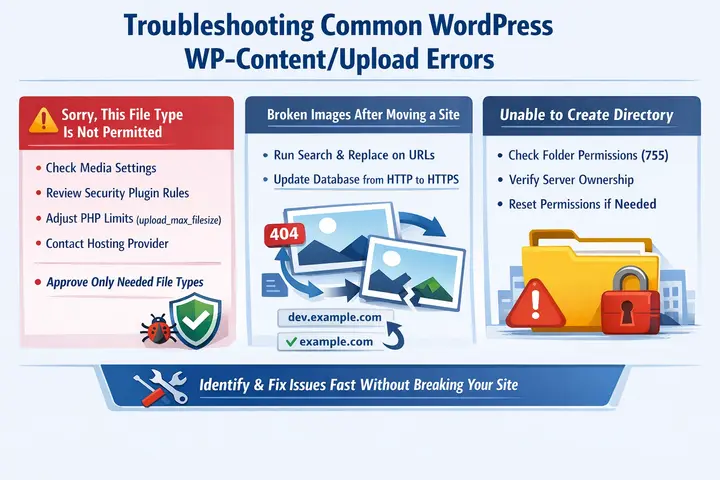
"Beklager, denne filtype er ikke tilladt."
Denne besked betyder, at WordPress blokerer en filtype, enten via standardindstillinger eller via et sikkerhedsplugin. Du kan starte fejlfinding med følgende trin:
- Tjek dine medieindstillinger i WordPress-dashboardet.
- Gennemgå filtypebegrænsningerne for alle aktive sikkerheds-plugins.
- For store filer, tjek dine PHP-grænser: upload_max_filesize og post_max_size i php.ini.
- Kontakt din hostingudbyder, hvis du har brug for at justere PHP-grænser på serverniveau via din hostingkonto.
Undgå at hvidliste alle filtyper. Godkend kun det, dit WordPress-websted reelt har brug for; du risikerer at tillade ondsindede scripts forklædt som legitime uploads.
Ødelagte billeder efter flytning eller kloning af et websted
Når man migrerer en WordPress- installation fra en udviklings-URL (f.eks. dev.example.com) til en produktions-URL (example.com), peger hardcodede billed-URL'er stadig på det gamle domæne.
Brug et søg-og-erstat-værktøj eller WP-CLI til at opdatere alle WordPress-filer og databasereferencer, inklusive protokolændringer fra HTTP til HTTPS.
Efter hver migrering skal du stikprøvekontrollere tilfældige billed-URL'er på tværs af flere opslag og sider for at bekræfte, at migreringen er fuldført.
Tilladelsesfejl under "Kan ikke oprette mappe"
Denne fejl betyder, at WordPress ikke kan skrive til mappen til upload af indhold. Den sandsynlige årsag er forkerte filtilladelser eller forkert serverejerskab. Sådan retter du det:
- Bekræft at /wp-content/uploads findes og har 755 mappetilladelser.
- Bekræft, at den overordnede mappe har skrivetilladelser, der tillader webserveren at oprette nye undermapper.
- Kontakt din værts support, hvis serverejerskabet (chown) skal nulstilles.
Test løsningen ved at uploade et nyt billede og bekræfte, at det vises i den korrekte år/måned-mappe. Hvis du kan redigere filer og tilføje filer uden fejl, er tilladelserne korrekt indstillet.
Afslutning
Mappen WP content uploads indeholder den visuelle og downloadbare historik for dit WordPress-websted, inklusive produktbilleder, brandaktiver, kampagnematerialer og brugervenlige dokumenter indsamlet over tid. Den fortjener den samme strategiske opmærksomhed som dit tema, dine plugins eller din database.
Organiser det godt. Indstil korrekte filtilladelser. Deaktiver PHP-kørsel. Optimer mediefiler regelmæssigt.
Når du behandler mappen til upload af indhold som et administreret aktiv snarere end en losseplads, viser fordelene sig overalt: hurtigere sideindlæsninger, mindre sikkerhedskopier, renere migreringer og færre sikkerhedshændelser på dit WordPress-websted.
Hvis du har brug for hjælp til at designe og drive den livscyklus, Seahawk Media klar til at samarbejde med dig.
Ofte stillede spørgsmål om WP-Content/Uploads-mappen
Er det sikkert at skjule stien til uploadmappen?
Ikke i sig selv. Det sikrer ikke dit websted. Kombinér det med passende sikkerhedsforanstaltninger, såsom tilladelser og opdateringer.
Hvad skal jeg sikkerhedskopiere, hvis jeg kun er interesseret i medier?
Sikkerhedskopier både uploadmappen og databasen. Filer alene er ikke nok uden deres referencer.
Hvor stor er for stor til uploadmappen?
Det afhænger af dit websted. Pludselig størrelsesvækst uden nyt indhold kan være tegn på ubrugte filer eller problemer.
Hvorfor vises filer uploadet via FTP ikke i mediebiblioteket?
Da de ikke er registreret i WordPress-databasen, skal du bruge et mediesynkroniseringsplugin til at scanne og tilføje dem.
Kan jeg slette hele wp-content/uploads-mappen for at starte forfra?
Næsten aldrig. Det vil ødelægge alle billeder og downloads på tværs af dit WordPress-websted. Slet filer selektivt, og tag altid en sikkerhedskopi først.


