

ووردبريس بلا شك أحد أشهر أنظمة إدارة المحتوى (CMS) في العالم الرقمي. فهو يُقدّم للمستخدمين العديد من الميزات، مما يضمن سهولة تصميم وإدارة المواقع الإلكترونية للجميع، بدءًا من المطورين المحترفين وصولًا إلى المبتدئين في عالم التدوين. ولكن، كما هو الحال مع جميع البرامج، قد تواجه بعض القيود. ومن بين المشاكل الشائعة التي يواجهها المستخدمون حدّ التحميل في ووردبريس. إذا سبق لك محاولة تحميل ملفات أو وسائط كبيرة الحجم وتلقيت رسالة خطأ مثل "يتجاوز حجم الملف المُحمّل قيمة upload_max_filesize في ملف php.ini"، فقد واجهتَ هذا الحدّ لحجم الملف.
قبل أن تستسلم للإحباط، خذ نفسًا عميقًا. حل هذه المشكلة أبسط مما يبدو. سواء كنت خبيرًا في إدارة المواقع أو مجرد شخص يرغب بمشاركة فيديو من عطلته، فهذا الدليل مصمم خصيصًا لك. هيا بنا نتعلم كيفية تجاوز حد تحميل الملفات في ووردبريس!
كيفية التحقق من حد التحميل الحالي
قبل محاولة إصلاح حدّ التحميل في ووردبريس، من المهم أولاً التحقق من قيود حجم التحميل الحالية على موقعك الإلكتروني. سيساعدك هذا على فهم المساحة المتاحة لديك ومقدار الزيادة المطلوبة في حدّ التحميل في ووردبريس.
إليك بعض الطرق السهلة للقيام بذلك:
تحقق من ذلك عبر لوحة تحكم إدارة ووردبريس
أسهل طريقة للتحقق من حد التحميل في ووردبريس هي مباشرة من لوحة التحكم الخاصة بك.
- انتقل إلى لوحة تحكم إدارة ووردبريس الخاصة بك.
- انقر على الوسائط ⟶ إضافة جديد.
- أسفل منطقة التحميل مباشرةً، سترى رسالة مثل:
"الحد الأقصى لحجم ملف التحميل: 8 ميجابايت".
هذا يوضح الحد الأقصى لحجم الملف الذي حدده الخادم. إذا كنت تحاول تحميل ملف أكبر من هذا الحد، فسيمنعك ووردبريس من ذلك فورًا.
استخدم أداة معلومات صحة الموقع
يحتوي ووردبريس على أداة مدمجة تسمى "صحة الموقع" توفر تفاصيل فنية حول تكوين موقعك الإلكتروني، بما في ذلك إعدادات PHP مثل حدود التحميل.
للوصول إليه:
- انتقل إلى الأدوات ⟶ حالة الموقع ⟶ معلومات.
- قم بالتمرير لأسفل وانقر على قسم الخادم.
- ابحث عن إدخالات مثل: upload_max_filesize أو post_max_size
تتحكم هذه القيم في حجم الملف الذي يمكنك تحميله. إذا كانت منخفضة جدًا، فستحتاج إلى تعديلها لزيادة سعة التحميل.
تُعد هذه الطريقة مثالية إذا كنت ترغب في الحصول على نظرة عامة أكثر تفصيلاً على بيئة استضافة ووردبريس الخاصة بك دون تثبيت إضافات إضافية.
لا تدع حدود التحميل تعيقك
بإمكاننا التعامل مع الجوانب التقنية، والتعديلات، والتحديثات، وحتى الأخطاء الغريبة، بحيث يعمل موقعك الإلكتروني دائمًا بسلاسة تامة.
أفضل الطرق لزيادة حجم تحميل ملفات الوسائط في ووردبريس
إليك أفضل الطرق لزيادة الحد الأقصى لحجم تحميل ملفات الوسائط بسرعة، مما يضمن إدارة أكثر سلاسة للموقع الإلكتروني وتقديم محتوى أكثر ثراءً.
التحديث عبر أداة رفع الوسائط
عند دخولك إلى لوحة تحكم ووردبريس والانتقال إلى أداة رفع الوسائط، قد تلاحظ وجود "حد أقصى للرفع". إذا كان هذا الحد منخفضًا جدًا، فإليك الحل:
يمكنك التعديل من لوحة تحكم ووردبريس: أحيانًا، ستجد خيارًا ضمن قسم "الوسائط" ← "إضافة جديد" في لوحة التحكم. إذا كان هذا الخيار متاحًا، يمكنك زيادة الحد الأقصى لحجم الملفات المرفوعة مباشرةً من هناك.
ذات صلة: إصلاح مشكلة "حدث خطأ أثناء التحميل..." في ووردبريس
قم بتعديل ملف php.ini
ملف php.ini هو ملف تكوين لإعدادات PHP.
- يمكنك الوصول إلى موقعك الإلكتروني عبر بروتوكول نقل الملفات (FTP) أو لوحة تحكم الاستضافة الخاصة بك.
- ابحث عن ملف php.ini. إذا لم يكن موجوداً، فأنشئ واحداً.
- أضف أو عدّل الأسطر التالية:
upload_max_filesize = 64M
post_max_size = 64M
الحد الأقصى لوقت التنفيذ = 300
- احفظ الملف وأغلقه.
موضوع ذو صلة: لماذا موقع ووردبريس الخاص بك بطيء؟
اتصل بمزود خدمة الاستضافة للحصول على المساعدة
إذا واجهت مشاكل مع موقعك على ووردبريس، فإن التواصل مع مزود خدمة الاستضافة هو الخيار الأمثل في أغلب الأحيان. ابدأ بجمع المعلومات الأساسية: تفاصيل الحساب، اسم النطاق، ورسائل الخطأ. سجّل الدخول إلى حساب الاستضافة الخاص بك، ثم انتقل إلى قسم "الدعم" أو "المساعدة". عادةً ما يوفر مزودو الخدمة قنوات دعم متنوعة، مثل الدردشة المباشرة، وأنظمة التذاكر، أو حتى الدعم عبر الهاتف. صف مشكلتك بوضوح؛ فكلما كانت وصفك أكثر دقة، كان الدعم الذي ستحصل عليه أفضل. قد تختلف أوقات الاستجابة، ولكن فريق الدعم قادر على معالجة استفساراتك بسرعة وبمعلومات دقيقة.
اقرأ: كيفية تحديث إصدار PHP الخاص بـ WordPress
تغيير خيارات PHP عبر لوحة التحكم cPanel
قد تبدو إدارة الواجهة الخلفية لموقعك الإلكتروني مهمة شاقة، ولكن مع أدوات مثل cPanel، تصبح أسهل مما تتخيل. إذا كان مزود خدمة الاستضافة يوفر لك cPanel، يمكنك تعديل إعدادات PHP بسهولة، بما في ذلك الحد الأقصى لحجم الملفات المرفوعة. دعونا نتعرف على كيفية القيام بذلك:
- الوصول إلى لوحة التحكم cPanel: قم بتسجيل الدخول إلى حساب الاستضافة الخاص بك وانتقل إلى لوحة تحكم cPanel.
- اختر إصدار PHP: ستجد خيار "اختر إصدار PHP" ضمن قسم "البرامج". هذه هي بوابتك لتغيير إعدادات PHP.

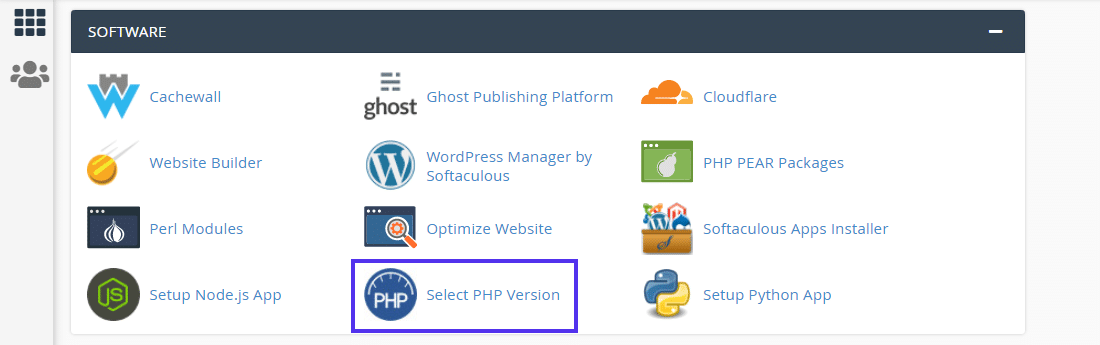
- انتقل إلى خيارات PHP: داخل واجهة إصدار PHP، ستجد رابط "خيارات" في قائمة التنقل. انقر عليه للوصول إلى لوحة خيارات PHP.
- تعديل توجيهات PHP: أثناء التصفح، ستجد توجيهات مثل upload_max_filesize و post_max_size و memory_limit و max_execution_time و max_input_time. يمكنك تعديلها حسب احتياجاتك. تذكر أن القيم القصوى التي يمكنك إدخالها هنا تعتمد على خطة الاستضافة الخاصة بك.
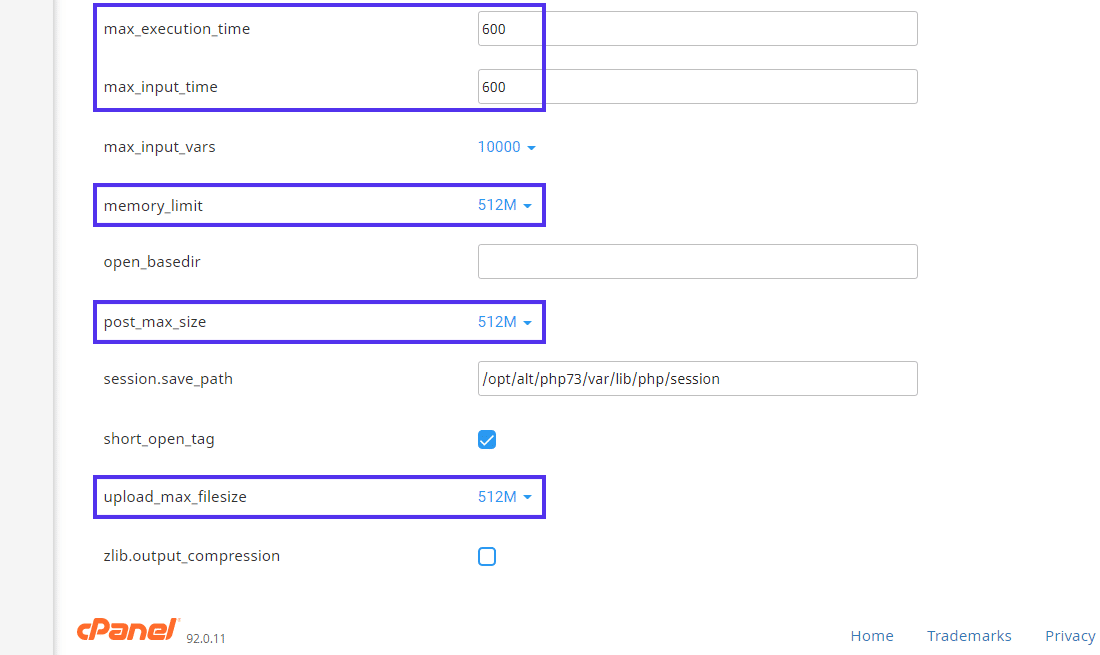
- حفظ التغييرات: تتميز لوحات تحكم cPanel الحديثة بذكائها، حيث تحفظ التغييرات فورًا. مع ذلك، إذا كنت تستخدم إصدارًا أقدم، فتذكر الضغط على زر "حفظ التغييرات".
معلومة: حل مشكلة "فشل النشر في ووردبريس. الاستجابة ليست استجابة JSON صالحة."
استخدم إضافة ووردبريس
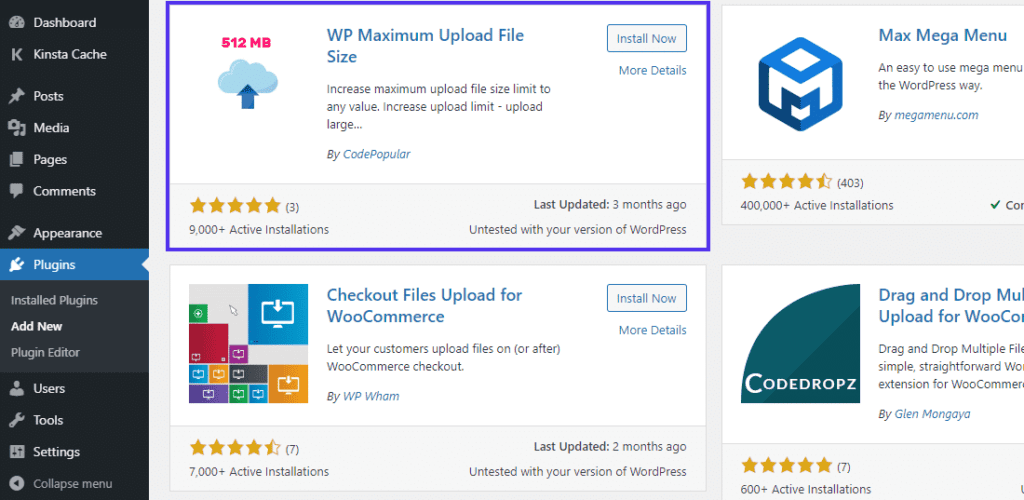
إذا كنت بحاجة إلى مساعدة في التعامل مع أكواد ووردبريس، فإن إضافات ووردبريس توفر حلاً أسهل. WP Maximum Upload File Size خيارًا ممتازًا لتعديل حدود حجم الملفات.
خطوات استخدام الإضافة:
- التثبيت والتفعيل: ابحث عن "WP Max Upload Size" في لوحة تحكم ووردبريس الخاصة بك ضمن "الإضافات". قم بتثبيته وتفعيله.
- ضبط الإعدادات: انتقل إلى إعدادات الإضافة. ستجد حدود التحميل التي حددها ووردبريس ومزود خدمة الاستضافة.
- تحديد الحد المطلوب: استخدم القائمة المنسدلة لزيادة حد تحميل الملفات في ووردبريس، بشرط ألا يتجاوز الحد الذي يفرضه مزود الاستضافة الخاص بك.
تذكر، لتجاوز الحد الذي حدده مضيفك، يجب عليك الاتصال به مباشرة
تعرّفعلى كيفية حل مشكلة توقف Elementor عند شاشة التحميل.
تحميل الملفات عبر بروتوكول نقل الملفات (FTP/SFTP)
يُعد بروتوكول نقل الملفات (FTP/SFTP) طريقة موثوقة لتحميل الملفات الكبيرة عندما تفشل الطرق التقليدية.
خطوات سريعة:
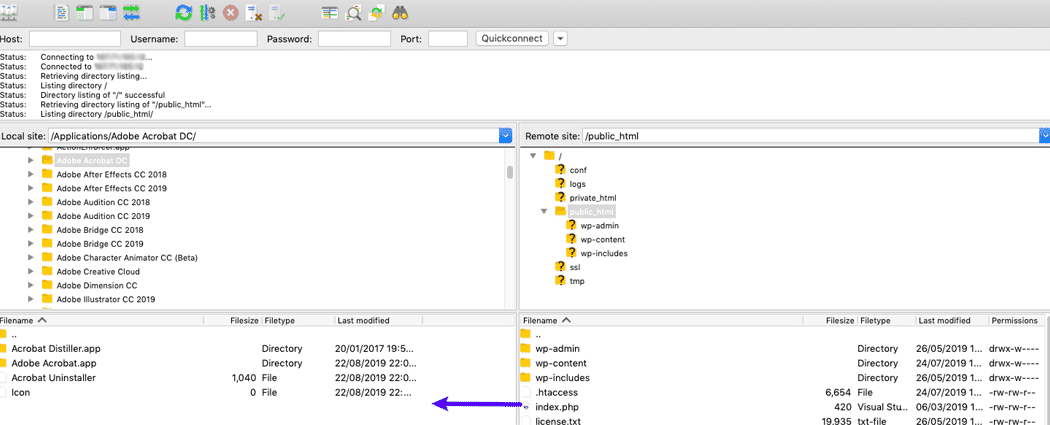
- الملفات (FTP/SFTP): استخدم هذه البروتوكولات لنقل الملفات الكبيرة مباشرةً إلى خادمك. راجع دليلنا حول التحميل المجمع إلى مكتبة وسائط ووردبريس إذا لم تكن على دراية به.
- التعرف على الملفات في ووردبريس : قد لا يتعرف ووردبريس على عمليات التحميل عبر بروتوكول FTP/SFTP. ما الحل؟ إضافة "Add From Server " المجانية تستورد هذه الملفات إلى ووردبريس.
- WP-CLI: بالنسبة لأولئك الذين لديهم خبرة في سطر الأوامر، يتيح لك أمر استيراد الوسائط wp في WP-CLI إرفاق الملفات من المصادر المحلية أو عناوين URL.
تضمن هذه الطريقة وصول ملفاتك إلى موقعك الإلكتروني دون قيود الحجم القياسية.
اقرأ: كيفية إصلاح خطأ الخادم الداخلي 500 في ووردبريس
أضف الكود إلى ملف .htaccess الخاص بك
عند رغبتك في تعديل إعدادات الخادم، مثل الحد الأقصى لحجم الملفات المرفوعة، يُعد ملف .htaccess في إعدادات ووردبريس مفيدًا. قبل البدء، تذكر عمل نسخة احتياطية من ملفات .htaccess الحالية. يمكنك الوصول إلى الملف في المجلد الرئيسي لموقعك باستخدام برنامج FTP أو مدير الملفات في لوحة تحكم الاستضافة (cPanel). لتعديل حدود الرفع، أضف إلى الملف الكود التالي:
php_value upload_max_filesize 64M php_value post_max_size 64Mعدّل القيم حسب الحاجة، ثم احفظ التغييرات وأغلق الموقع. بعد إجراء التغييرات، تحقق من موقع ووردبريس الخاص بك للتأكد من تطبيقها. إذا كنت غير متأكد، فاستشر خبيرًا في مجال الويب.
اقرأ: حل مشكلة "الروابط ليس لها اسم واضح"
خاتمة
إدارة موقع ووردبريس الخاص بك تتطلب مزيجًا من الأدوات البسيطة والتعديلات التقنية. سواءً استخدمتَ الإضافات لإجراء تغييرات مباشرة أو تعمّقتَ في إعدادات الخادم، فلكل طريقة فائدتها. من الأفضل دائمًا عمل نسخة احتياطية قبل إجراء أي تغييرات، ولا تتردد في طلب المساعدة إذا احتجتَ إلى توضيح. يمكنك ضمان تشغيل موقعك بسلاسة من خلال المعرفة والموارد المناسبة.
الأسئلة الشائعة
كيفية زيادة حد التحميل غير المحدود في ووردبريس؟
توجد إضافات تساعد على زيادة الحد الأقصى لحجم الملفات المرفوعة دون تعديل الكود. يدّعي بعضها توفير حجم رفع غير محدود، لكن الحد الفعلي يعتمد على إعدادات PHP العامة لخادم الاستضافة. مع أن هذه الأدوات تُعدّل إعدادات الرفع، إلا أنه يجب أن تدعم موارد الخادم زيادة حجم الملف المرفوع
كيفية تغيير الحد الأقصى لحجم المنشور؟
لتغيير الحد الأقصى لحجم المنشور، والذي يؤثر على كمية البيانات التي يمكن إرسالها عبر طلب واحد، ستحتاج إلى تعديل ملف php.ini أو wp-config.php. يمكنك أيضًا مراجعة إعدادات خادم الويب الخاص بك أو التواصل مع مزود استضافة ووردبريس لتعديل هذه القيمة. يُعد هذا الأمر بالغ الأهمية عند تحميل ملفات كبيرة عبر لوحة تحكم ووردبريس أو عند التعامل مع عمليات تحميل ملفات ضخمة مثل ملفات الفيديو أو الصوت.
كيف يمكنني تحميل ملفات كبيرة إلى ووردبريس؟
لرفع ملفات كبيرة إلى ووردبريس، عليك أولاً زيادة الحد الأقصى لحجم الملف المرفوع عبر تعديلات من جانب الخادم. إذا كان الملف لا يزال كبيرًا جدًا، يمكنك رفعه عبر بروتوكول نقل الملفات (FTP) إلى مجلد wp-content/uploads في مجلد ووردبريس الرئيسي. قد تحتاج أيضًا إلى إضافة تساعد ووردبريس على التعرّف على الملفات المرفوعة عبر طرق أخرى.
ما هو الحد الأقصى للتحميل في ووردبريس؟
يختلف الحد الأقصى الافتراضي لحجم الملفات المرفوعة حسب مزود الاستضافة، ولكنه يتراوح عادةً بين 2 ميجابايت و64 ميجابايت. يمكنك الاطلاع على الحد الأقصى الحالي لحجم الملفات المرفوعة في قسم "رفع الوسائط" في لوحة تحكم ووردبريس. إذا كنت تستخدم ووردبريس متعدد المواقع، فتحقق من لوحة تحكم الشبكة وإعداداتها، حيث يمكن التحكم في حجم الملفات بشكل مختلف في مواقع ووردبريس متعددة المواقع.
هل الحد الأقصى لحجم الملفات المرفوعة في ووردبريس هو 1 ميجابايت؟
نعم، في بعض إعدادات ووردبريس، قد يكون الحد الأقصى الافتراضي لحجم الملفات المرفوعة منخفضًا جدًا، يصل إلى 1 ميجابايت. هذا الحجم الصغير يجعل من الصعب رفع محتوى غني بالوسائط. ستحتاج إلى زيادة حجم الملفات المرفوعة عن طريق تعديل ملفات الخادم أو التواصل مع مزود خدمة الاستضافة لرفع الحد الأقصى المسموح به.
هل يوجد حد أقصى لعدد الملفات في ووردبريس؟
نعم، يفرض ووردبريس قيودًا على حجم الملفات المرفوعة، والذاكرة، وبيانات المنشورات. تُتحكم هذه القيود من خلال إعدادات الخادم، ويمكن زيادتها. إذا كنتَ تعاني من قيود رفع الملفات في ووردبريس التي تمنع مديري المواقع من رفع ملفات القوالب الكبيرة أو التعليمات البرمجية المخصصة، فقد حان الوقت لزيادة الحد الأقصى لحجم الملفات المرفوعة عن طريق تعديل الإعدادات في المجلد الرئيسي لموقعك. سيساعد هذا أيضًا موقعك على التعامل مع الملفات الضخمة، وذروات الزيارات، والمحتوى الذي يتطلب أداءً عاليًا بكفاءة أكبر
كيف يمكنني زيادة حد التحميل في ووردبريس؟
لزيادة الحد الأقصى لحجم الملفات المرفوعة في ووردبريس، يمكنك تعديل إعدادات خادمك. قد يشمل ذلك تعديل ملفات مثل php.ini، وfunctions.php، وhtaccess، وwp-config.php، وذلك حسب ما يسمح به مزود خدمة استضافة ووردبريس. ستساعد هذه التعديلات على زيادة الحد الأقصى لحجم الملفات المرفوعة، مما يُمكّنك من التعامل مع الملفات الكبيرة بسهولة.


