
أصبحت عمليات الانتقال من فوتوشوب إلى فيجما ضرورية لفرق التصميم الحديثة التي تسعى إلى تعاون أسرع وعمليات تصميم واجهة مستخدم أكثر سلاسة. غالبًا ما تُبطئ ملفات PSD الثابتة عملية تلقي الملاحظات والتحرير وإنشاء النماذج الأولية.
يُغيّر Figma ذلك من خلال التعاون الفوري والوصول السحابي. سواء كنت تُعيد تصميم موقع ويب، أو تُحدّث شاشات تطبيق، أو تُطوّر أصولًا قديمة، فإن تحويل ملفات PSD بشكل صحيح يُمكن أن يُوفّر ساعات من العمل.
ستتعلم في هذا الدليل طرق التحويل البسيطة والأدوات المفيدة وأفضل الممارسات لنقل تصميماتك بكفاءة دون فقدان الجودة أو الهيكل.
تتضمن عملية تحويل ملفات PSD إلى Figma نقل طبقات التصميم والأصول والعناصر المرئية إلى مساحة عمل Figma قابلة للتعديل. تشمل هذه العملية عادةً استيراد الملفات، وتنظيم الطبقات، وتعديل المكونات، والتحقق من اتساق التصميم. ونظرًا لاختلاف بنية PSD وFigma، قد تتطلب بعض العناصر تعديلات يدوية بعد التحويل. تساعد مراجعة التخطيطات والخطوط والأصول في الحفاظ على دقة التصميم أثناء عملية التحويل.
لماذا الانتقال من فوتوشوب إلى فيجما؟
بينما كان برنامج فوتوشوب مفضلاً لدى مصممي الجرافيك والويب لفترة طويلة، فقد أصبح برنامج فيجما بسرعة الأداة الأساسية لتصميم الواجهات الحديثة، ولسبب وجيه.
- التعاون في الوقت الحقيقي: على عكس برنامج فوتوشوب، الذي هو في الغالب أداة فردية، يسمح برنامج فيجما لعدة أشخاص بالعمل على نفس التصميم في نفس الوقت.
- التصميم السحابي: مع Figma، تُخزَّن مشاريعك في السحابة. هذا يعني عدم الحاجة إلى حفظ الملفات محليًا أو القلق بشأن فقدان التغييرات. يمكنك الوصول إلى تصميماتك من أي جهاز وفي أي مكان، وهو مثالي للفرق العاملة عن بُعد والمستقلين الذين يعملون أثناء التنقل.
- سير عمل تصميم قوي: يدعم Figma ميزات حديثة مثل المكونات والتخطيط التلقائي والمكتبات المشتركة. يتيح لك ذلك بناء أنظمة تصميم متسقة وقابلة لإعادة الاستخدام، مما يوفر الوقت والجهد، خاصة في المشاريع الكبيرة.
- تسليم سلس للمطورين: يجعل Figma من السهل على المطورين فحص العناصر، والحصول على مقتطفات من التعليمات البرمجية، وتصدير الأصول مباشرة، دون الحاجة إلى مواصفات منفصلة أو وضع علامات عليها.
إن الانتقال من برنامج فوتوشوب إلى برنامج فيجما ليس مجرد اتجاه؛ بل هو خطوة استراتيجية لأي مصمم أو فريق يرغب في تحسين التعاون والسرعة واتساق التصميم.
سواء كنت تعيد تصميم موقع ويب أو تقوم ببناء منتج جديد، فإن الانتقال من برنامج فوتوشوب إلى برنامج فيجما يمكن أن يبسط عملية الإبداع بشكل كبير.
كيفية تحويل ملفات فوتوشوب إلى فيجما: 3 طرق بسيطة
يُعدّ الانتقال من فوتوشوب إلى فيجما خطوة ذكية للمصممين العصريين الذين يسعون إلى تبسيط التعاون ورفع كفاءة التصميم. سواءً كنتَ تنقل واجهة مستخدم بسيطة أو نظام تصميم متكامل، فهناك عدة طرق فعّالة لجعل عملية الانتقال من فوتوشوب إلى فيجما سلسة.
الطريقة الأولى: التحويل اليدوي
يتطلب التحويل اليدوي من برنامج فوتوشوب إلى برنامج فيجما نهجًا دقيقًا يجمع بين المهارات التقنية والاهتمام بالتفاصيل.
على الرغم من أن هذه الطريقة تستغرق وقتًا طويلاً، إلا أنها توفر تحكمًا دقيقًا في كل عنصر من عناصر التصميم الخاص بك، مما يضمن إعادة إنشاء دقيقة في Figma.
الخطوة 1: تصدير الأصول من برنامج فوتوشوب
ابدأ بفتح ملف PSD الخاص بك في برنامج Adobe Photoshop. تتيح لك هذه الخطوة الأولى المهمة الوصول إلى جميع الطبقات والمكونات التي تشكل تصميمك.
بعد فتح الملف، حدد بعناية العناصر الرئيسية التي يجب تصديرها بشكل فردي. قد تشمل هذه العناصر الشعاراتأو الرموز أو الصور أو أي عناصر مرئية منفصلة أخرى.
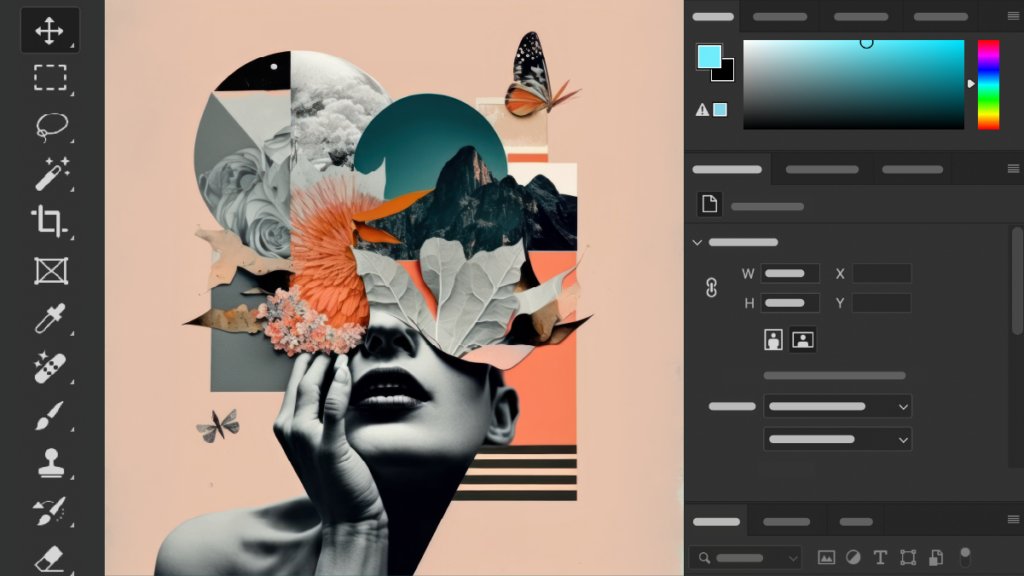
باستخدام أدوات التصدير في برنامج فوتوشوب، احفظ هذه العناصر كملفات PNG للرسومات النقطية أو SVG للرسومات المتجهة. يعتمد اختيار نوع (PNG أو SVG) على طبيعة العنصر واستخدامه المقصود في تصميم Figma النهائي.
اقرأ دليلًا آخر من Figma: من التصميم إلى المستند: تحويل Figma إلى PDF أصبح سهلاً
الخطوة الثانية: تجهيز مشروع Figma
شغّل برنامج Figma وأنشئ مشروعًا جديدًا مخصصًا لتحويل ملف PSD. ستكون هذه الصفحة الجديدة بمثابة لوحة لإعادة تصميمك. ضمن هذا المشروع، قم بإعداد إطارات تتطابق تمامًا مع أبعاد ملف PSD الأصلي.
تُعدّ هذه الخطوة أساسية للحفاظ على حجم وتناسب تصميمك. تسهّل أداة الإطار في Figma إنشاء هذه الحاويات، التي ستشكّل الأساس لتصميمك المُعاد بناؤه.
هل تحتاج إلى مساعدة في نقل تصميماتك إلى Figma؟
قم بتبسيط سير عمل التصميم الخاص بك من خلال خدمات تحويل PSD إلى Figma الاحترافية لتحقيق تعاون أسرع وتصميم واجهة مستخدم حديثة.
الخطوة 3: استيراد الأصول إلى فيجما
بعد تجهيز مشروعك على Figma، حان الوقت لإضافة العناصر التي قمت بتصديرها من Photoshop. استخدم خاصية الاستيراد في Figma لتحميل ملفات PNG وSVG إلى المشروع.
بعد الاستيراد، ضع كل عنصر بعناية في موضعه المناسب داخل الإطارات التي قمت بإعدادها. تتطلب هذه العملية دقة متناهية لضمان وضع كل عنصر بشكل صحيح، بما يعكس موقعه في ملف PSD الأصلي.
موارد تصميم إضافية: أفضل أمثلة تصميم مواقع الاستشارات الإلكترونية لإلهامك
الخطوة الرابعة: إعادة إنشاء التخطيط والأنماط
والآن يأتي دور المهمة المعقدة المتمثلة في إعادة بناء هيكل التصميم وجمالياته في برنامج Figma. ابدأ بوضع العناصر المستوردة وفقًا للتصميم الأصلي. انتبه جيدًا للمسافات والمحاذاة وتجميع العناصر.
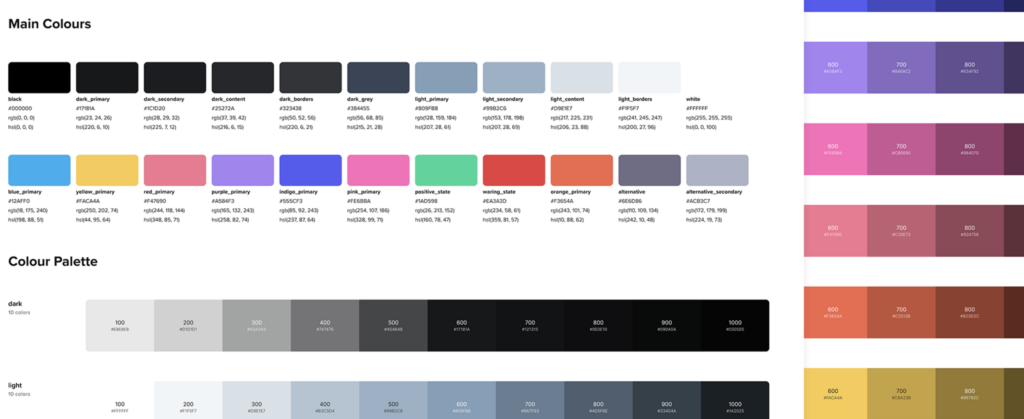
بعد ذلك، ركّز على إعادة تطبيق الأنماط لتتوافق مع إصدار برنامج فوتوشوب. يشمل ذلك ضبط الألوان الصحيحة، وتعديل الطباعة لتتوافق مع الخطوط وأنماط النصوص الأصلية، وإعادة إنشاء أي تأثيرات أو أنماط طبقات مستخدمة في فوتوشوب.
تتيح لك أدوات التنسيق القوية في Figma التحكم بدقة في هذه العناصر، مما يمكنك من مطابقة تصميم PSD الخاص بك بشكل دقيق.
اقرأ المزيد: كيفية تحويل ملفات PSD إلى ووردبريس: الدليل الشامل مع شرح فيديو
الخطوة 5: التحقق والتعديل
تتمثل الخطوة الأخيرة في عملية التحويل اليدوي في إجراء مقارنة دقيقة بين ملف Figma الجديد وملف PSD الأصلي. ضع الملفين جنبًا إلى جنب ودقق في كل تفصيل. ابحث عن أي اختلافات في التخطيط أو اللون أو نوع الخط أو التأثيرات.
تُعدّ عملية المراجعة الدقيقة هذه ضرورية لتحديد الجوانب التي قد تحتاج إلى تعديل. قم بإجراء التعديلات اللازمة لضمان أن يُمثّل إصدار Figma الخاص بك التصميم الأصلي بدقة. قد تتطلب هذه الخطوة عدة جولات من الضبط الدقيق للوصول إلى مستوى الدقة المطلوب.
الطريقة الثانية: استخدام أدوات الإضافات
يوفر استخدام أدوات المكونات الإضافية لتحويل ملفات Photoshop إلى Figma نهجًا مبسطًا يمكن أن يقلل بشكل كبير من الوقت والجهد المطلوبين للتحويل.
تعتمد هذه الطريقة على برامج متخصصة لأتمتة جزء كبير من عملية النقل، مما يجعلها خيارًا جذابًا للمصممين الذين يعملون مع ملفات معقدة أو يواجهون مواعيد نهائية ضيقة. إليك دليل شامل لاستخدام أدوات الإضافات لتحويل ملفات PSD إلى Figma:
اقرأ المزيد: كيفية الحصول على عملاء لتصميم المواقع الإلكترونية بسرعة
الخطوة 1: اختر إضافة
ابدأ بالبحث عن الإضافات المتاحة المتخصصة في تحويل الصور من برنامج فوتوشوب إلى برنامج فيجما. ومن الخيارات الشائعة إضافة Figma to PSD من شركة فوتوبيا، والمعروفة بموثوقيتها ومجموعة ميزاتها الشاملة.
عند اختيار إضافة، ضع في اعتبارك عوامل مثل التوافق مع إصدار برنامج فوتوشوب لديك، ومجموعة الميزات، وتقييمات المستخدمين، وتواتر التحديثات. ابحث عن إضافات تدعم الحفاظ على الطبقات، وتحويل النصوص، ونقل الأنماط لضمان أدق تحويل ممكن.
الخطوة الثانية: تثبيت الملحق
بعد اختيار الإضافة، قم بتثبيتها في Figma. انتقل إلى قسم مجتمع Figma أو قسم الإضافات، وابحث عن الإضافة التي اخترتها، ثم انقر فوق زر "تثبيت".
اتبع أي تعليمات إضافية لإكمال عملية التثبيت. قد تتطلب بعض الإضافات إعادة تشغيل Figma أو منح أذونات إضافية قبل أن تعمل بكامل طاقتها.
اطلع على هذا: أفضل إضافات ووردبريس المجانية للاستخدام
الخطوة 3: استيراد ملف PSD
بعد تثبيت الإضافة، أنت جاهز لاستيراد ملف PSD الخاص بك. شغّل الإضافة داخل Figma واستخدم واجهتها لتحديد ملف Photoshop الخاص بك وتحميله.
ستقوم الإضافة بمعالجة الملف، وتحويل الطبقات والمجموعات والأنماط إلى عناصر متوافقة مع Figma. قد تستغرق هذه الخطوة بضع لحظات، وذلك بحسب مدى تعقيد وحجم ملف PSD الخاص بك.
خلال هذه العملية، يعمل البرنامج المساعد على الحفاظ على بنية ومظهر تصميمك الأصلي بأكبر قدر ممكن من الدقة.
الخطوة الرابعة: التحقق من التحويل
بعد اكتمال عملية الاستيراد، افحص التصميم المُحوّل بعناية داخل برنامج Figma. قارنه جنبًا إلى جنب مع ملف PSD الأصلي للتأكد من دقة التخطيط والألوان والخطوط والتأثيرات.
انتبه جيدًا للعناصر المعقدة مثل أنماط الطبقات والأقنعة وأنماط المزج، فقد يكون تحويلها بدقة أمرًا صعبًا في بعض الأحيان. دوّن أي اختلافات أو أخطاء تحتاج إلى معالجة.
الخطوة الخامسة: التحسين والتطوير
تتضمن الخطوة الأخيرة تحسين التصميم المستورد وتكييفه مع بيئة Figma. ابدأ بتعديل أي عناصر لم يتم تحويلها بشكل مثالي، مثل إعادة تطبيق بعض التأثيرات أو ضبط أنماط النصوص بدقة. استفد من ميزات Figma الأصلية لتعزيز تصميمك بشكل أكبر.
قد يشمل ذلك تحويل عناصر معينة إلى مكونات لتحسين إمكانية إعادة استخدامها، أو إعداد تخطيط تلقائي للتصميمات المتجاوبة، أو استخدام نظام القيود القوي في Figma للحصول على تخطيطات أكثر مرونة.
بالإضافة إلى ذلك، قم بتنظيم طبقاتك وإطاراتك لتتوافق مع أفضل ممارسات Figma، مما يضمن أن يكون ملفك نظيفًا وفعالًا وسهلًا على أعضاء الفريق للتنقل والتعاون عليه.
موضوع ذو صلة: لماذا يُعدّ تحويل ملفات PSD إلى ووردبريس أفضل من استخدام قالب جاهز لعلامتك التجارية في مجال الأزياء
الطريقة الثالثة: خدمات التحويل من طرف ثالث
تقدم خدمات التحويل الخارجية حلاً مقنعاً للمصممين الذين يتطلعون إلى نقل أعمالهم من برنامج فوتوشوب إلى برنامج فيجما دون الحاجة إلى العمل اليدوي أو التناقضات المحتملة لمكونات فيجما الإضافية.
تجمع هذه الخدمات بين المعرفة المتخصصة والأدوات المتخصصة لتقديم تحويلات عالية الجودة، وغالبًا ما تتضمن مزايا إضافية مثل ضمان الجودة ودعم العملاء.
إليكم دليل شامل حول استخدام خدمات الطرف الثالث لتحويل ملفات PSD إلى Figma:
الخطوة الأولى: اختيار مزود الخدمة
عند اختيار خدمة تحويل تابعة لجهة خارجية، ضع في اعتبارك المعايير التالية:
- خبرة في كل من برنامج فوتوشوب وبرنامج فيجما
- سجل حافل بالتحويلات الدقيقة
- أوقات تسليم سريعة
- أسعار تنافسية
- دعم عملاء قوي
- تقييمات وشهادات إيجابية
- تدابير السرية وأمن البيانات
تتميز شركة سي هوك بكونها مزود خدمة يلبي هذه المعايير بشكل استثنائي. تشتهر سي هوك بخبرتها في تحويل أدوات التصميم، وتقدم خدمة تحويل سلسة من ملفات PSD إلى Figma.
لدينا فريق من المصممين ذوي الخبرة الذين يفهمون تعقيدات كلا النظامين الأساسيين، مما يضمن تحويلات عالية الدقة.
تتميز خدمتنا بسرعة الإنجاز، والأسعار التنافسية، والالتزام برضا العملاء، مما يجعلنا خيارًا قويًا للمصممين والوكالات الذين يبحثون عن حلول تحويل موثوقة.
الخطوة الثانية: إرسال ملف PSD
بعد اختيار مزود الخدمة، أرسل ملف PSD الخاص بك للتحويل. يتضمن هذا عادةً ما يلي:
- إنشاء حساب على منصة مزود الخدمة
- الانتقال إلى قسم تحميل الملفات
- تحديد ملف PSD الخاص بك وتحميله
- تقديم أي تعليمات أو متطلبات محددة للتحويل
على سبيل المثال، يوفر برنامج Seahawk واجهة سهلة الاستخدام لإرسال الملفات ويسمح للعملاء بتضمين ملاحظات مفصلة حول احتياجاتهم في التحويل، مما يضمن أن ملف Figma النهائي يلبي مواصفاتهم الدقيقة.
الخطوة 3: استلام الملف المحول
بعد معالجة ملف PSD الخاص بك، سيقوم مزود الخدمة بإتاحة ملف Figma المُحوّل للتنزيل. قد يختلف الإطار الزمني لذلك تبعًا لمدى تعقيد تصميمك وحجم العمل لدى مزود الخدمة.
تشتهر شركة Seahawk بعملياتها الفعالة، وعادة ما تقدم عمليات التحويل في وقت قصير، مما يسمح لك بمواصلة سير عمل التصميم الخاص بك دون تأخيرات كبيرة.
اقرأ أيضاً: أهمية سياق المستخدم: لماذا يُعدّ عاملاً مهماً لأداء الويب وتجربة المستخدم
الخطوة الرابعة: المراجعة والتعديل
عند استلام الملف المحول:
- افتح الملف في برنامج Figma
- قم بإجراء مراجعة شاملة، وقارنها بملف PSD الأصلي الخاص بك
- تحقق من دقة التصميموالألوان والطباعة والتأثيرات
- حدد أي عناصر قد تتطلب مزيدًا من التعديل
بينما تسعى خدمات مثل Seahawk جاهدة لتحقيق تحويلات مثالية، فمن الحكمة دائمًا مراجعة الملف شخصيًا للتأكد من أنه يلبي احتياجاتك ومعاييرك الخاصة.
الخطوة الخامسة: التعديلات النهائية
حتى مع التحويلات عالية الجودة، قد ترغب في إجراء بعض التعديلات النهائية لتحسين التصميم لبرنامج Figma:
- قم بتعديل أي عناصر لم يتم تحويلها بشكل مثالي
- تحسين استخدام الميزات الخاصة بـ Figma مثل التخطيط التلقائي أو المكونات
- تأكد من تنظيم جميع الطبقات والإطارات بشكل صحيح
- قم بإجراء أي تعديلات أسلوبية نهائية لتتوافق مع رؤيتك التصميمية
غالباً ما تقدم خدمات مثل خدماتنا في سي هوك الدعم خلال هذه المرحلة، حيث تقدم التوجيه أو حتى المساعدة في هذه التعديلات النهائية لضمان رضاك التام عن التصميم المحول.
أفضل الممارسات لتحويل ملفات Figma إلى PSD
يُتيح لك الانتقال من فوتوشوب إلى فيجما آفاقًا واسعة لمشاريع التصميم. فعملية تحويل ملفات PSD إلى فيجما تُمكّنك من الاستفادة من ميزاتها المتقدمة وأدواتها التعاونية. استفد إلى أقصى حد من إمكانيات فيجما وحسّن سير عملك، لتحصل على تحويلات أكثر سلاسة وجودة عالية باتباع هذه الممارسات:
- تعاون مع فريقك في الوقت الفعلي: استمتع بالعمل الجماعي السلس مع ميزة التعاون الفوري في Figma. يمكن لعدة مصممين العمل على نفس الملف في وقت واحد، مما يسهل تبادل الملاحظات وإجراء التحديثات الفورية.
- استفد من ميزات التصميم القوية في Figma: استغل أدوات التصميم المتطورة في Figma لتحسين مشاريعك. من الشبكات المتجهة إلى النماذج الأولية، تقدم Figma مجموعة من الميزات التي تُحسّن عملية التصميم لديك.
- حافظ على تنظيم مشاريعك: اجعل تصاميمك مرتبة ويسهل الوصول إليها. استخدم نظام إدارة الملفات البديهي في Figma لتنظيم طبقاتك ومكوناتك وأصولك، مما يضمن سهولة العثور على كل شيء وتحديثه.
- ضمان نقل التصميم بدقة عالية: حوّل ملفات PSD الخاصة بك دون فقدان الجودة بسبب ضغط الصور. يدعم Figma الصور عالية الدقة وعناصر التصميم المعقدة، لذا ستظهر تصميماتك بنفس الجودة في Figma كما في Photoshop.
- استفد من نظام المكونات في Figma: استخدم مكونات Figma لإنشاء عناصر تصميم قابلة لإعادة الاستخدام. هذا لا يوفر الوقت فحسب، بل يضمن أيضًا التناسق في جميع مشاريعك، مما يجعل التحديثات أسهل وأسرع.
- حسّن السرعة والكفاءة: تعرّف على الاختصارات وأفضل الممارسات لتسريع سير عملك. منصة Figma السحابية تعني وداعًا لانتظار مزامنة الملفات أو القلق بشأن دمج GitHub للتحكم في الإصدارات.
اطلع أيضاً على: كيفية تحسين الصور وسرعة الموقع الإلكتروني
أفكار ختامية
يُتيح الانتقال من برنامج فوتوشوب إلى فيجما آفاقًا واسعة لمشاريع التصميم. مع ذلك، من الشائع مواجهة بعض المشاكل أثناء عملية التحويل. يُمكنك ضمان انتقال أكثر سلاسة من خلال معالجة هذه المشاكل الشائعة
- عدم محاذاة الطبقات: تحقق جيدًا من طبقاتك وقم بتعديلها يدويًا إذا لزم الأمر للحفاظ على التخطيط الأصلي.
- الخطوط المفقودة: تأكد من أن جميع الخطوط المستخدمة في ملف PSD الخاص بك متوفرة ومثبتة بشكل صحيح في Figma.
- عدم اتساق الألوان: قارن قيم الألوان بين المنصتين وقم بتعديلها لتتوافق مع التصميم الأصلي.
- الصور الضبابية: استخدم صورًا عالية الدقة وتحقق من إعدادات التصدير للحفاظ على جودة الصورة.
- التأثيرات غير المحولة: أعد تطبيق التأثيرات المعقدة يدويًا في Figma لتحقيق المظهر المطلوب.
هل أنت مستعد للارتقاء بتصميماتك إلى المستوى التالي؟ قم بتطبيق هذه الحلول للمشاكل واستمتع بتحويل أكثر سلاسة وكفاءة من فوتوشوب إلى فيجما.
الأسئلة الشائعة حول تحويل ملفات فوتوشوب إلى فيجما
هل يمكنني استيراد ملفات PSD مباشرة إلى Figma؟
نعم، لكن برنامج Figma لا يدعم استيراد ملفات PSD بشكل كامل. قد تحتاج إلى إضافات أو أدوات خارجية للحفاظ على الطبقات والخطوط والتأثيرات بدقة.
ما هي أفضل طريقة لتحويل ملفات فوتوشوب إلى فيجما؟
تعتمد أفضل طريقة على مشروعك. يوفر التحويل اليدوي تحكمًا أفضل، بينما توفر الإضافات وخدمات التحويل الوقت للملفات الكبيرة أو المعقدة.
هل سأفقد جودة التصميم أثناء عملية التحويل؟
يمكنك الحفاظ على جودة عالية إذا قمت بتنظيم الطبقات بشكل صحيح واستخدمت أدوات تحويل موثوقة. مع ذلك، قد تحتاج بعض التأثيرات أو الكائنات الذكية إلى تعديلات يدوية.
هل إضافات Figma آمنة لتحويل ملفات PSD؟
معظم الإضافات الشائعة آمنة عند تحميلها من مصادر موثوقة داخل مجتمع Figma. تأكد دائمًا من مراجعة التقييمات والمراجعات والأذونات قبل تثبيت أي إضافة.
لماذا يتحول المصممون من برنامج فوتوشوب إلى برنامج فيجما؟
يفضل المصممون Figma لأنه يدعم التعاون في الوقت الفعلي، والوصول عبر السحابة، والنمذجة الأولية الأسرع، وتسليم المطورين بشكل أسهل مقارنة بسير العمل التصميمي التقليدي.


