

Immagina di svegliarti e scoprire che il tuo sito non funziona come dovrebbe. Ci sono dei link strani sul sito, oppure non riesci ad accedere alla bacheca di WordPress. Ci sono dei segnali, ma non è chiaro cosa stia realmente succedendo. Ah, che situazione terribile! Quindi, come verificare se il tuo sito WordPress è stato hackerato?
Se dubiti che il tuo sito WordPress sia stato hackerato, fai un respiro profondo e concentrati su cosa puoi fare ora per rilevare e risolvere i problemi.
Sebbene sia sempre possibile ripristinare il funzionamento del proprio sito web tramite di riparazione per siti hackerati , è importante comprenderne la causa principale per poter gestire autonomamente la situazione. Fortunatamente, esistono diversi modi per verificare se il proprio sito WordPress è stato violato.
Oggi parleremo di tutti questi modi per aiutarti a capire se il tuo sito è stato hackerato, dei 12 principali segnali d'allarme da cercare e di come prevenire questi problemi in futuro. Quindi, iniziamo.
Cos'è un WordPress Hack?
Ogni anno, milioni di siti web WordPress sono vittime di attacchi informatici. È importante sottolineare che, sebbene tutte le piattaforme CMS siano vulnerabili agli attacchi, WordPress, grazie alla sua immensa popolarità, facilita agli hacker l'individuazione di siti web meno sicuri e il loro sfruttamento.
Secondo le statistiche, circa 30.000 siti web vengono hackerati ogni giorno e il 43% di tutti i siti web è realizzato con WordPress CMS.
Ora, un sito web WordPress hackerato può significare molte cose. Una cosa comune da notare è che un sito web WordPress hackerato contiene codice dannoso. Tuttavia, diversi tipi di attacchi informatici e malware possono colpire il tuo sito web in molti modi diversi. Un modo è infettare ogni singolo post e pagina di un sito web, anche se ce ne sono centinaia.
Gli hacker hanno diverse ragioni per prendere di mira un sito web. Alcuni sono principianti che sperimentano sfruttando siti meno sicuri, mentre altri hanno intenzioni più dannose, come diffondere malware, lanciare attacchi ad altri siti web o inviare spam, motivo per cui si pone molta enfasi sulla sicurezza di WordPress.
Leggi: Come risolvere l'hacking del reindirizzamento di WordPress
Quindi, se stai cercando un modo per verificare se il tuo sito WordPress è stato hackerato, è importante capire i motivi e le modalità di un attacco hacker a WordPress, oltre a poter contare su un'adeguata assistenza WordPress.
Non lasciare che il tuo sito web cada nella trappola degli hacker
I nostri servizi di riparazione siti hackerati sono esattamente ciò di cui hai bisogno per controllare e prevenire gli attacchi informatici al tuo sito web WordPress.
12 segnali di allarme per verificare se il tuo sito WordPress è stato hackerato
Gli attacchi hacker ai siti web WordPress possono bussare alla tua porta in qualsiasi momento. Ma ci sono dei campanelli d'allarme. Quindi, oggi siamo qui con una panoramica dei 12 principali SEGNALI D'ALLARME, o RED FLAG, come li chiameresti, a cui fare attenzione per capire se il tuo sito web WordPress è stato hackerato.
Il tuo sito web non si carica
Ci possono essere molti motivi per cui un sito web non si carica. Quindi è facile confonderlo con una connessione internet o un server lenti. Tuttavia, è importante sapere che gli attacchi malware sono una delle possibili cause di un nel caricamento delle pagine . Pertanto, questo potrebbe essere il primo segnale di allarme di un possibile attacco hacker al tuo sito web.
Alcuni errori possono essere così generici da non fornire una visione immediata del problema. Tuttavia, identificare il tipo di errore che si sta riscontrando è il primo passo fondamentale per individuarne la causa.
Leggi: Come posso controllare la velocità del mio WordPress
Di seguito sono riportati alcuni errori comuni di WordPress a cui fare attenzione quando si verifica se il proprio sito WordPress è stato hackerato:
- Errore HTTP 500 Internal Server Error: questo è uno degli errori più comuni che i visitatori possono riscontrare su un sito web. Su un sito WordPress, potrebbe apparire come "Errore durante la creazione di una connessione al database", "Errore interno del server" o "Timeout della connessione". Nei log del server, di solito viene indicato come "HTTP 500". Questo errore è piuttosto generico e indica un problema sul server del sito, senza però specificarne la natura.
- Errori 401 e 404 e Connessione rifiutata dall'host: questi errori indicano che non si dispone più dell'autorizzazione per accedere al contenuto o al server. Un errore 401 o 403 (Accesso negato) si verifica in genere quando sono state modificate le autorizzazioni dei file o le password, mentre "Connessione rifiutata dall'host" potrebbe essere dovuto a una password errata o a un problema con la porta del server.
- Errore HTTP 502 Bad Gateway o 503 Service Unavailable: sebbene leggermente diversi, entrambi questi errori indicano un problema lato server. Sono spesso causati da un picco improvviso di traffico o da un aumento delle HTTP , ma le cause possono essere simili a quelle dell'errore 500 Internal Server Error, come plugin difettosi o un attacco al sito.
Leggi anche: I migliori consigli su come gestire un'emergenza del sito Web WordPress
Calo improvviso del traffico sul sito web

Il prossimo segnale d'allarme potrebbe essere un improvviso calo del traffico sul tuo sito web. Anche se tutto è configurato correttamente, Google Analytics mostra una variazione significativa nell'engagement e nel traffico.
Un calo improvviso del traffico può verificarsi per diversi motivi. Una possibilità è che un malware sul tuo sito reindirizzi i visitatori non registrati a siti web spam.
Questo tipo di attacco informatico può essere difficile da individuare perché non colpisce gli utenti già autenticati o coloro che visitano il sito direttamente inserendo l' URL nel browser. Potresti aver già visualizzato l'avviso qui sotto durante la navigazione su altri siti web.
I proprietari di siti web devono dare la priorità alla sicurezza di WordPress, poiché Google inserisce frequentemente nella blacklist i siti che segnalano malware e tentativi di phishing. Per rimanere protetti, è fondamentale controllare regolarmente il rapporto sulla sicurezza del proprio sito tramite Navigazione sicura di Google.
Scopri: come proteggere il tuo sito WordPress dal malware
Non riesci ad accedere alla dashboard di WordPress
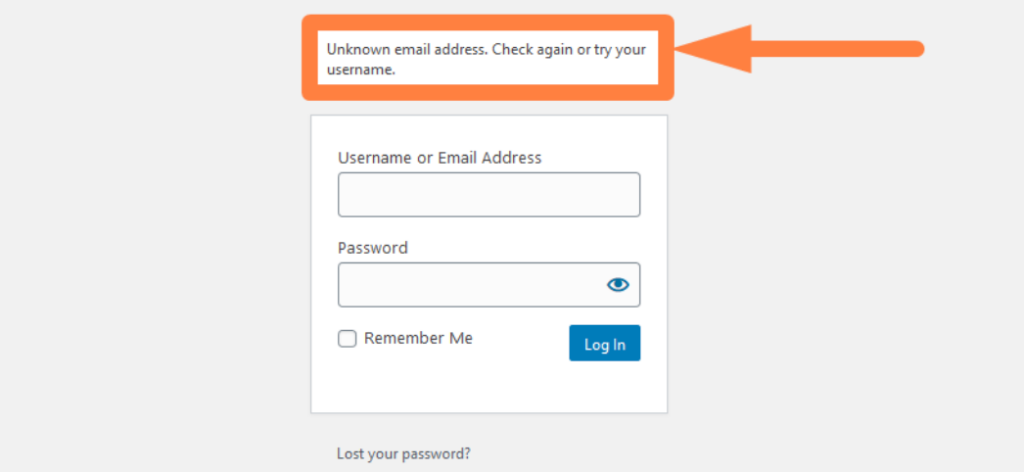
Immagina di provare ad accedere alla dashboard di WordPress e di ricevere ripetutamente lo stesso messaggio: "La tua password è errata"
È estremamente frustrante, perché sai di non aver cambiato la password e, anche se l'avessi fatto, non riesci proprio a ricordarla. È facile innervosirsi in una situazione del genere, quando non si riesce ad accedere all'area di amministrazione di WordPress.
Per aumentare ulteriormente lo stress, non ricevi un'e-mail con un link per reimpostare la password quando provi a reimpostarla. Ecco il tuo segnale d'allarme!
Se non ricevi per il ripristino della password , potrebbe essere perché il tuo sito utilizza la funzione PHP nativa mail() di WordPress. È possibile che un hacker sia entrato nel tuo account e abbia modificato sia la password che l'indirizzo email ad essa associato.
È un segnale forte che l'hacker potrebbe aver eliminato il tuo account e creato un nuovo account amministratore per sé.
Scopri: come applicare un'etichetta bianca alla dashboard di amministrazione di WordPress
Ci sono cambiamenti sospetti sul tuo sito web
Il modo successivo per verificare se il tuo sito WordPress è stato hackerato è cercare eventuali modifiche sospette. Si tratta di modifiche che appaiono dal nulla e non hanno nulla a che fare con te o il tuo team.
Alcuni hacker inseriscono di nascosto contenuti dannosi sul tuo sito per rubare informazioni personali ai visitatori o reindirizzarli a siti web pericolosi. Se noti qualcosa sul tuo sito che tu o un altro utente fidato non avete pubblicato, è probabile che il tuo sito sia stato hackerato.
Di solito gli hacker cercano di passare inosservati evitando di manomettere la tua homepage, sperando che le loro azioni passino inosservate.
A volte, però, deturpano sfacciatamente il tuo sito, sostituendo la homepage con un messaggio che annuncia l'attacco hacker. Nei casi più estremi, potrebbero persino chiederti dei soldi per restituirti il controllo del tuo sito.
Per saperne di più: comprendere e risolvere i problemi di WordPress Multisite
Il tuo sito web è troppo lento o non risponde
Un sito web lento è una vera maledizione, e ogni proprietario di un sito WordPress si assicura che la velocità del proprio sito sia ottimale attraverso l'ottimizzazione e la manutenzione. Tuttavia, se notate che il vostro sito è improvvisamente troppo lento o addirittura non risponde ai comandi, allora è un segnale d'allarme.
Ogni sito web è esposto al rischio di attacchi DoS (Denial of Service) casuali. Questi attacchi sfruttano una rete di computer e server hackerati in tutto il mondo, spesso nascosti dietro indirizzi IP falsi.
Quando ciò accade, il tuo sito web potrebbe non caricarsi, non rispondere o addirittura andare offline. Puoi controllare i log del server per vedere quali IP stanno causando il problema e bloccarli, ma questo potrebbe non risolvere il problema se ci sono troppi aggressori o se continuano a cambiare i loro indirizzi IP.
Da non perdere: suggerimenti per velocizzare le prestazioni del sito WordPress
Spam o pop-up sul tuo sito web
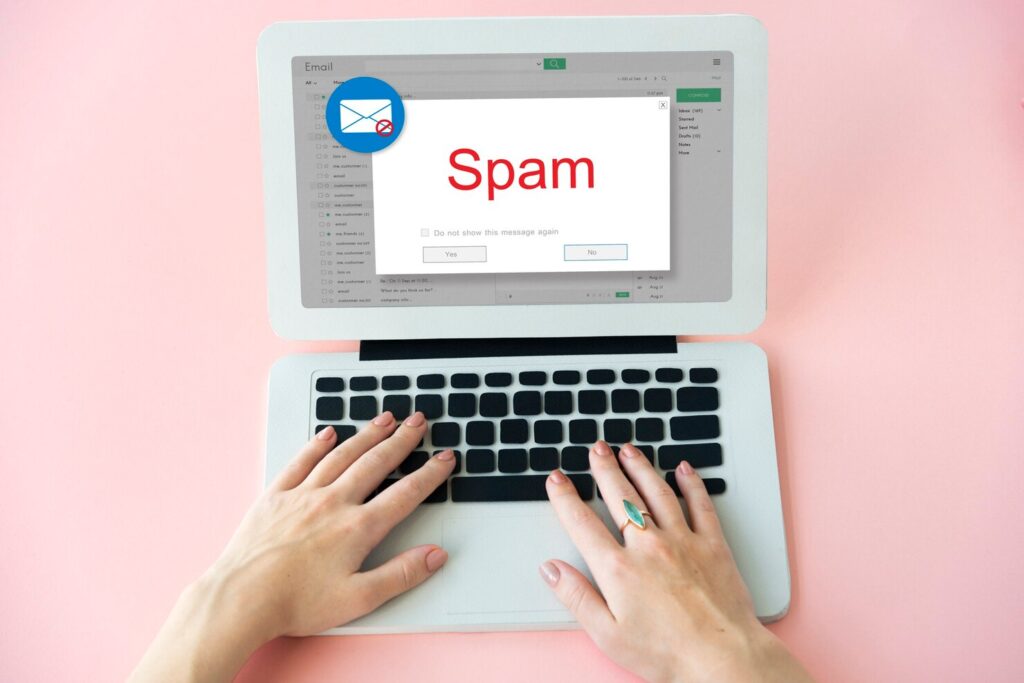
Se noti annunci spam o pop-up inaspettati sul tuo sito, si tratta di un importante campanello d'allarme: il sito potrebbe essere infetto da malware.
Gli hacker spesso utilizzano il malvertising per reindirizzare i visitatori ai propri siti web spam e guadagnare denaro. Ignorare il malvertising o gli annunci malware può causare gravi problemi e ingenti perdite aziendali, soprattutto perché questi annunci possono essere difficili da individuare.
In alcuni casi, le pubblicità dannose possono persino innescare download indesiderati, infettando potenzialmente i dispositivi degli utenti con spyware, malware o app nascoste su iPhone e telefoni Android.
Di solito, sono visibili ai nuovi visitatori provenienti dai motori di ricerca, ma non agli utenti registrati o a coloro che visitano direttamente il tuo sito. Gli hacker accedono al tuo server tramite backdoor nascoste, rendendo fondamentale agire rapidamente.
Dopo aver ripulito il tuo sito, non dimenticare di chiedere a Google una recensione per riabilitarne la reputazione. Installare un plugin di WordPress che protegga dagli annunci dannosi può inoltre contribuire a proteggere il tuo sito da future minacce.
Lo scanner delle vulnerabilità di WordPress di Seahawk è uno degli strumenti più completi ed efficaci per analizzare un sito web alla ricerca di vulnerabilità.
Per saperne di più: Come risolvere l'errore della schermata bianca della morte in WordPress
Gli utenti vengono reindirizzati a siti Web casuali
Questo è il segnale più comune di un hack di WordPress: quando tu o i tuoi utenti provate a cliccare su un link sul vostro sito, venite reindirizzati ad altri siti sospetti o contenenti spam.
Affinché un hacker possa portare a termine il suo attacco, avrebbe bisogno di accedere ai file presenti sul tuo server o al tuo del nome di dominio . Se riuscisse ad accedere al tuo account presso il registrar, potrebbe modificare le tue voci DNS aggiungendo un reindirizzamento 301.
In alternativa, se riuscissero a decifrare la password di amministrazione di WordPress o a ottenere le credenziali FTP, potrebbero inserire codici di reindirizzamento in vari file del tuo sito!
Questo tipo di attacco può facilmente passare inosservato perché non colpisce gli utenti registrati. Potrebbe anche passare inosservato ai visitatori che accedono direttamente al tuo sito digitandone l'URL nel browser. Il colpevole comune dietro queste vulnerabilità è un malware installato in modo sospetto sul tuo sito web.
Da sapere: motivi validi per cui hai bisogno di piani di supporto WordPress continui
Attività insolita nei registri del server
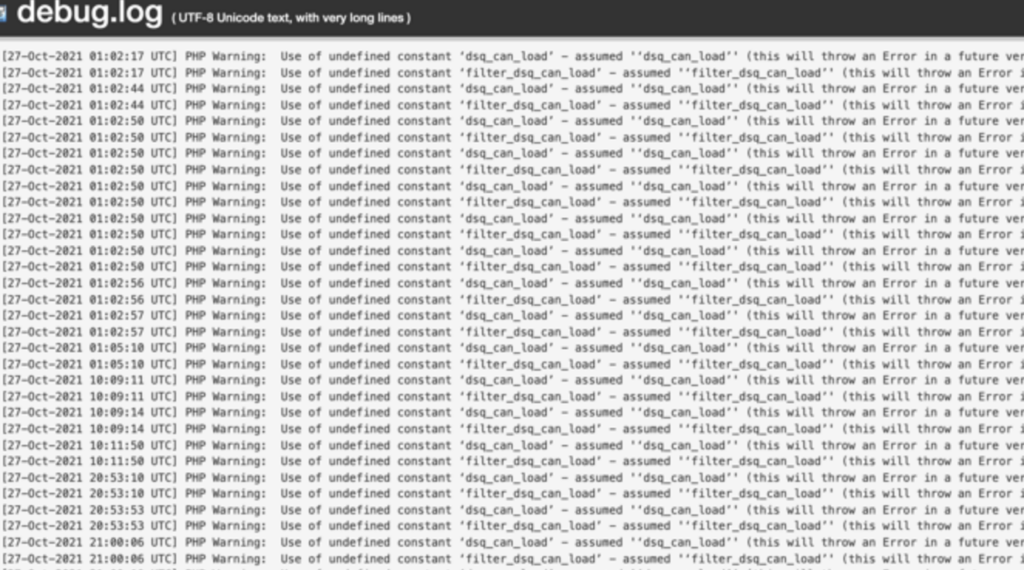
I log del server sono file di testo normale archiviati in modo sicuro sul tuo server web. Registrano tutti gli errori che si verificano sul server e sul traffico del sito web.
Puoi accedere facilmente a questi log del server tramite il tuo di hosting WordPress . Se ritieni che sia stata rilevata un'attività insolita nel log del tuo server, controllalo immediatamente.
I registri di accesso forniscono dettagli su chi ha visitato il tuo sito, quando e a cosa ha effettuato l'accesso, mentre i registri degli errori evidenziano eventuali problemi o modifiche apportate ai file di WordPress. Tenere d'occhio questi registri può aiutarti a individuare tempestivamente potenziali problemi.
Impossibile inviare o ricevere email di WordPress
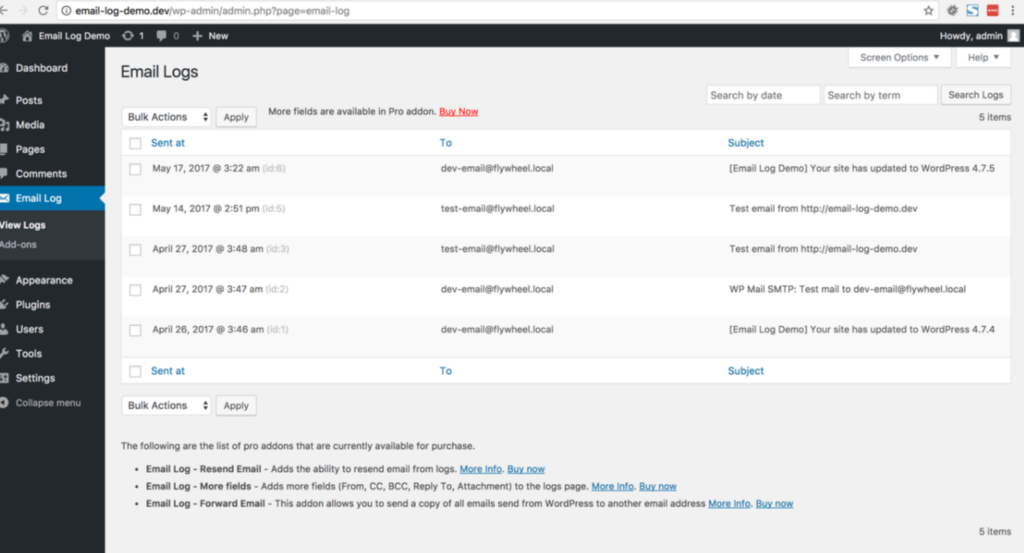
Un altro potenziale segnale per verificare se il tuo sito WordPress è stato hackerato è verificare se riesci a inviare o ricevere le tue email WordPress.
Se non riesci a inviare o ricevere email da WordPress, potrebbe essere perché il tuo server di posta è stato hackerato e viene utilizzato per inviare spam. Gli hacker possono accedere al tuo sito e aggiungere codice dannoso, causando la condivisione di email di phishing dal tuo dominio.
Questo può comportare che il tuo sito venga contrassegnato come fraudolento, impedendoti di inviare o ricevere email. Potrebbe essere il segnale di un attacco informatico o di un problema con la configurazione del tuo server di posta.
Argomenti correlati: Come risolvere il problema "Temporaneamente non disponibile per manutenzione programmata" in WordPress
Account utente non familiari o credenziali FTP/SFTP
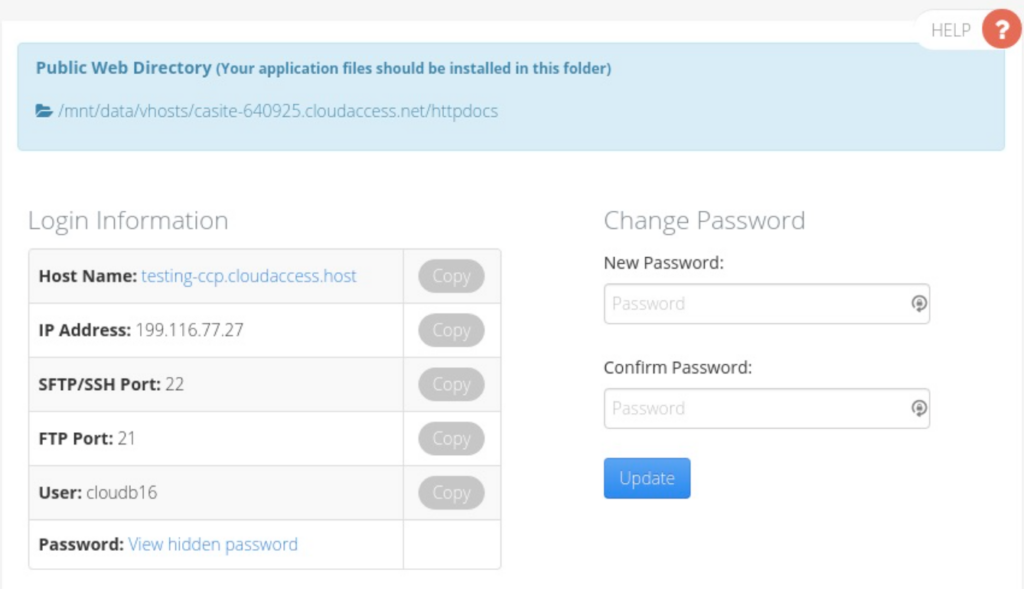
Se gestisci un sito di grandi dimensioni che consente la registrazione degli utenti, è consigliabile controllare regolarmente la dashboard di WordPress alla ricerca di account sospetti. Se noti account di amministratore, editor o responsabile del negozio che non hai creato, è un forte indicatore che il tuo sito potrebbe essere stato compromesso.
A differenza dell'FTP, che invia dati sensibili in formato testo normale e li lascia completamente esposti agli hacker, l'SFTP crittografa tutto, garantendo la protezione dei comandi, delle credenziali e degli altri dati.
In genere, quando si configura un account di hosting, viene creato automaticamente un utente FTP.
Se incontri più di un utente FTP o vedi un account FTP sconosciuto collegato al tuo sito, è un problema di cui preoccuparsi. Rimuovi immediatamente tutti gli account che non riconosci e aggiorna le password degli account di cui ti fidi.
I file principali di WordPress sono stati manomessi
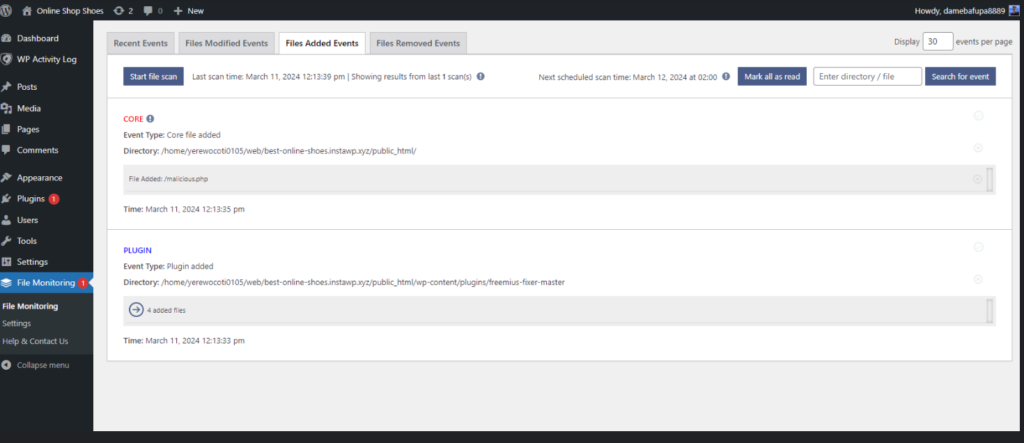
I file PHP e i file sorgente correlati che gestiscono le funzioni principali di WordPress sono noti come file core. Questi file sono vitali per il corretto funzionamento del tuo sito e non dovrebbero mai essere manomessi. Modificarli può causare gravi problemi di compatibilità e compromettere il funzionamento del tuo sito.
Spesso gli hacker modificano i file principali di WordPress inserendo la propria versione di PHP o creando nuovi file con nomi molto simili a quelli dei file principali legittimi.
Uno dei metodi più semplici per tenere traccia di questi file è utilizzare un plugin di sicurezza per WordPress che monitora l'integrità dei principali . Un altro modo è controllare manualmente le cartelle di WordPress per individuare eventuali file sospetti.
Leggi di più: Aggiorna WordPress in modo sicuro dalla versione PHP 7 senza danneggiare il sito
Sei stato avvisato dal tuo host web

Proprio come i proprietari di siti web, le società di hosting odiano gli attacchi hacker. Per questo motivo, monitorano attentamente i siti dei loro clienti per individuare tempestivamente eventuali problemi importanti. Se il tuo server risulta sovraccarico o il tuo provider di hosting riceve numerose segnalazioni di abusi relative al tuo dominio, in genere ti contatteranno rapidamente per risolvere la situazione.
Se il tuo sito viene hackerato, è probabile che tu riceva un messaggio dal tuo host che segnala un problema con il sito. Prendilo sul serio e indaga il prima possibile.
Questi avvisi possono essere segnali precoci di problemi più gravi, come violazioni della sicurezza o attacchi di spam, che potrebbero danneggiare le prestazioni e la reputazione del tuo sito
Hai scoperto il motivo per cui il tuo sito è stato hackerato e ora hai bisogno di aiuto!
Non preoccuparti, i nostri servizi di supporto WordPress offrono un supporto costante e di prima classe per il tuo sito web.
Come prevenire gli attacchi hacker a WordPress e proteggere il tuo sito web
Bene, ora sai come verificare se il tuo sito WordPress è stato hackerato e conosci i segnali d'allarme a cui prestare attenzione. Ma cosa succederà? Come puoi assicurarti che il tuo sito web non venga hackerato? Come pensi di proteggere il tuo sito web?
Fortunatamente, con alcuni semplici passaggi e pratiche intelligenti, puoi ridurre il rischio che il tuo sito venga compromesso.
Mantieni tutto aggiornato
Uno dei modi più efficaci per proteggere il tuo sito è mantenere aggiornati i temi e i plugin di WordPress. Questo è il punto su cui gli sviluppatori e la community di WordPress pongono maggiore enfasi. WordPress si aggiorna e si evolve costantemente per proteggere il sito web da qualsiasi potenziale minaccia e renderlo più forte che mai.
Pertanto, questi aggiornamenti spesso includono patch per le vulnerabilità di sicurezza che gli hacker amano sfruttare. Aggiornando regolarmente tutto e scaricando l'ultima versione di WordPress, ti assicuri che il tuo sito rimanga protetto.
Usa password complesse e uniche
Le password sono la tua prima linea di difesa. Se hai impostato una password debole e comune per il tuo account WordPress, è il segnale che devi cambiarla immediatamente. Non rendere la vita così facile agli hacker!
Utilizza password estremamente complesse e non comuni per l'account di amministrazione di WordPress, il database, gli account FTP e altre aree chiave. Una password complessa è lunga almeno 12 caratteri e contiene una combinazione di lettere, numeri e simboli. È inoltre consigliabile aggiornare regolarmente le password e utilizzare un gestore di password per tenerle tutte sotto controllo.
Leggi: Come risolvere l'hacking di WordPress Pharma
Abilita l'autenticazione a due fattori (2FA)
L'autenticazione a due fattori funge da scudo di sicurezza richiedendo una seconda forma di verifica oltre alla password. Anche se qualcuno riuscisse a impossessarsi della tua password, non sarebbe in grado di accedere al tuo sito senza il secondo fattore, solitamente un codice inviato al tuo telefono o alla tua email.
Limita i tentativi di accesso
Deve esserci un limite ai tentativi di accesso alla dashboard di amministrazione. WordPress, per impostazione predefinita, consente un numero illimitato di tentativi di accesso, il che può rendere il sito vulnerabile ad attacchi malware.
Limitare il numero di tentativi di accesso prima che un utente venga temporaneamente bloccato può impedire agli hacker di provare più combinazioni di password.
Scopri di più: i migliori servizi di riparazione e correzione di WordPress
Utilizzare un Web Application Firewall (WAF)
Un Web Application Firewall (WAF) funge da livello protettivo tra il tuo sito web e Internet, bloccando qualsiasi traffico dannoso prima che possa raggiungere il tuo server.
Un WAF può proteggere il tuo sito da diverse minacce, tra cui SQL injection, cross-site scripting (XSS) e attacchi DDoS. Servizi come Sucuri, Cloudflaree Wordfence offrono soluzioni WAF che possono darti tranquillità.
Esegui regolarmente il backup del tuo sito web
Immagina di svegliarti e di perdere tutti i dati importanti del tuo sito web. Un incubo, non è vero?
In questo caso, i backup rappresentano una solida rete di sicurezza. Se il tuo sito dovesse mai essere hackerato, un backup ti permetterà di ripristinarlo a una versione precedente e pulita senza perdere molti dati.
Assicurati di disporre di una soluzione di backup affidabile che esegua backup regolari dell'intero sito con plugin di backup, incluso il database, e li memorizzi in un luogo sicuro e esterno.
Da sapere: le migliori soluzioni per eseguire il backup di più siti Web WordPress
Installa un plugin di sicurezza
I plugin di sicurezza per WordPress sono come avere una guardia giurata per il tuo sito. Plugin come Wordfence, iThemes Security e Sucuri Security offrono di scansione malware, dagli attacchi brute force e rilevamento delle modifiche ai file. Questi strumenti ti aiutano a monitorare la sicurezza del tuo sito e a individuare eventuali problemi prima che si trasformino in gravi criticità.
Correlati: Servizi di rimozione malware vs. servizi di sicurezza del sito web
Proteggi la tua area di amministrazione di WordPress
L'area di amministrazione di WordPress è un bersaglio comune per gli hacker. Per proteggerla, valuta la possibilità di modificare l'URL di accesso predefinito da /wp-admin o /wp-login.php a un URL univoco.
Puoi anche limitare l'accesso all'area di amministrazione tramite indirizzo IP, consentendo l'accesso solo agli IP attendibili. Inoltre, l'aggiunta della crittografia SSL (Secure Socket Layer) alle pagine di accesso e all'intero sito web garantisce che tutti i dati trasferiti tra il server e l'utente siano crittografati.
Tieni d'occhio la sicurezza del tuo sito
Un monitoraggio regolare è fondamentale per la sicurezza del tuo sito web. Utilizza plugin di sicurezza per rilevare malware, modifiche ai file e altre attività sospette.
È anche una buona idea tenere d'occhio i log del server per individuare eventuali comportamenti insoliti. Utilizza un servizio che offra monitoraggio in tempo reale e avvisi in caso di potenziali violazioni della sicurezza.
Rimani informato e istruisci il tuo team
Infine, rimanere informati e aggiornati sulle ultime minacce alla sicurezza e sulle migliori pratiche è uno dei modi migliori per proteggere il tuo sito. Assicurati che tu e il tuo team siate al corrente degli ultimi sviluppi in materia di sicurezza di WordPress. Formazione e aggiornamento regolari possono contribuire notevolmente a prevenire potenziali attacchi informatici.
Da sapere: i migliori fornitori di servizi di manutenzione di siti Web WordPress
Per riassumere
In breve, mantenere sicuro il tuo sito WordPress significa stare all'erta per qualsiasi anomalia. Che si tratti di un rallentamento improvviso del sito o di strani cambiamenti non autorizzati, individuare tempestivamente questi 12 segnali di allarme può risparmiarti molto stress.
Rimanendo vigili e sapendo cosa tenere d'occhio, puoi mantenere il tuo sito sicuro e funzionante senza intoppi. Non lasciare che gli hacker prendano il sopravvento: controlla regolarmente questi segnali d'allarme e intervieni non appena noti qualcosa che non va.


