
Ces derniers temps, Figma s'est particulièrement distingué par sa fonctionnalité de collaboration en temps réel. Elle permet à votre équipe de travailler simultanément sur un même projet, où que vous soyez. Imaginez un studio de design virtuel, toujours accessible ! Ce système accélère les retours et permet de modifier les maquettes instantanément, ce qui est idéal pour assurer le bon déroulement des projets. Par ailleurs, les transferts de maquettes de Figma vers Beaver Builder sont très demandés.
Beaver Builder : un aperçu
Beaver Builder est un outil incontournable pour créer des sites web sur WordPress. En tant que constructeur de pages, il est extrêmement simple d'utilisation et ne nécessite aucune en développement WordPress .
Que vous soyez débutant ou développeur chevronné, Beaver Builder simplifie la création de sites web responsifs et esthétiques.
Voici maintenant le défi :
Comment transférer facilement ces designs élégants que vous avez créés dans Figma vers Beaver Builder ?
Nous allons ci-dessous examiner le processus étape par étape et partager des conseils et astuces pratiques pour vous aider à le réussir.
De l'exportation des ressources à la mise au point des mises, nous vous accompagnerons à chaque étape pour garantir que vos créations brillent autant en ligne que dans votre imagination.
Étapes pour convertir Figma en Beaver Builder
De l'organisation de vos fichiers Figma à la personnalisation de vos mises en page dans Beaver Builder, assurez-vous que vos designs soient aussi réussis sur le web que dans votre outil de conception. Suivez les étapes ci-dessous pour une transition aussi fluide vers Beaver Builder que de Figma vers WordPress :
Étape 1 : Préparer votre design dans Figma
Avant de commencer la conversion, assurons-nous que vos fichiers Figma soient parfaitement organisés. Un espace de travail propre et bien rangé facilitera la transition.

- Structure des fichiers : Organisez vos fichiers Figma selon une structure logique, en séparant les pages, les composants et les ressources. Cela facilitera la navigation et la localisation des éléments nécessaires lors de la conversion.
- Résolution et types de fichiers : Assurez-vous que vos éléments graphiques sont optimisés pour les normes web. Portez une attention particulière à la résolution et au type des images afin de garantir la compatibilité avec Beaver Builder et de préserver la qualité visuelle.
- Adaptabilité : Dans un contexte multi-appareils comme celui d’aujourd’hui , l’adaptabilité est essentielle. Assurez-vous que vos maquettes Figma soient optimisées pour différentes tailles d’écran et appareils, afin que votre site web s’affiche parfaitement sur ordinateurs, tablettes et smartphones.
Une expérience de conception web sur mesure pour seulement 999 $
Nos concepteurs experts créeront des mises en page personnalisées dans Figma et assureront une transition en douceur vers votre outil de création de sites web préféré.
Étape 2 : Exportation des ressources de Figma vers Beaver Builder
Maintenant que votre environnement Figma est organisé, il est temps de préparer la migration vers Beaver Builder. Dans cette étape, nous allons nous concentrer sur l'exportation de vos ressources graphiques (images, icônes, SVG) depuis Figma.

- Processus d'exportation : Figma propose une méthode simple pour exporter vos ressources. Il vous suffit de sélectionner les éléments à exporter, de faire un clic droit et de choisir l'option d'exportation appropriée.
- Formats de fichiers : Lors de l’exportation, veillez au format des fichiers. Beaver Builder est compatible avec les formats web courants tels que PNG, JPG et SVG. Choisissez le format le plus adapté à votre ressource tout en préservant sa qualité.
- La cohérence est essentielle : lors de l’exportation de vos ressources, veillez à l’homogénéité des styles de texte, des couleurs et des dégradés. Cela contribuera à maintenir la cohérence visuelle et facilitera la conversion vers Beaver Builder.
Étape 3 : Installation et configuration de Beaver Builder
Vos ressources Figma étant prêtes, il est temps de les préparer pour leur publication sur le web. Pour transformer votre design Figma, nous allons installer et configurer Beaver Builder sur votre site WordPress.

- Installation : Si ce n’est pas déjà fait, installez l’extension Beaver Builder sur votre site WordPress. La procédure est simple et l’extension est compatible avec la plupart des thèmes WordPress.
- Exploration de l'interface : Une fois installé, prenez le temps de vous familiariser avec l'interface de Beaver Builder. Explorez les options de mise en page, les modules et les fonctionnalités de personnalisation ; cela facilitera le processus de conversion et de développement.
- Gestion des flux de travail : Beaver Builder propose des outils pratiques pour une gestion efficace des flux de travail et la création de sites. Familiarisez-vous avec des fonctionnalités telles que le contrôle de version, les paramètres globaux et les lignes/modules enregistrés ; elles vous seront d’une aide précieuse lors du processus de conversion.
Poursuivez votre lecture : Comment convertir Figma en code : React, HTML, Vue, JS, CSS
Étape 4 : Conversion des maquettes Figma en Beaver Builder
C'est parti ! Dans cette étape, nous allons donner vie à vos maquettes Figma grâce aux puissantes fonctionnalités de création de pages de Beaver Builder.
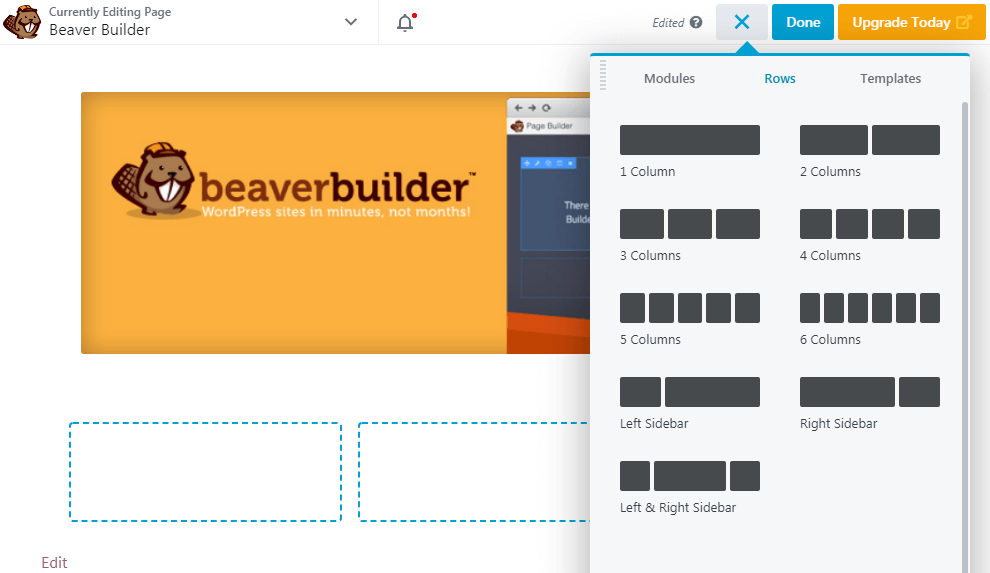
- Intégration des ressources : Importez les ressources exportées de Figma vers Beaver Builder. Pour une intégration optimale et une fidélité visuelle maximale, suivez les bonnes pratiques d’optimisation et de placement des ressources.
- Recréation de la mise en page : Recréez la structure de votre maquette Figma à l’aide du système de lignes et de colonnes de Beaver Builder. Préservez l’intégrité de votre maquette en reproduisant fidèlement l’espacement, l’alignement et la hiérarchie des éléments.
- La magie des modules : les modules de Beaver Builder sont vos atouts secrets pour recréer des éléments de design spécifiques. Utilisez-les pour créer des boutons, ajouter des images, créer des blocs de texte et bien plus encore, tout en conservant l’aspect et l’ergonomie de votre design Figma original.
En savoir plus : Sites Web accessibles à tous : Solutions de conception de sites Web conformes à l’ADA
Étape 5 : Personnalisation et perfectionnement avec Beaver Builder Conversion
Maintenant que les bases sont posées, il est temps d'ajouter les touches finales qui feront vraiment briller votre site web.
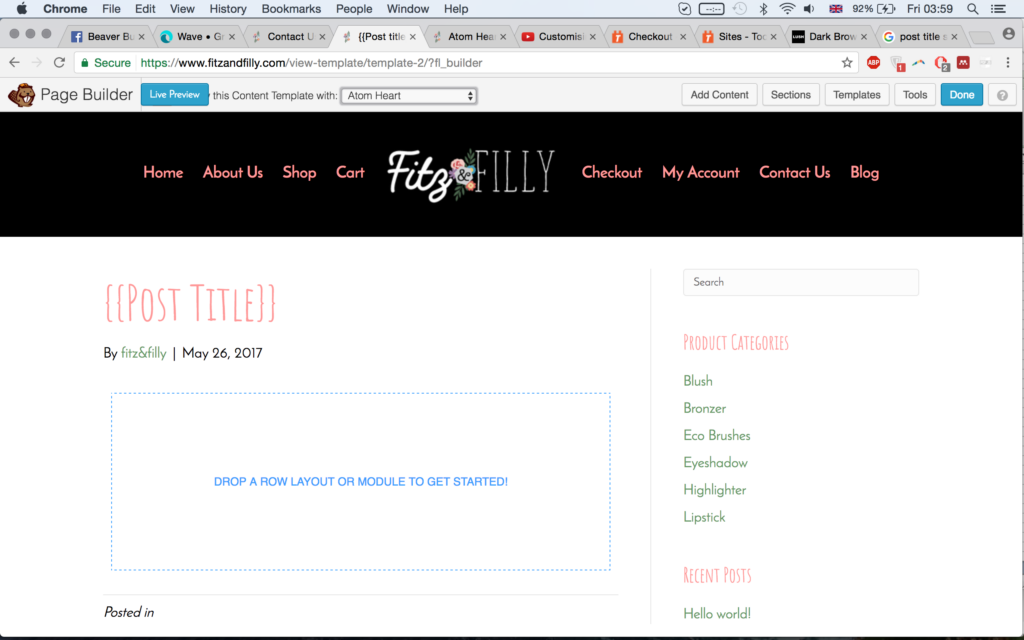
- Peaufiner le style : Utilisez les options de style de Beaver Builder pour personnaliser davantage les éléments graphiques et garantir la cohérence avec votre maquette Figma d'origine. Ajustez la typographie, les couleurset l'espacement à la perfection.
- Améliorations interactives : Beaver Builder prend en charge de nombreuses fonctionnalités interactives. Explorez des options telles que les effets de survol, les animations et les effets de défilement pour enrichir l’expérience utilisateur.
- Optimisation des performances : Personne n’aime un site web lent, n’est-ce pas ? Utilisez les outils et techniques d’optimisation de Beaver Builder pour garantir un chargement rapide et un fonctionnement fluide de votre site, quel que soit l’appareil ou la vitesse de connexion.
Informations complémentaires sur le développement web : Qu'est-ce qu'un fil d'Ariane ?
Étape 6 : Tests et itérations pour des performances optimisées
Avant de procéder aux finitions, il est essentiel de s'assurer que votre site WordPress basé sur Beaver Builder fonctionne parfaitement sur différents appareils et navigateurs. Cette étape sera consacrée à des tests approfondis et à des itérations successives.

- Tests multiplateformes : Mettez votre site web à l’épreuve en le testant sur différents appareils (ordinateurs, tablettes, smartphones) et navigateurs. Assurez-vous que la réactivité et les fonctionnalités soient optimales, quel que soit l’appareil utilisé par vos visiteurs pour accéder à votre site.
- Retours des utilisateurs : Recueillez les commentaires de votre public cible ou de vos collègues. Un regard neuf peut vous aider à identifier des points à améliorer ou d’éventuels problèmes d’ergonomie que vous auriez pu négliger.
- Amélioration itérative : En fonction des résultats de vos tests et des retours des utilisateurs, apportez les améliorations nécessaires à la conception et à l’ergonomie de votre interface. Les fonctions d’aperçu et de révision de Beaver Builder simplifient ce processus et permettent une révision et des ajustements collaboratifs.
⚡ Lire la suite : Guides de conversion de conception Figma
- Comment convertir Figma en WooCommerce
- Comment convertir un modèle Figma en code : React, HTML, Vue, JS, CSS
- Figma vers Shopify
- Comment exporter facilement Figma au format PDF
- Convertir Figma en Divi
- Comment convertir Figma en Bricks Builder
- Comment convertir Figma en Elementor
- Figma vers Gutenberg
Étape 7 : Finalisation de votre conception
Félicitations ! Vous avez atteint la dernière étape de votre parcours de Figma à Beaver Builder. Dans cette étape, nous nous assurerons que votre site web est prêt pour son lancement officiel.
- Examen approfondi : Procédez à un examen complet de votre conception convertie, en vérifiant son exactitude, sa fonctionnalité et sa conformité aux spécifications Figma d’origine. Ne négligez aucun détail !
- Vérification de la cohérence : Assurez-vous que votre site web conserve une cohérence visuelle avec le design Figma. Corrigez toute incohérence ou tout problème qui aurait pu passer inaperçu lors de la conversion.
- Liste de vérification avant publication : Élaborez une liste de vérification exhaustive pour vous assurer que tous les aspects de votre site web Beaver Builder répondent aux normes de qualité avant sa mise en ligne. Cela peut inclure des éléments tels que la compatibilité multi-navigateurs, l’accessibilité, l’optimisation SEO, etc.
Consultez un guide de conception : Tailles d’écran optimales pour la conception web : Guide des tailles standard de sites web
Conseils supplémentaires pour les transferts de conception de Figma vers Beaver Builder
Lors de la conversion de maquettes Figma vers Beaver Builder, il est important de garder à l'esprit quelques points clés. Tout d'abord, ne sous-estimez pas l'importance de la communication.
Ayez un dialogue ouvert avec votre équipe, qu'il s'agisse de développeurs, de créateurs de contenu ou de chefs de projet. Assurez-vous que tout le monde partage la même vision du design, les objectifs et les éventuels obstacles.

Pour ce qui est des obstacles potentiels, il est toujours judicieux de faire un peu de repérage avant de se lancer. Examinez attentivement vos maquettes Figma et identifiez les éléments qui pourraient être difficiles à recréer dans Beaver Builder.
Les animations complexes, les polices personnalisées ou les structures de mise en page élaborées peuvent nécessiter une certaine finesse (ou une solution de contournement créative).
Voici la marche à suivre :
- Utilisez les outils pratiques de commentaires et d'annotations de Figma pour signaler les points problématiques potentiels.
- Créez une liste de contrôle partagée ou un guide de style pour que tout le monde soit d'accord sur les spécifications de conception.
Lisez notre comparatif: Elementor vs Beaver Builder
Ressources médias
Parlons maintenant des ressources. Lorsque vous exportez des images, des icônes et des graphiques depuis Figma, veillez particulièrement au format et à la résolution des fichiers. Beaver Builder est compatible avec les formats web tels que PNG, JPG et SVG, mais il est conseillé d'optimiser ces ressources pour un chargement rapide.
- Utilisez les paramètres d'exportation de Figma pour générer des images de différentes tailles (ordinateur, mobile, etc.) pour une conception adaptative. Veillez à optimiser les images pour un site WordPress rapide et fonctionnel.
- Privilégiez autant que possible les formats vectoriels (SVG) pour des graphismes nets et redimensionnables.
Une fois vos ressources prêtes, il est temps de commencer à créer dans Beaver Builder. Utilisez son système de mise en page par lignes et colonnes pour recréer vos maquettes Figma avec une précision au pixel près.

- Ajustez les détails typographiques tels que la graisse des polices, l'interligne et l'espacement des lettres.
- Utilisez les commandes de couleur de Beaver Builder pour reproduire parfaitement la palette de votre marque.
- Utilisez les paramètres globaux et les lignes enregistrées pour garantir la cohérence entre les pages.
Interactivité
Parlons maintenant d'interactivité. Beaver Builder propose des outils pratiques pour ajouter des animations fluides, des effets de survol et d'autres éléments d'interface attrayants. Mais attention, avant de vous emballer, pensez aux performances : trop d'effets sophistiqués peuvent ralentir votre site.
- Utilisez le mode aperçu de Beaver Builder pour tester les animations et les effets sur différents appareils.
- Optimisez les images, tirez parti de la mise en cacheet rationalisez le code pour des temps de chargement rapides.
Enfin, n'oubliez pas la phase de test. Une fois vos maquettes traduites, mettez votre site web à l'épreuve. Sollicitez un regard neuf pour évaluer l'expérience utilisateur, identifier les bugs et les incohérences, et obtenir un retour d'information constructif.
- Créez une liste de contrôle de test partagée pour couvrir tous les aspects (réactivité, accessibilité, etc.).
- Utilisez les outils de révision de Beaver Builder pour une collaboration et une itération fluides.
Dernières réflexions : Passage de Figma à Beaver Builder
La clé d'une migration réussie de maquettes Figma vers Beaver Builder réside dans l'adoption d'une approche itérative. N'hésitez pas à revenir sur votre travail et à l'affiner tout au long du processus.
Considérez chaque phase comme une opportunité d'améliorer vos conceptions, de rationaliser votre flux de travail et d'offrir une expérience utilisateur véritablement exceptionnelle.
N'oubliez pas que le design de qualité est une quête en constante évolution ; continuez donc à repousser les limites, à expérimenter de nouvelles techniques et à viser une amélioration continue grâce à la conversion WordPress.


